
Занятие 4. Форматирование абзацев в MS Word
В четвертом занятии курса будут рассмотрены возможности текстового процессора в области форматирования абзацев , настройка позиций табуляции, а также ее виды. В заключительной части будут рассмотрена работа с одноуровневыми списками, как маркированными, так и нумерованными, а также, основы работы с многоуровневыми списками.
Навыки MOS 77-418
| Название навыка | Номер навыка |
|---|---|
| Настройка интервалов для абзаца | 2.2.4 |
| Настройка интервалов для строк | 2.2.5 |
| Настройка отступов | 2.2.7 |
| Добавление маркированного или нумерованного списка | 3.3.1 |
| Создание пользовательских маркеров | 3.3.2 |
| Изменение отступов для списка | 3.3.3 |
| Изменение интервала между абзацами | 3.3.4 |
| Увеличение и уменьшение уровня списка | 3.3.5 |
| Изменение нумерации | 3.3.6 |
Теория:
Видеоверсия
Текстовая версия
Форматирование абзацев является неотъемлемой частью создания профессиональных текстов в процессоре MS Word. Правильно отформатированный текст позволит читателю сконцентрировать внимание на самом содержимом документа. MS Word позволяет настраивать выравнивание текста в абзаце, отступы, а также интервалы, как междустрочные, так и между абзацами.
Настройка отступов
Отступ –это пустое пространство между текстом и границами страницы.

С помощью отступов абзацы и отличаются от основного текста. В Word можно настроить отступы первой строки, отступы остального текста абзаца как справа, так и слева, также можно устанавливать так называемые «отрицательные отступы», когда текст абзаца выходит за границы страницы.
Настраивать параметры абзаца можно с помощью линейки – одного из элементов интерфейса Word, групп «Абзац», первая группа находится на вкладке «Главная», вторая на вкладке «Разметка страницы» (несмотря на одинаковое название они не идентичны, группа, находящаяся на кладке «Разметка страницы» позволяет, всего лишь, настроить отступы и интервалы, но делает это более точно), а также с помощью диалогового окна настройки параметров абзаца. Диалоговое окно настройки параметров абзаца можно вызвать из группы «Абзац» либо в ходе настройки параметров стиля абзаца. Соответственно, все проделанные изменения можно сохранить в виде стиля абзаца. В подавляющем большинстве случаев настройки абзаца производят при настройке стиля, либо потом изменения сохраняют как стиль. Конечно, можно настроить параметры абзаца, а потом копировать их с помощью инструмента «Формат по образцу», но это яркий пример того, как делать не стоит.
Произведем несколько различных настроек отступов для абзаца с помощью инструментов, описанных выше.
Настройка выравнивания текста
Выравнивание текста в абзаце заключается в его позиционировании между границами документа. По умолчанию текст выровнен по левому краю. Можно выровнять по правому, по центру, либо растянуть по ширине. Это что касается горизонтального позиционирования текста.
Для быстрого позиционирования текста можно воспользоваться горячие сочетанием клавиш: Ctrl + L , Ctrl + E , Ctrl + R , Ctrl + J , по левому краю, по центру, по правому краю и растянуть по ширине страницы соответственно.

Существует и вертикальное выравнивание, которое показывает, как текст будет размещен между нижней и верхней границами документа. По умолчанию текст на страницах документа выровнен по верхнему краю. Еще можно выровнять по центру страницы, по нижнему краю либо растянуть по высоте страницы (растягивание произойдет за счет увеличения интервалов между абзацами).
Существует два способа настроить вертикальное выравнивание текста на странице:
- вкладка «Разметка страницы» группа «Параметры страницы», вызвать диалоговое окно «Параметры страницы» на вкладке «Источник бумаги» воспользоваться пунктом «Вертикальное выравнивание»;
- вкладка/меню «Файл», пункт меню «Печать», команда «Параметры страницы» на вкладке «Источник бумаги» воспользоваться пунктом «Вертикальное выравнивание».
Горизонтальное выравнивание текста можно настраивать с помощью инструментов группы «Абзац» вкладки «Главная», с помощью горячих клавиш либо в настройках стиля абзаца.
Заливка цветом абзаца и установка границ
В MS Word существует возможность установить в качестве фона абзаца (аналогично раскрашиванию текста) произвольный цвет, а также установить границы для абзаца. Это делается с помощью элементов интерфейса группы «Абзац», либо с помощью диалогового окна «Границы и заливка», которое вызывается через команду «Границы»/ «Границы и заливка…».

Если существует необходимость установить видимые границы абзаца либо установить цвет фона при настройке стиля, то в настройках стиля нужно будет выбрать команду «Формат/Граница…».
Настройка междустрочных интервалов, а также интервалов между абзацами
Возможность заливки цветом абзаца, и установка для него границ не является востребованной при составлении профессиональных текстов, в отличие от настройки междустрочных интервалов, а также интервалов между самими абзацами.
Более того, как правило, междустрочные интервалы в обязательном порядке указываются в требованиях к материалам в статьях, тезисах, дипломах и других стандартизированных отчетах.

Быстро установить интервал можно с помощью выпадающего меню «Интервал» группы «Абзац», вкладки «Главная», в этом случае придется воспользоваться одной из предустановленных настроек междустрочных интервалов, также можно добавить/удалить интервалы перед либо после абзаца на величину 12 пт. Для более точной настройки придется воспользоваться командой «Другие варианты междустрочных интервалов…», которая запускает стандартное диалоговое окно «Абзац», о котором мы уже неоднократно говорили. Таким образом, это уже четвертый способ запуска данного диалогового окна. Для одинарного и двойного междустрочного интервала существует горячее сочетание клавиш: Ctrl + 1 , Ctrl + 2 соответственно.
Настроить интервалы можно еще с использованием вкладки «Дизайн» группа «Форматирование документа». Команда «Интервал между абзацами» содержит несколько предустановленных настроек интервалов между абзацами и между строками, а если подходящего варианта не удалось найти, можно воспользоваться последним пунктом меню «Пользовательские интервалы для абзаца». Откроется диалоговое окно «Управление стилями».

Внимание! С помощью вкладки «Дизайн» (в последних версиях обновлений Word 2016 она переименована в «Макет») изменяются настройки стилей абзаца, поэтому, во-первых, ничего выделять не нужно изменится тот стиль абзаца, на котором установлен курсор, а, во-вторых, поскольку интервал изменяется для стиля, то изменения коснуться всего документа, где используется данный стиль.
Видеоверсия
Текстовая версия
Табуляция — это инструмент для выравнивания текста в документе Word.
Она настраивается для абзаца, а позиции табуляции легко прописываются в настройках стиля абзаца. Тема табуляции в MS Word относится к разряду, так называемых, вспомогательных тем: с помощью табуляции можно организовать заполнение текста в колонках или выравнивание номера для формулы, табуляция используется в списках и т.д. Соответственно, тему табуляции желательно закрыть пораньше, поскольку к ней мы будем часто прибегать в дальнейшем.
Для того, чтобы сделать отступ табуляции необходимо нажать клавишу Tab , а для того, чтобы увидеть табуляции по тексту необходимо отобразить непечатаемые символы в тексте. По умолчанию позиции табуляции в Word настроены на каждый пол дюйма и ставятся левосторонние табуляции (о типах поговорим немного позже).
Вот, кстати, от куда значение по умолчанию для отступа первой строки абзаца 1,25 см для русской версии Word и 1,27 см. для английской (если используется метрическая система мер) оно соответствует первой табуляции. В английской версии величина в сантиметрах более правильно соответствует половине дюйма, напомним, что 1 дюйм – 2,54 см. Автору часто встречались пользователи, которые пользуются табуляцией для отступа первой строки. Никогда не делайте так.

Всего существует пять типов табуляций:
- левостороння табуляция – используется по умолчанию и выравнивает текст по левому краю относительно позиции табуляции;
- табуляция по центру – выравнивает текст по центру относительно позиции табуляции;
- правосторонняя табуляция – выравнивает текст по правому краю относительно позиции табуляции;
- табуляция по разделителю – выравнивает текст по разделителю. Используется, как правило, для того чтобы выровнять числа относительно разделителя целой и дробной части в числах;
- табуляция с чертой –добавляет вертикальную линию на месте где установлен разделитель табуляции.
Для быстрой установки позиции табуляции достаточно щелчка мыши по линейке, двойной щелчок по знаку табуляции вызовет диалоговое окно «Табуляция» и позволит произвести более тонкую настройку табуляции (точно настроить позиции табуляции, сменить тип, либо установить заполнитель). Здесь же можно изменить значение «по умолчанию» для табуляции.
Диалоговое окно табуляция вызывается через диалоговое окно «Абзац», а способ вызова окна «Абзац» мы уже рассмотрели достаточно. Это и при настройке стиля и из вкладки «Главная», и из вкладки «Разметка страницы», можно даже вызвать контекстное меню прямо в тексте и выбрать пункт «Абзац».
После установки позиций табуляции на линейке их можно перемещать, банально передвигая мышкой, либо удалить, просто потянув за указатель табуляции вниз, либо вверх, или через диалоговое окно «Табуляция».
На этом, что касается табуляции, все. В дальнейшем мы будем возвращаться к данной теме, и начнем эту практику уже со следующего вопроса.
Видеоверсия
Текстовая версия
Часто, для наглядности, упорядочивания, или другим соображениям информацию необходимо подать в виде определенного перечня, другими словами, списка.
В MS Word списки бывают одноуровневыми и многоуровневыми, а также маркированными и нумерованными. Отдельным подвидом можно выделить одноуровневые списки с имитацией нескольких уровней.
Маркированный список
Если информация, которая подается в виде списка не требует упорядочивания, ее, как правило, подают в виде ненумерованного списка. Маркер для такого типа списка может быть представлен любым символом либо рисунком, часто в качестве маркера в профессиональных текстах выбирают тире либо точку, но здесь жестких требований нет.
Для вставки одноуровневого маркированного списка следует воспользоваться соответствующей командой в группе «Абзац» вкладки «Главная». Само выпадающее меню разделено на три зоны: последние использованные маркеры, библиотека маркеров и маркеры в документе. Предназначение первой и последней зоны понятно исходя из название, а что касается библиотеки маркеров, то сюда добавляются маркеры с которыми планируется работать в дальнейшем. По умолчанию в библиотеку автоматически добавляется маркер, который вставляется в список в документе, если нужно самостоятельно добавить маркер в библиотеку, то делается это через правый щелчок мышкой.

В выпадающем меню можно выбрать тип маркера, а также изменить уровень списка. Да, да в одноуровневом списке можно сделать несколько уровней, но это не будет полноценным многоуровневым списком, а, скорее, одноуровневым списком с несколькими уровнями, как-то так. Кстати, изменить уровень списка можно с помощью клавиши Tab .
Разница между полноценным многоуровневым списком и одноуровневым с несколькими уровнями, заключается в том, что для каждого уровня во многоуровневом списке можно настроить не только сложную нумерацию которая будет зависеть от предыдущих уровней, а выбрать другой шрифт или даже создать полноценный стиль под конкретный уровень. Это настолько мощный инструмент для управления документом, что под него мы выделим отдельное занятие (занятие 7).
Если маркеров, которые представлены изначально в выпадающем списке, недостаточно, можно воспользоваться командой «Определить новый маркер» вызвав диалоговое окно «Определение нового маркера» в качестве самого маркера можно выбрать символ, либо рисунок, здесь же можно выбрать выравнивание маркера относительно ползунка «Отступ первой строки». На первый взгляд разницы между установками нет, но, все-таки, она есть, хотя и минимальна, чтобы убедиться в этом желательно выбрать маркер побольше, например, фотографию и увеличить масштаб документа.
Маркированный список можно быстро преобразовать в нумерованный, для этого нужно просто выделить элементы списка и нажать на команду создания нумерованного списка группы «Абзац» вкладки «Главная». Естественно, такое преобразование можно произвести в обратном порядке.
Отступы и междустрочные интервалы для одноуровневых списков
Отступы, как первой строки, так и текста одноуровневого списка, настраиваются с помощью ползунков линейки, либо диалогового окна «Абзац» аналогично настройке отступов абзацев тексте, с той лишь разницей, что отступом первой строки будет отступ для маркера либо номера, если это нумерованный список. Левосторонние и правосторонние отступы для списка действуют аналогично абзацным, справедливы и отрицательные отступы, когда отступ справа либо слева может заходить за границы документа обозначенные серым цветом.
Что же касается настройки междустрочных интервалов для списка, то она ничем не отличается от таковой для обыкновенного абзаца и может быть произведена либо с помощью команд группы «Абзац», либо с помощью диалогового окна «Абзац».
Отдельно стоит уделить внимание глобальной настройке одноуровневых списков с помощью стилей. Дело в том, что для одноуровневых списков в MS Word зарезервирован стиль «Абзац списка», соответственно, все изменения в данном стиле будут влиять на ВСЕ списки, созданные с помощью инструментов «Создание маркированного списка» и «Создание нумерованного списка». Причем эти изменения не ограничиваются настройкой отступов либо интервалов, а позволяют изменить весь спектр параметров доступных с помощью инструмента «Стили».
Нумерованный список

Одноуровневый нумерованный список отличается от маркированного одноуровневого лишь тем, что в порядке добавления элементов, нумерация их значений возрастает, что логично. Плюс появляется возможность задать начальное значение для номера, чего, по понятным причинам, не было в маркированном списке. Диалоговое окно «Задание начального значения» можно вызвать из выпадающего меню «Нумерация» либо из диалогового окна «Определение нового формата номера». В остальном, это тот же маркированный список, с едва заметным выравниванием номера относительно ползунка отступа первой строки, быстрой возможностью стать маркированным списком, или одноуровневым списком с несколькими уровнями.
Видеоверсия
Текстовая версия
В профессиональных научных текстах использование больше трех уровней во многоуровневом списке не приветствуется. Как правило, подавляющее число списков, вообще одноуровневые, а многоуровневые списки редко имеют больше двух уровней. Несмотря на это, автор настоятельно рекомендует использовать именно инструмент создания многоуровневых списков в MS Word даже при построении одноуровневых списков. Возможности по созданию одноуровневых списков, рассмотренные нами в предыдущем вопросе, не следует использовать, при построении профессиональных текстов ни под каким предлогом. Исключением может быть сбитый на скорую руку перечень покупок в продуктовом магазине или подобный список, где нет ни малейших требований к качеству оформления самого текста.
По мнению автора, команды создания одноуровневых маркированных и нумерованных списков в Word оставлены только ради неопытных пользователей, которые пытаются отформатировать текст методом проб и ошибок, нажимая на команды, которые хотя бы отдаленно напоминают желаемый результат. Несмотря на кажущуюся схожесть в инструментах по созданию списков в MS Word между одноуровневыми и многоуровневыми списками лежит просто пропасть различий. Часть функционала работы с многоуровневым списком мы рассмотрим в данном вопросе, а часть в специально отведенном занятии.
Основы многоуровневых списков
Для работы с многоуровневыми списками команда выпадающего меню находится рядом с командами по созданию одноуровневых списков в группе «Абзац» вкладки «Главная». Даже сами выпадающие меню очень похожи.

Первое визуальное отличие видно после открытия диалогового окна «Определение нового многоуровневого списка». Здесь есть уже знакомые команды: формат номера, шрифт и выравнивание номера относительно ползунка отступа первой строки.
Что касается новых настроек, то их функционал более интересен.

Во-первых, благодаря команде «Включить номер уровня» появляется возможность создавать сложную нумерацию многоуровневого списка: 2.3, 1.5.6, 2.а.5 и т.д.
Во-вторых, кроме бесполезной возможности выравнивания самого номера относительно ползунка отступа первой строки, появились чрезвычайно полезные функции отступа положения номера и самого текста в списке от левой границы документа. Такие отступы можно настроить индивидуально для каждого уровня списка, а можно задать параметры для всех уровне сразу. В последнем случае индивидуально настраиваются параметры для первого уровня и устанавливается дополнительный отступ для каждого последующего уровня.
И, в-третьих, на чем мы сейчас обратим внимание, появилась возможность выбрать каким будет отступ текста от самого номера: без символа (номер в плотную прилегает к тексту), пробел или знак табуляции (с настройкой позиции табуляции). В силу своего опыта, этот параметр автор рекомендует установить в позиции «пробел», поскольку, когда отступа совсем нет, список выглядит некрасиво, а когда в качестве отступа стоит знак табуляции, то отступы будут неравномерными для номеров с разным количеством знаков, например, в длинном списке расстояние между «1» и «11» будет разным. Если для первого уровня проблема кажется надуманной, то для составного списка, скажем, третьего уровня –вполне реальной. С другой стороны, если заблаговременно правильно предусмотреть количество номеров, можно красиво выровнять текст в своем многоуровневом списке.
Кажется, мы рассмотрели исчерпывающее возможности MS Word в области создания многоуровневых списков, однако, мы практически не рассматривали команды правой части диалогового окна «Определение нового многоуровневого списка». На самом деле, та часть материала, что была нами рассмотрена здесь – лишь вершина айсберга функционала многоуровневых списков. Погружение в пучину возможностей многоуровневого списка будет произведено буквально через несколько занятий, сначала нам необходимо детально разобраться с иерархией устройства стилей, а также научится работать со структурированными документами.
Сортировка списка
Список подразумевает по собой определенного рода упорядочивание, т.е. сортировку, если она не была произведена непосредственно до ввода данных в документ, то MS Word позволяет сделать это после составления списка. Для сортировки элементов списка достаточно воспользоваться соответствующей командой группы «Абзац» и настроить параметры сортировки. Среди последних: тип сортировки (по возрастанию или убыванию), тип данных для сортировки (текст, число либо дата) и непосредственная часть документа, по которой будет осуществляться сортировка (по умолчанию настроено на начало абзаца, однако можно перенастроить на конкретное слово в тексте). Также можно задать очередность сортировки до трех уровней. Ярким примером сортировки может быть сортировка по «ФИО» группы людей.

До встречи в следующем занятии.
Практика
В практической части вы найдете задания по прошедшему занятию. Задание расписано по пунктам, поэтому выполнение не должно составить большого труда. После выполнения у вас есть возможность сравнить свой вариант с подготовленным лектором ответом. Настоятельно рекомендуется смотреть решение только после того, как вы выполнили задание самостоятельно.
Задание 1. Работа с настройками абзаца.
- Открыть документ, который получился в результате выполнения практических заданий третьего занятия.
- Удалить объект WordArt.
- Установить курсор в строке «представление ms word 2013» и с помощью инструмента «формат по образцу» отформатировать остальную часть перечня аналогично названию первого занятия.
- Установить курсор в любой строке перечня тем и вопросов и, с помощью диалогового окна «Абзац», из вкладки «Главная», настроить отступы после абзаца 0 пт., междустрочный интервал – 1,5, установить отступ для первой строки 1,25 см.
- Обновить стиль «Для основного текста» в соответствии с проделанными изменениями.
- Сохранить документ для следующего задания.
Посмотреть решение
Задание 2. Работа с одноуровневыми списками.
- В документе расставить правильные регистры символов (новое предложение с большой буквы, сокращение MS Word).
- Для занятий 2-3 и всех вопросов применить форматирование маркированным списком, а для занятий 4-5 с вопросами применить форматирование нумерованным списком.
- С помощью клавиши «Tab» отделить вопросы занятий от тем в отдельные уровни.
- В качестве маркера второго уровня маркированного списка установить картинку котика, а в для нумерованного списка выбрать римские цифры.
- Для пятой темы в списке задать нумерацию перечня заново. Перед пятой темой увеличить отступ для абзаца. Конечный результат представлен на рисунке.

Посмотреть решение
Задание 3. Работа со стилями и создание структуры документа.
Посмотреть решение
Задание 4. Изменение настроек стилей структуры.
Посмотреть решение
Отступы и интервалы в реферате
Отступ в реферате – это отклонение от края колонки одной или нескольких строк, идущих подряд.
Какой отступ должен быть в реферате по ГОСТу
Правила оформления отступов в реферате прописаны в ГОСТ 2.105-95 и ГОСТ Р 2.105-2019 «Общие требования к текстовым документам». В ГОСТ Р 2.105-2019 указано, что текст печатается с применением шрифта Times New Roman. Расстояние между боковыми линиями формы и текстом должно составлять минимум 3 мм. От нижней и верхней границ следует отступать не менее 10 мм. Абзацы начинается с отступа, равного 12,5-17 мм.
Те же правила применяются и при оформлении титульного листа.
Стандартные требования к отступам в 2022 году следующие:
- текст следует печатать, соблюдая следующую разметку страницы. Размеры полей от краев страницы: верхнее и нижнее − 20 мм, левое − 30 мм, правое − 10 мм;
- абзацы отступать необходимо одинаково по всему тексту, и отступ должен составлять 1,25 см. Образец текста с отступом 1,25 см наглядно представлен ниже.
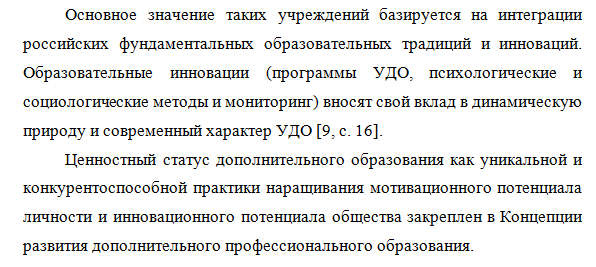
Рисунок 1. Образец текста с отступом 1,25 см
Как оформить отступы в реферате в Ворде
Краткая инструкция. Способ № 1:
1. Выделите один или несколько абзацев, которые нужно изменить.
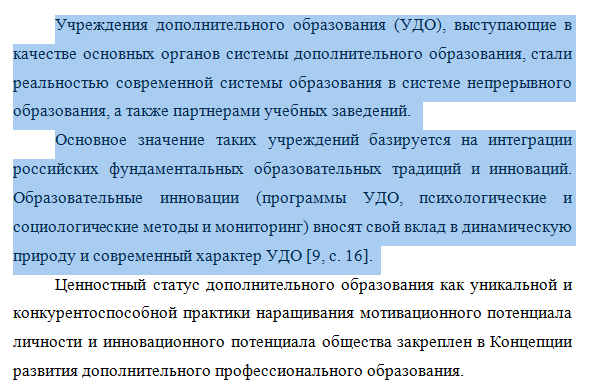
Рисунок 2. Выделение абзацев
2. Откройте вкладку «Главная» и нажмите кнопку вызова диалогового окна «Абзац».

Рисунок 3. Диалоговое окно "Абзац"
3. Выберите вкладку «Отступы и интервалы».

Рисунок 4. Вкладка "Отступы и интервалы"
4. В поле «Первая строка» выберите «Отступ» и его значение «1,25 см».
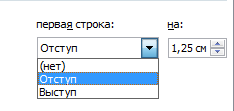
Рисунок 5. Оформление отступа первой строки
5. Нажмите кнопку «Ок».
1. Выделите необходимый абзац, щелкните правой кнопкой мыши и выберите «Абзац».
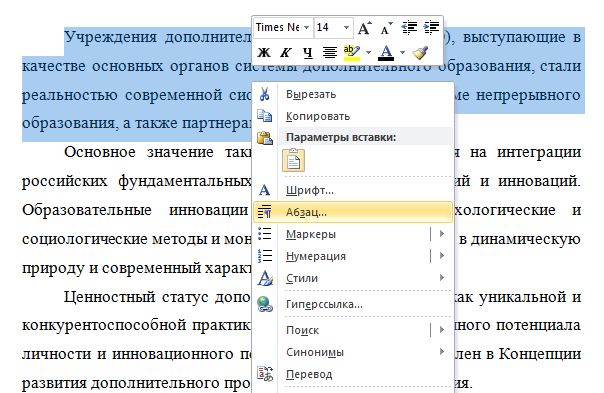
Рисунок 6. Окно при нажатии правой кнопкой мыши
2. Далее проделать те же действия, что и в способе № 1.
Что такое интервалы в реферате
Интервал в реферате – это расстояние между строками в тексте, между нижней и верхней линиями смежных строк.
Межстрочные интервалы в реферате по ГОСТу
Правила оформления интервалов в реферате прописаны в ГОСТ 2.105-95 и ГОСТ Р 2.105-2019 «Общие требования к текстовым документам». ГОСТом Р 2.105-2019 установлено, что текст оформляют с использованием полуторного межстрочного интервала. При этом допускается использование двойного межстрочного интервала.Расстояние между заголовком и текстом, между заголовками раздела и подраздела должно составлять не менее 4 высот шрифта, которым набран основной текст. Расстояние между строками заголовков подразделов и пунктов принимают таким же, как в тексте.
Стандартные требования к межстрочному интервалу в 2022 году следующие:
- расстояние между строками должно составлять 1,5 см;
- расстояние между заголовками раздела, подраздела и последующим текстом так же, как и расстояние между заголовками и предыдущим текстом, должно быть равно 2 пробелам с полуторным интервалом.
Как указывать междустрочные интервалы в Ворд
Краткая инструкция. Способ № 1:
1. Выделите один или несколько абзацев, которые нужно изменить.
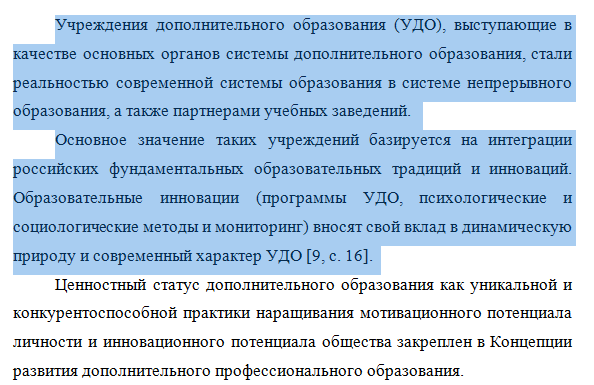
Рисунок 7. Выделение нескольких абзацев текста
2. Откройте вкладку «Главная» и нажмите кнопку вызова диалогового окна «Абзац».

Рисунок 8. Диалоговое окно "Абзац"
3. Выберите вкладку «Отступы и интервалы».
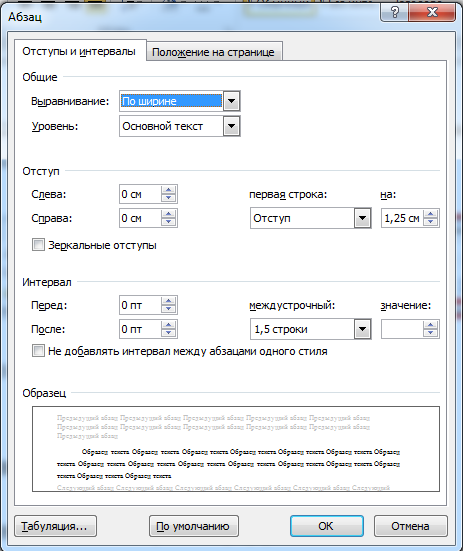
Рисунок 9. Вкладка "Отступы и интервалы"
4. В поле «Междустрочный интервал» выберите «1,5 строки».
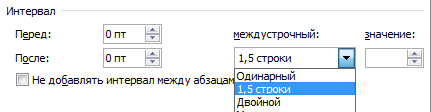
Рисунок 10. Поле "Междустрочный интервал"
Выделите один или несколько абзацев, которые нужно изменить. Во вкладке «Главная» нажмите кнопку «Интервал» и выберите значение 1,5.

Рисунок 11. Кнопка "Интервал"
Как сделать выравнивание текста в реферате
В соответствии с ГОСТ в тексте применяется выравнивание по ширине. Выделите текст, для которого нужно изменить выравнивание по горизонтали, и во вкладке «Главная» выберите вариант «Выровнять по ширине».

Рисунок 12. Выравнивание по ширине
Ответы на вопросы
Каким ГОСТом регулируются правила оформления отступов и интервалов в реферате?
Правила оформления отступов в реферате прописаны в ГОСТ 2.105-95 и ГОСТ Р 2.105-2019 «Общие требования к текстовым документам».
Сколько должен составлять абзацный отступ в тексте?
Абзацный отступ должен быть одинаковым по всему тексту и составлять 1,25 см.
Какое значение междустрочного интервала должно быть?
Межстрочный интервал должен быть равен 1,5 см.
Какое выравнивание текста необходимо делать в соответствии с ГОСТом?
В соответствии с ГОСТом необходимо делать выравнивание по ширине.
Грамотная работа в Word (продолжение)
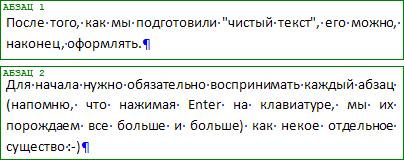
После того, как мы подготовили «чистый текст», его можно, наконец, оформлять.
Для начала нужно обязательно воспринимать каждый абзац (напомню, что, нажимая Enter на клавиатуре, мы их порождаем все больше и больше) как некое отдельное существо.
 |
Отступы
Основным инструментом оформления абзацев является обычно «линейка». Линейка во всех программах выглядит примерно одинаково (если ее нет, то это может означать, что она просто отключена). Существует горизонтальная и вертикальная линейка, нам же понадобиться только горизонтальная.
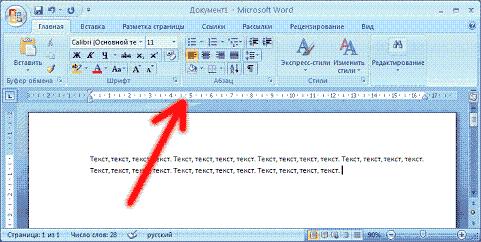 |
На линейке можно увидеть несколько отличных друг от друга «рычажков» (по краям линейки). Они нужны для того, чтобы быстро и в наглядной форме задать различного рода отступы выделенным абзацам (отступ слева, отступ справа и отступ красной строки).
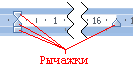 |
У каждого абзаца в отдельности есть список различных параметров. Самыми основными параметрами можно назвать «отступ слева», «отступ справа» и «отступ красной строки». Именно за эти параметры и отвечают выше упомянутые «рычажки». Для того, чтобы увидеть это в действии, нужно выделить один или несколько абзацев (насколько ровно вы их выделите — не важно, изменению будут подвержены те абзацы, на которые хоть как-то попадает выделение). Далее нужно взяться за один из рычажков и сдвинуть в горизонтальной плоскости (после чего отпустить).
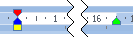 |
На рисунке ниже можно увидеть, какой из рычажков за что отвечает.
 |
— Отступ слева первой строки в абзаце (отступ красной строки).
 |
— Отступ слева всех строк в абзаце, кроме первой.
 |
— Отступ слева для всех строк в абзаце (по сути, двигает одновременно первые два рычкажка).
 |
— Отступ справа для всех строк в абзаце.
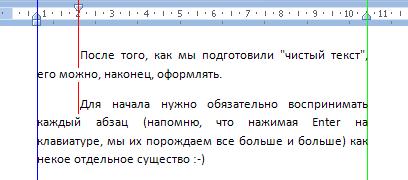 |
Если вы не пользовались этой возможностью ранее, то, думаю, с энтузиазмом оцените ее, так как она позволяет гибко и легко менять все эти отступы у текстов большого объема (не в пример использованию пробелов, о чем писалось в первой части статьи).
Выравнивание
Наравне с остальными атрибутами абзаца есть такое свойство как выравнивание. По умолчанию абзацы выравниваются по левому краю. Но есть Выравнивание по центру (в основном используется для заголовков), по правому краю и по ширине (чаще всего подходит для основного текста, чтобы создать ровные края абзацев как слева, так и справа, прямо как в газетах и книгах). Для изменения выравнивания есть очень простой способ — четыре кнопки (находятся на панели инструментов над линейкой):
 |
Эти же кнопки являются и индикатором текущего выравнивания выделенного абзаца (будет «вдавлен» тот вид выравнивания, который установлен в текущий момент у выделенного абзаца).
Для выравнивания абзацев нужно использовать именно эти кнопки, а не делать это с помощью большого количества пробелов (редко, но видел такое) или с помощью каких-либо еще изощренных приемов.
Практика
Для примера можно увидеть, как правильными методами отформатировать цитату, начинающуюся обычно в начале статьи. Сначала набираем простой текст, после чего регулируем нужные нам отступы у этого абзаца (для удобства отступы я отметил пунктиром):
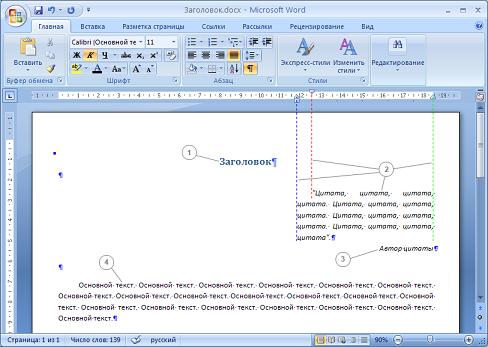 |
Удобство такого способа очевидно, всегда есть возможность немного поменять ширину этой колонки без лишних усилий.
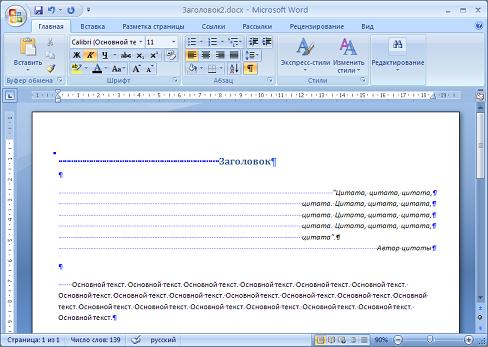
Неправильный способ решения этой задачи — это разбивать абзац на несколько маленьких с помощью кнопки Enter на клавиатуре (формируя кривоватый столбец текста) и выравнивание этого столбца с помощью кнопки выравнивания «по правому краю» или же, что еще хуже — массой пробелов. В примере ниже я включил отображение невидимых символов (пробелов и обозначений окончания абзацев):
 |
Расширенные настройки
Те виды отступов, которые можно регулировать на линейке, не являются всеми настройками абзацев. Их на самом деле больше. До полного перечня этих настроек в разных программах можно добраться по-разному (предварительно нужно выделить нужные абзацы или же поставить курсор на одном из них):
(в Google Docs я такой возможности не нашел).
Наиболее интересные из дополнительных параметров, это возможность регулировки расстояния между абзацами и расстояния между строк внутри абзацев.
Существуют и более тонкие настройки шрифта. Нужно понимать, что настройки шрифта применяются не к целому абзацу, а к конкретному фрагменту выделенного текста.
То есть, можно говорить о том, что существуют такие понятия как просто буквы (как отдельный класс существ ), а они в свою очередь являются кирпичиками, из которых состоят абзацы. Поэтому есть настройки, которые относятся просто к тексту (к буквам), и для их применения нужно выделять исключительно нужные буквы, а есть настройки, которые применяются целиком к абзацам, и главное в таком случае, чтобы на абзац хоть какое-то выделение попадало (или даже, чтоб на нем просто стоял текстовый курсор), чтоб в нем произошли изменения.
В настройках шрифта одна из интересных настроек, помимо типичных (цвета букв, стиля начертания, имени шрифта и т.п.) — возможность указать нужный интервал между буквами. Это полезно, когда, например, нужно сделать заголовок в тексте «разреженный». Чаще всего эту операцию по незнанию делают с помощью пробелов (после каждой буквы в словах ставят один или более пробелов), что, конечно же, неправильно и выглядит намного менее гибко, чем указание отступов через настройки. Добираемся до настроек шрифта:
(в Google Docs этой настройки нет, но, собственно, он и не претендует на полностью полноценный и «громоздкий» редактор текстов)
Нарушение правил
В редких случаях бывает очень нужно сделать в тексте именно перенос текста, не создавая при этом нового абзаца, или, точнее сказать, нужно, чтобы при переносе программа продолжала воспринимать нужный нам блок текста как единый абзац. И выход есть, для этого нужно перенести нужный текст не с помощью одной лишь кнопки Enter на клавиатуре (так мы создадим обычный абзац), а с помощью сочетания клавиш Shift + Enter (держа зажатым Shift, нужно один раз нажать Enter). Нужно только не злоупотреблять этой возможностью и использовать ее в тех случаях, когда это действительно крайне необходимо (потому что такие абзацы могут не совсем корректно выглядеть, если вы захотите изменить ширину страницы документа и т.п.).
Оглавление
Бывает нужно сделать что-то вроде подобного оглавления:
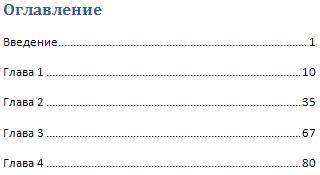 |
Чаще всего его делают, ставя вручную много точек между названием глав и номерами страниц. При таком способе результат всегда выглядит криво и неряшливо.
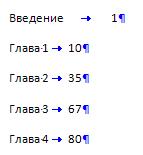
На самом же деле во многих программах есть более изящный способ (работает, как минимум, в MS Word). Для его использования сначала нужно подготовить те абзацы, в которых должны быть подобные многоточия. Нужно расставить между заголовком и номером страницы один (и не более) символ табуляции, нажимая на клавиатуре кнопку Tab. Примерно вот так будет выглядеть подготовленный текст, если посмотреть на него в режиме отображения невидимых знаков (стрелочки обозначают символы табуляции).
 |
Основная идея в том, что для символов табуляции можно указать их размер в ширину, а так же, какой символ будет заполнять пространство, занимаемое табуляциями.
Вот более точное описание дальнейшего процесса для MS Word (версии 2003 и 2007) и OpenOffice.org Writer:
Выделяем фрагмент, где нам нужны «точечки» и ставим по одной табуляции.
Если теперь нажать мышкой на пустое место линейки, мы укажем размер первой табуляции в каждом выделенном абзаце. Так же появится соответствующий маркер на линейке.
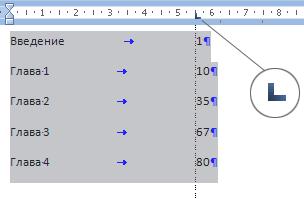 |
Теперь этот маркер можно переместить, куда вам нужно (в нашем случае к правому краю документа), в дальнейшем его так же можно будет перемещать, корректируя размер табуляции (предварительно нужно не забыть выделить нужные абзацы).
Чтобы удалить такой маркер, его нужно вместо перемещения по горизонтали с помощью мыши просто «вытянуть» в вертикальном направлении вне пределов линейки. Таких маркеров можно создать более чем в одном экземпляре, тогда они будут влиять на все последующие табуляции в выделенных абзацах (каждый маркер на одну табуляцию, в порядке очередности).
Так мы настроили размер табуляций, теперь осталось сделать так, чтобы табуляция была заполнена линией из точек (фактически же это будут не те точки, которые можно набрать с клавиатуры, а просто как бы рисунок).
Особенно удобно то, что применяя этот прием, потом можно изменять названия глав или же номера страниц, и ничего не будет искажаться, точечки будут всегда адекватно заполнять пространство между названиями глав и номерами страниц.
Так же стоит отметить, что в MS Word 2007 (наверняка и в каких-то других программах, в Google Docs, к примеру, тоже) имеется возможность полностью автоматизировать процесс создания оглавления. Для этого в первую очередь нужно правильно создавать заголовки в документе (как описывалось в конце предыдущей стати). После чего нужно поставить курсор в то место, где вы хотите видеть оглавление, зайти в меню «Ссылки» -> «Оглавление» и выбрать понравившийся шаблон оглавления (там же есть и более тонкие настройки).
В Google Docs такое оглавление можно создать, перейдя по меню «Вставить -> Оглавление».
Для OpenOffice.org Writer нужно перейти в «Вставка -> Оглавление и указатели -> Оглавление и указатели. » («Insert —> Indexes and Tables -> Indexes and Tables. »).
Если в используемой вами программе есть возможность делать подобное автоматическое оглавление, то, скорее всего, это будет наилучшим вариантом. Ведь при смещении глав на другие страницы номера страниц в таком оглавлении будут обновляться почти автоматически. Для обновления номеров страниц в таких оглавлениях нужно нажать на какую-то специальную кнопку появляющуюся рядом с оглавлением, если навести на него мышку или, в крайнем случае (в OpenOffice.org Writer я только так смог обновить оглавление), кликнуть правой кнопкой мыши на него и выбрать соответствующий пункт в появившемся меню. Но все равно это куда продуктивнее ручного изменения номеров в оглавлении.
Стили оформления документа
Если вы правильно составили документ, указывая программе, где в документе заголовки, и какого они уровня, то обычно в программах есть возможность применять массу уже заранее существующих стилей оформления для документов. Вот способы применения различных стилей оформления в разных программах:
Также можно самому создавать свои стили, чтобы потом их применять в различных документах (допустим, если нужно во всех документах придерживаться какого-то фирменного стиля оформления). Но это уже отдельная тема, выходящая за рамки этой статьи. Также нужно знать, что можно модифицировать уже существующий в документе стиль (к документу в любом случае применен какой-либо стиль), чтобы, к примеру, изменить оформление всех заголовков первого уровня (или какого-то другого) в документе или же изменить цвет основного текста, не затрагивая цвет заголовков и других типов текста и т.п. Такие возможности есть обычно во всех программах, подобных Word`у, и они очень удобны.
Навигация по документу
Если у вас достаточно объемный документ, и главы в нем помечены правильным образом, как разного уровня заголовки, вам может это очень помочь в быстрой навигации по документу. Вот как можно воспользоваться этой возможностью в некоторых программах:
Послесловие
В каждой программе есть, конечно же, свои дополнительные упрощающие жизнь инструменты, но я хотел описать основные моменты, те, которые во многих программах схожи, и с которыми сталкиваешься в первую очередь при работе с текстами.
Надеюсь, статья будет полезна интересующимся. Также приветствуются комментарии.
— Бушков Алексей Олегович
Очень понравился приём с табуляцией.
— Коваль Андрей Анатольевич
Вау! Спасибо огромное!))
— Семен
Давно хотел узнать как ставить многоточие в оглавлении. всё понял. СПАСИБО
— Ольга
Все, что Вы написали в Вашей статье — это все обо мне. Я много лет работала машинисткой, и когда печатные машинки были заменены на компьютеры, я так и продолжаю до сих пор печатать тексты как на машинке(пробелы, абзац, переход на другую строку, заголовки, шрифт все делаю от руки), т.е. все неправильно. СПАСИБО за статью. Очень полезная, доступная информация. А, главное, ничего сложного.
Осталось только переучить себя работать грамотно.
— Светлана
Узнала, сколько ширина табуляции
— Ирина
спасибо! теперь все просто:))
— Венерочка
очень Помогла Статья. спасиБо *__*
— Ольга
— Николай Александрович
Я пенсионер и иногда приходиться подрабатывать переводами документов. Постоянно пользуюсь данной программой. Она для меня очень удобна, но недавно необходимо было поставить перед словом знак меньше или равно. так и отдал документ без этого знака. Подскажите как это сделать?
Спасибо.
.491623 — Оля))
.543117 — Марина
Огромное спасибо за статью. Очень давно хоела научится это делать, но нигде не могла найти побробное и понятное описание. А в Вашей статье Все очень доступно и понятно. Сразу все получилось с первого раза. Очень помогли))))
.669157 — Катя
Здравствуйте, я студентка, и Вы, золотой мой человечек, спасли меня. если бы не Ваше объяснение пункта про оглавление и эти злостные точки при нумерации страниц, моя бакалаврская пролетала над Парижем и над нашей кафедрой..спасибо!!)))
.31905 — Вероника
Спасибо! Спасибо! Спасибо! Разрешили вопрос, который меня долго мучил. Теперь у всех, кто прочитал Вашу статью и начал ей руководствоваться, оглавления и строчки будут отличнейшими. 🙂
Оставить комментарий
Ваш комментарий будет опубликован после модерации.



