
Основное назначение Word — создавать текстовые файлы, редактировать тексты, просматривать их на экране, изменять формат текстового документа, вставлять в текстовый документ различные элементы графики (картинки, рисунки, диаграммы, фотографии, таблицы и др.), распечатывать его на принтере.
Набираемый на клавиатуре компьютера текст воспроизводится на экране дисплея в рабочем поле редактора. Специальный значок — курсор указывает то место на экране, на которое пользователь в данный момент может оказывать воздействие (создавать, изменять символы и т.д.) с помощью редактора. Работая с текстовым редактором, можно получить на экране информацию о текущем состоянии курсора, т.е. его координатах на экране (номер строки и позиции в строке), а также о номере страницы текста, его формате, используемом шрифте и т.д.
Текстовый редактор Microsoft Word необходим практически во всех сферах жизни общества, особенно, как можно догадаться, в документообороте и делопроизводстве любого предприятия.
Основные возможности
Microsoft Word позволяет вводить, редактировать, форматировать, оформлять текст и грамотно размещать его на странице. С помощью этой программы можно вставлять в документ графику, таблицы и диаграммы, а также автоматически исправлять орфографические и грамматические ошибки. Текстовый редактор Word обладает и многими другими возможностями, значительно облегчающими создание и редактирование документов. Наиболее часто используемые функции:
вырезание кусков текста, запоминание их в течении текущего сеанса работы, а В виде отдельных файлов;
вставка кусков в нужное место текста;
замена слов одно на другое частично или полностью по всему тексту;
нахождение в тексте нужных слов или предложений;
форматирование текста, т.е. придание ему определенного вида по следующим параметрам: ширина текстовой колонки, абзац, поля с обеих сторон, верхнее и нижнее поле, расстояние между строками, выравнивание края строк;
автоматическая разбивка текста на страницы с заданным числом строк;
автоматическая нумерация страниц;
автоматический ввод подзаголовков в нижней или верхней части страницы;
выделение части текста жирным, наклонным или подчеркнутым шрифтом;
переключение программы для работы с другим алфавитом;
табуляция строк, т.е. создание постоянных интервалов для представления текста в виде колонок;
при вводе текста вы упираетесь в конец строки, Word автоматически делает переход на следующую строку;
если при вводе текста делается опечатка, функция автокоррекции автоматически ее исправляет. А функция автоматической проверки орфографии подчеркивает неправильно написанные слова красной волнистой линией, чтобы их было легче увидеть и исправить;
если пользоваться дефисами для выделения пунктов списка, употреблять дроби, знак торговой марки или другие специальные символы, функция автоформатирования будет сама их корректировать;
возможность вставки в текст формул, таблиц, рисунков;
возможность создания нескольких текстовых колонок на одной страницы;
выбор готовых стилей и шаблонов;
для представления текста в виде таблицы можно, конечно, пользоваться и табулятором, однако Microsoft Word предлагает гораздо более эффективные средства. А если таблица содержит цифровые данные, то их легко превратить в диаграмму;
режим предварительного просмотра позволяет увидеть документ в том виде, в каком он выйдет из печати. Кроме того, он дает возможность отобразить сразу все страницы, что удобно для внесения изменений перед распечаткой.
Программа предлагает также ряд функций, экономящих время и усилия. Среди них:
автотекст — для хранения и вставки часто употребляемых слов, фраз или графики;
стили — для хранения и задания сразу целых наборов форматов;
слияние — для создания серийных писем, распечатки конвертов и этикеток;
макросы — для выполнения последовательности часто используемых команд;
«мастера» — для создания профессионально оформленных документо7.
Graph, Equation, WordArt — благодаря этим компонентам текстового редактора возможно вставлять в документ различные диаграммы (Graph), математические формулы (Equation — редактор формул) и текстовые эффекты (WordArt).
Средства проверки (Proofing Tools) предназначены для проверки орфографии, иборьбы опечаток и подбора синонимов.
Мастера, шаблоны и письма (Wizards, Templates and Letters) — мастера и шаблоны позволяют экономить время при оформлении типовых документов. С помощью шаблонов Word возможно быстро создавать письма, факсы, надписи на конвертах и т.п.
Инструменты (Tools) — в эту группу входят программа установки, позволяющая изменить конфигурацию MS Word, программа Dialog Editor, программа MS Info, предназначенная для получения информации о текущей системной конфигурации Windows, и программа Редактор диалогов, которая используется для создания макрокоманд (макросов).
Графика (Clip Art) — в графической библиотеке находится более 50 рисунков, которые можно использовать для оформления документов.
Текстовый процессор MS Word. Назначение основные функции
Текстовый процессор– это прикладное программное обеспечение, которое используется для создания текстовых документов и состоит из нескольких взаимосвязанных программ.
Возможности редактирования текста: просмотр и корректировка, возможность работать с несколькими документами сразу, работа с графическими объектами, автоматическое форматирование абзацев и всего текста, выявление опечаток и орфографических ошибок, использование различных шрифтов, работа с таблицами, включая арифметические действия, предварительный просмотр печати, поиск и замена текста.
Word воспринимает любые текстовые файлы и может редактировать файлы, созданные другими редакторами. Возможно применение звуковых комментариев, видео фрагментов, использование сложных математических формул.
Основные функции:
1. Редактирование, создание текста. Сохранение документа в виде файла с необходимым расширением. Поиск необходимого файла на информационном носителе (жесткий диск, флешка, диск, дискета и др), а также считывание его с диска.
2. Поиск орфографических ошибок в существующем тексте и проверка лексики.
3. Возможность текст разбивать на страницы.
4. Пользователь может форматировать тексты по своему усмотрению.
5. Возможность создавать оглавление документа (причем в автоматическом режиме).
6. Встроенная возможность многооконного режима (работа с окнами).
7. Распечатка файлов различных форматов. Причем данный текстовый редактор отличается следующим: что видит пользователь — то и будет распечатано, так называемый режим WYSIWYG (What You See Is What You Get).
8. Удаление объектов из файла, а также их внедрение туда.
9. Вставка и создание рисунков в файле (причем можно вставить и уже готовые фотографии). Можно использовать библиотеку под названием CLIPART, где хранятся готовые рисунки формата *.wmf, а Вставлять их в файл.
10. Вставка в файл научных формул (химических, математических и др.) и диаграмм.
11. Изменение размера и вида используемого в тексте шрифта (причем не для всего текста в целом, а для разных частей может быть использован свой собственный формат печати).
12. Выделение необходимых участков текста или блока, а также их перенос на новое место. Если потребуется, то их можно удалить. Включена возможность обрамления требуемых участков текста.
13. Создание и вставка в файл электронных таблиц. Причем в них можно по-своему усмотрению изменить число строк и столбцов.
14. Создание баз данных в электронных таблицах, а Выполнение сложных или простых математических вычислений.
15. Возможность программировать на языке под названием Word Basic, а также создавать макрокоманды. Макрос или макрокоманда — это предложение языка, которое идентифицирует набор самых простых команд. В макросе обычно сохраняется комбинация клавиш, которая в дальнейшем может использоваться далеко не один раз. С помощью макросов можно автоматизировать самые используемые операции. Следует отметить, что кроме клавишных макросов существуют языковые макросы, которые создаются на языке программирования Word Basic.
16. Создание конвертов писем, этикетов и эмблем.
17. Вставка в файл видеоклипов, текстовых спец эффектов, мультимедийных и звуковых файлов.
18. Просмотр перед печатью текста, с возможностью его увеличения для лучшего просмотра.
19. В рассматриваемый текстовый редактор входит обширная справочная система, благодаря которой пользователь может довольно быстро получить помощь.
MS Word: форматирование документа (символов, абзацев, листов).
Форматирование символов
Меню «Формат — Шрифт»
Каждый символ несет в себе информацию о форматировании.
1) Типшрифта (гарнитура)Типы шрифтов – Названия шрифтовТипы шрифтов – различные почерки
2)Размер шрифта– указывает размер символов данного шрифта в пунктах. Под размером символа подразумевается его высота.1 пт = 1/72” (дюйма)1”=2,54 см1 пт»0,04 смМожно выбрать один из стандартных размеров или ввести любой промежуточный размер. Например, 13; 17,5.
· 3.1 обычный – установлен по умолчанию
· 3.2 курсив3.3 полужирный
· 3.4 полужирный курсив
· Верхний индексНижний индекс
· Малые прописные Все прописные
7)Межсимвольный интервал– эта команда задает расстояние между соседними символами
· обычный (установлен по умолчанию)
8)Смещение(вверх/вниз) относительно базовой линии (на …) Базовая линия (baseline) – воображаемая линия, на которой размещается строка.
9)Кернинг– уплотнение шрифта за счет сближения некоторых пар букв.Кернинговые пары, например, АУ.Для каждого шрифта имеются свои кернинговые пары.ПараметрКоличество пунктов и более задает минимальный размер знака, при превышении которого шрифт подвергается кернингу.
Сервис — Язык — Выбрать язык – эта команда указывает, какой язык должен использоваться при проверке орфографии в тексте. Если установлена опция языка (без проверки), то во время проверки орфографии данный текст будет пропущен.
Знакомство с Microsoft Word
Microsoft Word наверное самая популярная программа из пакета Microsoft Office, с ней может посоперничать только Microsoft Excel .
Только представьте себе, на сегодняшний день уже выпущен огромный ряд версий Word для Windows: Microsoft Word 97, 2000, XP, 2003, 2007, 2010, 2013, 2016 и наконец Microsoft Word 2019. Не сразу даже получается вспомнить, какая еще из программ имеет такую долгую и успешную историю.
Интерфейс
Интерфейс Microsoft Word 2019 схож с интерфейсами версий 2013, 2016. При первом открытии программа предлагает вам создать свой «Новый Документ» или воспользоваться уже готовыми шаблонами.
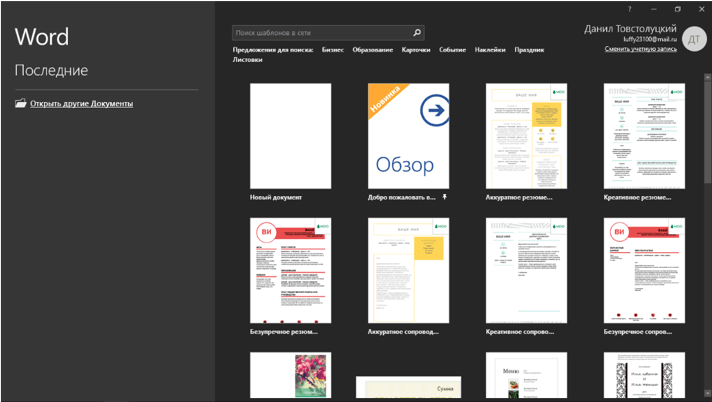
Чтобы начать работу с интерфейсом программы, создайте и откройте новый документ Word, но если у Вас нет программы на компьютере, тогда Вам придется ее скачать с официального сайта компании Microsoft или с других сайтов в интернете.
Создав и открыв новый документ Word перед Вами откроется интерфейс программы:
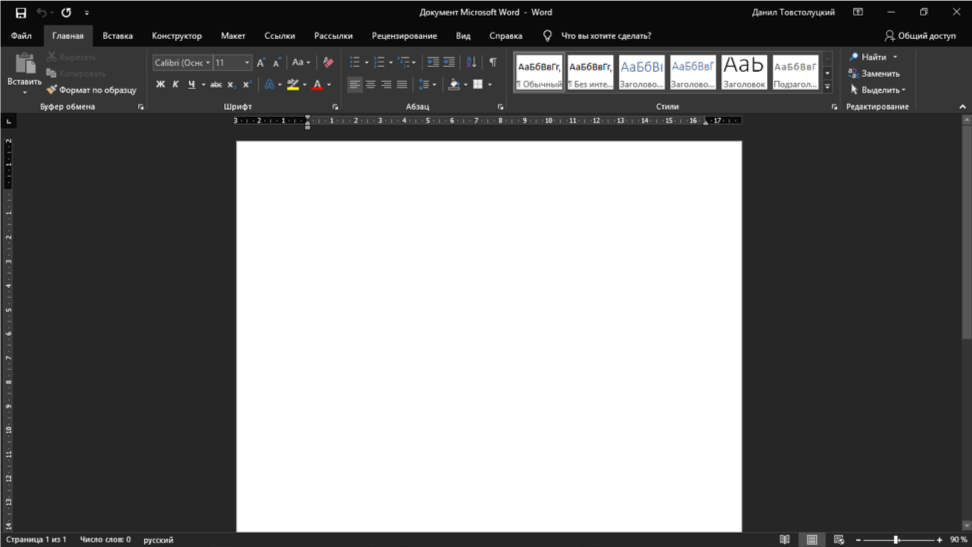
Как Вы могли заметить тема интерфейса полностью в черном цвете, для меня этот стиль оформления кажется более комфортным и снижает нагрузку глаз. Если Вы хотите такой же стиль или же какой-нибудь другой, то:
Зайдите на вкладку «Файл», выберите пункт «Учетная запись» и там вы сможете сменить фон и тему интерфейса программы. (По умолчанию стоит белый цвет). А теперь давайте подробно рассмотрим элементы интерфейса Word.
Лента инструментов
Лента содержит все команды, необходимые для выполнения наиболее распространенных задач в Word. Она содержит различные вкладки, состоящие из нескольких групп команд.
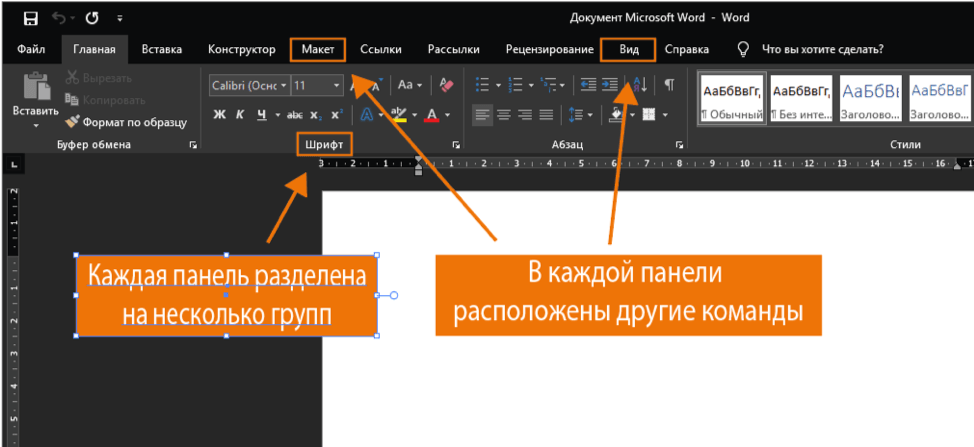
Панель быстрого доступа
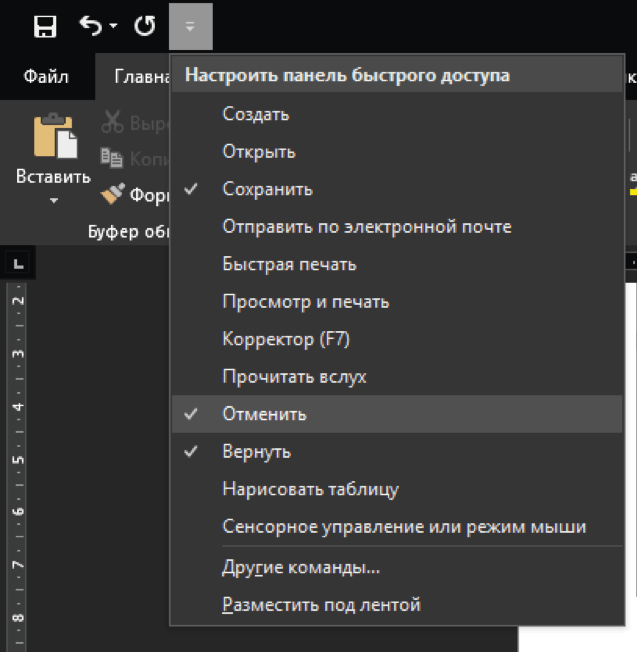
Панель быстрого доступа позволяет получить доступ к основным командам независимо от того, какая вкладка «Ленты» в данный момент выбрана. По умолчанию она включает такие команды, как Сохранить, Отменить — Вставить и Повторить — Вставить. Вы всегда можете добавить любые другие команды по своему усмотрению.
Учетная запись Microsoft
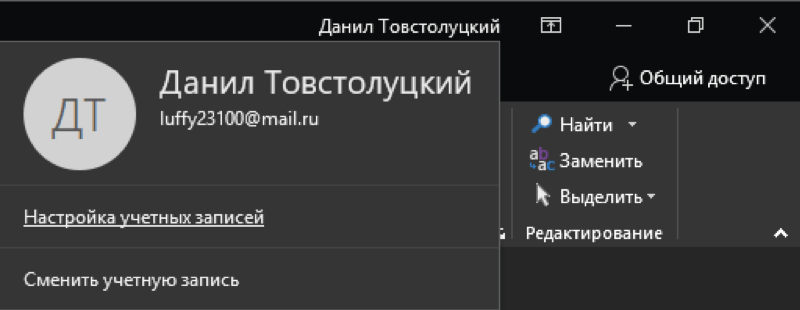
Здесь Вы можете получить доступ к Вашей учетной записи Microsoft, посмотреть профиль или сменить учетную запись.
Примечание: Данная программа принадлежит компании Microsoft и является платным продуктом. Если Вы купили и скачали ее с официального сайта, то проблем с получением доступа Вашей учетной записи не будет, но если Вы скачали ее с другого сайта, то Вы не сможете получить к ней доступ пока не активируете (купите) данный продукт.
Группа команд
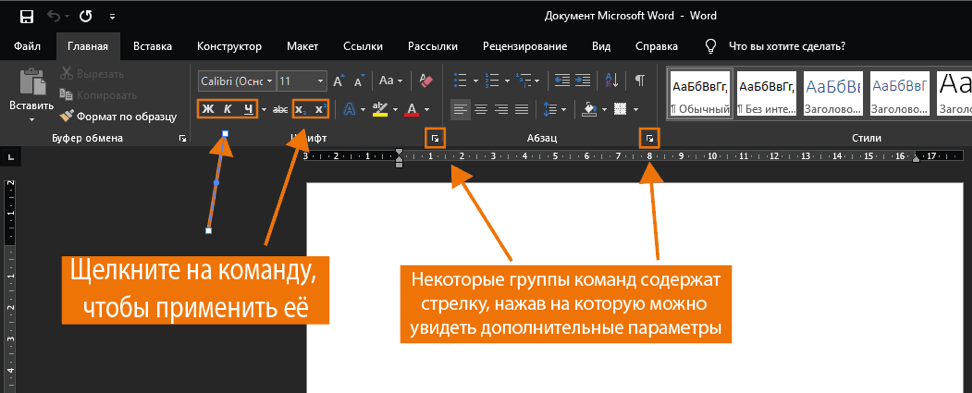
Каждая группа содержит блок различных команд. Для применения команды нажмите на соответствующий ярлычок. Некоторые группы содержат стрелку в правом нижнем углу, нажав на которую можно увидеть еще большее число команд.
Линейка
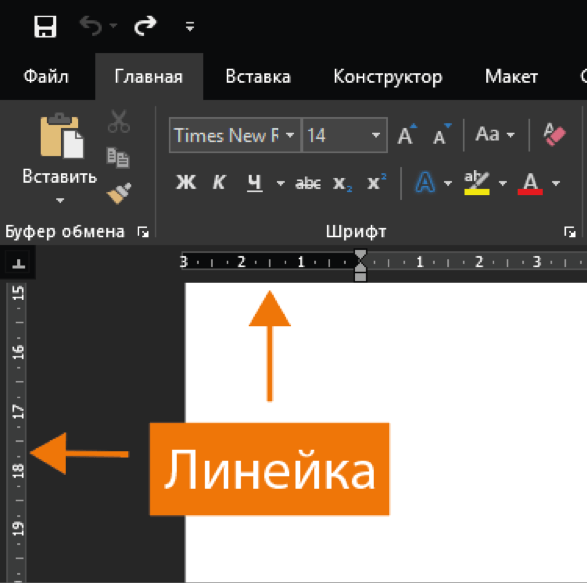
Линейка расположена в верхней части и по левому краю документа. Она служит для выравнивания текста и установки параметров полей.
Индикатор числа страниц
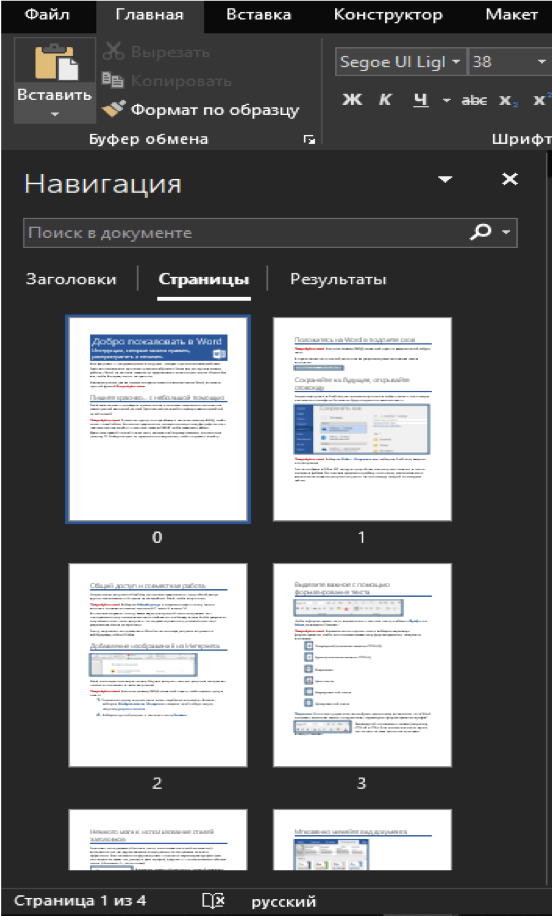
Индикатор числа страниц позволяет отслеживать общее количество страниц, содержащихся в документе.

Нажмите на индикатор числа страниц для того, чтобы вызвать область навигации по документу. Здесь можно найти необходимую страницу по заголовкам, либо быстро прокрутить страницы.
Подсчет числа слов
Счетчик отображает количество слов в документе.
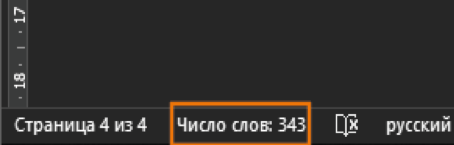
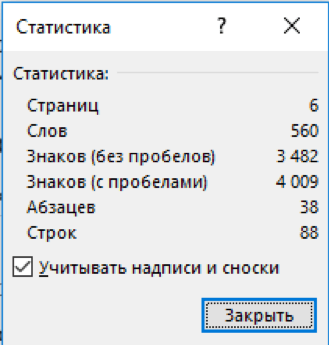
Нажмите на значок «Число слов», чтобы открыть диалоговое окно «Статистика». В данном окне можно посмотреть сведения о количестве страниц, абзацев, строк и т.д.
Режимы просмотра
Существует три основных режима просмотра. Для выбора необходимого режима просто нажмите соответствующий ярлычок.
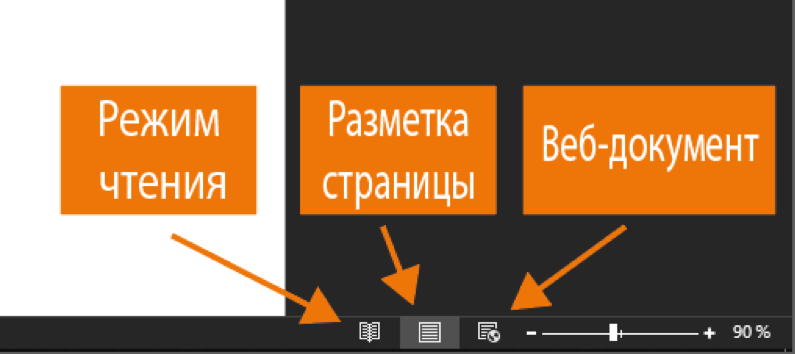
- В «Режиме чтения» документ отображается в полноэкранном формате.
- Режим «Разметка страницы» стоит по умолчанию. В этом режиме документ отображается в том виде, в котором он будет выводиться на печать.
- В режиме «Веб-документ» можно просмотреть, как будет выглядеть документ в качестве веб-страницы.
Масштаб
Нажмите, удерживайте и передвигайте ползунок для настройки масштаба страницы. Цифры справа от регулятора отображают значение масштаба в процентах.

Полоса прокрутки
Нажмите, удерживайте и передвигайте вверх или вниз полосу прокрутки для прокручивания страниц.

На этом знакомство с программой Word закончено. В этой статье я постарался подробно объяснить об элементах интерфейса и какие функции они выполняют. Надеюсь, Вы внимательно все изучили и уже начинаете осваивать все на практике. Желаю Вам удачи.



