
Что такое тезаурус? В статье рассмотрим общий термин и поговорим о тезаурусе в Ворде. На практике воспользуемся тезаурусом в программе Word. Эта информация может вам пригодится при написании текстов или в процессе замены слов.
Что такое тезаурус, для чего он нужен

Здравствуйте, друзья! Что такое тезаурус? Это информационный вид словаря или по-другому словарь синонимов. Он хранит в себе различные слова, которые можно использовать для того или иного слова в тексте. То есть, подбирает для слов похожие синонимы или антонимы – противоположные слову.
Для чего нужен тезаурус? Как правило, он нужен для поиска похожих слов и замены старых словосочетаний. Рассмотрим простой пример необходимости использования тезауруса. К примеру, копирайтер написал текст, а он выглядит не уникальным. Чтобы повысить уникальность, можно подобрать слова синонимы для текста.
В этом случае, как раз помогает тезаурус.
Вы просто используете набор слов готового словаря и заменяете в тексте слова на другие. Главное подобрать то слово, из-за которого не потеряется смысл текста.
Что такое тезаурус в программе Ворд
Тезаурус в программе Ворд – это словарь синонимов. Данный инструмент встроен в программу. В поздних версиях программы Ворд 2007, 2010, 2013 и так далее, эта функция работает без сбоев.
Так выглядит тезаурус в программе Word (скрин 1).

При нажатии данного инструмента, вы увидите список слов, которые будут доступны в справочном материале.
Как пользоваться тезаурусом в Ворде
Рассмотрим инструкцию, с помощью которой вы научитесь пользоваться тезаурусом в Ворде:
- Запустите программу Word с текстом.
- Далее выделите слово левой кнопкой мыши, которое хотите заменить.
- Затем нажмите правой кнопкой мыши.
- Далее перейдите в меню «Синонимы» или в раздел «Тезаурус».
- Выбираете подходящее слово и нажимаете «Вставить» из поля, в котором находится слово.
Рассмотренную выше инструкцию мы разберем ниже на практике.
Как пользоваться тезаурусом из интерфейсного меню
Для начала у вас должен быть открыт документ Ворд. Далее выделите слово для замены, и нажмите в разделе «Рецензирование» «Тезаурус» (скрин 2).

Справа в программе будет открыт справочник, откуда вы можете выбрать словосочетание (скрин 3).

Далее наводите курсор мыши на слово в тезаурусе и нажимаете на стрелку справа. Затем из меню выбираете «Вставить», после чего слово в тексте будет заменено. Если вы не нашли подходящего слова, то нажмите в этом окне кнопку «Все справочники». Данная функция поможет найти больше синонимов.
Как пользоваться тезаурусом из контекстного меню
Работать с тезаурусом из контекстного меню так же просто. Выделяете слово в тексте, например, «пользоваться» левой клавишей мыши (скрин 4).

Далее нажимаете правой кнопкой и выбираете из меню «Синонимы». В этом небольшом списке находите подходящее по смыслу слово и нажимаете по нему, чтобы оно вставилось в текст. Если синонимов не хватает, нажмите в данном окне «Тезаурус», чтобы открыть больше информации по словам.
Дополнительные инструменты для работы с текстом в Word


Интеллектуальный поиск позволяет находить информацию в сети Интернет не покидая Word.
Для того, чтобы воспользоваться функцией необходимо выделить искомое слово, кликнуть правой кнопкой мыши и выбрать Интеллектуальный поиск.

В открывшемся окне будет отображаться информация, найденная в интернете: определение, картинки и т.п.
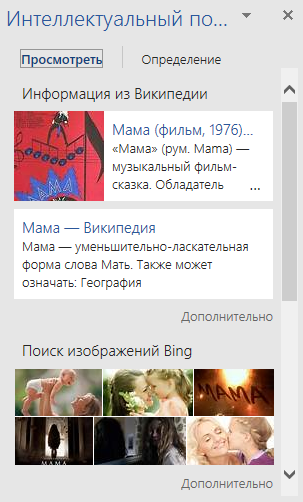
Функция весьма удобна для поиска картинок соответствующих выбранному слову.
Тезаурус в Word
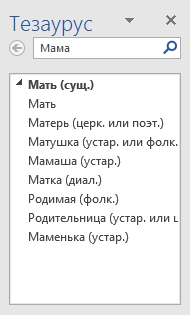
Инструмент Тезаурус в Word позволяет заменить слово схожим по смыслу.
Для использования инструмента Тезаурус необходимо выделить слово и нажать кнопку Тезаурус на вкладке Рецензирование:
Далее в Word откроется окошко, в котором будут предложены слова.
Перевод текста в Word
Word позволяет делать перевод текста, не покидая программы.
Для работы с переводчиком используется кнопка Перевод на вкладке Рецензирование:
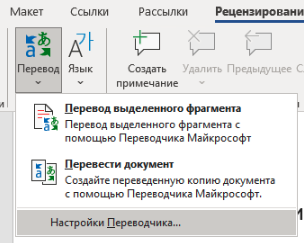
В выпадающем списке доступны следующие варианты перевода:
- Перевести документ — будет создан отдельный документ с текстом на выбранном языке;
- Перевод выделенного фрагмента — выделенные в тексте фрагмент будет заменен переводом.
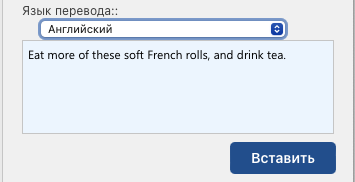
При выборе любого варианта откроется дополнительная панель, на которой можно указать язык для перевода:
Проговаривание текста
Word позволяет зачитывать текст документа всхул.
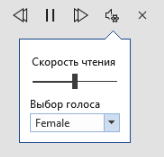
Для этого воспользуйтесь кнопкой Прочесть вслух на вкладке Рецензирование:
При выборе этой команды откроется небольшая панель управления, с помощью которой можно запускать и останавливать прослушивание. Доступны женский и мужской голоса.
Расписание ближайших групп:
Как открыть тезаурус в Word

Вам интересно, как открыть тезаурус в Word? Это простой процесс, который может добавить глубины и разнообразия в ваши тексты. В этом руководстве мы разберем простые шаги для доступа к функции тезауруса в Microsoft Word, что поможет вам расширить свой словарный запас и улучшить письменную коммуникацию.
Переключать
Зачем использовать тезаурус?
Прежде чем погрузиться в механику доступа к Тезаурусу, давайте разберемся, почему это бесценный инструмент. Тезаурус предоставляет синонимы (слова со схожим значением) и антонимы (слова с противоположным значением), которые могут обогатить ваш текст. Использование тезауруса может предотвратить повторение слов, вдохновить на творчество и улучшить коммуникацию.
Причины использования тезауруса
- Разнообразие словарного запаса: Использование разнообразных слов может сделать ваш текст более интересным для читателей.
- Избегайте повторения: Тезаурус поможет вам найти альтернативы часто используемым вами словам.
- Улучшенная четкость: Иногда другое слово может более четко передать ваши идеи, добавив точности вашему сообщению.
Действия по открытию тезауруса в Word
Открыть Тезаурус в Word просто. Вот как это можно сделать в разных версиях Microsoft Word.
Метод 1: Использование ленты
- Откройте свой документ: Начните с открытия Microsoft Word и документа, над которым вы хотите работать.
- Перейдите на вкладку «Обзор»: Посмотрите на верхнюю часть окна Word, чтобы увидеть ленту. Нажмите на вкладку «Обзор». На этой вкладке вы найдете различные инструменты для проверки орфографии, грамматики и многого другого.
- Доступ к тезаурусу: На вкладке «Обзор» найдите кнопку «Тезаурус». Нажатие на нее откроет боковую панель в правой части экрана.
- Найти синонимы: Введите слово, для которого вы хотите найти альтернативы, в строку поиска в боковой панели тезауруса. Появятся предложения, из которых вы можете выбрать.
Метод 2: Метод щелчка правой кнопкой мыши
- Выберите слово: Выделите слово, которое вы хотите найти в документе.
- Щелкните правой кнопкой мыши: Щелкните правой кнопкой мыши по выбранному слову, чтобы открыть контекстное меню.
- Выберите синонимы: Наведите курсор на «Синонимы» в раскрывающемся меню. Эта опция показывает список альтернатив для выбранного слова. Вы можете нажать на любое слово в этом списке, чтобы заменить исходное слово.
Способ 3: сочетание клавиш
- Выберите слово: Как и прежде, выделите нужное вам слово в качестве синонима.
- Нажмите Shift + F7: Самый лучший секрет для быстрого доступа — нажатие Shift + F7. Эта клавиатурная команда открывает Тезаурус напрямую.
Изучение синонимов и антонимов
Открыв Тезаурус, уделите некоторое время ознакомлению с доступными функциями.
Синонимы и родственные слова
После того, как вы введете слово, Тезаурус сначала покажет синонимы, а затем связанные слова. Например, если вы введете «happy», вы можете увидеть такие слова, как «content», «joyful», или «веселый». Эта функция позволяет вам выбирать слова в зависимости от конкретного контекста, который вам нужен.
Антонимы
Кроме того, многие онлайн-тезаурусы выделяют антонимы после синонимов. Если вы ищете контрастное слово, например «happy, антоним «грустный» может быть близко. Эффективное использование антонимов может помочь вам в создании контрастов в вашем тексте.
Произношение и использование
Часто вы также можете найти примеры использования или услышать произношение слова непосредственно в тезаурусе Microsoft Word. Эта функция может помочь вам понять значение новое слово или гарантировать правильное произношение во время разговора.
Лучшие практики использования тезауруса
Хотя тезаурус — это фантастический инструмент, его эффективное использование имеет решающее значение. Вот несколько практик, которые стоит рассмотреть.
Используйте это как отправную точку
Иногда лучший способ найти нужное слово — использовать Тезаурус в качестве отправной точки. Оттуда вы можете исследовать точное значение и контекст альтернатив, которые вы обнаружите.
Учитывайте контекст
Выбирайте синонимы, которые соответствуют тону и стилю вашего письма. Например, «убедить и «уговорить» являются синонимами, но передают разные значения. Знание контекста имеет решающее значение для вашего процесса выбора.
Не переусердствуйте
Может возникнуть соблазн заменить много слов, но помните, что ясность превыше всего. Вы можете запутать читателя, если ваш текст станет слишком сложным или будет содержать необычные слова. Стремитесь к балансу между разнообразием и понятностью.
Проблемы, с которыми вы можете столкнуться
Иногда даже самые лучшие инструменты несут в себе трудности. Вот некоторые распространенные проблемы с использованием тезауруса в Word и способы их решения.
Ограниченные синонимы
В тезаурусе Word могут отсутствовать все синонимы, которые вы ищете. В этом случае рассмотрите возможность использования онлайн-тезауруса или проверки сайтов словарей для получения более полных результатов.
Ошибки контекста слова
Не каждый синоним уместен в каждом контексте. Всегда оценивайте вариации значений. Например, «yummy может подойти для повседневного письма, но «вкусный может лучше подойти для официальной обстановки.
Языковые вариации
В разных регионах некоторые слова могут иметь разные коннотации. Это изменение может повлиять на ваш выбор при написании для глобальной аудитории. Всегда учитывайте свою целевую аудиторию и культуру.



