
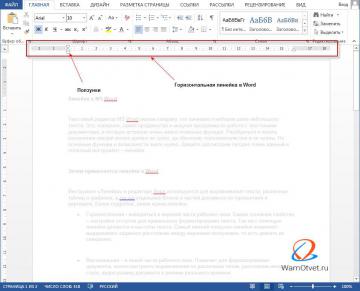
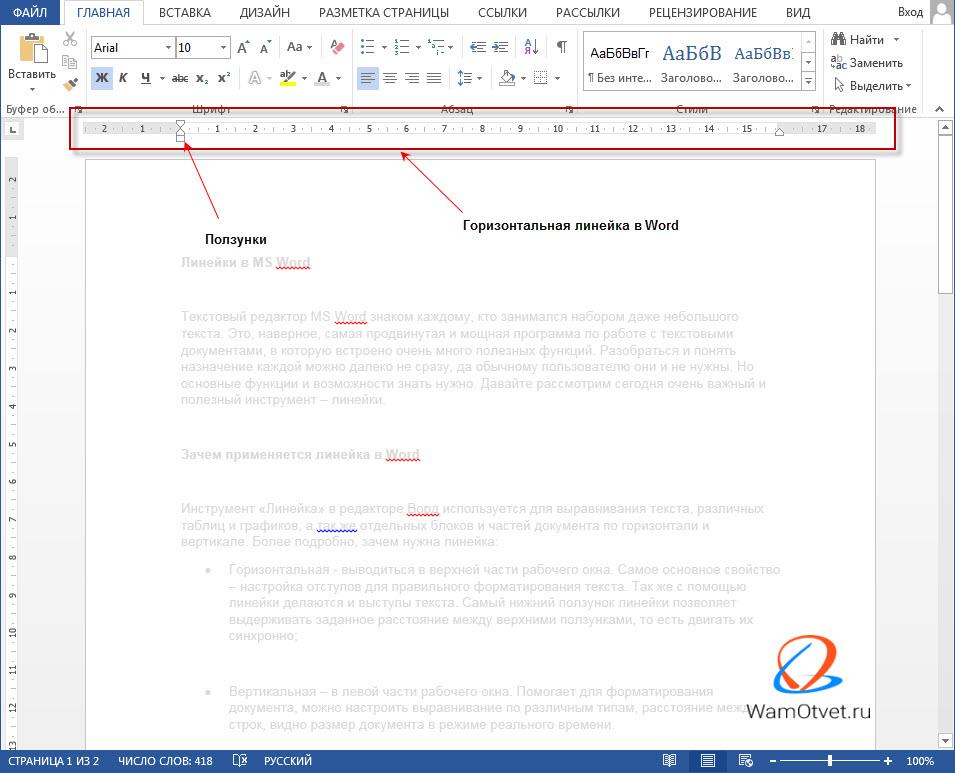
Горизонтальная линейка в Word
Текстовый редактор MS Word знаком каждому, кто занимался набором даже небольшого текста. Это, наверное, самая продвинутая и мощная программа по работе с текстовыми документами, в которую встроено очень много полезных функций.
Разобраться и понять назначение каждой можно далеко не сразу, да обычному пользователю они и не нужны. Но основные функции и возможности знать нужно.
Давайте рассмотрим сегодня очень важный и полезный инструмент и выясним как пользоваться линейкой в Ворде.
- Зачем применяется линейка в Word;
- Как включить линейку в Word;
- Как настроить линейку страницы в Word.
Зачем применяется линейка в Word
Инструмент «Линейка» в редакторе Ворд используется для выравнивания текста, различных таблиц и графиков, а так же отдельных блоков и частей документа по горизонтали и вертикале. Более подробно, зачем нужна линейка:
- Горизонтальная линейка (сверху) в Word — выводиться в верхней части рабочего окна. Самое основное свойство, настройка отступов для правильного форматирования текста. Так же с помощью линейки делаются и отступы текста. Самый нижний ползунок линейки позволяет выдерживать заданное расстояние между верхними ползунками, то есть двигать их синхронно;
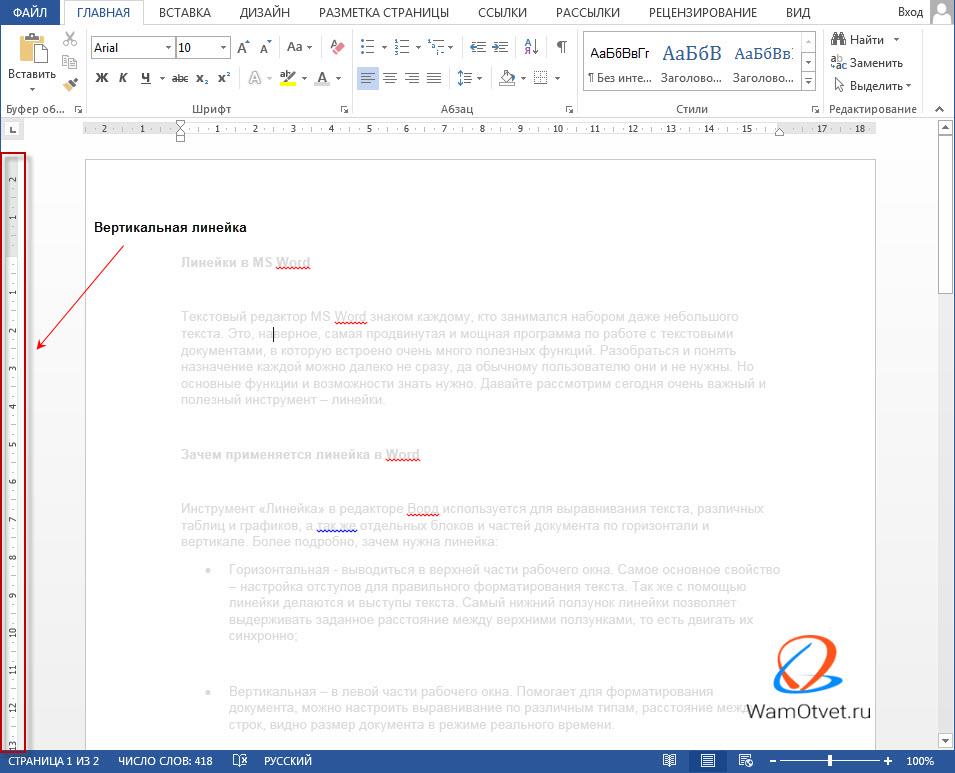
Единицы отображения на координатной линейке, могут быть изменены по предпочтениям пользователя, более подробно об этом ниже.
Как включить линейку в Word
Обычно при создании документа, линейка включена по умолчанию, однако если она по каким-то причинам не отображается или просто пропала, давайте разберем варианты, как линейку добавить.
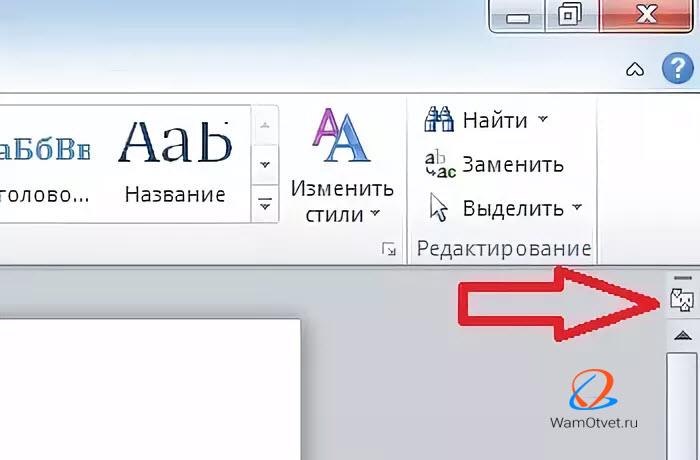
- Самый простой вариант, который подходит практически для всех версий текстового редактора, добавить линейку при помощи иконки над скролингом. Для этого нужно нажать на кнопочку «Линейка» в правом верхнем углу рабочей зоны, над лифтом прокрутки.

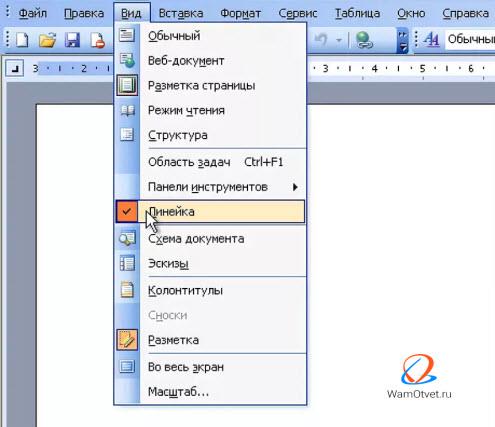
Очень редко, но бывает, что выполнение этих манипуляций не помогает включить линейку в рабочем окне программы. В таком случае следует перейти в параметры редактора, для этого необходимо выполнить ряд дополнительных действий:
- Смотря, какая версия программы установлена нужно нажать на меню «Файл» или значок Ворд.
- Опуститься до строки «Параметры».
- Далее нам нужен подпункт «Дополнительно», прокручиваем на раздел «Экран».
- Ставим галочку напротив пункта «Показывать горизонтальную линейку» и «Показывать вертикальную линейку».
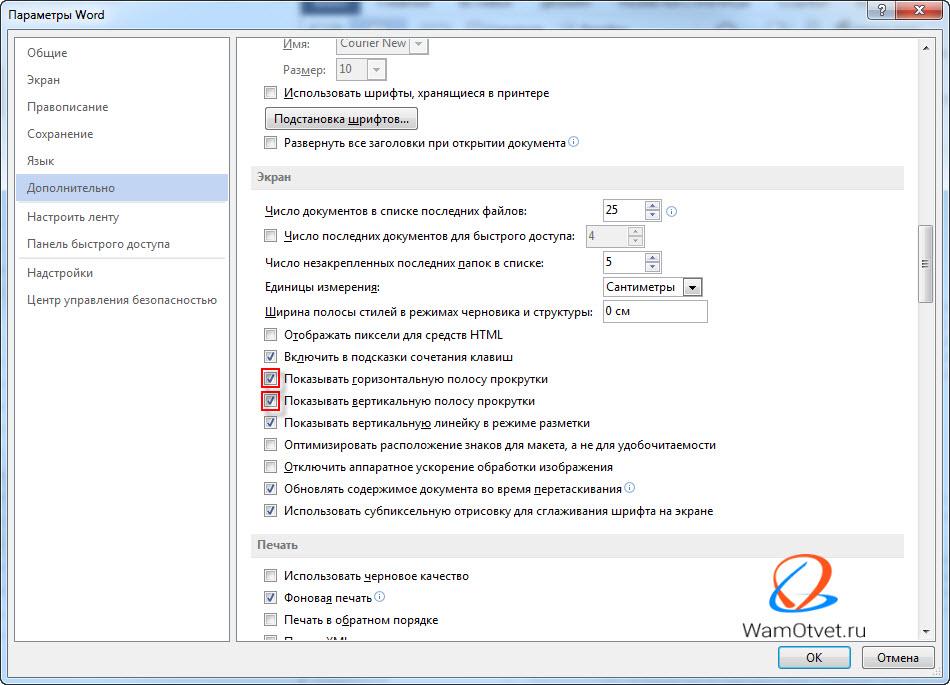
Изучив этот раздел, вы уже должны знать как вернуть линейку в Ворде, в случае если она пропала. После этих действий линейка должна отображаться.
Как настроить линейку страницы в Word
Для удобства различных групп пользователей, единицы отображения на линейках полей могут задаваться индивидуально. Сделать это достаточно просто и быстро. Выполним ряд простых действий, которые подойдут при настройке линейки в Ворде 2007, 2010, 2013 и 2016 года:
- Смотря, какая версия программы установлена нужно нажать на меню «Файл» или значок Ворд.
- Опуститься до строки «Параметры».
- Далее нам нужен подпункт «Дополнительно», прокручиваем на раздел «Экран».
- Нас интересует пункт «Единицы измерения» и выбираем необходимые нам единицы измерения.
Вы можете настроить интересующую вас единицу измерения, которая будет отображаться на линейке. Доступные величины:
- дюймы,
- сантиметры,
- миллиметры,
- пункты,
- и пики.
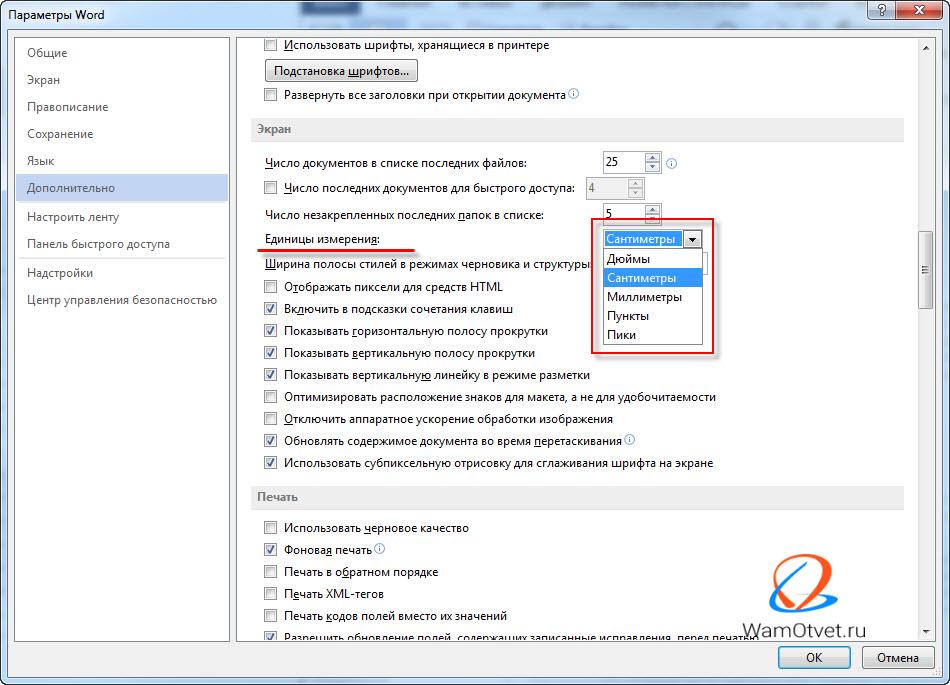
По умолчанию, единица измерения для линейки в Word установлена в дюймах или сантиметрах.
Вот мы и познакомились с таким простым, но достаточно полезным инструментом, как «Линейка». Он позволяет выполнять форматирование документов более просто и удобно.
Статья получилась не очень большая, а все потому что, тема действительно емкая, но между тем очень важная.
Знания как пользоваться линейкой в ворде, не один раз помогут вам, при оформлении документов по нормам ГОСТ.
Использование линейки в Word
Линейка в Ворде является основным инструментом для форматирования абзацев. Задать отступ или позицию табуляции, установить красную строку или выравнивание – со всем этим легко справится любой начинающий пользователь Ворда без каких-либо проблем. В этой статье мы расскажем, как отобразить линейку текстового редактора на экране и как с ней работать.
Как действует линейка в Word 2016, 2013, 2010, 2007, 2003?
Линейка выступает незаменимым средством для работы с любым текстом. Все операции, на которые она способна, можно большей частью разрешить и при помощи меню «Абзац», но такие вещи, как установку позиции табуляции или отступа гораздо проще разрешить при помощи перетаскивания соответствующих ползунков на линейке. Позиции всех маркеров показаны на рисунке, расположенном ниже.

Линейка, размещенная в верхней области страницы, разделяется на два сектора: белый – отвечает за область текста документа, и серый – отвечает за поля страницы.
Иногда не все маркеры отображаются на экране, поэтому к этому нужно быть готовым. В таком случае используйте те маркеры, которые имеются в наличии.
Четыре основных маркера, обозначающие отступы, предоставляют возможность задания отступов для абзаца. Чтобы установить отступ, просто перетащите маркер в определенную позицию. Чтобы лучше понимать, какую функцию маркер выполняет и что делает, поэкспериментируйте с их перетаскиванием и посмотрите на результат.
Маркер правого отступа задает интервал между всем текстом абзаца и правым полем.
Маркер левого отступа определяет дистанцию между краем текста абзаца и левым полем.
Если для абзаца задан отступ красной строки, он будет перемещаться синхронно с маркером левого отступа, а отступ красной строки будет оставаться в неизменном положении относительно текста абзаца.
Маркер отступа красной строки задает параметр отступа лишь для первой строчки. При помощи данного маркера вы сможете определить выступ. Чтобы реализовать это на практике, переместите маркер отступа красной строки слева от маркера левого отступа. После этого начало каждого параграфа, который так отформатирован, будет происходить слева от основного текста абзаца.
Аналогичное действие можно выполнить при помощи маркера выступа. Чтобы осуществить его, перетяните маркер справа от отступа красной строки.
Если вы поместите маркер выступа над маркером левого отступа, выступ красной строки будет удален.
Также, воспользовавшись линейкой, вы сможете конфигурировать позиции табуляции. Что это такое? Нажав на кнопку «Tab», вы тем самым переместите курсор в соответствующую позицию. Новое местоположение курсора и будет отмечено маркером табуляции. Вы можете Вручную перетащить этот ползунок, чтобы определить новое местоположение для начала абзаца.
Как отобразить линейку на экране в Word 2016, 2013, 2010, 2007, 2003?
Если линейка не видна, нужно ее активировать. Для этого перейдите на вкладку «Вид» верхнего меню и на ленте отметьте галочку «Линейка».

Вот и все, теперь линейка стала заметной.
Видеоинструкция
Как вставить линейку в Ворде
Несмотря на огромное разнообразие текстовых форматов и, соответственно, программ-редакторов, самым популярным остается MS Word. Это объясняется широким функционалом и универсальностью программы, ее стабильной и надежной работой.
Первая версия Word для MS-DOS появилась в далеком 1983 году, и с тех пор редактор прошел длинный путь от малоизвестной нестабильной программы к одному из лидеров мирового рынка ПО. Напоминаем, что продукт является условно платным, в отличие от ближайшего конкурента – OpenOffice Writer. Тем не менее, MS Word предлагает более широкие возможности форматирования текстов и, в том числе, их подготовки к печати. Одним из самых удобных инструментов для разметки страниц является линейка. О ней и пойдет сегодня речь.

Как вставить линейку в Ворде
Назначение и устройство линейки
Линейка представляет собой две цифровых шкалы, которые расположены сверху и слева относительно текстового поля. Эти шкалы включают такие отметки:
- цифры – расположены через 1 см друг от друга, позволяют определить ширину и высоту страницы, размеры полей;
- штрихи – промежуточные деления, нанесенные через каждые 5 мм;
- точки – промежуточные деления, нанесенные через каждые 2,5 мм.
На заметку! Можно изменить настройки инструмента, установив вместо сантиметровой шкалы дюймовую, либо размеченную по точкам.
На верхней линейки имеются треугольные ползунки, с помощью которых можно изменить ширину полей, отступы всего текста или первой строки каждого абзаца.
Ползунки на инструменте «Линейка», регулирующие ширину полей, отступы текста или абзаца
Вот как они выглядят:
- ползунок «Выступ» – позволяет менять размер левого поля для всего текста или отдельного фрагмента;
 Функция ползунка «Выступ» меняет размер левого поля для всего текста или отдельного фрагмента
 - ползунок «Отступ справа» – изменяет величину правого поля. Как и выступ, может быть разным для различных объектов и блоков;
 Функция ползунка «Отступ справа» меняет величину правого поля
 - ползунок «Отступ первой строки» – устанавливает величину отступа в начале каждого абзаца в выделенном фрагменте, либо отступ слева для конкретного объекта.
 Функция ползунка «Отступ первой строки» устанавливать величину отступа в начале каждого абзаца
На заметку! Вспомогательные ползунки появляются при работе с маркированными и нумерованными списками и таблицами. Кроме того, можно установить дополнительные уголки, которые служат для точной подстройки конкретных текстовых блоков.
Как вы видите, линейка – незаменимый инструмент, способный упростить и существенно ускорить форматирование текста. Тем не менее, после первичной установки MS Word она, как правило, отключена. Как же добавить линейку в документ? Рассмотрим на примере двух наиболее популярных версий программы.
Попробуйте это:
[Обновлено] Microsoft перенесла выпуск февральских обновлений для Windows 10 на более поздний срок
Как вставить линейку в MS Word 2003
Читайте подробную инструкцию в новой статье — «Как в Ворде открыть линейку
Несмотря на постепенное моральное устаревание пакета MS Office 2003, он остается незаменимым на старых и медленных компьютерах благодаря низким системным требованиям, простоте и удобству работы. Вставить линейку в Word образца 2003 года можно всего за пару кликов. Достаточно выполнить такую последовательность действий:
- На верхней панели инструментов найдите вкладку «Вид» и кликните по ней левой кнопкой мыши.
 Находим вкладку «Вид» и кликаем по ней левой кнопкой мыши
 - В открывшемся меню выберите пункт «Линейка». Кликните по нему.
 Выбираем пункт «Линейка»
 - Готово – теперь под панелью инструментов появилась привычная цифро-символьная шкала, а слева пункта «Линейка» – галочка, указывающая на то, что объект активен.
 Инструмент «Линейка» подключен и активен
Теперь можно приступать к редактированию текста. Линейка по умолчанию будет доступна во всех новых документах, пока вы не снимете галочку в меню «Вид».
Работаем с Word 2010 и более новыми версиями программы
На большинстве современных ПК и ноутбуков, как домашних, так и офисных, установлена версия MS Word образца 2010 года. Она получила новый дизайн, расширенные возможности и видоизмененную панель инструментов, в которой основные функции контекстного меню постоянно активны. Эти изменения удобны, но непривычны для тех, кто работал с Word 2003.
Доступ к линейке, как и прежде, займет всего пару секунд. Чтобы активировать инструмент, выполните следующее:
- Перейдите на вкладку «Вид» в панели инструментов. Теперь она последняя в списке.
 Переходим на вкладку «Вид» в панели инструментов
 - Найдите поле «Показать», и левой кнопкой мыши установите галочку в квадратном окошке возле пункта «Линейка». Во всплывающей подсказке появится краткая информация об инструменте.
 Находим поле «Показать», отмечаем галочкой пункт «Линейка»
 - Готово – линейка добавлена в документ. Как и в старых версиях, теперь она по умолчанию будет появляться во всех следующих окнах программы.
 Линейка добавлена в документ



