
Использование справочно-ссылочного аппарата при создании текста
Предметный указатель содержит список терминов, используемых в документе, с указанием страниц, на которых они упоминаются. Для создания предметного указателя необходимо пометить в документе элементы предметного указателя, а затем выполнить сборку предметного указателя. При пометке элемента предметного указателя Word добавляет в документ специальное поле XE.
Предметный указатель можно создать для следующих элементов: отдельных слов, фраз или символов; разделов, которые располагаются на нескольких страницах; ссылок на другие элементы.
После того как все элементы предметного указателя помечены, следует выбрать вид указателя и собрать указатель. Word найдет все должным образом помеченные элементы, отсортирует их по алфавиту, добавит соответствующие номера страниц, удалит повторяющиеся элементы и отобразит указатель в документе.
Предметный указатель, помимо основного, может иметь несколько дополнительных уровней. Например, элемент предметного указателя Города может иметь дополнительные элементы Париж, Нант и другие. В свою очередь, дополнительные элементы могут иметь элементы третьего уровня. Например, элемент предметного указателя Париж может иметь дополнительные элементы Лувр, Пале-Рояль и другие.
Ручная пометка элементов указателя
Проще всего пометить основной элемент указателя.
- Выделите текст, который будет использоваться в качестве элемента указателя.
- Во вкладке Ссылки в группе Предметный указатель нажмите кнопку Пометить элемент или нажмите клавиши ALT + SHIFT + X.
- В окне Определение элементов указателя ( рис. 2.71) в поле Основной будет введен выделенный текст.
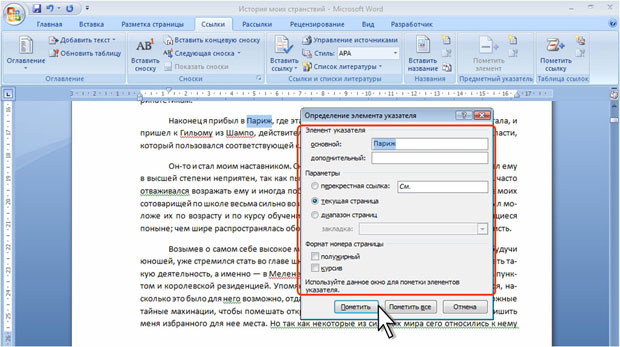
увеличить изображениеРис. 2.71. Пометка элементов текста для включения в предметный указатель
Чтобы добавить дополнительный элемент указателя, введите текст основного элемента в поле Основной, а текст дополнительного элемента в поле Дополнительный.
Чтобы добавить элемент третьего уровня, введите текст дополнительного элемента указателя, двоеточие (:), а затем — текст элемента третьего уровня.
Автоматическая пометка элементов указателя с помощью файла словаря
Можно создать файл со словами, которые потом будут использоваться для автоматической пометки в тексте документа.
Файл словаря представляет собой обычный файл Word, содержащий специально организованную таблицу. Местонахождение и имя файла значения не имеют.
Таблица в файле должна состоять из двух столбцов.
В ячейки первого столбца введите текст, который следует найти в документе и пометить как элемент указателя. Чтобы был помечен весь текст, который следует включить в указатель, включите в первый столбец словаря все возможные формы искомого текста.
В ячейки второго столбца введите текст, который будет отображен в предметном указателе.
Например, для того чтобы в документе было помечено любое упоминание слова Париж, необходимо создать такой элемент таблицы:
| Париж | Париж |
| Парижа | Париж |
| Парижу | Париж |
| Парижем | Париж |
| Париже | Париж |
Если требуется создать дополнительные элементы указателя, в ячейку второго столбца введите основной элемент, затем двоеточие (:) и дополнительный элемент.
Например, для того чтобы в документе было помечено любое упоминание города Париж, а в предметном указателе слово Париж было представлено как дополнительный элемент к основному элементу Город, необходимо создать такой элемент таблицы:
| Париж | Город:Париж |
| Парижа | Город:Париж |
| Парижу | Город:Париж |
| Парижем | Город:Париж |
| Париже | Город:Париж |
После создания и сохранения файла со словарем надо пометить элементы в тексте документа.
- Во вкладке Ссылки в группе Предметный указатель нажмите кнопку Предметный указатель.
- Во вкладке Указатель окна Указатель ( рис. 2.72) нажмите кнопку Автопометка.
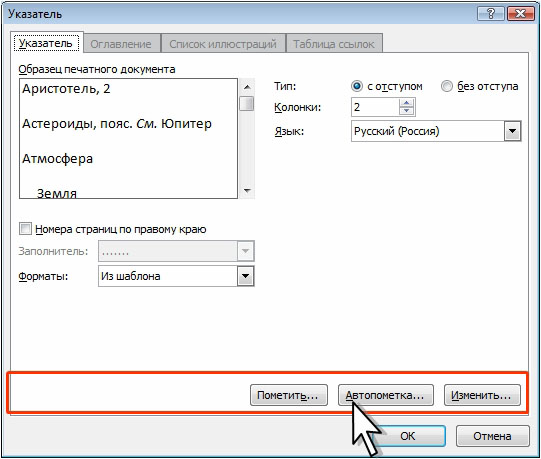
Рис. 2.72. Автоматическая пометка элементов указателя
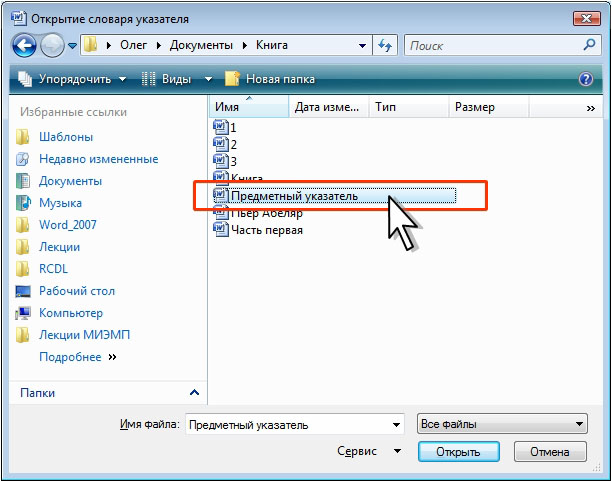
Рис. 2.73. Выбор файла словаря указателя
Word осуществляет поиск в документе каждого фрагмента текста, содержащегося в первом столбце файла словаря. Найденные фрагменты текста помечаются как элементы указателя, для чего используется соответствующий текст из второго столбца. При этом в каждом абзаце помечается только первое вхождение данного элемента файла словаря.
Независимо от способа пометки элементов указателя в документе будет автоматически включен режим отображения непечатаемых знаков. Рядом с помеченным элементом будет отображено специальное поле XE ( рис. 2.74).
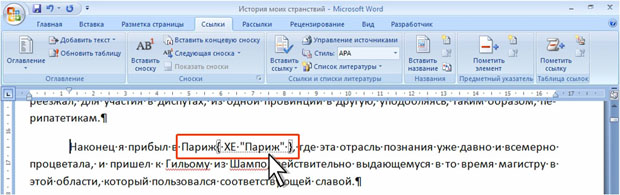
увеличить изображениеРис. 2.74. Помеченный элемент предметного указателя
Создание указателя
- Поставьте курсор в место вставки указателя.
- Во вкладке Ссылки в группе Предметный указатель нажмите кнопку Предметный указатель.
- Во вкладке Указатель окна Указатель ( рис. 2.75) выберите параметры создаваемого указателя: число колонок, выравнивание, расположение номеров страниц. В раскрывающемся списке Форматы можно выбрать стиль оформления указателя.
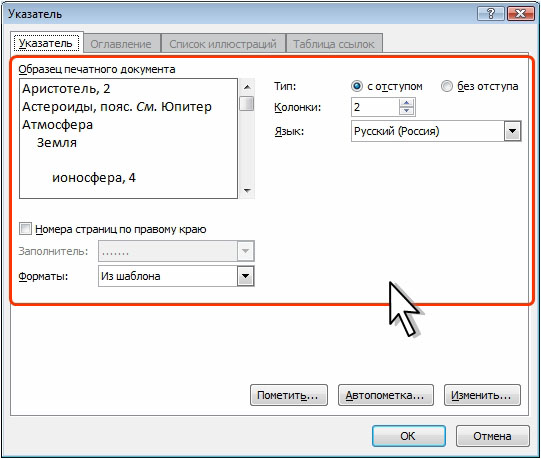
Рис. 2.75. Создание предметного указателя
Обновление указателя
При добавлении, удалении, перемещении текста в документе необходимо обновить указатель.
Поставьте курсор в любое место указателя и во вкладке Ссылки в группе Названия нажмите кнопку Обновить указатель или щелкните правой кнопкой мыши в любом месте списка иллюстраций и в контекстном меню выберите команду Обновить поле.
Для обновления указателя можно также поставить курсор в любое место указателя и нажать клавишу F9.
Удаление элемента указателя
Если какой-нибудь фрагмент документа был ошибочно помечен как элемент указателя, его метку нужно удалить.
- Если поля XE не видны на экране, включите режим отображения непечатаемых знаков.
- Удалите все поле элемента указателя, включая фигурные скобки < >.
- Обновите указатель.
Иллюстрированный самоучитель по Microsoft Office 2003
Предметные указатели представляют собой списки, расположенные в алфавитном порядке. В них перечислены ключевые слова и термины, использованные в документе, и указаны номера страниц, на которых они расположены, что позволяет быстро найти требуемую информацию. Процесс создания предметного указателя состоит из двух этапов: сначала отмечают слова, которые будут использованы в указателе, затем создается сам указатель.
Отметка слов, которые будут использованы в указателе
На экране отобразится окно Определение элемента указателя (Mark Index Entry) (рис. 10.9). Чтобы создать основной элемент указателя, отредактируйте имеющийся или введите новый текст в поле Основной (Main entry). Элемент указателя создается путем вставки оформленного как скрытый текст поля ХЕ.
Если поле не видно в окне документа, нажмите кнопку Непечатаемые символы (Show/Hide) на панели инструментов Стандартная. Составной частью основного элемента указателя является дополнительный элемент, который вводят в поле дополнительный (Subentry), Например, элемент предметного указателя "Газеты" может включать дополнительные элементы "Известия", "Московский комсомолец". Если вы хотите добавить элемент третьего уровня, введите текст дополнительного элемента указателя в поле Дополнительный, поставьте двоеточие, а затем введите текст элемента третьего уровня. Нажмите кнопку Пометить (Mark).
Кнопка Пометить все (Mark All) позволяет отметить все вхождения искомого текста с учетом регистра букв. До окончания выбора элементов указателя диалоговое окно Определение элемента указателя (Mark Index Entry) остается открытым.
Чтобы записать текущий номер страницы выбранному элементу указателя, установите переключатель в положение Текущая страница (Currentpage). Нажатие клавиши ALT + SHIFT + O позволяет отметить элемент оглавления.
Рис. 10.9. Диалоговое окно, используемое для создания предметного указателя
Создание таблицы указателей
После того как вы отметили в документе элементы указателя, можно создать таблицу указателей следующим образом:
- установите курсор в то место, куда будет вставлен готовый указатель;
- выберите команду Ссылка (Reference), Оглавление и указатели (Index and Tables) в меню Вставка (Insert), а затем откройте вкладку Указатель (Index) (рис. 10.10);
- выберите в поле Форматы (Formats) один из встроенных форматов, который будет использован для создания таблицы указателей.
- чтобы дополнительные элементы располагались под основными, в группе Тип (Type) установите переключатель в положение с отступом (Indented). При установке переключателя в положение Без отступа (Run in) дополнительные элементы будут располагаться на одной строке с основными;
- найдите все элементы указателя;
- отсортируйте элементы указателя в алфавитном порядке;
- найдите и удалите дубли;
- отобразите указатель в документе.
Рис. 10.10. Диалоговое окно Оглавление и указатели с открытой вкладкой Указатель
Как в Word создать предметный указатель

Создание предметного указателя в Word – довольно быстрый процесс, хоть он и требует небольшой подготовки. Мы покажем вам, как легко сделать указатель ключевых слов в вашем документе.

Как выделить ключевые слова
Прежде чем создать индекс ключевых слов, вам нужно просмотреть весь документ и пометить слова, которые должны появиться в указателе. Обратите внимание, что выделять следует только важные ключевые слова. Все элементы, которые вы отмечаете, появятся как постраничная или перекрестная ссылка в указателе. Если вы выделяете одно и то же слово в разных местах текста, то ко всем ним будут вести ссылки в созданном предметном указателе.
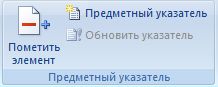
1. Выберите слово, которое хотите включить в указатель, например, с помощью двойного щелчка мыши.2. На вкладке «Ссылки» в разделе «Предметный указатель» нажмите кнопку «Пометить элемент». Также можно нажать на «Предметный указатель» и нажать на «Пометить» внизу нового окна.
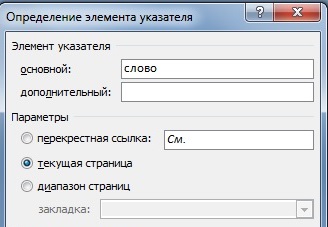
3. В том же новом окне вы можете указать, на что следует ссылаться: на текущую страницу, диапазон страниц или на другое ключевое слово (перекрестная ссылка). 4. Если вы нажмете на «Пометить», то в указателе будет проиндексировано только выделенное слово, а если нажмете на «Пометить все», то в указатель будут включены все экземпляры ключевого слова. 5. Подобным образом пройдите по всем ключевым словам в документе.
Как вставить предметный указатель
Если вы отметили все ключевые слова, то можно создавать предметный указатель: • В документе щелкните на нужную позицию (обычно в конце документа), а на вкладке «Ссылки» в разделе «Предметный указатель » нажмите на строку «Указатель». • В новом окне вы можете указать формат, правильно определить номера страниц и задать необходимое количество столбцов.
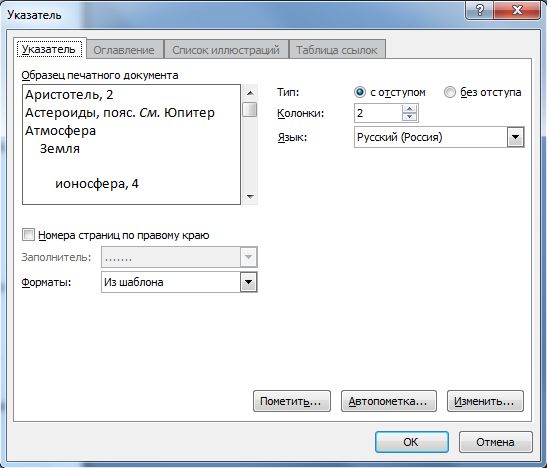
• Нажмите «ОК», чтобы вставить предметный указатель. Если вы добавите новое ключевое слово, вы можете обновить индекс, щелкнув его правой кнопкой мыши и выбрав «Обновить указатель».



