
Текстовые редакторы: назначение, основные функции, общие правила применения (на примере MS Word)
Основные функции этого класса прикладных программ заключаются в вводе и редактировании текстов. Дополнительные функции состоят в автоматизации процессов ввода и редактирования. Для операций ввода, вывода и сохранения данных текстовые редакторы вызывают и используют системное программное обеспечение. Впрочем, это характерно и для всех прочих видов прикладных программ, и в дальнейшем мы не будем специально указывать на этот факт.
Введение 3 стр.1. Назначение текстовых редакторов 4 стр.2. Классификация текстовых редакторов 4 стр.3. Принцип работы текстового редактора 5 стр.4. Текстовый редактор Microsoft Word 7 стр.5.
Типовая структура интерфейса 7 стр.6. Основные функции текстового редактора 9 стр.7. Компоненты редактора Word 11 стр.8. Ввод и редактирование текста 12 стр.9. Оформление и структура документа 13 стр.10.
Специальные возможности Microsoft Word 14 стр.Заключение 19 стр.Список используемой литературы 20 стр.
Содержимое работы — 1 файл
Государственное образовательное учреждение высшего профессионального образования
УФИМСКИЙ ГОСУДАРСТВЕННЫЙ АВИАЦИОННЫЙ ТЕХНИЧЕСКИЙ УНИВЕРСИТЕТ
Кафедра Геоинформационных систем
по дисциплине “ Информатика ”
Текстовые редакторы: назначение, основные функции, общие правила применения (на примере MS Word).
студенты гр. ИСТ-111
Практически каждый пользователь компьютера встречается с необходимостью подготовки тех или иных документов — писем, статей, служебных записок, отчетов, рекламных материалов и т.д. Разумеется, эти документы можно подготавливать и без компьютера, например на пишущей машинке. Однако с появлением персональных компьютеров стало значительно проще и удобнее, а следовательно, и выгоднее подготавливать документы с помощью компьютеров.
При использовании персональных компьютеров для подготовки документов текст редактируемого документа выводится на экран, и пользователь может в диалоговом режиме вносить в него свои изменения. Все внесенные изменения сразу же отображаются на экране компьютера, и потом при распечатке выводится красиво и правильно оформленный текст, в котором учтены все сделанные пользователем иборьбы. Пользователь может переносить куски текста из одного места документа в другое, использовать несколько видов шрифтов для выделения отдельных участков текста, печатать подготовленный документ на принтере в нужном числе экземпляров.
Удобство и эффективность применения компьютеров для подготовки текстов привели к созданию множества программ для обработки документов. Такие программы называются редакторами текстов (Word Processors). Возможности этих программ различны — от программ, предназначенных для подготовки небольших документов простой структуры, до программ для набора, оформления и полной подготовки к типографскому изданию книг и журналов (издательские системы).
Основные функции этого класса прикладных программ заключаются в вводе и редактировании текстов. Дополнительные функции состоят в автоматизации процессов ввода и редактирования. Для операций ввода, вывода и сохранения данных текстовые редакторы вызывают и используют системное программное обеспечение. Впрочем, это характерно и для всех прочих видов прикладных программ, и в дальнейшем мы не будем специально указывать на этот факт.
С этого класса прикладных программ обычно начинают знакомство с программным обеспечением и на нем отрабатываются первичные навыки взаимодействия с компьютерной системой.
1. Назначение текстовых редакторов.
Основное назначение текстовых редакторов — создавать текстовые файлы, редактировать тексты, просматривать их на экране, изменять формат текстового документа, распечатывать его на принтере. Набираемый на клавиатуре компьютера текст воспроизводится на экране дисплея в рабочем поле редактора. Специальный значок — курсор указывает то место на экране, на которое пользователь в данный момент может оказывать воздействие (создавать, изменять символы и т. д.) с помощью редактора. Работая с текстовым редактором, можно получить на экране информацию о текущем состоянии курсора, т.е. его координатах на экране (номер строки и позиции в строке), а также о номере страницы текста, его формате, используемом шрифте и т.д.
Интерфейс практически каждого текстового редактора позволяет иметь на экране меню команд управления редактором — изменение режимов работы, обращение за помощью, форматирование текста, печати и т. д. Как правило, меню имеет не только текстовую форму, но и форму пиктограмм, указывающих на выполняемую команду.
2. Классификация текстовых редакторов.
- По возможностям
- Качество печатной машинки, небольшой набор возможностей по работе с текстом.
- Norton Editor
- Фотон
- Лексикон
- MultiEdit
- Chiwriter
Список составлен в порядке возрастания возможностей. Редакторы реализуются на компьютерах типа IBM PC, XT, AT.
- Издательское качество. Реализация принципа WYSIWYG – What You See Is What You Get.
- Microsoft Word
- Ventura Publishers
- Aldus Page Maker
Для работы с такими редакторами требуется ПК не ниже AT 486 DX с 8Мб оперативной памяти.
- Технические редакторы –Tex, Latex и т.д.
II. По типу файлов, с которыми работают ТР.
- текстовые файлы
- графический набор
Возможны и другие варианты классификации текстовых редакторов, например редакторы печатных текстов и редакторы электронных документов и т.д.
В большинстве случаев для создания деловых документов достаточно качества печатной машинки. Поэтому широкое распространение получил редактор текстов Лексикон для MS DOS.
В общем случае для оценки удобства работы с ТР могут служить следующие параметры:
- количество необходимых нажатий клавиш для выполнения конкретной операции(колеблется от 1-2 до 20-30);
- скорость отображения измененного текста на экране при загрузке, перемещениях по тексту, редактировании — вставке, копировании и удалении фрагментов, смене шрифтов и т.д.;
- удобство работы с помощью, т.е. скорость вызова подсказок, их полнота, и структура;
- возможность реализации WYSIWYG, т.е. получение на экране точной копии будущего печатного документа – текста без управляющих и разметочных символов;
- ограничения на длину файлов;
- количество одновременно обрабатываемых текстовых файлов;
- возможности использования новых шрифтов и алфавитов, их расширения и дополнения;
- требования к аппаратному обеспечению – например, к объему оперативной памяти ПК.
3.Принцип работы текстового редактора.
Принцип работы редакторов среднего класса и мощных редакторов похож на принцип работы систем программирования.
Текстовой редактор предоставляет пользователю текстовое окно для ввода текста и набор команд для его форматирования.
Первым этапом создания текстового документа является набор текста. После того, как текст введен можно приступать к его форматированию. Оформляя документ пользователь применяет к отдельным частям текста команды форматирования. Отрабатывая эти команды текстовой редактор меняет внешнее представление форматируемого текста и вставляет в текст документа элементы форматирования, которые, при повторным чтении документа дадут ему возможность однозначно интерпретировать их.
По окончании форматирования текста в документ вставляются и форматируются необходимые внешние объекты.
Здесь важно отметить, что существуют два различных метода вставки внешних объектов.
В первом случае текстовой редактор вставляет ссылку на внешний объект и элементы его форматирования. Соответственно, это требует постоянного наличия объекта по указанному адресу. К примеру, мы вставляем в документ картинку, находящуюся в файле image.gif.
При перемещении, удалении или переименовании данного файла вместо необходимой картинки текстовой редактор выдаст диагностику ошибки или его не качественный образ (preview). Поэтому подобные действия при данном подходе недопустимы. Однако удобство данного подхода заключается в независимости внешнего объекта от текстового редактора. Мы можем обрабатывать внешний объект не запуская текстового редактора, при этом все изменения произведенные над объектом отразятся в текстовом документе. К тому же объем текстового документа становится меньше, что актуально для компьютеров с небольшим объемом оперативной памяти.
Во втором случае внешний объект полностью помещается в документ, что увеличивает его объем, но делает независимым от файла из которого взят этот объект. При данном подходе в текстовой документ записывается не ссылка на файл, а команда вставки внешнего объекта и коды данного объекта.
Таким образом, текстовой документ содержит в себе собственно текст, элементы его форматирования; ссылки на внешние объекты или команды вставки объектов и коды этих объектов; элементы форматирования вставленных объектов.
При чтении файла, содержащего текстовой документ, текстовый редактор считывает текст и элементы его форматирования, команды вставки внешних объектов и их форматирования, интерпретирует эти элементы и команды (то есть применяет к тексту и внешним объектам команды форматирования и выводит на экран (или другое внешнее устройство) отформатированные текст и внешние объекты.
Помимо средств оформления текста, текстовые редакторы часто снабжают дополнительными утилитами, облегчающими работу с документом: средствами поиска и замены; проверки орфографии, пунктуации; средствами работы с буфером обмена; справочной системой по программе; средствами автоматизации (написание сценариев или макросов) и т.д.
Таким образом, мощный текстовой редактор состоит из текстового окна для ввода текста, библиотеки элементов форматирования, интерпретатора этих элементов, ряда вспомогательных программ для создания и форматирования внешних объектов и набором утилит, облегчающих работу с документом.
Набор элементов форматирования сугубо индивидуален для каждого текстового редактора. То есть интерпретатор одного текстового редактора не может понять и правильно отработать элементы другого текстового редактора. Тем не менее, необходимость чтения документов, созданных в другом текстовом редакторе все же существует. Для решения этой проблемы мощные редакторы и редакторы среднего класса снабжают набором конверторов, которые переводят элементы другого текстового редактора в команды данного.
4.Текстовый редактор Microsoft Word.
Microsoft Word — мощный текстовой процессор, предназначенный для выполнения всех процессов обработки текста: от набора и верстки, до проверки орфографии, вставки в текст графики в стандарте *.pcx или *.bmp, распечатки текста. Он работает с многими шрифтами, как с русским, так и с любым из двадцати одного языка мира.
В одно из многих полезных свойств Word входит автоматическая коррекция текста по границам, автоматический перенос слов и правка правописания слов, сохранение текста в определенный устанавливаемый промежуток времени, наличие мастеров текстов и шаблонов, позволяющих в считанные минуты создать деловое письмо, факс, автобиографию, расписание, календарь и многое другое. Word обеспечивает поиск заданного слова или фрагмента текста, замену его на указанный фрагмент, удаление, копирование во внутренний буфер или замену по шрифту, гарнитуре или размеру шрифта, а так же по надстрочным или по подстрочным символам.
Наличие закладки в тексте позволяет быстро перейти к заложенному месту в тексте. Можно так же автоматически включать в текст дату, время создания, обратный адрес и имя написавшего текст. При помощи макрокоманд Word позволяет включать в текст базы данных или объекты графики, музыкальные модули в формате *.wav. Для ограничения доступа к документу можно установить пароль на текст, который Word будет спрашивать при загрузке текста для выполнения с ним каких-либо действий. Word позволяет открывать много окон для одновременной работы с несколькими текстами, а так же разбить одно активное окно по горизонтали на два и выровнять их.
Назначение
Основное назначение Word — создавать текстовые файлы, редактировать тексты, просматривать их на экране, изменять формат текстового документа, вставлять в текстовый документ различные элементы графики (картинки, рисунки, диаграммы, фотографии, таблицы и др.), распечатывать его на принтере.
Набираемый на клавиатуре компьютера текст воспроизводится на экране дисплея в рабочем поле редактора. Специальный значок — курсор указывает то место на экране, на которое пользователь в данный момент может оказывать воздействие (создавать, изменять символы и т.д.) с помощью редактора. Работая с текстовым редактором, можно получить на экране информацию о текущем состоянии курсора, т.е. его координатах на экране (номер строки и позиции в строке), а также о номере страницы текста, его формате, используемом шрифте и т.д.
Текстовый редактор Microsoft Word необходим практически во всех сферах жизни общества, особенно, как можно догадаться, в документообороте и делопроизводстве любого предприятия.
Основные возможности
Microsoft Word позволяет вводить, редактировать, форматировать, оформлять текст и грамотно размещать его на странице. С помощью этой программы можно вставлять в документ графику, таблицы и диаграммы, а также автоматически исправлять орфографические и грамматические ошибки. Текстовый редактор Word обладает и многими другими возможностями, значительно облегчающими создание и редактирование документов. Наиболее часто используемые функции:
вырезание кусков текста, запоминание их в течении текущего сеанса работы, а В виде отдельных файлов;
вставка кусков в нужное место текста;
замена слов одно на другое частично или полностью по всему тексту;
нахождение в тексте нужных слов или предложений;
форматирование текста, т.е. придание ему определенного вида по следующим параметрам: ширина текстовой колонки, абзац, поля с обеих сторон, верхнее и нижнее поле, расстояние между строками, выравнивание края строк;
автоматическая разбивка текста на страницы с заданным числом строк;
автоматическая нумерация страниц;
автоматический ввод подзаголовков в нижней или верхней части страницы;
выделение части текста жирным, наклонным или подчеркнутым шрифтом;
переключение программы для работы с другим алфавитом;
табуляция строк, т.е. создание постоянных интервалов для представления текста в виде колонок;
при вводе текста вы упираетесь в конец строки, Word автоматически делает переход на следующую строку;
если при вводе текста делается опечатка, функция автокоррекции автоматически ее исправляет. А функция автоматической проверки орфографии подчеркивает неправильно написанные слова красной волнистой линией, чтобы их было легче увидеть и исправить;
если пользоваться дефисами для выделения пунктов списка, употреблять дроби, знак торговой марки или другие специальные символы, функция автоформатирования будет сама их корректировать;
возможность вставки в текст формул, таблиц, рисунков;
возможность создания нескольких текстовых колонок на одной страницы;
выбор готовых стилей и шаблонов;
для представления текста в виде таблицы можно, конечно, пользоваться и табулятором, однако Microsoft Word предлагает гораздо более эффективные средства. А если таблица содержит цифровые данные, то их легко превратить в диаграмму;
режим предварительного просмотра позволяет увидеть документ в том виде, в каком он выйдет из печати. Кроме того, он дает возможность отобразить сразу все страницы, что удобно для внесения изменений перед распечаткой.
Программа предлагает также ряд функций, экономящих время и усилия. Среди них:
автотекст — для хранения и вставки часто употребляемых слов, фраз или графики;
стили — для хранения и задания сразу целых наборов форматов;
слияние — для создания серийных писем, распечатки конвертов и этикеток;
макросы — для выполнения последовательности часто используемых команд;
«мастера» — для создания профессионально оформленных документо7.
Graph, Equation, WordArt — благодаря этим компонентам текстового редактора возможно вставлять в документ различные диаграммы (Graph), математические формулы (Equation — редактор формул) и текстовые эффекты (WordArt).
Средства проверки (Proofing Tools) предназначены для проверки орфографии, иборьбы опечаток и подбора синонимов.
Мастера, шаблоны и письма (Wizards, Templates and Letters) — мастера и шаблоны позволяют экономить время при оформлении типовых документов. С помощью шаблонов Word возможно быстро создавать письма, факсы, надписи на конвертах и т.п.
Инструменты (Tools) — в эту группу входят программа установки, позволяющая изменить конфигурацию MS Word, программа Dialog Editor, программа MS Info, предназначенная для получения информации о текущей системной конфигурации Windows, и программа Редактор диалогов, которая используется для создания макрокоманд (макросов).
Графика (Clip Art) — в графической библиотеке находится более 50 рисунков, которые можно использовать для оформления документов.
Microsoft Word
Microsoft Word – самый популярный текстовый редактор, и практический каждый пользователь если не работал в нем, то точно слышал об этой программе. Основной функционал и возможности мы подробно разберем в данной статье.
Набор шаблонов для быстрого оформления документа
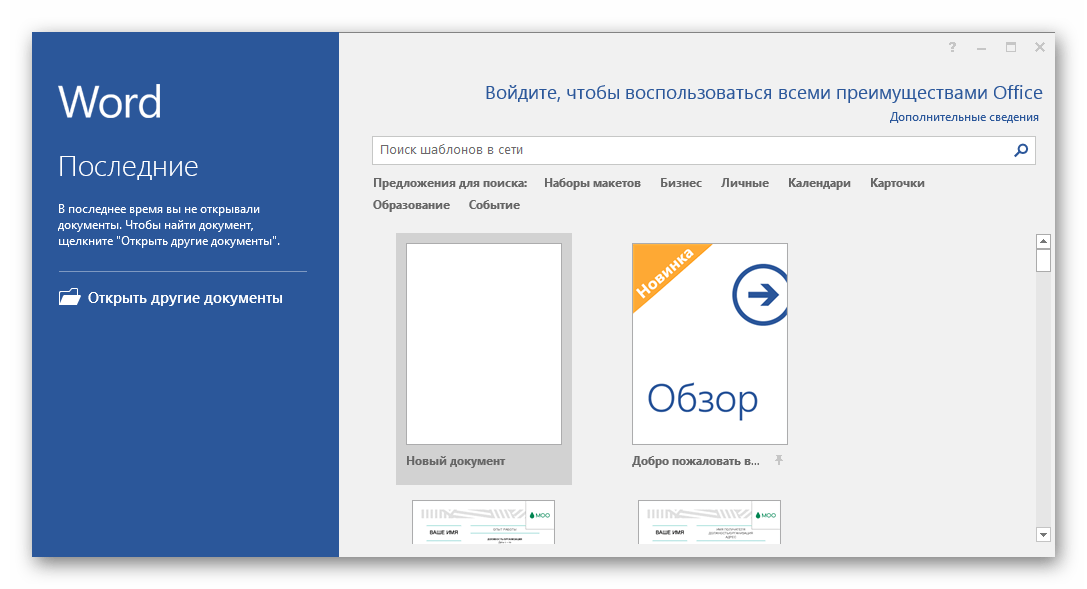
Стартовая страница сделана удобно. Слева находится создание нового проекта, а также открытие документов, которые редактировались недавно. Справа расположен список заготовленных шаблонов. С их помощью пользователь может быстро подобрать подходящий тип документа и полностью подстроить его под свои нужды. Здесь находятся: резюме, грамоты, открытки, приглашения и многое другое.
Рабочая область
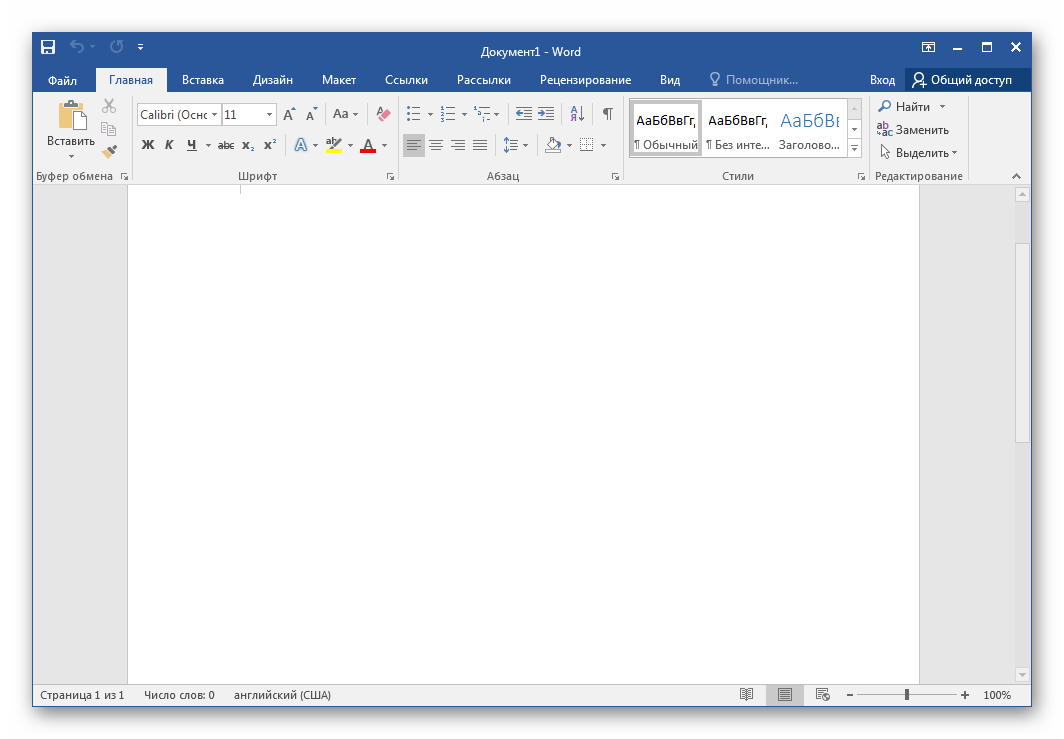
Текст набирается на белом листе, который занимает почти все место в главном окне. Снизу можно изменить масштаб листа или его ориентацию. Большинство инструментов находится сверху в отведенных вкладках, что помогает быстрее найти нужную функцию, поскольку все они рассортированы.
Настройка шрифта
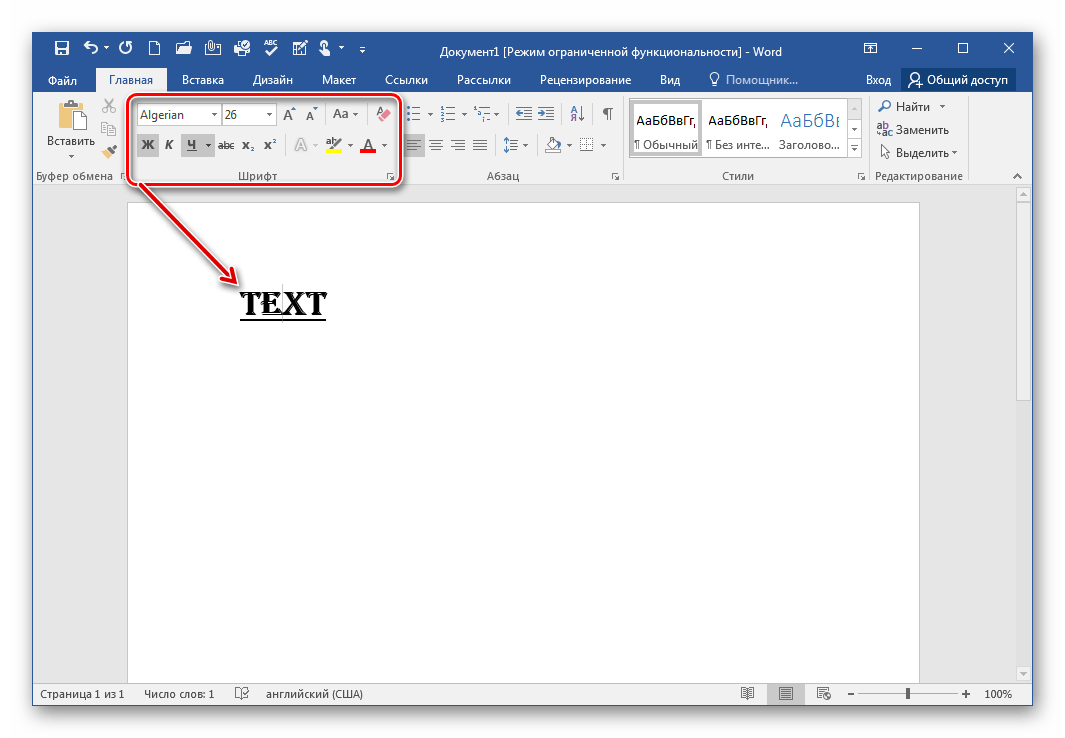
Пользователь может набирать текст любым шрифтом, установленным на компьютере. Кроме этого есть переключатели, задающие верхний либо нижний регистр, таким же образом меняются и числа под буквами, что обычно требуется для математических формул, специфических названий. Доступно изменение цвета и выбор стиля, например, полужирный, курсив или подчеркнутый.
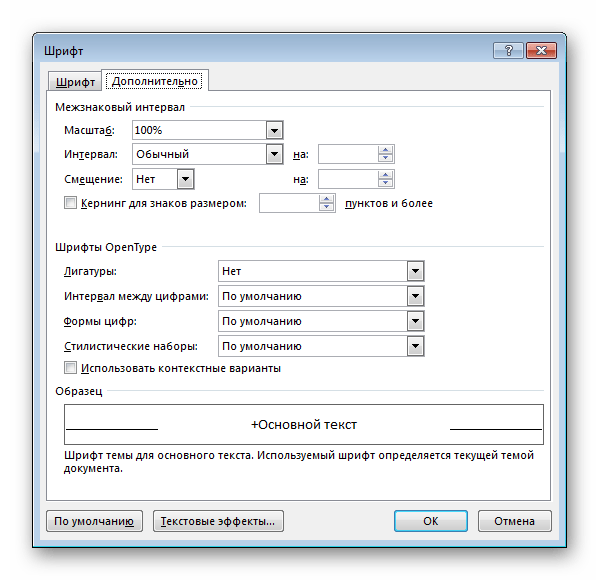
Переход к дополнительным настройкам шрифта осуществляется через этот же раздел, нажатием на стрелку справа от «Шрифт». Открывается новое окно, в котором выбирается межзнаковый интервал, смещение, масштаб и настраиваются OpenType знаки.
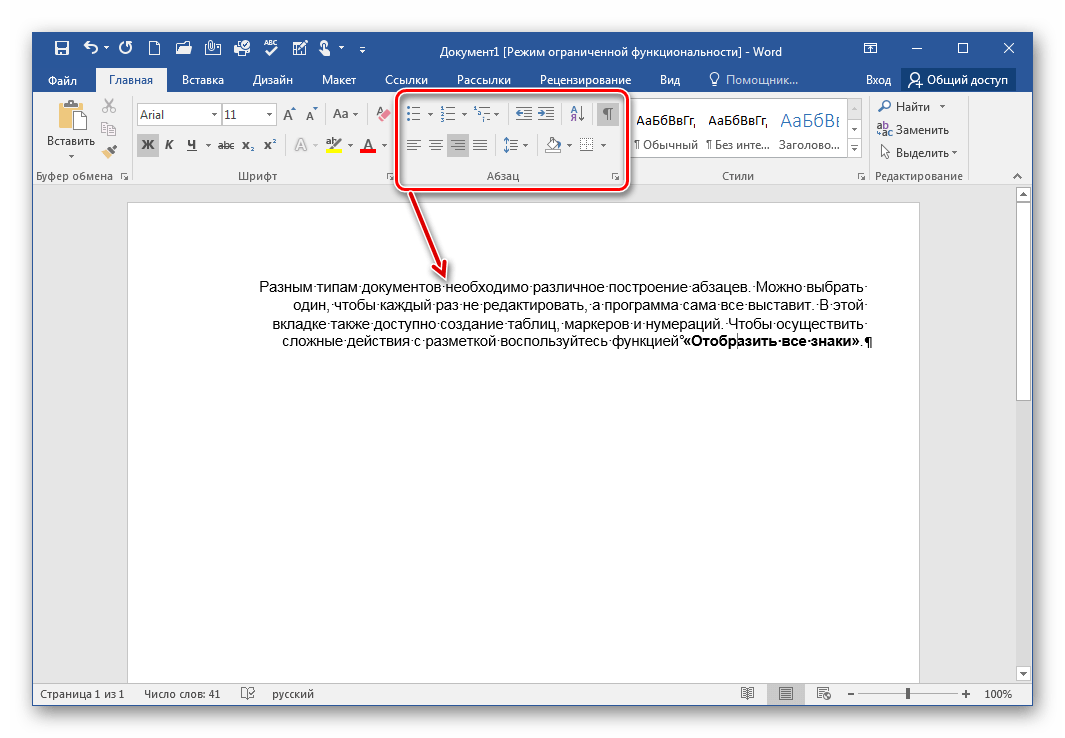
Инструменты форматирования абзаца
Разным типам документов необходимо различное построение абзацев. Можно выбрать один вариант расположения текста, а в дальнейшем программа автоматически будет применять эти настройки. Здесь также доступно создание таблиц, маркеров и нумераций. Чтобы осуществить сложные действия с разметкой, воспользуйтесь функцией «Отобразить все знаки».
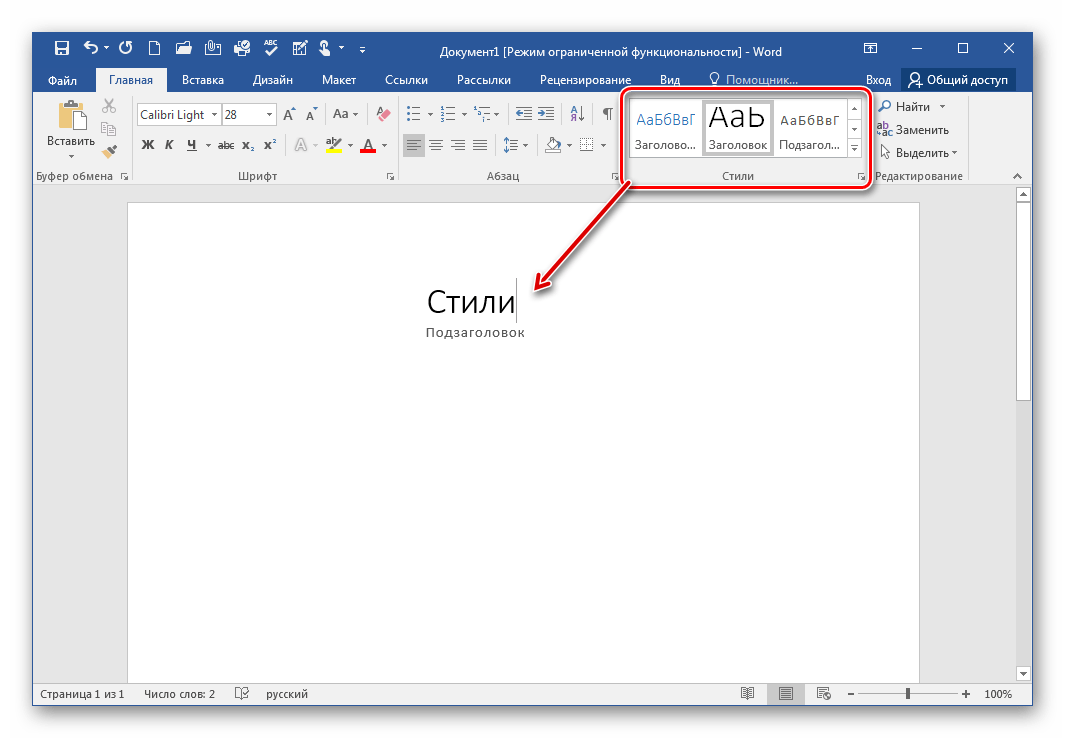
Готовые стили для подзаголовков
Выделения, заголовки и прочие стили выбираются в отведенном для этого меню. Там присутствует несколько вариантов каждого типа, что поможет при формировании вида документа, а также доступно создание вручную, через специальное окно.
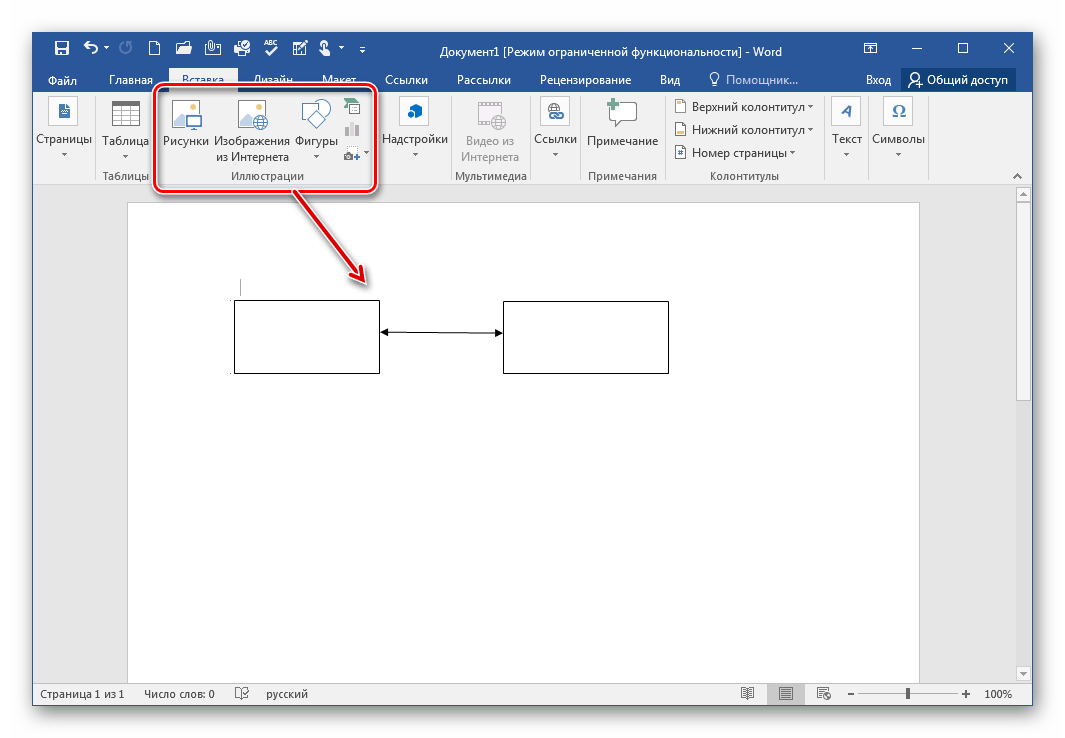
Вставка объектов в текст
Перейдем в другую вкладку, где находится вставка различных элементов в документ, изображений, фигур, видео или таблиц. Обратите внимание, если есть подключение к интернету, то можно загрузить оттуда картинку и вставить на лист, это же касается и видеозаписей.
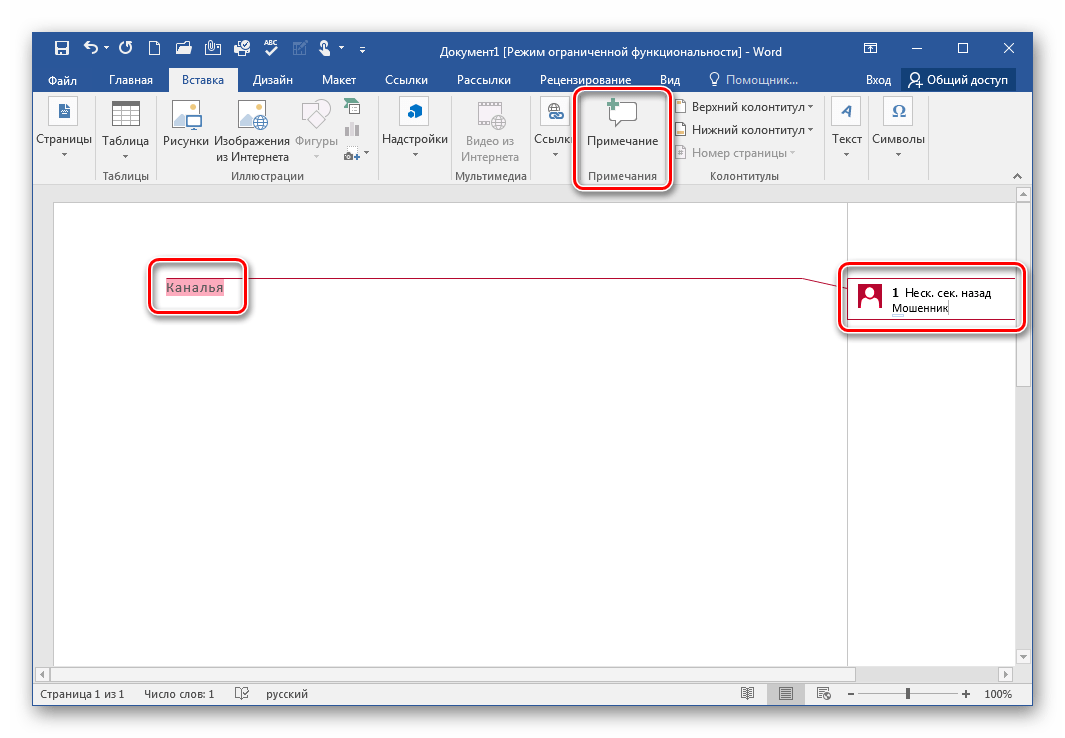
Стоит обратить внимание на примечания. Выделите определенный участок текста, зажав левую кнопку мыши, и нажмите на «Вставить примечание». Такая функция будет полезной для выделения какой-либо информации либо объяснения строки — это пригодится, если документ будет передан другому пользователю.
Выбор дизайна и темы документа
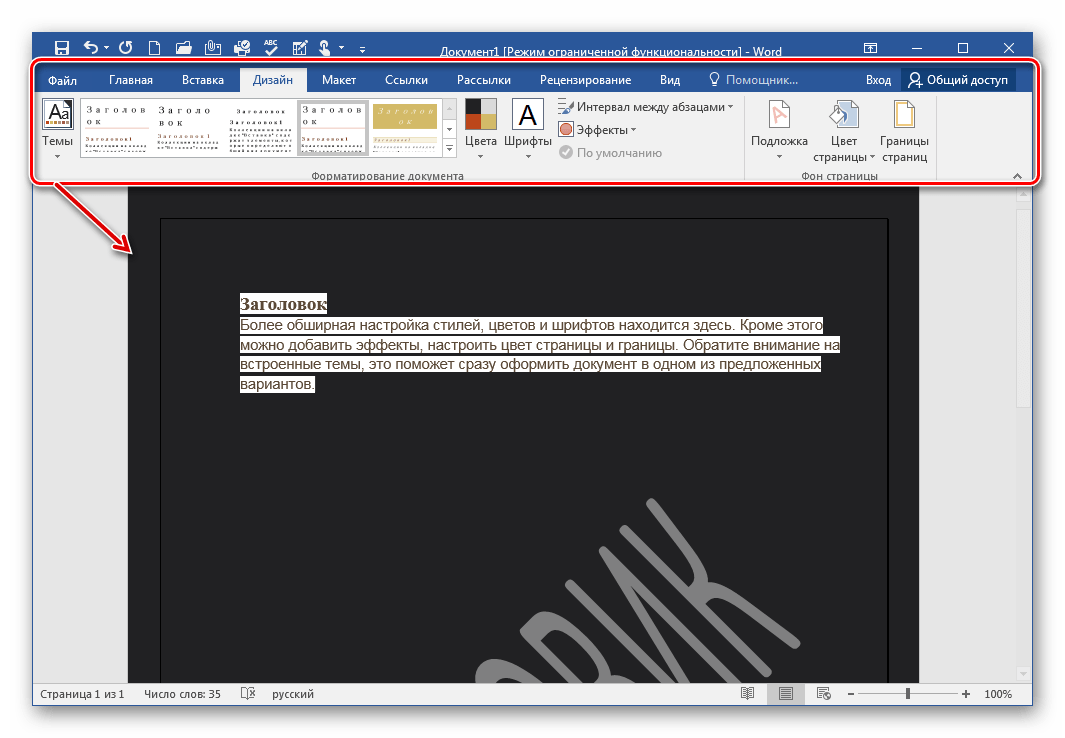
Более обширная настройка стилей, цветов и шрифтов находится здесь. Кроме этого можно добавить эффекты, настроить цвет страницы и границы. Обратите внимание на встроенные темы — они помогут сразу оформить документ в одном из предложенных вариантов.
Настройка макета
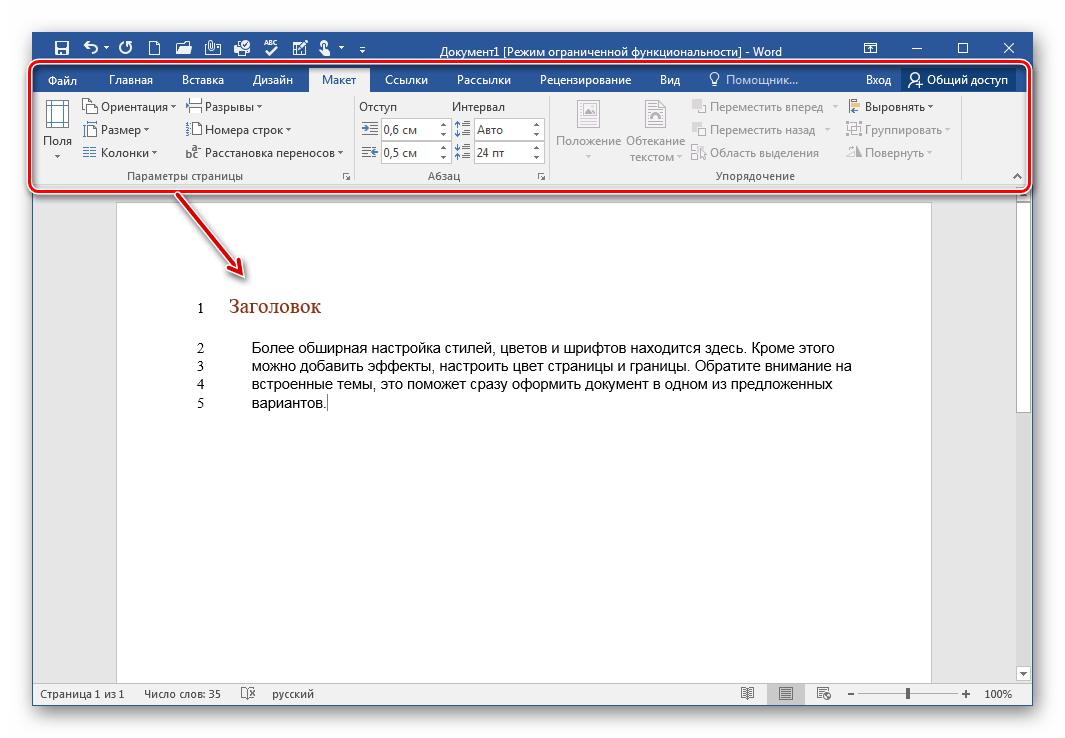
Воспользуйтесь этой вкладкой, дабы обозначить границы, разрыв страниц или интервал. Просто настройте один раз, и данные параметры будут применяться ко всем листам в проекте. Чтобы получить больше возможностей редактирования, нужно раскрыть определенный элемент, после чего появится новое окно со всеми пунктами.
Добавление ссылок с дополнительными сведениями
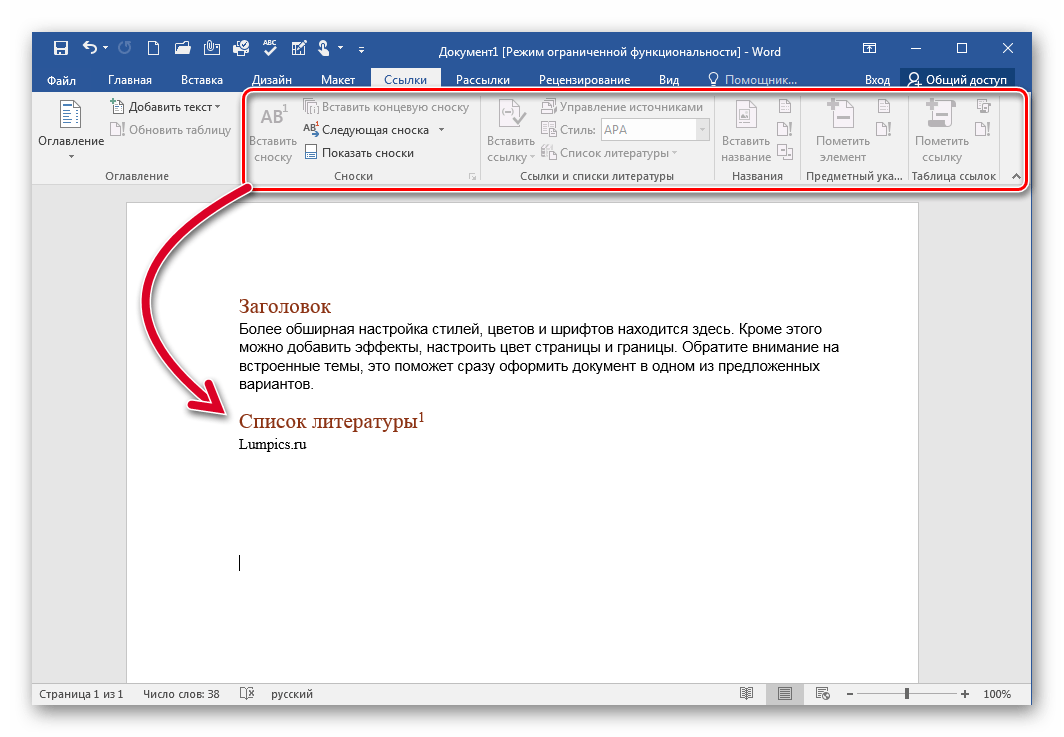
Отсюда осуществляется добавление оглавлений, сносок, списка литературы, названий и предметных указателей. Благодаря данным функциям оформление рефератов и других подобных документов происходит быстрее.
Массовая рассылка документа
Word позволяет создать одну копию файла и рассылать ее множеству пользователей. Специально под это выведена отдельная вкладка. Вы самостоятельно указываете получателей, используя существующий список, или выбираете из контактов Outlook.

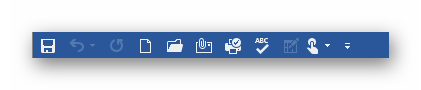
Настраиваемая панель быстрого доступа
Если вы часто используете определенные функции, то логично будет вывести их на эту панель, чтобы они всегда были на виду. В настройках таких команд несколько десятков, нужно просто выбрать необходимые и добавить.
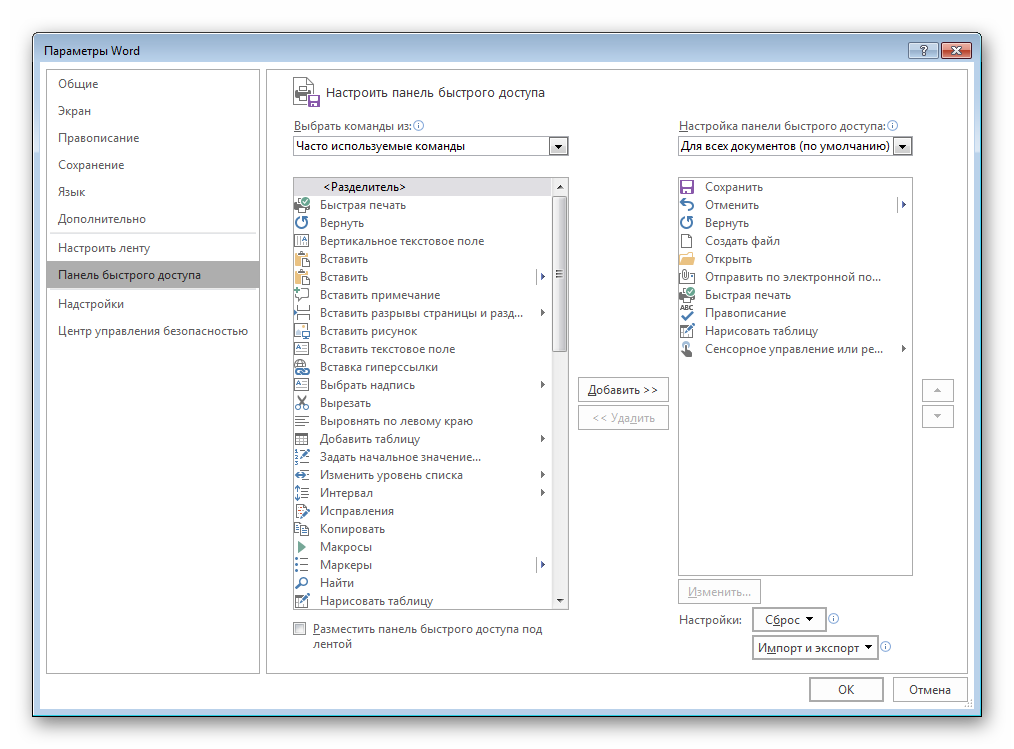
Все активированные команды отображаются сверху в главном окне, что позволяет моментально воспользоваться одной из них. Кроме этого не стоит забывать, что есть еще и различные сочетания клавиш, они отобразятся, если навести на определенный элемент курсор.
Автоматическое сохранение файла
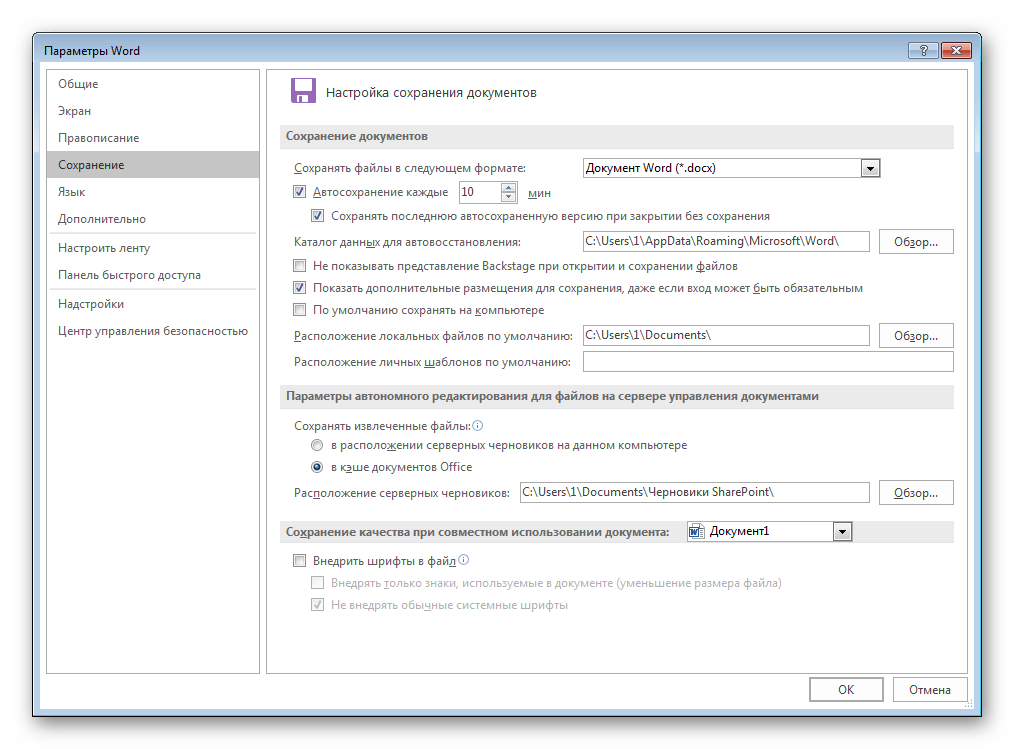
Иногда неожиданно выключается электричество или зависает компьютер. В таком случае вы можете утратить несохраненный набранный текст. Чтобы такого не произошло, воспользуйтесь специальной функцией, благодаря которой документ будет автоматически сохраняться каждый промежуток времени. Пользователь сам настраивает этот период и выбирает место сохранения.
Навигация по документу
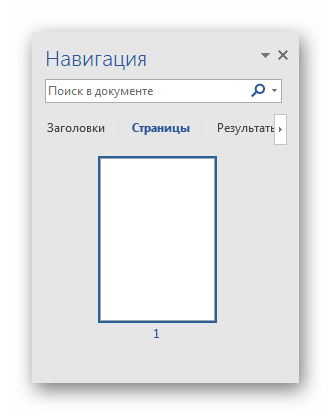
Воспользуйтесь данным инструментом для поиска в документе. Здесь отображаются заголовки и страницы, а строка сверху позволяет найти любой фрагмент, это также поможет, если необходимо отыскать рисунок или видео.
Запись макросов
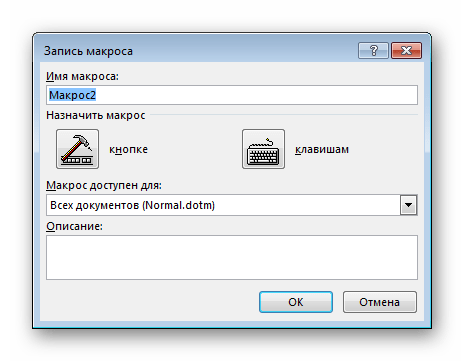
Чтобы не выполнять один и тот же процесс несколько раз, можно настроить макрос. Данная функция помогает объединить несколько действий в одно, а затем запускать его с помощью горячих клавиш либо кнопки на панели быстрого доступа. Сохранение макроса для всех документов осуществляется через организатор.
Достоинства
- Программа полностью на русском языке;
- Поддерживает множество языков ввода;
- Простой и удобный интерфейс;
- В наличии десятки полезных функций и инструментов.
Недостатки
- Программа распространяется платно.
Давайте подведем итоги по Microsoft Word – отличный текстовый редактор, который установлен на компьютере у миллионов пользователей по всему миру, а это говорит о его удобности и качестве. Даже начинающий пользователь легко и быстро освоит данную программу.



