
Сегодняшний урок, как мы надеемся, будет интересен большинству пользователей, которые только начинают знакомство с компьютером, а также тем, кто привык к офисным программам версии 97-2003 и теперь сталкивается с необходимостью перейти на Office 2007 из-за изменения корпоративных стандартов на работе.
Действительно, многие, кто столкнулся с пакетом Microsoft Office 2007, отметят, что изменилась не только визуальная составляющая, но и логика работы с программами этого пакета. В этом и следующих уроках мы постараемся выяснить, как можно оперативно адаптироваться к использованию Office 2007 и эффективно начать работу с ним.
Для тех, кто хочет изучить предыдущие версии Office, а также Open Office, в будущем будет серия уроков.
Поскольку основные операции во многих текстовых редакторах довольно таки схожи, рассмотрим сначала их, ведь наша рассылка подразумевает обучение работе на компьютере людей всех уровней владения компьютером и возрастов. Так что если вы уже знаете эти приемы, то можете спокойно пропустить этот раздел.
Итак, давайте обсудим ключевые действия, которые доступны в текстовых редакторах.
1. Выделение текста. Сначала кратко поговорим о значении этой операции. При написании любого текста стоит придерживаться простого правила: "Сначала нужно создать весь текст, а потом, начиная с начала документа, приступать к редактированию".
Для того, чтобы изменять написание, стилистику, размер, тип шрифта, копировать отдельные слова, фрагменты текста, элементы форматирования текста — его следует выделить, чтобы текстовый редактор понимал, над чем конкретно необходимо произвести данные операции. Для выделения шрифта существует много различных способов. Сегодня мы рассмотрим наиболее распространенные.
1.1 Выделение текста с помощью манипулятора мыши. Этот метод является одним из самых распространенных и, порой, наиболее эффективных. Суть процесса заключается в следующем: нужно подвести курсор мыши к началу слова или части текста, которую вы намерены выделить, нажать на левую кнопку мыши и, удерживая её, переместить курсор к окончанию слова или фрагмента текста, который вы желаете выделить для дальнейших действий.

(На изображении представлено, как будет выглядеть выделение фразы "основные операции" в программе Microsoft Word 2007. В других текстовых редакторах цвет выделения может различаться, однако его назначение и суть остаются неизменными)
Следует сказать, что этот метод выделения текста применим не только в текстовых редакторах, но и в веб-браузерах, почтовых клиентах и многих других программах, которые отображают текст на экране в виде буквы шрифта, а не в формате изображения (например, текст может быть представлен в виде картинки после сканирования страницы с ним — без специального софта редактировать такой текст будет невозможно).
1.2 Выделение текста при помощи клавиш-стрелок на клавиатуре и клавиши Shift. Этот способ особенно удобен, если требуется выделить несколько букв из слова, или какой-то один конкретный элемент форматирования. Сперва (можно мышью) необходимо установить курсор (щелкнуть левой кнопкой мыши или переместить стрелками на клавиатуре мигающий курсор текстового редактора) на то место в тексте, с которого вы начнете выделение текста, дальше необходимо нажать клавишу Shift и, не отпуская ее, передвинуть стрелками курсор к концу слова/текста, который вам необходимо выделить.
2. Мы разобрались, как выделяется текст, теперь по порядку рассмотрим, зачем нам это требуется, а именно с основными операциями, которые можно произвести с выделенным текстом.
2.1 Копирование, вставка и перенос текста. Для выполнения копирования текста в буфер обмена (см. Словарь) с последующей его вставкой в другом месте/другой программе необходимо выполнить следующие действия: выделить текст, с которым необходимо произвести операцию, после этого щелкнуть по нему правой кнопкой мыши и в открывшемся контекстном меню выбрать пункт "Копировать", после этого переместить моргающий курсор текстового редактора в то место, куда вы хотите скопировать данный текст, щелкнуть по нему правой кнопкой мыши и выбрать пункт "Вставить". Если же вам требуется перенести фрагмент текста, то вместо пункта "Копировать" необходимо использовать пункт "Вырезать" из открывающегося контекстного меню.
2.2 Изменение размера, типа и написания шрифта. Похожие кнопки, как на приведенном рисунке (фрагмент из MS Word 2007), есть в подавляющем большинстве текстовых редакторов. Некоторые кнопки могут отсутствовать, но к их функционалу можно получить доступ через меню Формат>Шрифт в большинстве текстовых редакторов (это меню отсутствует в программах пакета Microsoft Office 2007 как вид). Как видно из рисунка, при помощи данных кнопок и всплывающих списков мы можем осуществить с текстом следующие действия (слева направо и сверху вниз):

2.2.1 сменить шрифт; 2.2.2 сменить размер шрифта; 2.2.3 увеличить размер шрифта на один пункт; 2.2.4 уменьшить размер шрифта на один пункт; 2.2.5 очистить форматирование текста; 2.2.6 сделать шрифт жирным; 2.2.7 сделать текст курсивным; 2.2.8 сделать шрифт подчеркнутым; 2.2.9 сделать шрифт зачеркнутым; 2.2.10 разместить текст в верхнем регистре; 2.2.11 разместить текст в нижнем регистре; 2.2.12 изменить регистр текста по определенному шаблону (например, каждое предложение будет строго начинаться с заглавной буквы, либо все буквы преобразуются в заглавные); 2.2.13 изменить цвет выделения шрифта (по умолчанию — белый); 2.2.14 изменить цвет шрифта (по умолчанию — черный).
2.3 Форматирование абзацев текста. На приведенном в конце абзаца рисунке вы можете видеть основные копки для форматирования абзацев. Напоминаю, что любые действия с текстом мы выполняем после того, как выделим. Теперь по порядку привожу описание кнопок панели инструментов. Они также очень похожи во многих текстовых редакторах. Опять же слева направо и сверху вниз:

2.3.1 маркеры (создание маркированного списка); 2.3.2 нумерация (создание нумерованного списка); 2.3.3 многоуровневый список (создание многоуровневого списка, простейший пример которого вы видите в этой статье); 2.3.4 уменьшить отступ слева (уменьшение отступа абзаца от левого поля страницы); 2.3.5 увеличить отступ слева (увеличение отступа абзаца от левого поля страницы); 2.3.6 сортировка (сортировка выделенного текста или числовых данных); 2.3.7 отображение скрытых знаков форматирования (знаки табуляции, конца абзаца, мягкого переноса, разрыва страницы или колонки и другие спецсимволы, не выводящиеся при печати текста на принтере — за это их еще называют "непечатаемые символы"); 2.3.8 выравнивание текста по левому краю; 2.3.9 выравнивание текста посередине; 2.3.10 выравнивание текста по правому краю; 2.3.11 выравнивание текста по ширине страницы; 2.3.12 междустрочный интервал; 2.3.13 изменение фона выделенного текста или абзаца; 2.3.14 обозначение границ текста/ячеек таблицы.
3. Создание таблиц. Несмотря на то, что основная специализация текстовых редакторов — это работа с текстом, однако создание не очень сложных таблиц и не очень сложных действий входит в функционал многих профессиональных редакторов. В прочем, процесс создания таблиц в них очень схож, поэтому, чтобы не повторяться, он будет освящен на примере редактора MS Word 2007 с пояснениями для пользователей предыдущих версий пакета программ MS Office.
Знакомимся с вкладками и панелями инструментов MS Word 2007
Да-да, именно с вкладками и панелями инструментов, т.к. привычных меню в пакете MS Office 2007 не осталось, а сменили их "интуитивно понятные" вкладки. Мы намеренно указали это словосочетание в кавычках, т.к. на поверку оказывается все не так уж и интуитивно понятно. А теперь обо всем по порядку.
1. Раздел Главная.

Эта вкладка несколько напоминает гибрид панелей инструментов "Стандартная" и "Форматирование". По новой логике здесь собраны самые, что ни на есть, необходимые инструменты для проведения типовых операций с текстом. Здесь мы видим и блок, отвечающий за работу с буфером обмена, блок, отвечающий за работу с отображением шрифтов и их стилистике, блок, регулирующий форматирование абзаца (и элементов таблицы), целый здоровый блок "Стили", который, на самом деле содержит шаблоны стилей заголовков, подзаголовков, цитат и некоторых элементов форматирования обычного текста. Стили можно менять и задавать свои собственные. Ну, и блок "Редактирование", включающий в себя основные операции по автоматическому поиску и замене слов и фрагментов текста, а так же инструменты, позволяющие применить нестандартные типы выделения текста и нетекстовых элементов.
2. Вкладка Вставка.

Наборы инструментов, которые находятся на этой вкладке объединяют в себе такую великую миссию, как вставку и внедрение в документ различных текстовых и нетекстовых элементов. А именно, в блоке "Страницы" мы можем вставить шаблон уже готовой титульной страницы нашего документа (если наш документ, к примеру, является каким-либо докладом или исследованием), есть возможность вставки чистой страницы в документ (с разрывами до и после), а так же непосредственно разрывы страниц (в подавляющем числе случаев разрывы страниц являются принудительным завершением текущей страницы с переходом на следующую).
Блок "Таблицы" позволяет нам вставить таблицу (и только вставить, т.к. для ее редактирования будет использоваться появляющийся после вставки таблицы раздел "Работа с таблицами" и сопутствующие вкладки "Конструктор" и "Макет" — вы не можете видеть этот раздел до тех пор, пока не вставите в документ таблицу). Блок "Иллюстрации" позволяет ставить рисунок из файла, клип из коллекции Clip Art, которая встроена в пакет MS Office, а так же воспользоваться онлайн-ресурсами компании Майкрософт.
Вы можете нарисовать различные геометрические фигуры, вставлять различные диаграммы. Блок "Связи" позволяет вставлять разместить в вашем документе ссылки, как на другие документы, так и на определенные позиции документа текущего.
Блок "Колонтитулы" позволяет вставить на страницу верхний и нижний колонтитулы (текст, который будет виден на всех страницах документа), а так же автоматически проставить номера страниц документа. Блок "Текст" позволяет ставить различные текстовые элементы, такие, как надпись, экспресс-блоки, строки подписи, дату и время и много других элементах, которые не используются в повседневной жизни, но изредка могут потребоваться для составления красивого и оригинального документа.
Блок символы включает в себя редактор формул и таблицу символов (расширенная раскладка клавиатуры, греческие буквы и многие другие символы, не использующиеся при написании слов). Иными словами, если вам требуется что-то вставить в текст, то вы должны идти во вкладку Вставка. Такая логика, которую если понять, то работа с офисом 2007 станет очень удобной. В конце этого урока еще будут приведены основные тезисы в формате Если-То.
3. Вкладка Разметка страницы.

В предыдущих версиях MS Office, да и в их злейшем конкуренте и в наши дни, использовалось меню Файл>Параметры страницы. Теперь этому важному процессу посвятили целую вкладку с набором различных блоков с панелями инструментов. Здесь вы можете задать шаблоны оформления документа, определить размеры полей, ориентацию страниц, размер листа (по умолчанию А4), наличие и количество колонок, расстановку переносов и многое другое. Так же умные головы из компании Майкрософт включили возможность управления положением рисунков и иных нетекстовых объектов относительно текста.
4. Раздел Ссылки.

Позволяет вставлять различные сноски, формировать оглавление документа, перечни использующихся иллюстраций, включает в себя инструменты для работы с перекрестными ссылками и списками использованной литературы. Требуется данная вкладка чаще всего при написании различных научных работ, а также дипломных и курсовых работ студентами различных учебных заведений.
5. Вкладка Рассылки.

Позволяет производить рассылку различных материалов партнерам. Поддерживает создание универсальных полей, в которые автоматически будут добавляться, например, имена ваших партнеров в приветствии. Естественно, что эту базу вы должны сперва составить в приложении Microsoft Outlook (предпочтительней), либо в программе Microsoft Outlook Express.
6. Вкладка Рецензирование.

В эту вкладку "уехала" проверка правописания, тезаурус, возможность переводов (почему-то только с английского на немецкий и обратно). Для тех, кто пользовался предшествующими пакетами MS Office, проще будет понять, если мы напишем, что в эту вкладку переместилось все меню Сервис в части правописания и исправлений. Для тех, кто не пользовался — объясним позже, что это и для чего.
7. Вкладка Вид

Аналог меню Вид в предшествующих версиях офиса. Здесь вы можете выбрать режим просмотра документа, определить отображение таких элементов, как Линейка, Сетка, Схема документа и Эскизы. Так же масштаб отображения страницы и порядок размещения окон. Возможно еще управление работой макросами, но это уже высший пилотаж, которому, возможно, в будущем мы посвятим отдельную рассылку, т.к. это уже входит в разряд программирования и выходит за рамки данного курса.
А теперь обещанное резюме по вкладкам и краткое описание логики.
Если вам необходимо произвести элементарное форматирование текста (увеличить его, уменьшить сделать его жирным, подчеркнутым, зачеркнутым, курсивом и т.п.), а так же установить выравнивание и цветовую гамму текста (вы заметили, сколько раз в этом абзаце написано слово "текст"?), то вам необходима вкладка Главная — редактор ведь текстовый? Значит ГЛАВНАЯ его задача — текст, поэтому и вкладка ГЛАВНАЯ !
Если вам нужно добавить в документ изображение, график, видео, разрыв страницы, пустую страницу, ссылку, колонтитул или номера страниц, а также любое другое содержимое, то вам следует перейти на вкладку ВСТАВКА.
Если вам нужно поменять поля, изменить размер листа, ориентацию, определить отступы, а так же положение рисунков на странице и вообще, если вам требуется изменить что-то, касающееся СТРАНИЦЫ , то вам необходимо идти во вкладку РАЗМЕТКА СТРАНИЦЫ .
А теперь другой пример, вы открываете книгу, что вы видите? Оглавление с ссылками на номера страниц. Звучит, возможно, несколько коряво, однако, именно такая формулировка позволит вам быстрей понять эту логику! Оглавление, сноски, перекрестные ссылки, список использованной литературы (ссылки на литературу) — это все ссылки. В какую вкладку идем?
Верно! ССЫЛКИ .
А теперь я вам задам вопрос — после чего любая книга, любой научный проект попадает в жизнь? После РЕЦЕНЗИИ . Что она в себя включает? Грамотность формулировок, текста и прочее и прочее, находящееся во вкладке РЕЦЕНЗИРОВАНИЕ .
Как называется то, что мы видим на экране? Много разных версий может быть, однако в данном случае мы назовем сие ВИД . ВИД мы ВИД им. Следовательно, чтобы изменить что-то в этом ВИД е, будь то масштаб отображения страницы, режим просмотра или же отображение каких-то визуальных инструментов, типа линейки или сетки — ваша вкладка называется ВИД .
Ну, а вкладке Рассылки, думается, не требует дополнительных комментариев.
Вот такая логика. Руководствуясь ей, вы сможете очень легко ориентироваться в новом офисе.
На сегодня все, ожидайте скорого выхода следующих частей! Успехов в освоении компьютера.
Внимание! Все вопросы по статье прошу писать в комментариях, расположенных ниже, чтобы получить бесплатный ответ. На вопросы, написанные "в личку", отвечаю только за деньги. Мат и оскорбления — удаляются, а их автор отправляется в бан навсегда.
Тест по Информационным технологиям в профессиональной деятельности
Этот тест позволит учителю информатики оценить понимание ключевых тем курса "Информационные технологии в профессиональной деятельности".
Вы уже знаете о суперспособностях современного учителя?

Тратить минимум сил на подготовку и проведение уроков.

Быстро и объективно проверять знания учащихся.

Сделать изучение нового материала максимально понятным.

Избавить себя от подбора заданий и их проверки после уроков.

Наладить дисциплину на своих уроках.

Получить возможность работать творчески.
Просмотр содержимого документа «Тест по Информационным технологиям в профессиональной деятельности»
Тест по дисциплине «Информационные технологии в профессиональной деятельности»

- Изменение интервалов между строками текста б. Выравнивание текста по центру
- Сортировка выделенного текста
- Как называется программное или аппаратное обеспечение, которое препятствует несанкционированному доступу на компьютер?
- Сервер
- Брандмауэр г. Архиватор
- World Wide Web – это служба Интернет, предназначенная для:
- Общения в реальном времени с помощью клавиатуры
- Какой из перечисленных ниже адресов является поисковой системой?
- http://www.letitbit.net
- Пункт 1
- Пункт 2
- Пункт 3
- http://www.vk.com
- http://www.narod.yandex.ru г. http://www.google.ru
- Ниже в табличной форме представлен фрагмент базы данных. Сколько записей удовлетворяют условию: (Пол = «м») И (Дата рождения = 01.07.1996 AND
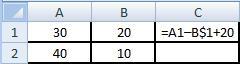
- Дан фрагмент электронной таблицы:
- Идентификатор некоторого ресурса сети Интернет имеет следующий вид: http://www.olimpiada-profmast.ru/. Какая часть этого идентификатора указывает на прото-кол, используемый для передачи ресурса?
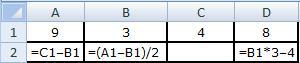
- Дан фрагмент электронной таблицы:
- Определите название сети, если компьютеры одной организации, связанные каналами передачи информации для совместного использования общих ресурсов и периферийных устройств и находятся в одном здании:
- Выберите меры защиты, относящиеся к нормам поведения, которые традиционно сложились или складываются по мере распространения информационных технологий в обществе.
- Типы данных в электронных таблицах MS Excel – это… а. Текст, число и формула
- В текстовом редакторе набран текст:
- Как называется комплекс программ, обеспечивающий управление аппаратными средствами компьютера, организующий работу с файлами и выполнение прикладных программ, осуществляющий ввод и вывод данных?
- В табличном процессоре Microsoft Excel выделена группа ячеек D2 : E3. Сколько ячеек входит в эту группу?
- Производительность работы компьютера зависит от: а. Размера экрана дисплея
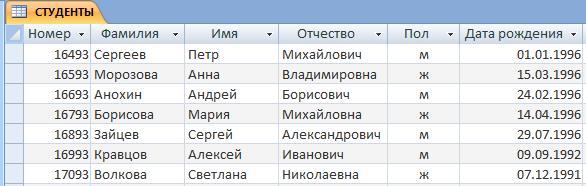
а. 4 б. 3 в. 1 г. 5
Какое значение появится в ячейке C2 после того, как ячейку C1 скопируют в ячейку С2? а. 50 б. 40 в. 30 г. 20
а. www б. olimpiada-profmast в. http г. ru
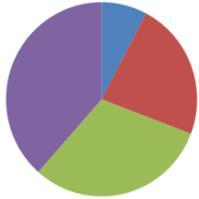
а. =B1*C1 б. =D1–6 в. =А1–В1 г. =(А1+В1)/3
а. Региональной б. Территориальной в. Локальной г. Глобальной
а. Правовые (законодательные) б. Организационные (административные и процедурные) в. Технологические г. Морально-этические
б. Текст и число в. Константы, формулы и ошибки г. Число и формула





