
Аннотация: Лекция посвящена работе c файлами в Microsoft Word 2010. Представлены новые форматы файлов Microsoft Word 2010. Рассмотрены особенности окон для работы с файловой системой. Показаны способы создания новых документов на основе шаблонов, в том числе загружаемых с сайта Microsoft Office Online. Изучаются вопросы сохранения файлов.
Рассмотрено преобразование файлов из форматов предыдущих версий в Word 2010.
О файлах Microsoft Office Word 2010
В Microsoft Office 2010 принят формат файлов, впервые использованный в Microsoft Office 2007. Этот формат основан на языке XML . По умолчанию документы, создаваемые в Word 2010, как и в Word 2007, сохраняются с расширением имени файла, которое получается путем добавления суффикса " x " или " m " к привычному расширению. Суффикс " x " указывает на то, что XML — файл не содержит макросов , а суффикс " m " — что XML — файл макросы содержит. Таким образом, имена обычных файлов Word 2010 имеют расширение docx.
XML -форматы предоставляют целый ряд преимуществ — не только для разработчиков и создаваемых ими продуктов, но также для отдельных пользователей и организаций.
Файлы автоматически сжимаются, и в некоторых случаях их размер может сокращаться на 75 процентов по сравнению с версиями Word до 2003 года.
Формат обеспечивает улучшенное восстановление поврежденных файлов. Файлы построены по модульному принципу, при котором разные компоненты данных хранятся отдельно друг от друга. Это позволяет открывать файлы даже при разрушении или повреждении какого-либо компонента (например, диаграммы или таблицы).
Обеспечивается более легкое обнаружение документов, содержащих макросы . Файлы, которые сохраняются с расширением docx, не могут содержать макросы , написанные на языке VBA ( Visual Basic для приложений) или элементы управления ActiveX , следовательно, в них отсутствует угроза безопасности , связанная с такого рода внедренными кодами. Только файлы с расширением docm могут содержать макросы на языке VBA и элементы управления ActiveX , хранящиеся в обособленных частях файла. Различные расширения имен файлов позволяют легко отличать файлы, содержащие макрос , от файлов, которые его не содержат, и облегчают обнаружение антивирусными программами файлов, содержащих потенциально опасный код. Кроме того, системные администраторы могут заблокировать документы с нежелательными макросами или элементами управления , что повышает уровень безопасности при работе с документами.
Следует отметить, что с файлами новых форматов невозможно работать в предыдущих версиях Word . Чтобы можно было открывать и изменять файлы Word 2007 и Word 2010 в более ранних версиях, следует загрузить необходимые конвертеры файлов.
Окна для работы с файловой системой в Word 2010
Многочисленные окна для работы с файловой системой в Word 2010 выглядят примерно одинаково. Их внешний вид зависит от операционной системы. Некоторые из окон при работе в операционной системе Windows 7 показаны на рис. 2.1.
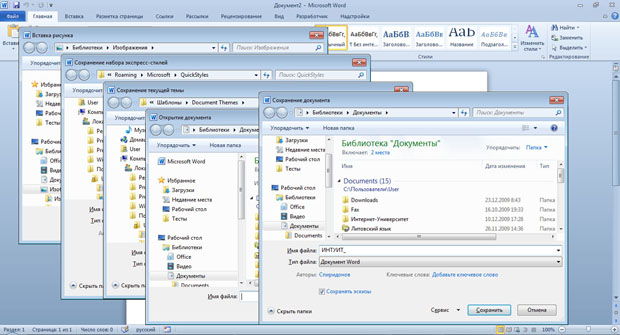
увеличить изображениеРис. 2.1. Окна для работы с файловой системой
Для удобства работы размер окна можно изменить перетаскиванием его границ. При уменьшении размера окна некоторые его элементы могут оказаться скрытыми.
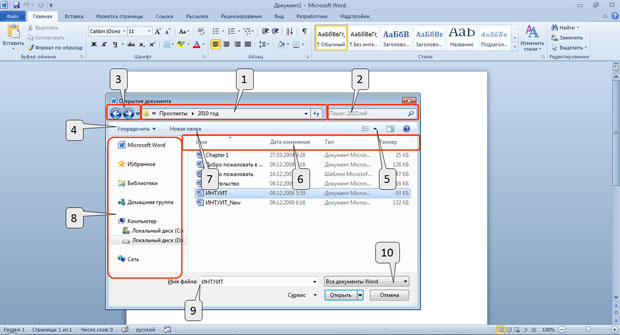
В верхней части окна в поле с раскрывающимся списком (1 на рис. 2.2) отображается имя текущей папки и имя (имена) вышерасположенных папок. Например, на рис. 2.2 текущей папкой является папка 2010 год, которая находится в папке Проспекты.
увеличить изображениеРис. 2.2. Элементы окна для работы с файловой системой
Для перехода в вышерасположенную папку достаточно щелкнуть по ее имени. Если щелкнуть по стрелке справа от имени папки, будет отображен список всех содержащихся в ней папок ( рис. 2.3). Для перехода в нужную папку достаточно щелкнуть по ее имени в этом списке.
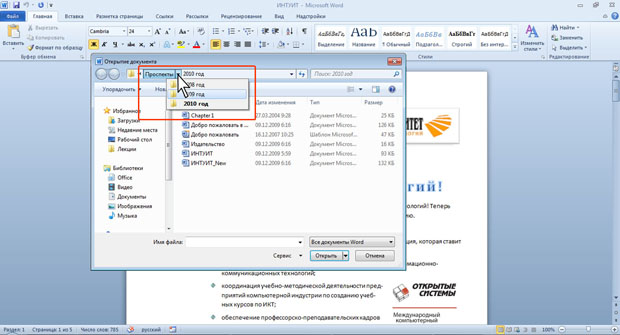
увеличить изображениеРис. 2.3. Просмотр списка и переход в вышерасположенные папки
Если щелкнуть по двойной стрелке в левой части поля, будет отображен список вышерасположенных папок и специальных папок Windows ( рис. 2.4). Для перехода в нужную папку достаточно щелкнуть по ее имени.
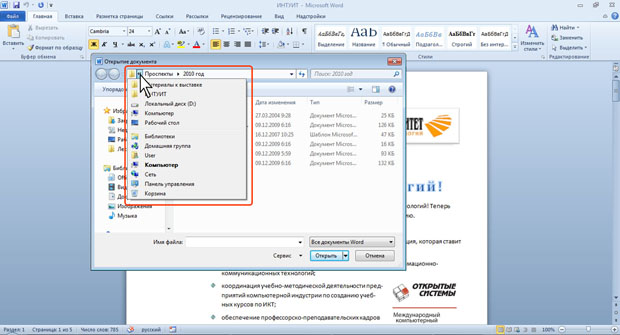
увеличить изображениеРис. 2.4. Просмотр списка и переход в вышерасположенные и системные папки
Поле Поиск (2 на рис. 2.2) предназначено для поиска файлов в текущей папке и во всех вложенных папках .
Кнопки Назад и Далее (3 на рис. 2.2) позволяют перейти к предыдущей папке или вернуться в только что покинутую. Если щелкнуть по стрелке, расположенной справа от этих кнопок, появится список всех папок, которые были отображены в текущем окне.
Щелчок по кнопке Упорядочить (4 на рис. 2.2) вызывает меню ( рис. 2.5). Меню содержит команды для работы с файлами ( Вырезать, Копировать, Удалить и др.), свойствами файлов, а также команды для настройки внешнего вида окна ( Раскладка ). Команды подчиненного меню Представление позволяют отобразить или скрыть Область навигации (расположена в левой части окна — 8 на рис.
2.2), Область подробностей, предназначенную для отображения некоторых свойств файла (в окне на рис. 2.2 отсутствует), Область просмотра, предназначенную для предварительного просмотра файла (в окне на рис. 2.2 отсутствует).
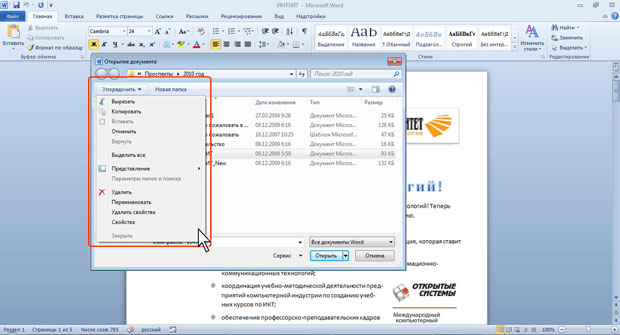
увеличить изображениеРис. 2.5. Меню Упорядочить
Кнопка Изменить представление (5 на рис. 2.2) предназначена для выбора режима отображения значков папок и файлов в окне. Как и в Проводнике Windows может быть выбран один из семи режимов: Огромные значки, Крупные значки, Обычные значки, Мелкие значки, Список, Таблица, Плитка, Содержимое.
Для изменения режима отображения значков несколько раз щелкните по кнопке или щелкните по стрелке кнопки и выберите нужный режим ( рис. 2.6).
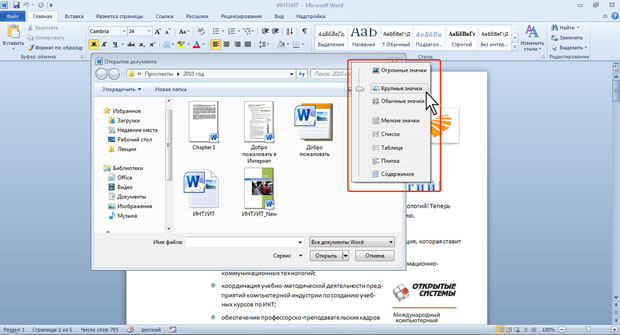
увеличить изображениеРис. 2.6. Выбор режима отображения значков папок и файлов
Для практической работы чаще всего используют режимы Мелкие значки и Список, при которых в окне отображается максимальное количество значков. В режиме Таблица можно просмотреть некоторые свойства файлов.
В режиме отображения Таблица, значки папок и файлов можно сортировать, используя кнопки Имя, Дата изменения, Тип, Размер, Ключевые слова (6 на рис. 2.2). При щелчке правой кнопкой мыши по любой из этих кнопок появляется контекстное меню , в котором можно выбрать и другие поля сортировки , например, Авторы, Заголовок и др.
Помимо сортировки , указанные кнопки можно использовать и как фильтры. Для этого необходимо навести указатель мыши на кнопку, и щелкнуть по появившейся стрелке. Например, можно фильтровать файлы по дате изменения ( рис. 2.7).
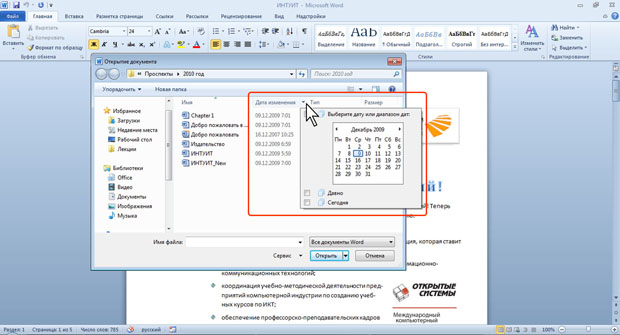
увеличить изображениеРис. 2.7. Фильтрация файлов по дате изменения
Щелчок по кнопке Новая папка (7 на рис. 2.2) создает новую папку в текущей папке. После создания папки следует ввести ее имя.
Область переходов, которая иногда называется также Панель навигации (8 на рис. 2.2), содержит ссылки на избранные папки пользователя, библиотеки, специальные папки Windows и папки компьютера. Работают с Областью переходов так же, как в окне проводника Windows .
Для удобства работы можно увеличить размер окна или, даже, развернуть его на весь экран. Можно также изменить положение границы между Областью переходов и остальной частью окна, перетащив ее вправо или влево ( рис. 2.8).

увеличить изображениеРис. 2.8. Окно Открытие документа, развернутое на весь экран
Поле Имя файла (9 на рис. 2.2) предназначено для указания имени файла при открытии или сохранении.
Кнопка с указанием типа файла (10 на рис. 2.2) открывает меню , в котором можно выбрать тип файла .
Окно сохранения документа, в отличие от других окон, имеет область свойств документа ( рис. 2.9). В ней можно указать автора документа и ключевые слова.
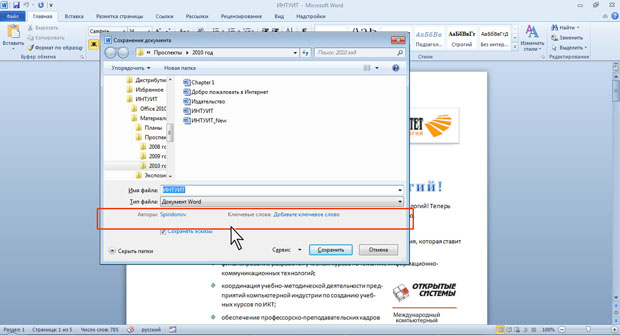
увеличить изображениеРис. 2.9. Окно Сохранение документа
В этой же области имеется кнопка Скрыть папки. Щелчок по ней скрывает Область переходов и отображает более полный список свойств документа. Для отображения всей области свойств, перетащите вниз нижнюю границу окна ( рис. 2.10). Для заполнения свойств документа щелкните мышью в соответствующем поле и введите информацию с клавиатуры или извлеките из буфера обмена.
Для отображения Область переходов щелкните по кнопке Обзор папок.
Microsoft Word

Microsoft Word программное обеспечение поддерживает 101 форматы файлов. Ниже приведена таблица, которая содержит подробную информацию об этих типах файлов. Если вы хотите получить контактную информацию для разработчика данного программного обеспечения, нажмите кнопку. Будет отображена ссылка на веб-сайт разработчика — там вы найдете подробную информацию о расширениях файлов, поддерживаемых Microsoft Word, а также список операций, которые Microsoft Word может выполнять над этими файлами.
Расширения файлов, поддерживаемые Microsoft Word
- Расширение файла Имя файла
- .ASD Word AutoSave Format
- .CRTX Office 2007 Chart Template Format
- .CVR Microsoft Crash Report Format
- .DAT Data Format
- .DIC Dictionary Format
- .DICPROOF Microsoft Dictionary Proofing Format
- .DOC Microsoft Word Document
- .DOC# Microsoft Word Document
- .DOCHTML Microsoft Word HTML Document
- .DOCM Word Open XML Macro-Enabled Document
- .DOCMHTML Microsoft Word MIME HTML Document
- .DOCX Microsoft Word Open XML Document
- .DOCXML Microsoft Word XML Document
- .DOT Word Document Template
- .DOTHTML Microsoft Word HTML Document Template
- .DOTM Word Open XML Macro-Enabled Document Template
- .DOTX Word Open XML Document Template
- .EDRWX XPS Drawing Document
- .EFTX Office 2007 Theme Effect Format
- .EPS Encapsulated PostScript Format
- .EXC Microsoft Word Exclusion Dictionary Format
- .FFT Find Fast Indexer Format
- .GLOX Microsoft Office SmartArt Graphics Layout Format
- .GLY Word Glossary Format
- .GRA Microsoft Graph Format
- .MBBK ManaBook Book Kit Format
- .MCW Microsoft Word 5 For Mac Document Format
- .MHT MHTML Web Archive
- .MHTML MIME HTML Format
- .MIX Microsoft Image Exchange Format
- .MSW Microsoft Word 5 Document Format
- .ODT OpenDocument Text Document
- .OLB OLE Object Library
- .OLK Outlook Address Book Format
- .OTM Outlook Macro Format
- .OXPS OpenXPS Format
- .PDH ProntoDoc For Word Browser Display Document Template
- .PDW ProntoDoc For Word Conventional Document Template
- .PDWR ProntoDoc For Word Conventional Document
- .PDZ ProntoDoc For Word Structured Text Document Template
- .PIP Office Personalized Settings Format
- .PSW Pocket Word Document
- .PWI Pocket Word Document
- .RELS Open Office XML Relationships Format
- .RTF Rich Text Format
- .SAM Ami Pro Document
- .SDOC Sealed Word Document
- .SHS Microsoft Scrap Format
- .SLST Game Data Format
- .SVD Microsoft Word Document Autosave Format
- .SVS Microsoft Word Style Sheet Autosave Format
- .THMX Office 2007 Theme Format
- .TMP Temporary Format
- .TXT Plain Text Format
- .TXTRPT CommScope Teletilt Control System Report
- .UTF8 Unicode UTF8-Encoded Text Document
- .VML Vector Markup Language Format
- .VSS Visio Stencil Format
- .WBK Word Document Backup
- .WIZ Microsoft Wizard Format
- .WLL Microsoft Word Add-in
- .WPC WordPad Converter Format
- .WPD WordPerfect Document
- .WPF WordPerfect Form
- .WPS Microsoft Works Word Processor Document
- .WRI Windows Write Document
- .XPS XML Paper Specification Format
- .HMHD Word Hyphenation Format
- .W6BN Microsoft Word 6 For Mac Document
- .GLOS Microsoft Word For Mac Glossary
- .WWL Microsoft Word Add-in
- .WTBN Word For Mac Template
- .WDGP Word For Mac Add-in
- .WPRD Microsoft Word For Mac Print
- .WDBN Microsoft World For Mac Document
- .WHLP Microsoft Word For Mac Help
- .WDLL Word 6 For Mac Add-in
- .S6BN Word 6 For Mac Template
- .S8BN Word 98 For Mac Template
- .US? Microsoft Word Font
- .WZS Microsoft Word Wizard
- .WDX9 Microsoft Word For Mac Wizard
- .DCT5 Microsoft Word 5 For Mac Dictionary
- .602 T602 Document
- .WTMP Microsoft Word For Mac 5 Temporary
- .W8TN Microsoft Word 98 For Mac Template
- .AS$ Microsoft Word Temporary
- .OPN Court Opinion
- .R8? Microsoft Word For DOS Font
- .$EFS Encrypted EFS
- .SIK Microsoft Word Backup
- .W8BN Microsoft Word 98 For Mac Document
- .EPRTX Microsoft XPS Document Related
- .SDBN Microsoft Word 4/5 For Mac Template
- .W6W Microsoft Word 6 Document
- .WDIC Word 5 For Mac Extension
- .BINA Microsoft Word 5 For Mac Document
- .EXPORTEDUI Microsoft Office Import Customization
- .WSET Microsoft Word For Mac Settings
- .MSWD Microsoft Word For Mac Document
- .WDCD Word 5 For Mac Custom Dictionary
Компьютерная грамотность с Надеждой

Заполняем пробелы — расширяем горизонты!
О сходстве и различии файлов doc и docx
Бывает, что у пользователей есть Windows XP на одном компьютере, а на другом – Windows 7 или более поздние версии. Либо на одном компьютере Word 2003, а на другом – Word 2007 или старше версии. Попробуем разобраться, в чем разница между вордовскими файлами .doc и .docx.
Приведу пример, когда может понадобиться перевод из .doc в .docx или наоборот. Иногда предлагают отказаться от бумажных счетов по оплате жилищно-коммунальных услуг, услуг связи стационарного телефона и перейти на получение счетов по email. При этом счета могут прислать в «старом» формате .doc.
- Зачем такая путаница между файлами doc и docx?
- Как конвертировать docx в doc или doc в docx в Word 2007
- Видео: Как перевести doc v docx и обратно в Word 2007?
Можно конвертировать (преобразовать) .docx в .doc и наоборот минимум двумя способами:
- c помощью онлайн конвертера,
- c помощью программы Word.
Про онлайн-конвертер «online-convert.com/ru» подробнее в ЭТОЙ статье. А теперь перейдем ко второму способу преобразования с помощью Word.
Файлы с расширением .doc (например, test.doc или курсовая.doc) создаются с помощью ранних версий программы Word, а именно Word 97-2003. Для создания такого файла в меню Файл используется команда «Создать». Соответственно открываются файлы .doc без каких-либо проблем именно с помощью Word 97-2003.
Напомню, что расширение имени файла (к примеру, .doc, .txt, .mp4, .jpg) для пользователя может и ничего не значить, а для операционной системы Windows расширение является подсказкой, какой именно программой этот файл следует открывать.
С другой стороны, если файл создавать «с нуля» в программе Word 2007, то у такого файла автоматически будет создано расширение .docx.
Зачем такая путаница между файлами doc и docx?
Разработчиком офисной программы Word является компания Microsoft. В свое время эта компания анонсировала появление нового расширения .docx для файлов, которые занимают намного меньше места на жестком диске компьютера по сравнению с файлами со старым расширением .doc.
Кстати, особенно это заметно на «тяжелых» вордовских файлах с многочисленными картинками и таблицами. Файлы .docx с большим количеством картинок, таблиц, занимают на жестком диске компьютера значительно меньше места, чем такой же файл, но с расширением .doc.
Аналогично эксельные (Excel) таблицы с новым расширением .xlsx также существенно экономят место на жестком диске ПК по сравнению с таблицами со «старым» расширением .xls.
Другой плюс такого перехода с формата .doc на .docx состоит в том, что Word 2007 (и более поздние версии) имеют более широкий функционал, чем Word 97-2003.
Именно поэтому, если файл со «старым» расширением .doc открыть с помощью Word 2007 (или более поздней версии), то неожиданно сверху можно увидеть надпись «Режим ограниченной функциональности» (рис. 1). Он потому и ограниченный, что для файлов со «старым» расширением .doc нельзя использовать неограниченные возможности нового Word 2007.
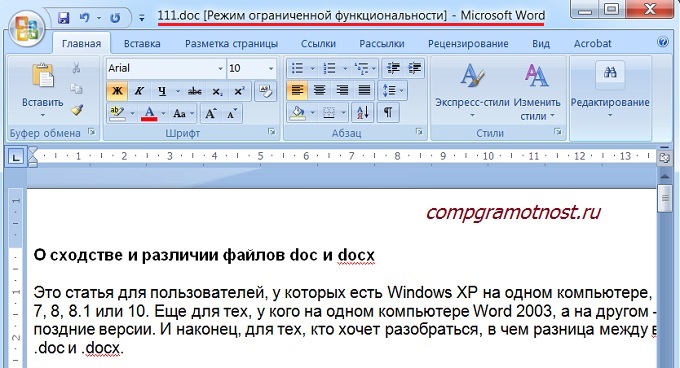
Рис. 1 Файл с расширением .doc открывается в Word 2007 в режиме ограниченной функциональности
Чтобы убрать надпись «Режим ограниченной функциональности» и работать с документом в обычном режиме без ограничений, надо сохранить файл .doc в новом формате .docx, об этом подробнее ниже.
Итак, вордовские файлы могут иметь такие расширения:
- .doc (созданы в редакторе Word 2003), либо
- .docx (созданы в Word 2007 и позднее).
На первый взгляд, разница небольшая: всего лишь одна «лишняя» буква «х». Однако если периодически пользоваться то компьютером с Windows XP, то компьютером с Windows 7, то рано или поздно сталкиваешься с такой ситуацией. Создан файл в Word 2007, значит, он имеет расширение .docx. Если перенести файл .docx на Windows XP и попытаться открыть его там, то он может не открыться.
Как я писала выше, проблема в том, что старый Word 2003 (тот, который производит файлы с расширением .doc) не понимает, не открывает и не дружит с новыми файлами из Word 2007, у которых расширение .docx.
Как решить проблему? Во-первых, обращать внимание на то расширение, которое появляется у файла при его первом сохранении в Word.
Во-вторых, файл с расширением .docx можно сохранить в Word 2007 с другим расширением — .doc. Тогда у Вас будет один и тот же файл, сохраненный с разными расширениями. Например, в Word 2007 один и тот же файл можно сохранить так:
- test.doc,
- test.docx.
Тогда файл test.doc будет открываться в Word 2003 и в Word 2007 (правда, здесь в режиме ограниченной функциональности).
Как конвертировать docx в doc или doc в docx в Word 2007
h3 1,0,0,0,0
Word 2003 года сохраняет и открывает документы с расширением .doc. А Word 2007 г. (и позднее) сохраняет и открывает документы с расширением .docx. Однако в Word 2007 есть возможность открыть документ .docx и сохранить его как .doc. Либо можно сделать наоборот: файл .doc сохранить как .docx.
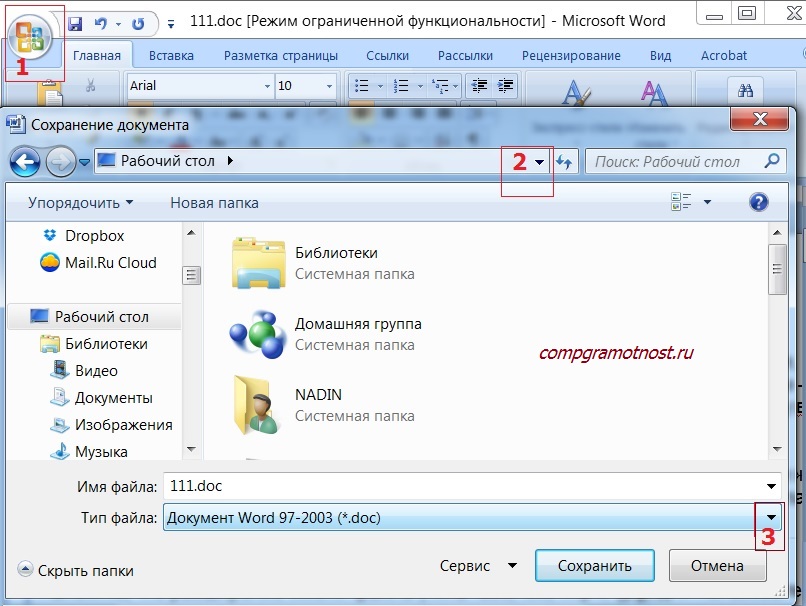
Рис. 2 Как файл со «старым» расширением .doc сохранить с «новым» расширением .docx или наоборот сохранить .docx в .doc
Для этого в Word 2007 (или более поздняя версия Word)
- откройте документ,
- нажмите кнопку Office (цифра 1 на рис. 2),
- в этом меню кликните по опции «Сохранить как»,
- выберите папку или место для хранения файла (цифра 2 на рис. 2),
- откройте выпадающий список «Тип файлов» (цифра 3 на рис. 2) — появится окно, как на рис. 3.
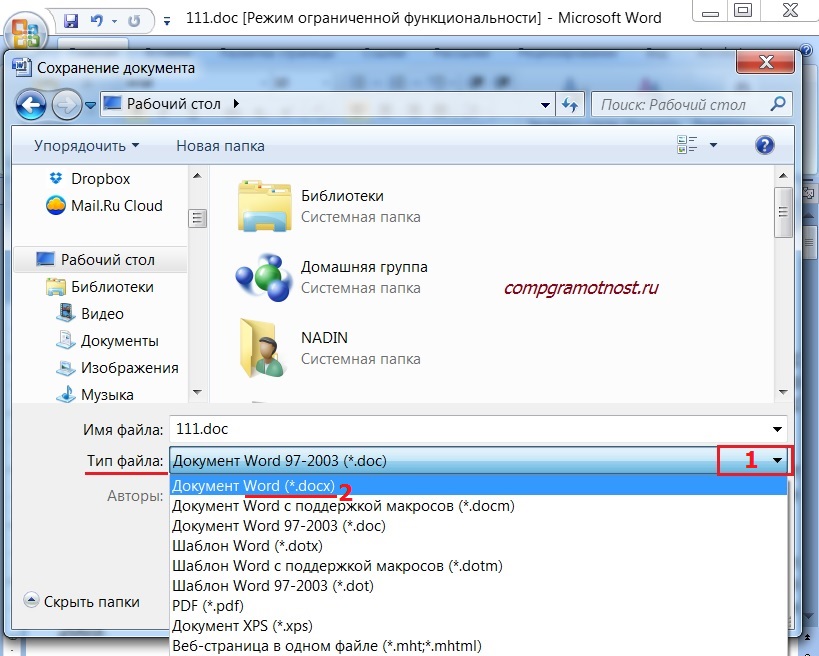
Рис. 3 Нужно кликнуть по Типу файла – Документ Word (*.docx)
Как видно на рис. 3, нужно кликнуть по Типу файла – Документ Word (*.docx) – цифра 2 на рис. 3. После этого автоматически у файла появится «новое» расширение .docx. Остается щелкнуть по кнопке «Сохранить» (рис. 2).
Если нужно обратная процедура, то есть, из .docx сделать .doc, то на рис. 3 нужно кликнуть по типу файла «Документ Word 97-2003 (*.doc)», после чего нажать на кнопку «Сохранить».
Если приведенные выше варианты не подходят, используйте онлайн-конвертер.
Как перевести doc v docx и обратно в Word 2007
К этой статье отлично подходит:



