
В текстовом редакторе Microsoft Word присутствует широкий спектр полезных функций и инструментов, предназначенных для работы с документами. Большинство из этих возможностей представлено на панели управления (ленте), где они удобно сгруппированы по вкладкам и темам, что позволяет легко получить к ним доступ. Тем не менее, более быстрым и удобным способом выполнения необходимых операций является использование горячих клавиш. Сегодня мы расскажем о ключевых комбинациях, которые следует применять в работе с программой и документами.
Горячие клавиши в Ворде
Из-за многочисленных сочетаний горячих клавиш, позволяющих эффективно и быстро выполнять различные действия в Word или открывать нужные функции, мы сосредоточимся не на всех комбинациях, а лишь на самых важных и, что немаловажно, легких для запоминания.
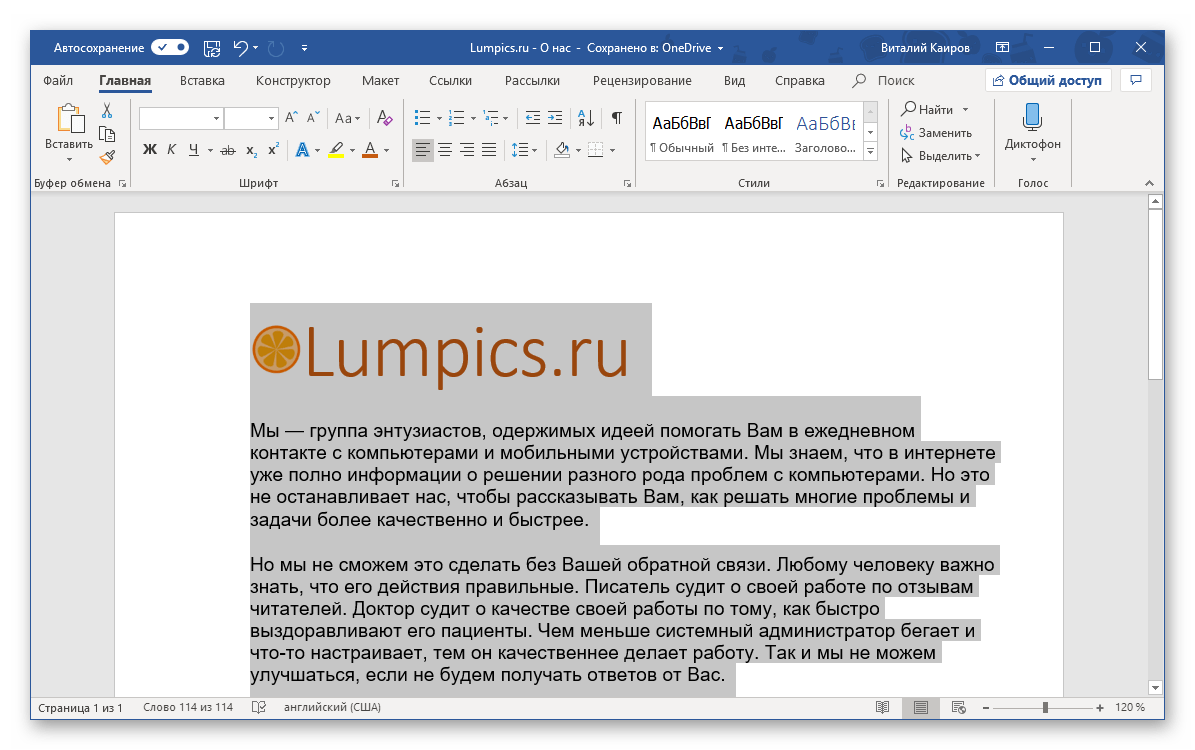
CTRL+A — для выделения всего текста в документе CTRL+C — для копирования выделенной области/объекта Урок: Как скопировать таблицу в Word

CTRL+X — вырезать выделенный элемент CTRL+V — вставить предварительно скопированный или вырезанный элемент/объект/фрагмент текста/таблицу и т.д. CTRL+Z — отмена последнего действия CTRL+Y — повтор последнего действия CTRL+B — установить полужирный шрифт (применимо как к предварительно выделенному тексту, так и к тому, который вы только планируете набирать) CTRL+I — установить шрифт “курсив” для выделенного фрагмента текста или текста, который вы собираетесь набрать в документе CTRL+U — установить подчеркнутый шрифт для выделенного фрагмента текста или того, который вы хотите напечатать Урок: Как сделать подчеркивание текста в Word
CTRL+SHIFT+G — запуск окна "Статистика"
CTRL+SHIFT+SPACE (пробел) — добавление неразрывного пробела
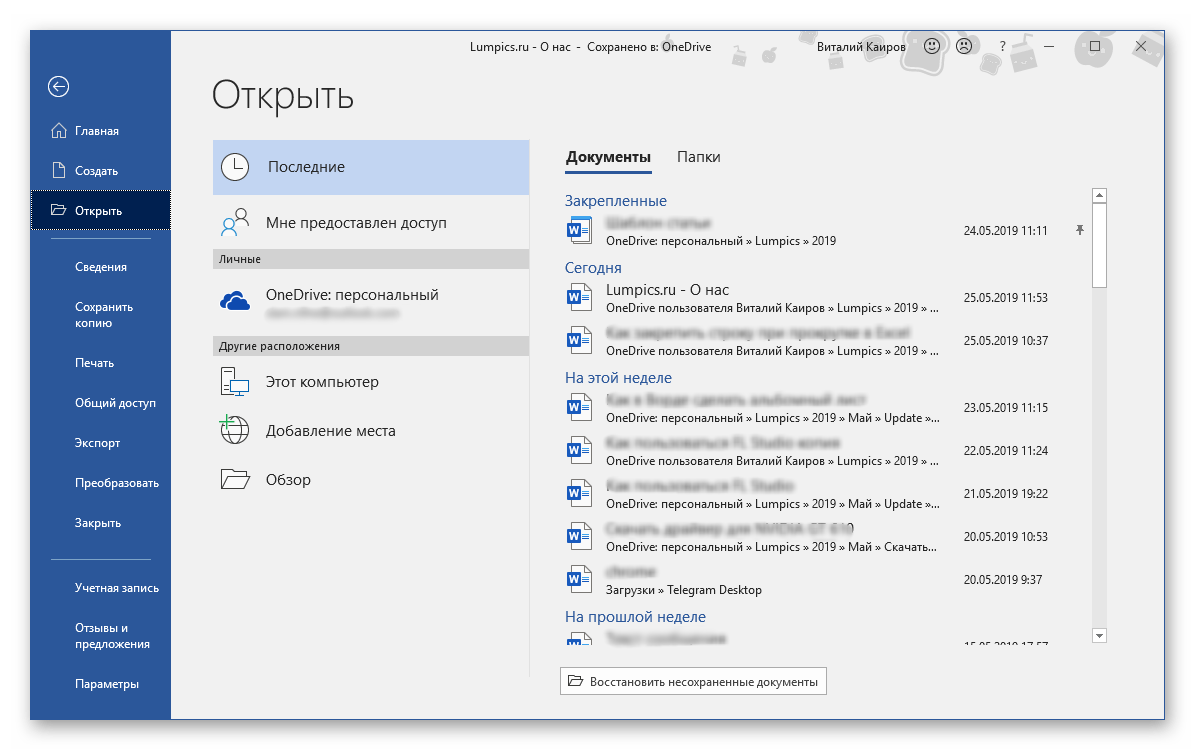
CTRL+O — открытие нового/другого документа CTRL+W — закрытие текущего документа CTRL+F — открытие окна поиска
CTRL+PAGE DOWN — перемещение к следующему месту редактирования CTRL+PAGE UP — перемещение к предыдущему месту редактирования CTRL+ENTER — добавление разрыва страницы в текущем положении

CTRL+HOME — при уменьшенном уровне масштабирования возвращает к первой странице документа. CTRL+END — при уменьшенном уровне масштабирования перемещает к последней странице документа. CTRL+P — инициирует печать документа. Урок: Как создать книгу в Word
CTRL+K — добавление гиперссылки

CTRL+BACKSPACE — удаление одного слова, расположенного слева от указателя курсора CTRL+DELETE — удаление одного слова, расположенного справа от указателя курсора SHIFT+F3 — изменение регистра в предварительно выделенном фрагменте текста на противоположный (меняет большие буквы на маленькие или наоборот) Урок: Как в Word сделать большие буквы маленькими
CTRL+S — сохранение текущего документа
На этом можно закончить. В этой небольшой статье мы рассмотрели основные и самые необходимые горячие клавиши в Microsoft Word. Обозначенных выше комбинаций достаточно для того, чтобы быстрее и продуктивнее работать с текстовыми документами в этой программе.
Агентство переводов «ЛИНГВАКОНТАКТ»

+7 921 967-94-88


Опыт переводаболее 10 лет!Множество довольныхклиентов. Проверьте!

Переведём всечто угодно более чемпо 50 языковым парам

Время клиента — ценнейший ресурс.Мы гарантируем качество нашей работы.


Нужен срочный перевод? Переведем с листа за 60 минут. Или 100 страниц на следующий день. Проверить!

Сэкономим Ваш бюджет, используя высокотехнологичные программные решения: CAT, Xbench, Verifika и др.

Для нас конфиденциальность является неотъемлемой частью работы переводчика. Мы соблюдаем Этический кодекс переводчика в своей деятельности.

Мастерство, отточенное временем. Ведём сложные переводческие проекты с 2008 года.

Тысячи переведенных и сверстанных страниц.

Качественный сервис — это вдумчивые и внимательные менеджеры.А также удобный Вам способ оформления сделки и оплаты.Проверьте!

Гибкая ценовая политика — неотъемлемая часть умного сервиса. У нас Вы всегда будете понимать, за что платите.

«ЛингваКонтакт» — это еще и крупнейшие переводческие курсы России. Профессию переводчика мы знаем со всех сторон!
Расширенные возможности MS Word. «Быстрые» клавиши

Учитесь работать быстро!
Ниже приведены комбинации клавиш, позволяющие значительно ускорить работу в редакторе MS Word.
Часто используемые комбинации
| Комбинация клавиш | Действие |
| Ctrl + стрелка вправо/влево | Перемещение по тексту словом, вместо по символам, как обычно |
| Ctrl + E | Центрирование выделенного абзаца(ов)/объект(ов) |
| Ctrl + J | Выравнивание выделенного абзаца(ов)/объект(ов) по ширине |
| Ctrl + L | Выравнивание выделенного абзаца(ов)/объект(ов) по левому краю |
| Ctrl + R | Выравнивание выделенного абзаца(ов)/объект(ов) по правому краю |
| Ctrl + Z | Отмена последнего действия (можно отменять многократно) |
| Ctrl + Y или F4 | Повтор последнего отмененного действия (возможно вернуть к первому отмененному действию). Также эту комбинацию можно использовать для многократного повторения последнего действия, что удобно, например, при объединении ячеек таблицы |
| Ctrl + I | Придание курсива выделенному фрагменту |
| Ctrl + B | Сделать выделенный текст полужирным |
| Ctrl + пробел | Удаление всего форматирования с текста |
| Ctrl + = | Установить выделенный текст в нижний индекс |
| Ctrl + Shift + = | Установить выделенный текст в верхний индекс |
| Ctrl + S | Сохранить текущий документ |
| Ctrl + F12 | Сохранение текущего документа под новым названием или в другом формате (например, docx или rtf) |
ОЧЕНЬ ПОЛЕЗНАЯ ФУНКЦИЯ!

Передвигая любой из элементов линейки (значки табуляции/отступов/выступов и т.п.) удерживайте зажатой кнопку Alt, в этом случае текст/объект будет перемещаться не на заданный по умолчанию шаг (обычно 0,5 см), а плавно (0,5–1 мм)! Это позволит максимально точно подогнать любые элементы страницы.
Дополнительные сочетания клавиш
| Сочетание клавиш | Функция |
| Ctrl + Shift + 8 | Включить/выключить показ невидимых символов (аналогично нажатию кнопки ¶ ) |
| Ctrl + Shift + F или Ctrl + D | Открыть окно «Шрифт» для выделенного текста |
| Ctrl + Shift + A | Перевести все символы выделенного текста в заглавные / отменить это действие |
| Ctrl + Shift + K | Изменить все строчные символы выделенного текста на заглавные / отменить это действие |
| Ctrl + F2 или Ctrl + Alt + I | Активировать режим предварительного просмотра |
| Ctrl + F6 | Быстрый переход между открытыми документами Word (удобно, когда необходимо работать с несколькими документами сразу, например, с оригиналом и переводом). Также можно использовать сочетание клавиш Windows Alt + Tab |
| Ctrl + Alt + H | Выделить цветной заливкой выбранный текст (используется последний применённый цвет, по умолчанию — жёлтый) |
| Shift + F5 | Вернуться к последнему месту редактирования (можно вернуться к одной из 4-х последних позиций) |
| Ctrl + Shift + E | Включить/выключить режим «Совместного редактирования» (Word 2007/2010) |



