
Как правильно оформлять диаграммы и графики в дипломной работе

В дипломной работе обязательно должны присутствовать визуальные элементы, с помощью которых изложенная информация воспринимается более полно. Нередко используются диаграммы и графики. Их нужно создавать и описывать в соответствии с требованиями ГОСТ.
Особенности оформления диаграмм
Диаграмма – это графический элемент, который наглядно и компактно отображает числовые данные и демонстрирует важные отношения между ними. В таких изображениях акцент делают на определенных выводах.
Основные требования, которые предъявляются к диаграммам:
- емкость;
- достоверность;
- содержательность;
- информативность;
- грамотность.
Диаграмма в дипломной работе должна быть четкой, выполненной в хорошем качестве. Каждую из них нумеруют и подписывают. В тексте диаграммы называют рисунками и делают на них ссылки стандартного образца. Они могут располагаться как непосредственно внутри текста, так и в конце работы, в разделе с приложениями.
Использование слова «рисунок» вместо «диаграмма» обусловлено тем, что в выпускной квалификационной работе студента используют разные графические материалы (схемы, графики, чертежи и т.д.). Все они объединяются одним понятием – «рисунок», и оформляются по общим правилам.
Каждая диаграмма, которая использовалась в работе, должна упоминаться в тексте. Если упоминаний нет, это означает, что диаграмма не пригодилась. В таком случае ее нужно удалить.
Подписывать диаграммы нужно, указывая порядковый номер арабскими цифрами. Название указывают после номера, без точки, после тире, с большой буквы. В конце названия точка также не ставится.
Подписывать диаграмму нужно внизу, под графическим элементом. Если она не создана самостоятельно, а заимствована, необходимо дать ссылку на источник в виде подстрочной сноски.
Если элемент слишком большой, его стоит вынести в приложения. В таком случае в тексте делают отсылку на диаграмму, прописанную с помощью буквенного обозначения (например, «Приложение Б.3»). Буква означает номер приложения, цифра – номер рисунка в рамках этого конкретного приложения.
Виды диаграмм
С помощью средств текстового редактора MS Word можно создавать разные варианты диаграмм. Например, для сравнения значений по категориям используют гистограммы, которые бывают:
- цилиндрическими;
- объемными;
- точечными;
- круговыми;
- линейными;
- пирамидальными;
- коническими;
- с областями.
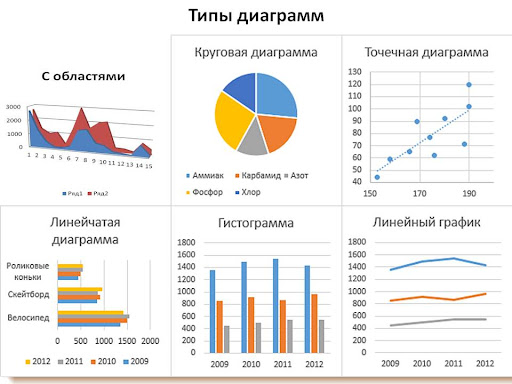
Наиболее популярной разновидностью диаграммы является линейная. Ее также называют графиком. С помощью этого визуального элемента можно отобразить динамику изменения определенных значений.
Также часто используется столбиковая диаграмма. Она визуализирует числовую информацию, представляя ее в виде вертикальных прямоугольных полос. Их величина соответствует определенному показателю. Столбиковая диаграмма упрощает сравнение числовых данных и демонстрирует изменения значений определенных параметров в конкретном промежутке времени.
Круговая, или секторная, диаграмма позволяет отобразить процентные составляющие (сектора) отдельного показателя (круга). Такой визуальный элемент часто используют для того, чтобы предоставить социологические и статистические данные.
Если требуются функциональные графические элементы, используют круговые диаграммы с выносом.
Как создать диаграмму самостоятельно в текстовом редакторе Word?
Чтобы построить диаграмму, нужно:
- Открыть вкладку «Вставка» и выбрать пункт «Диаграмма».
- Выбрать подходящий вид элемента.
- В открывшуюся на странице форму внести заголовки и данные.
Чтобы настроить внешний вид диаграммы, можно воспользоваться конструктором, предложенным в меню «Работа с диаграммами». С его помощью добавляют блоки (заголовки, подписи осей), меняют макеты и цвета.
График в дипломной работе: для чего нужен и как оформить
График – разновидность диаграммы. Он представлен в линейном виде. Этот элемент удобен, если есть большой массив данных для аналитики.
Правила, касающиеся оформления графика (подпись, упоминания в тексте), аналогичны тем, которые предъявляются к диаграммам. При оформлении этого визуального элемента нужно помнить о таких моментах:
- Данные на графике описывают в подстрочном рисунке.
- Фон рисунка должен быть белым, цветную заливку не рекомендуется использовать.
- Если график многовекторный, то для лучшей наглядности стоит использовать для векторов разную толщину, а также пунктирные линии.
Чтобы создать график в текстовом редакторе, нужно:
- Нажать на вкладку «Вставка».
- Выбрать пункт «Диаграмма».
- Выбрать из выпадающего списка пункт «Графики».
После выполнения этих действий откроется дополнительное окно с данными, в которые можно вносить изменения. Стандартно горизонтальная ось графика называется «Категории», вертикальная – «Ряды». Эти названия можно менять. Также можно добавлять дополнительные оси.
После введения нужной информации график будет построен автоматически.
Также советуем ознакомиться с нашей статьей о том, как правильно оформить таблицы в дипломной по ГОСТу
Диаграммы в microsoft word

В документ можно добавлять диаграммы следующих типов: организационные, циклические, целевые, радиальные, диаграммы Венна и пирамидальные диаграммы.
1. Организационные диаграммы используют для графического описания иерархических отношений в организациях.
2. Диаграмма Венна используется для отображения областей перекрывания элементов.
3. Циклическая диаграмма используется для иллюстрации процессов, имеющих непрерывный цикл.
4.Пирамидальная диаграмма используется для отображения базисно-надстроечных связей.
5. Целевая диаграмма используется для отображения шагов, ведущих к намеченной цели.
6. Радиальная диаграмма используется для отображения связей элементов с основным элементом.
Для работы с диаграммами используют команды меню Формат, элементы панелей инструментов Организационная диаграмма, Настройка изображения, Рисование, Полотно (рис. 1), а также команды контекстных меню.
Рис. 1. Панели инструментов, используемые для работы с диаграммами
Для создания любой диаграммы можно нажать кнопку Добавить диаграмму или организационную диаграмму панели инструментов Рисование или выполнить команду Вставка/Схематическая диаграмма. В диалоговом окне Библиотека диаграмм следует выбрать тип диаграммы. После этого на листе появится рамка со штриховыми границами (Полотно) и макет диаграммы, а также панель инструментов Диаграмма (при создании циклической, целевой, радиальной, пирамидальной диаграммы или диаграммы Венна) или Организационная диаграмма (при создании организационной диаграммы).
Диаграмма формируется добавлением и/или удалением фигур, изменением их расположения, а также добавлением текста к фигурам и полям диаграммы. Работать можно только с выделенной фигурой диаграммы. Для ее выделения достаточно один раз щелкнуть левой кнопкой мыши по рамке фигуры.
Для удаления любой фигуры диаграммы достаточно ее выделить и нажать клавишу клавиатуры Delete.
Для ввода текста в фигуру диаграммы необходимо щелкнуть по словам Текст слайда и ввести необходимый текст.
Для установки цвета заливки элемента, цвета линий, типа линий, типа штриха, вида стрелки, создания и оформления тени и объема используют соответствующие элементы панели инструментов Рисование.
Текст в фигуре оформляется точно так же, как и любой другой текст. Можно изменить параметры шрифта, абзаца, применить оформление нумерованным или маркированным списком, установить рамку и заливку. Кроме того, выполнив команду Формат/Направление текста в диалоговом окне Направление текста/Надпись, можно изменить ориентацию текста.
Любая диаграмма располагается в специальной области, называемой Полотном. Работать можно только с выделенным полотном. Для выделения полотна необходимо один раз щелкнуть левой кнопкой мыши в любом месте области полотна. При работе с полотном может потребоваться панель инструментов Полотно (команда Сервис/Настройка, и во вкладке Панели инструментов диалогового окна Настройка установить флажок рядом с названием панели).
Размер полотна определяет размер диаграммы. Для изменения размера полотна можно перетащить маркеры полотна.
Полотно можно оформлять с использованием элементов панели инструментов Рисование. Можно установить цвет и/или способ заливки фона полотна, цвет и тип линии рамки, добавить эффект тени или объема.
Для установки обтекания текстом необходимо нажать кнопку Обтекание текстом панели инструментов Настройка изображения. При этом появится меню, в котором можно выбрать один из стилей обтекания: Вокруг рамки, По контуру, За текстом, Перед текстом или другой.
Свободно изменять положение диаграммы можно только в том случае, если установлено какое-либо обтекание текстом. Положение диаграммы на странице можно изменить вручную перетаскиванием за любую часть рамки ее полотна, кроме маркеров.
Независимо от типа диаграммы и стиля обтекания текстом для удаления диаграммы достаточно выделить ее полотно и нажать клавишу клавиатуры Delete.
Статьи к прочтению:
- Диапазоны значений и их применение
- Дидактические аудио и видео учебные материалы.
Построение диаграмм в WORD
Похожие статьи:
- Графические возможности microsoft word 10.1. Работа с рисунками в документе Для работы с рисунками в Microsoft Word используют панели инструментов Рисование, Настройка изображения, область…
- Интерфейс microsoft word 2007 Интерфейс Microsoft Word 2007 кардинально отличается от предыдущих версий программы. Новым пользователям, пожалуй, будет даже проще его изучить, чем…
Учимся говорить на языке диаграмм на всех версиях ворда

4 — й год работаю удалённо и создаю различные источники дохода. Строю бизнес в интернете и активно инвестирую.
Здравствуйте всем, уважаемые читатели! На связи Федор Лыков. Сегодня я вам расскажу о том, как построить диаграмму в ворде.
скрыть
Сперва рассмотрим определение и назначение этих графических объектов в документе, а после рассмотрим возможные способы их создания. Итак, поехали!
Как построить диаграмму в ворде?
Определение, виды и назначение
Диаграмма – это такое изображение или графический чертеж, который позволяет наглядно увидеть соотношение нескольких величин.
Используется для создания отчетов и более детального представления разницы в расходах, о доходах компании за квартал, о повышении или уменьшении прибыли.
Качественное и уместное использование данных графиков позволяет упростить ваш документ для восприятия, а также очень даже неплохо украсить его в визуальном плане. Согласитесь в разы приятнее глазами увидеть разницу с помощью какого-то красивого графика, чем бесконечно смотреть на черные цифры в тексте.
Существуют самые различные её виды, каждый из которых может подойти лучше всего для отображения каких-то конкретных данных.
- «Биржевая» исходя из названия создана для отображения повышения и понижения курса валют.
- «Круговая» отлично подходит для того, чтобы увидеть самый большой источник расходов.
- «Линейчатая» или «гистограмма» позволяет наглядно сравнить несколько различных кандидатов в сравнении. К примеру, с помощью подобных диаграмм сравниваются процессоры или видеокарты и данные вносятся исходя из результатов тестов конкурирующих продуктов.
И это далеко не все примеры. В самой программе я насчитал 17 разных видов у каждого из которых есть еще несколько разновидностей. В общем, на любой вкус и цвет.
Давайте уже наконец перейдем к рассмотрению возможности создания диаграмм в ворде по данным таблицы пошагово. Начнем с традиционного 2003, а закончим более современными 2007, 2010, 2016 и так далее.
Приятного вам чтения!
Создание диаграмм в 2003 ворде
Итак, создаем для тренировки новый текстовый документ. В нем нас интересует вкладка меню вверху окна программы «вставка». Кликаем левой кнопкой мыши по ней и наводим курсор на пункт раскрывающегося меню «Рисунок» и в нем уже выбираем «Диаграмма».

Перед нами появится гистограмма и окно с таблицей данных, в которую вы можете внести уже свои значения и названия элементов.

Внимательно посмотрите на таблицу и на гистограмму, чтобы верно ввести значения в каждой ячейке.
Для смены данной стандартной гистограммы на какой-либо другой вид необходимо нажать чуть ниже самого графика как на скриншоте ниже и выбрать из контекстного меню пункт «тип диаграммы».

Перед вами откроется окно выбора, в котором просто выбирайте подходящий вам вариант и нажимаете «ОК».
В конце статьи мы обязательно рассмотрим разные виды и их назначение, так что обязательно читайте статью до конца!

После ввода всех данный и выбора типа просто закрывайте окно таблицы и любуйтесь результатом вашей работы. Для повторного редактирования данных таблицы нажмите два раза левой кнопкой мыши по полученной диаграмме, чтобы ее область была обведена диагональными пунктирными линиями. После этого нажмите правой кнопкой мыши в этой области и выберите пункт «режим таблицы».

После этого табличка с данными снова появится и позволит вам отредактировать их.
Для редактирования цвета столбцов необходимо нажать на тот, который хотите изменить правой кнопкой мыши и выбрать пункт «Формат ряда данных». Так же можно просто дважды кликнуть по нему левой клавишей мыши. В открывшемся окне вы сможете настроить столбец более детально.

То же самое касается и фона столбцов. По выше написанной инструкции вы сможете изменить его цвет.
Теперь предлагаю рассмотреть возможность создания диаграмм из уже имеющейся таблички с данными.
Создать диаграмму по таблице в ворде 2003
Часто может возникать необходимость графически отобразить уже готовые таблички данных. В этом случае можете попробовать сделать автоматическую диаграмму на основании данных.
Для этого нам понадобится таблица для примера. Я сделал небольшую 3×4 со случайным расчетом расходов.

В рамках тренировки можете просто сделать точно такую же.
После этого выделяем все ячейки таблицы, зажав левую клавишу мыши и после этого выполняем те же действия, что и в прошлом случае.

Мы увидим созданную гистограмму, которая использует данные из таблицы.

Вот мы и разобрали как построить диаграмму в ворде 2003 пошагово для чайников. Теперь предлагаю рассмотреть данный вопрос на современных версиях офиса.
Создание диаграмм на современных изданиях офиса
Для добавления их в современную версию офиса так же не понадобится особых профессиональных умений.
Переходим на уже хорошо знакомую нам вкладку «Вставка» и нажимаем на кнопку «Диаграмма».

После этого откроется окно выбора макета. Как я уже упоминал в начале статьи их здесь 17 штук и еще в каждой есть свои разновидности.

Выбираем макет, выбираем его разновидность и нажимаем «ОК».
На листе появится выбранная нами диаграмма и также откроется окно таблицы Excel, в которую будет необходимо внести данные. В зависимости от выбранного макета будут различаться и имеющийся в ней стандартный формат данных. То есть, это зависит от прямого типа назначения макета.

В верхней части окна программы мы сразу можем обратить внимание на настройки. Здесь мы можем добавить элемент, выбрать экспресс-макет, изменить цвета, выбрать стиль, поменять данные со строки на столбец и наоборот, выбрать данные, изменить или сменить формат на какой-либо другой, если выбранный вами не подошел или не понравился.
После окончания редактирования просто нажмите в любом свободном месте листа, чтобы выйти из режима настройки параметров. Для повторного редактирования дважды нажмите по любой области диаграммы и снова попадете в настройки. Для изменения данных нажмите кнопку «Изменить данные» в верхней части окна на панели настроек и в этом случае снова откроется окно редактирования таблицы.

Создать диаграмму по таблице в современном издании офиса
Здесь следует сделать небольшое отступление. Не знаю по какой причине, но в современных версиях не работает это так, как в 2003. Как бы я не старался все равно пришлось вводить значения вручную. Лучше делать сразу таблицу средствами Excel в ворде.
Как это сделать я рассказывал в одной из предыдущих статей под названием «12 невероятных способа создания таблицы в ворде на всех версиях офиса», рекомендую ознакомиться.
Если у вас уже есть готовая таблица формата Word, то тогда можно просто построить диаграмму по предыдущему способу. Затем внести данные или преобразовать нынешнюю таблицу в Excel формат.
Разбор
Сейчас покажу как построить диаграмму в ворде 2010 по данным таблицы пошагово.
В начале создадим небольшую табличку Excel ради примера. Я сделал небольшую 3×4 со случайным расчетом расходов. Собственно, это такая же табличка, как и в случае со старой версией ворда, но уже в формате электронных таблиц экселя.

Так как сама программа Excel обладает куда более интересными возможностями в плане построения диаграмм, то это будет даже удобнее. Перейдите на вкладку «Вставка» и увидите большое количество кнопок для построения.

Здесь имеющиеся виды рассортированы по категориям, которые обозначены миниатюрными значками. Я предпочту в данной ситуации просто выбрать «Рекомендуемые диаграммы», чтобы приложение само подобрало подходящую. Для наших расчетов он выбрал несколько видов, в том числе график и гистограмму.
Остановился я на гистограмме, так как она мне больше всего нравится для подобного рода наглядных расчетов. Вы можете выбрать любую другую, читайте описание и смотрите пример. После выбора нажимайте кнопку «ОК».

После этого увидите получившийся результат в рабочей области экселя.

Для того, чтобы выйти из интерфейса Excel, нажмите в любое свободное место листа Word. Чтобы вернуться к редактированию дважды нажмите левой кнопкой мыши по таблице.
Если нет необходимости в изменении данных полученной диаграммы, то рекомендую выделить ее как на скриншоте выше (нажать в область ближе к краю). Затем скопировать (Ctrl-C или правой кнопкой мыши и выбрать «Копировать»). После выйти из режима экселя и вставить (Ctrl-V или правой кнопкой мыши и выбрать «Вставить»).
В этом случае наша гистограмма будет в виде картинки и более лаконично впишется в документ. Взгляните сами.

Рекомендую делать данные действия только в финальном форматировании готового документа, чтобы не вышла ситуация, что вам необходимо поправить какие-то данные, а у вас уже не таблица, а всего лишь картинка. Имейте в виду.
Заключение
Итак, мы рассмотрели все имеющиеся способы воплощения ваших таблиц в виде наглядного графика или гистограммы и тем самым разобрались с вопросом как построить диаграмму в ворде.
Предлагаю вашему вниманию небольшую таблицу с несколькими видами различных диаграмм, их описанием и назначением. Для того, чтобы вы смогли более точно наглядно изобразить в документе необходимые сравнения или подготовить отчеты.
| Название диаграммы | Описание | Назначение |
Гистограмма | Значение параметров отображаются в виде прямоугольников, высота которых отображает большее значение. | Для сравнения расходов по кварталам или напротив для планирования будущих затрат. |
График | Данные изображаются в виде точек, соединенных линиями. Для построения используется классическая система прямоугольная система координат | Целесообразно использовать при большом количестве данных в длительном промежутке времени, которые необходимо представить к сравнению |
Круговая | Значения представляются в виде процентного соотношения и располагаются в кругу, разделенном на сектора, где каждый сектор – определенный параметр таблицы данных. | Удобно использовать при сравнении затрат, так как позволяет увидеть наибольшие элементы расходов. Поэтому данные представлены в процентном соотношении. |
Линейчатая | Значение параметров отображаются в виде прямоугольников, длина которых отображает большее значение. | Аналогичное как у гистограммы. Применяется для сравнения нескольких значений. |
Каскадная (водопад) | Значения представлены в виде прямоугольных столбцов разного цвета, который показывает положительный или отрицательный результат. Каждый столбец отвечает за конкретную категорию значения. | Позволяет определить общий эффект, последовательно представляя положительные и отрицательные значения факторов. Классическая диаграмма для проведения факторного анализа. |
А на этом я предлагаю закончить. Надеюсь, что статья была информативной и полезной. Остались вопросы? Милости прошу в блок комментариев, где я обязательно отвечу на ваши вопросы. Спасибо, что дочитали данную публикацию до конца.
До скорых встреч в следующих публикациях!



