
Что такое тезаурус? В статье рассмотрим общий термин и поговорим о тезаурусе в Ворде. На практике воспользуемся тезаурусом в программе Word. Эта информация может вам пригодится при написании текстов или в процессе замены слов.
Что такое тезаурус, для чего он нужен

Здравствуйте, друзья! Что такое тезаурус? Это информационный вид словаря или по-другому словарь синонимов. Он хранит в себе различные слова, которые можно использовать для того или иного слова в тексте. То есть, подбирает для слов похожие синонимы или антонимы – противоположные слову.
Для чего нужен тезаурус? Как правило, он нужен для поиска похожих слов и замены старых словосочетаний. Рассмотрим простой пример необходимости использования тезауруса. К примеру, копирайтер написал текст, а он выглядит не уникальным. Чтобы повысить уникальность, можно подобрать слова синонимы для текста.
В этом случае, как раз помогает тезаурус.
Вы просто используете набор слов готового словаря и заменяете в тексте слова на другие. Главное подобрать то слово, из-за которого не потеряется смысл текста.
Что такое тезаурус в программе Ворд
Тезаурус в программе Ворд – это словарь синонимов. Данный инструмент встроен в программу. В поздних версиях программы Ворд 2007, 2010, 2013 и так далее, эта функция работает без сбоев.
Так выглядит тезаурус в программе Word (скрин 1).

При нажатии данного инструмента, вы увидите список слов, которые будут доступны в справочном материале.
Как пользоваться тезаурусом в Ворде
Рассмотрим инструкцию, с помощью которой вы научитесь пользоваться тезаурусом в Ворде:
- Запустите программу Word с текстом.
- Далее выделите слово левой кнопкой мыши, которое хотите заменить.
- Затем нажмите правой кнопкой мыши.
- Далее перейдите в меню «Синонимы» или в раздел «Тезаурус».
- Выбираете подходящее слово и нажимаете «Вставить» из поля, в котором находится слово.
Рассмотренную выше инструкцию мы разберем ниже на практике.
Как пользоваться тезаурусом из интерфейсного меню
Для начала у вас должен быть открыт документ Ворд. Далее выделите слово для замены, и нажмите в разделе «Рецензирование» «Тезаурус» (скрин 2).

Справа в программе будет открыт справочник, откуда вы можете выбрать словосочетание (скрин 3).

Далее наводите курсор мыши на слово в тезаурусе и нажимаете на стрелку справа. Затем из меню выбираете «Вставить», после чего слово в тексте будет заменено. Если вы не нашли подходящего слова, то нажмите в этом окне кнопку «Все справочники». Данная функция поможет найти больше синонимов.
Как пользоваться тезаурусом из контекстного меню
Работать с тезаурусом из контекстного меню так же просто. Выделяете слово в тексте, например, «пользоваться» левой клавишей мыши (скрин 4).

Далее нажимаете правой кнопкой и выбираете из меню «Синонимы». В этом небольшом списке находите подходящее по смыслу слово и нажимаете по нему, чтобы оно вставилось в текст. Если синонимов не хватает, нажмите в данном окне «Тезаурус», чтобы открыть больше информации по словам.
Дополнительные инструменты для работы с текстом в Word


Интеллектуальный поиск позволяет находить информацию в сети Интернет не покидая Word.
Для того, чтобы воспользоваться функцией необходимо выделить искомое слово, кликнуть правой кнопкой мыши и выбрать Интеллектуальный поиск.

В открывшемся окне будет отображаться информация, найденная в интернете: определение, картинки и т.п.
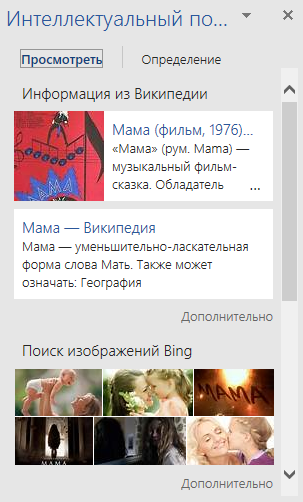
Функция весьма удобна для поиска картинок соответствующих выбранному слову.
Тезаурус в Word
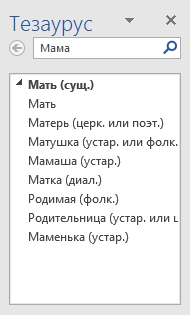
Инструмент Тезаурус в Word позволяет заменить слово схожим по смыслу.
Для использования инструмента Тезаурус необходимо выделить слово и нажать кнопку Тезаурус на вкладке Рецензирование:
Далее в Word откроется окошко, в котором будут предложены слова.
Перевод текста в Word
Word позволяет делать перевод текста, не покидая программы.
Для работы с переводчиком используется кнопка Перевод на вкладке Рецензирование:
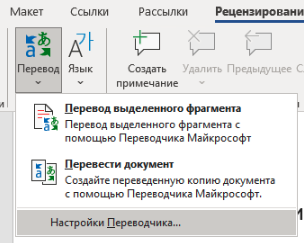
В выпадающем списке доступны следующие варианты перевода:
- Перевести документ — будет создан отдельный документ с текстом на выбранном языке;
- Перевод выделенного фрагмента — выделенные в тексте фрагмент будет заменен переводом.
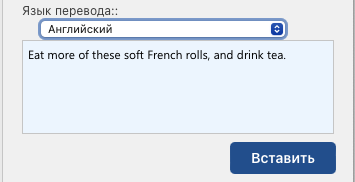
При выборе любого варианта откроется дополнительная панель, на которой можно указать язык для перевода:
Проговаривание текста
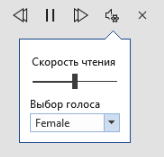
Word позволяет зачитывать текст документа всхул.
Для этого воспользуйтесь кнопкой Прочесть вслух на вкладке Рецензирование:
При выборе этой команды откроется небольшая панель управления, с помощью которой можно запускать и останавливать прослушивание. Доступны женский и мужской голоса.
Расписание ближайших групп:



