
Работа с word pad
Скачайте Word 2010 на русском языке бесплатно для Windows
Обзор Word 2010
Microsoft Word 2010 (Ворд 2010) – прикладная программа профессионального уровня, предназначенная для обработки текстовых документов. Входит в состав офисного пакета от компании Microsoft, отличается удобным интерфейсом и богатым набором инструментов для взаимодействия с текстом, графикой и объектами. Редактор можно устанавливать в комплексе с другими приложениями пакета либо по отдельности.
Функционал Word 2010
В Word 2010 присутствуют 20 шаблонов, повышающих скорость работы с отчетами, письмами и другими стандартными документами. В версии 2010 была улучшена интеграция Word с веб-сервисами, предусмотрена возможность совместного редактирования файла несколькими пользователями.
В этом выпуске добавлены следующие возможности:
- • анимация текстовых блоков, выделение отдельных фрагментов документа при помощи визуальных эффектов – отражение, добавление тени, свечение и пр.;
- • изменение интервалов между абзацами на свое усмотрение;
- • опция «снимок экрана», позволяющая делать скриншоты и добавлять их в файл;
- • упорядочивание списка литературы в автоматическом режиме, что способствует облегчению работы с диссертациями и другими объемными работами;
- • интеллектуальная проверка орфографии текста на любом языке, с расстановкой запятых и исправлением слов, не соответствующих общему контенту;
- • использование облачного хранилища при работе с документами;
- • задание прав доступа при совместном использовании файлов;
- • отсутствие необходимости загружать изображение в графический редактор для проведения с ним необходимых операций – новый уровень редактирования дает возможность картинки обрезать, повышать их качество, изменять цвет, контрастность, яркость и пр.
На вкладке «Разметка страница» добавлены бесплатные темы для настройки цветовой палитры, шрифтов и эффектов. Расширилась функция поиска, появилась возможность находить по заданным критериям, кроме текста, таблицы, рисунки, формулы и прочие элементы.
Системные требования:
- • тактовая частота процессора от – 500 МГц;
- • от 256 МБ оперативной памяти;
- • от 2 ГБ свободного места на жестком диске.
Благодаря скромным требованиям к параметрам компьютера, Word 2010 можно установить практически на любой компьютер, не опасаясь некорректной работы приложения.
PowerPoint 2013 — программа для создания презентаций и слайд-шоу Excel 2013 — профессиональный редактор электронных таблиц Word 2013 — удобная программа для работы с текстовыми документами Microsoft Office 2013
PowerPoint 2016 — создавайте и демонстририруйте презентации и слайд-шоу Excel 2016 — средство обработки числовых данных Word 2016 — текстовый редактор с обновлённым интерфейсом Microsoft Office 2016
PowerPoint 2010 — самый удобный powerpoint для изучения Excel 2010 — обновленный выпуск программы для работы с таблицами Word 2010 — популярный текстовый редактор Microsoft Office 2010
PowerPoint 2007 — создание презентаций на слабом компьютере Excel 2007 — создание презентаций на слабом компьютере Word 2007 — текстовый редактор документов Microsoft Office 2007
PowerPoint 2003 — самый простой powerpoint для создания презентаций Excel 2003 — приложение для работы с числовой информацией Word 2003 — приложение для работы с документами Microsoft Office 2003
Microsoft Office 2019
Microsoft Office 2020
Microsoft Office 365
Аудио | Видео программы
Основные функции WordPad
Итак, что такое WordPad в компьютере, мы уже поняли. Теперь пришло время рассмотреть его основные функции и возможности. Много времени на это не уйдет, так как особо богатым функционалом данный редактор не отличается. Вот основные функции и возможности приложения:
- Создание документов. Программа позволяет написать и сохранить текст в формате TXT. Это самый простой формат. Есть еще возможность сохранения в DOC. Тогда сохранится и форматирование текста.
- Редактирование. Приложение позволяет отредактировать уже готовый текст. Однако не факт, что оно правильно распознает шрифт и кодировку. Придется все настраивать самому.
- Вставка картинок. Данная утилита имеет и такую опцию. Но если в «Ворде» процесс вставки картинок в текст строго регламентирован и все получается с первого раза, то в «Вордпад» эта опция реализована немного криво.
- Поддержка различных кодировок. Самая полезная функция данного редактора. В принципе, он может прочитать любой текст. Только нужно правильно подобрать кодировку вручную. Плюс — текст придется заново форматировать.
- Создание таблиц. Данный редактор поддерживает создание простых таблиц. Но, в отличие от «Ворда», он не имеет такого универсального и удобного инструмента для их создания. Все приходится рисовать вручную.
- Вставка объектов. Полезна для создания диаграмм и графиков. Однако создать такой сложный элемент в данном редакторе — то еще приключение. Слишком крутую диаграмму он все равно не позволит сделать.
- Печать документа. Чуть ли не единственная опция, которая реализована нормально в WordPad. Печатает он неплохо. Хотя здесь все зависит от настроек принтера. Сам редактор в процессе печати участвует мало.
Таковы основные функции и возможности WordPad. Что такое приложение находится в списке стандартных программ и идет в комплекте с ОС, конечно, хорошо. Но функционал его не столь богат, как у платных приложений. Продолжим наш обзор тем, что рассмотрим, как работать с программой WordPad.
Челлендж «бум»
В интернете так называют ролики, в которых блогер выполняет какое-то задание, а после предлагает своим подписчикам повторить это действие. Получается, блогер бросает «вызов» своей аудитории.
Челленджи отлично вовлекают аудиторию. Пользователи пытаются записать достойный ответ на «вызов», передают эту своеобразную эстафету своим друзьям, и в идеале челлендж ловит «хайп». Этот приём можно использовать и для проведения конкурса.
Можно придумать какое-то действие, выполнить его, выложить в аккаунт и предложить подписчикам повторить его. Рассмотрим вариант такого челендж-конкурса на примере аккаунта ресторана:
- Первым делом нужно придумать интересное действие, которое и нужно будет повторить. Это может быть необычный способ переворачивания блинов, быстрая нарезка овощей, приготовление сложного блюда в максимально короткий срок, красивое оформление блюда.
- Повар ресторана выполняет это действие на камеру. Записанное видео размещается в профиле.
Текст может выглядеть так:
В качестве «сюрприза» можно будет преподнести набор кухонных ножей. При этом после оглашения результатов нужно обязательно выложить в профиль ролик победителя и ролик получивший приз поварских симпатий.
Как установить Ворд Пад на виндовс 10: инструкция
Операционная система Windows версии 10 не отличается особой сложностью в эксплуатации. Дизайн изменился, но в целом набор инструментов остался прежним. Для установки приложения WordPad дополнительно потребуется использовать встроенную утилиту «Параметры».
Инструкция по установке программы на ПК с ОС Windows 10 выглядит следующим образом:
- На своем ПК запустить «Параметры», воспользовавшись сочетанием клавиш «Win + I».
- Теперь пользователю необходимо перейти в группу настроек под названием «Приложения».
- В левой части отобразившегося на экране окна будет расположен раздел «Приложения и возможности», в него как раз и следует перейти.
- Во вкладке «Приложения и возможности» нужно найти и перейти в еще один раздел «Дополнительные возможности».
- В нем тапнуть на кнопку «Добавить компонент», затем на элемент WordPad и «Установить».
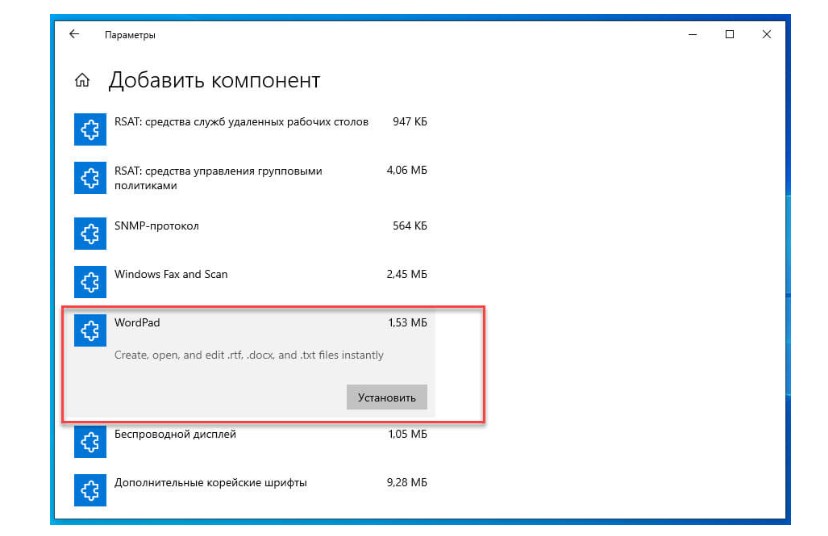
Как установить текстовый редактор Вордпад на компьютер с ОС Windows 10
При соблюдении всех пунктов в строгой последовательности по истечении нескольких минут программа будет установлена на ПК.
Обратите внимание! Если пользователю не удается найти перечисленные параметры установки, то вполне вероятно, что на компьютере установлена не последняя версия операционной системы
Что такое WordPad?
Итак, WordPad — это программа для создания и редактирования документов. Впервые она появилась в «Виндовс 95» и вплоть до «Висты» в ней не было никаких изменений. И только в «Виндовс 7» разработчики решили хоть как-то разнообразить эту утилиту. После редизайна приложение стало похоже на «Майкрософт Ворд 2007». Помимо нового дизайна, программа получила более богатый функционал.
Теперь ее запросто можно было использовать для создания нормальных документов.
И тем не менее продвинутые пользователи предпочитали «Ворд». Почему? Да потому, что данная бесплатная альтернатива была лишена львиной доли функционала «Ворда» и пользоваться ею было жутко неудобно. Во время становления «десятки» функционал приложения ничуть не изменился. Только дизайн поменяли. И все-таки программу WordPad можно использовать для создания документов.
Но только если нет ничего лучшего под рукой.
Google Docs — простой и удобный редактор текста
Простой и удобный текстовый процессор онлайн от компании Google, позволяющий совместное редактирование документов, а также их сохранение в популярных вордовских форматах doc и docx. В процессе набора документов сервис Google Docs автоматически сохраняет любые изменения в документе, потому вам не нужно беспокоиться о безопасности и сохранности набранной вами информации.
- Для начала работы с данным онлайн сервисом выполните переход на него https://docs.google.com/document/, и в окне авторизации введите идентификационные данные своего аккаунта в Google.
- После прохождения авторизации на «Blank» (пустой лист), и вы попадёте в окно набора и редактирования текста.
- К сожалению, меню англоязычное, но для тех пользователей, кто долгое время работает с MS Word, работа с Google Docs не составит большого труда.
- Для сохранения документа нажмите на «File» — «Download as» и выберите текстовый формат для сохранения (docx, rtf, txt, pdf и др.).
Рабочее окно Google Docs
Google Docs — редактирование Ворд с сервиса Гугл
Для начала работы с сервисом Гугл необходимо:
- Перейти на сайт онлайн-редактора — https://www.google.com/intl/ru/docs/about/;
- Из списка доступных форматов документа, расположенных в верхней панели сервиса, выбрать нужный и нажатием левой кнопки мыши активировать вкладку «Открыть Google Документы/Таблицы/Презентации/Формы» (в зависимости от вашего выбора);
- Открывается окно со списком доступных для просмотра и (или) редактирования документов, можем открыть любой нажатием на него левой кнопкой мыши;
- Чтобы создать новый документ Ворд, необходимо кликнуть на значок в виде «плюса», расположенный в правом нижнем углу страницы;
- Открывается панель редактирования, аналогичная той, что включена в локальные версии офисного пакета от Microsoft;
- Сохранение документа происходит автоматически, а чтобы скачать его, нужно кликнуть на вкладку «Файл/Скачать как» и выбрать из всплывающего списка нужный для сохранения формат.
Помимо стандартных возможностей, сервис Гугл Документы также располагает своими интересными функциями, такими как «Совместный доступ», позволяющий редактировать файл Word в режиме онлайн совместно с другими пользователями, получить на него ссылку или настроить доступ.
- «Совместный доступ» реализуется последовательным открытием вкладок «Файл/Совместный доступ», далее нужно ввести название своего проекта и в следующем окошке указать почтовые адреса пользователей, с которыми вы планируете редактировать документ;
- Чтобы получить ссылку для публикации файла, нужно пошагово активировать разделы «Файл/Опубликовать» и в открывшемся окошке выбрать вкладку «Опубликовать», автоматически генерируется ссылка, которую вы сможете скопировать и использовать при публикации документа на сторонних ресурсах;
- Для того, чтобы настроить доступ, необходимо открыть блок «Настройки доступа», расположенный в правом верхнем углу, в появившемся окне кликнуть на вкладку «Расширенные» и в блоке «Уровни доступа» нажать «Изменить», а затем выбрать нужную степень защиты.
Шансы на успех
Описание редакции
Полноформатный текстовый редактор с самыми основными функциями
Как удалить WordPad с помощью приложения «Параметры»
Поскольку вы можете использовать или купить подписку на Office 365, или другие решения для обработки текста, такие как Документы Google, большинство пользователей больше не используют WordPad. В результате вместо полного удаления приложения Microsoft делает его дополнительной функцией, которую можно удалить или переустановить с помощью приложения «Параметры».
Используйте эти шаги для удаления редактора WordPad из Windows 10:
Шаг 1: Откройте «Параметры» нажав сочетание клавиш Win I .
Шаг 2: Перейдите в группу настроек «Приложения».
Шаг 3: В левой части окна нажмите «Приложения и возможности».
Шаг 4: В разделе «Приложения и возможности» выберите параметр «Дополнительные возможности».
Шаг 5: Выберите элемент WordPad и нажмите кнопку Удалить.
Шаг 6: Перезагрузите компьютер.
После выполнения этих шагов основное приложение для обработки текста будет удалено с вашего компьютера.
Почистите устройство
IPhone 4s – это смартфон под управлением операционной системы iOS. Эта ОС позволяет работать приложениям в фоновом режиме. Если посмотреть с одной стороны — появляется масса возможностей. К примеру, можно играть в игру, затем скрыть ее, а потом, когда появиться свободное время, продолжить играть. То же происходит и в приложениях.
Но есть и отрицательная сторона. Не все конечно, но практически половина приложения, даже в скрытом режиме, продолжает активно работать, и, соответственно кушать батарейку. В итоге айфон 4s очень быстро разряжается.Игр это практически не касается, а вот программы придется постоянно закрывать.
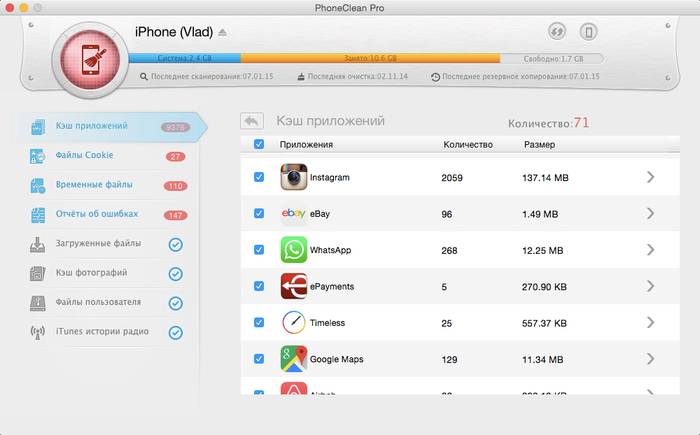
Самый простой способ очистить телефон от всего ненужного – использовать программу Phone Clean. Она способна не только удалить софт с телефона, а и почистить файлы, которые появились в процессе работы со смартфоном.
Вставить
- 5 – вставка изображения, которое предварительно было сохранено на компьютере;
- 6 – вставка рисунка, сделанного в Paint, в документ WordPad. После нажатия на эту кнопку откроется программа Paint, в которой нужно создать рисунок. Сохранять документы с рисунком, вставленным из Paint, нужно в формате .rtf.
- 7 – вставка даты и времени на место курсора. Программа дает возможность выбрать формат даты и времени из нескольких вариантов.
- 8 – вставка объекта, созданного во внешних приложениях. Например, Adobe Acrobat Document, CorelDRAW, Microsoft Excel и др. После нажатия кнопки открывается окно выбора папки с документом.
Как сделать сетку в фотошопе?
Печатная форма, сделанная как расширение конфигурации для БП 3.0. Новые возможности БСП
Создание, открытие и сохранение документов в WordPad
Для создания, открытия и сохранения документов в редакторе WordPad используйте команды представленные ниже.
Создать новый документ
Нажмите и выберите команду Создать
Нажмите и выберите команду Открыть
Нажмите и выберите команду Сохранить
Сохранить документ с новым именем или в другом формате
Нажмите и выберите команду Сохранить как, а потом выберите имя и формат, в котором необходимо сохранить документ
Примечание: WordPad можно использовать для открытия и сохранения текстовых документов (.Txt), документов в формате RTF (.Rtf), документов Word (.Docx) и текстовых документов OpenDocument (.Odt). Документы в других форматах открываются как текстовые документы и могут выглядеть неправильно.
Как вернуть настройки WordPad по умолчанию?
Теперь давайте посмотрим, как сбросить настройки по умолчанию для WordPad в ОС Windows 10. Но прежде чем начать, вы можете создать точку восстановления системы или резервную копию реестра.
Сброс настроек WordPad с помощью реестра Windows
- Нажмите сочетание клавиш Win + R и в окне Выполнить введите Regedit, чтобы открыть редактор реестра.
- Перейдите к следующему разделу:
HKEY_CURRENT_USERSOFTWAREMicrosoftWindowsCurrentVersionAppletsWordpad
- В левой панели, найдите раздел «Options», и Удалите его.
Теперь, когда вы открываете Wordpad, вы увидите его с настройками по умолчанию.
Действия с документами
– выводит вкладку со всеми доступными действиями, которые можно выполнять в создаваемых документах.
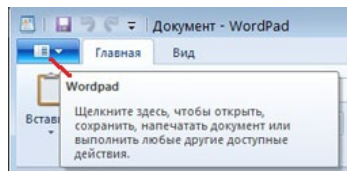
Рисунок 5.
С помощью этой вкладки можно:
- Создать новый документ;
- Открыть уже созданный документ;
- Сохранить изменения в созданном документе;
- Сохранить как… новый документ – используется для сохранения в нужном формате или в другом месте;
- Печать – кроме выполнения печати можно посмотреть как будет выглядеть страница после печати (команда Предварительный просмотр);
- Параметры страницы для изменения параметров разметки страницы:
- формат бумаги (А1–А4 и нестандартные форматы);
- ориентация: книжная или альбомная;
- поля – интервалы между текстом и краями печатного листа.
Word
Друзья, с чувством, с толком, с расстановкой переходим к самому используемому на сегодняшний день текстовому редактору под названием Word, где находится максимально большой набор инструментов из всех рассматриваемых нами программ. Данная программа запускается всего двумя способами – из «Пуска» и созданием нового документа, но для ускорения и облегчения этих процессов можно создать ярлык на панели задач или попросту на рабочем столе.
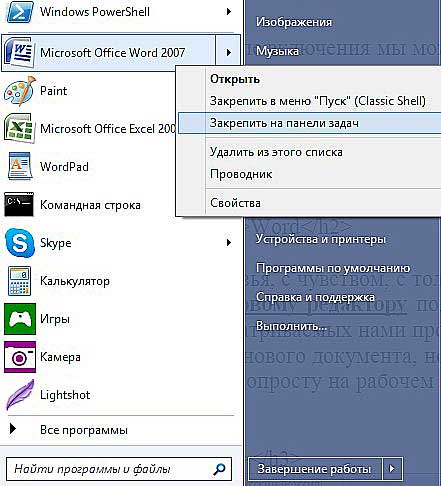
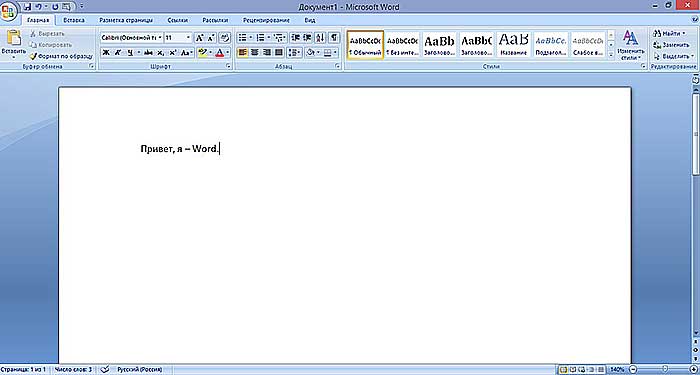
После запуска редактора мы увидим активное окно, в центре которого расположен чистый лист бумаги, а над ним богатый набор инструментов, позволяющий проводить с текстами и документами в целом различные манипуляции, такие как:
- создание, сохранение, печать, отправка и публикация;
- смена шрифтов, стилей и абзацев;
- добавление списков, таблиц, рисунков, клипов, диаграмм;
- разделение документа на страницы;
- добавление закладок, гиперссылок, надписей, колонтитулов и графических объектов;
- выбор ориентации, цвета и подложки;
- создание рамок на границе листа;
- проверка правописания и многое другое.
Информация о разработчике
WordPad сравнение новых версий и старых
Начиная с Windows 95 WordPad входит в состав всех версий данной ОС. Приложение всегда было удобным инструментом для лёгкого и быстрого редактирования документов. В старых версиях интерфейс состоял из множества небольших меню и кнопок.
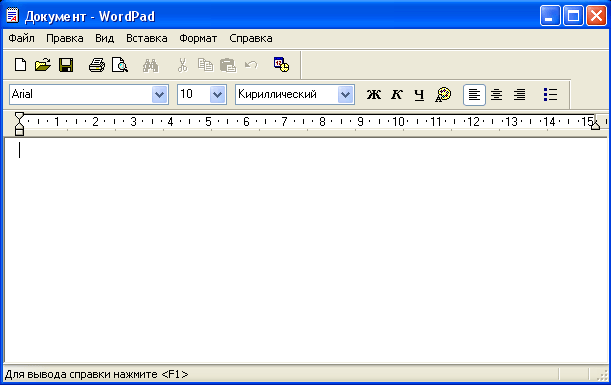
Новые версии WordPad более дружелюбны для обычного пользователя в связи с лентой бар, появившейся в первый в Microsoft Office 2007. WordPad же получил свою ленту меню с выпуском Windows 7.

В настоящее время WordPad также, как и в Windows 7 выглядит в Windows 8 и Windows 10 за исключением некоторых визуальных отличий.
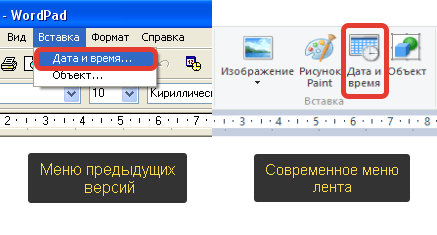
В старых версиях WordPad необычные команды были спрятаны в меню. При необходимости вставить дату и время в документ не было доступной кнопки на панели инструментов. Нужно было использовать меню вставка. В новых версиях WordPad просто нужно нажать на кнопку.

Ещё одним не маловажным дополнением к современной версии WordPad является панель быстрого доступа, расположенная в верхней части окна и содержащая несколько важных кнопок:
- Сохранить (CTRL + S) – сохранение активного документа;
- Отменить (CTRL + Z) – отмена последних действий;
- Вернуть (CTRL + Y) – повторенное выполнение последнего действия.
Рядом с ними находится кнопка Настройка панели быстрого доступа . Тут можно внести некоторые изменения, включить или отключить кнопки. Простым нажатием на значок похожий на стрелку, откроется выпадающее меню.
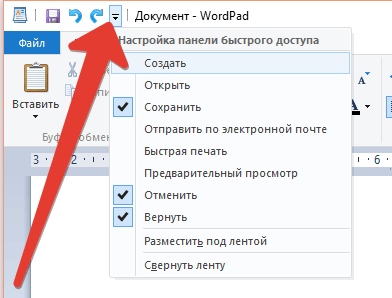
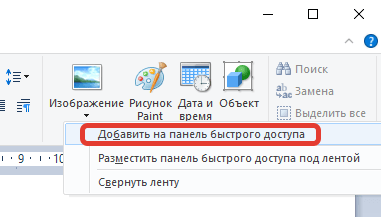
Другим способом добавления кнопок на панель быстрого доступа, является щелчок правой кнопки мыши или удержание любой из опций на ленте, и выбор функции Добавить на панель быстрого доступа .
Но вряд ли ограничения в открытии устаревших документов Word будут существенным недостатком для современного пользователя ПК.
Возможности Microsoft Word Online
- Высокая скорость запуска;
- Мощный текстовый процессор;
- Качественное форматирование текста;
- Можно воспользоваться локальным сервером;
- Вполне привычный интерфейс от Windows Word Documents;
- Новичок может открыть и просмотреть справочный раздел;
- Не требует установки, достаточно посетить страницу сайта;
- Тонкая настройка панелей инструментов и средств редактуры;
- Можно набрать текст и отредактировать его на виртуальной клавиатуре;
- Полный доступ к другим программным продуктам из комплекта Майкрософт Офис Excel, PowerPoint, Outlook. Skype и т.д.;
- Позволяет быстро создать папку в контекстном меню и подключить к ней другого пользователя.
Как установить WordPad с помощью приложения «Параметры»
Используйте эти шаги для установки WordPad с использованием дополнительных функций в Windows 10:
Шаг 1: Откройте «Параметры» нажав сочетание клавиш Win I .
Шаг 2: Перейдите в группу настроек «Приложения».
Шаг 3: В левой части окна нажмите «Приложения и возможности».
Шаг 4: В разделе «Приложения и возможности» выберите параметр «Дополнительные возможности».
Шаг 5: Нажмите кнопку «Добавить компонент».
Шаг 6: Выберите элемент WordPad.
Шаг 7: Нажмите кнопку Установить.
После выполнения приложение WordPad будет установлено на вашем устройстве.
В случае, если вы можете найти параметры для установки или удаления, скорее всего, вы не используете версию Windows 10 (20H1), в которой WordPad является дополнительной функцией.
Скачайте Word 2016 на русском языке бесплатно для Windows
Обзор Word 2016
Microsoft Word 2016 (Ворд 2016) – прикладное программное обеспечение с богатым набором настроек и опций, предназначенное для редактирования текстовой информации. По сравнению с предыдущим выпуском, в приложении обновлен интерфейс, добавлены новые возможности для обработки текста, графики и таблиц.
Функционал Word 2016

Главными особенностями версии 2016 являются простота использования и расширенный функционал. Продолжена интеграция приложения с интернет-сервисами, улучшены инструменты его взаимодействия с соцсетями. Предусмотрена совместная работа с документом в режиме реального времени. Существует возможность сохранять файлы в SharePoint либо в облаке OneDrive с предоставлением доступа к ним других пользователей. Интеграция приложения со скайпом позволяет пользователям обсуждать важные моменты перед началом совместного редактирования документа.

В Word 2016 встроен журнал версий, из которого при помощи Word Online можно восстанавливать более ранние варианты документа. Выбор необходимой редакции производится путем использования пункта меню – «Предыдущие версии», который находится во вкладке «Файл – Сведения».
- • функция интеллектуального поиска – нахождение в поисковой системе Bing информации о выделенном объекте;
- • упрощенная работа с формулами, поддержка рукописного ввода – присутствует специальная панель, на которой можно вручную написать формулу, а приложение автоматически преобразует ее в печатную форму;
- • усовершенствованный режим чтения для владельцев гаджетов;
- • оптимизация чтения под сенсорные устройства, возможность листать документы с помощью свайпов и при блокировке открывающейся экранной клавиатуры;
- • голосовой поиск при помощи ассистента Cortana.
Добавлен функциональный поиск, упрощающий решение задач различных типов. Текстовое поле с названием «Что вы хотите сделать?» позволяет путем ввода команд («добавить таблицу» и др.) получать быстрый доступ к опциям и ускорять работу с редактором.

Системные требования:
- • частота процессора – от 1 ГГц;
- • оперативная память – не менее 1 ГБ;
- • свободное место на жестком диске – от 3 ГБ.
Большинство современных устройств соответствуют заявленным требованиям, что открывает широкие возможности для использования программы без опасений перегрузок или сбоев системы.
PowerPoint 2013 — программа для создания презентаций и слайд-шоу Excel 2013 — профессиональный редактор электронных таблиц Word 2013 — удобная программа для работы с текстовыми документами Microsoft Office 2013
PowerPoint 2016 — создавайте и демонстририруйте презентации и слайд-шоу Excel 2016 — средство обработки числовых данных Word 2016 — текстовый редактор с обновлённым интерфейсом Microsoft Office 2016
PowerPoint 2010 — самый удобный powerpoint для изучения Excel 2010 — обновленный выпуск программы для работы с таблицами Word 2010 — популярный текстовый редактор Microsoft Office 2010
PowerPoint 2007 — создание презентаций на слабом компьютере Excel 2007 — создание презентаций на слабом компьютере Word 2007 — текстовый редактор документов Microsoft Office 2007
PowerPoint 2003 — самый простой powerpoint для создания презентаций Excel 2003 — приложение для работы с числовой информацией Word 2003 — приложение для работы с документами Microsoft Office 2003
Microsoft Office 2019
Microsoft Office 2020
Microsoft Office 365
Аудио | Видео программы
WordPad
Скачайте бесплатно программу WordPad по прямой ссылке с сервера или с официального сайта.
Описание WordPad
WordPad – это текстовый процессор от компании Microsoft, который предоставляет пользователю широкие возможности для создания и редактирования документов. Включенный по умолчанию в операционные системы Windows, WordPad является удобным инструментом для работы с текстами любой сложности.
Одной из основных особенностей программы WordPad является ее простота использования. Благодаря простому и интуитивно понятному интерфейсу, пользователи могут быстро освоить все функции приложения и начать создавать и редактировать свои документы.
WordPad оснащен набором инструментов, которые позволяют форматировать текст, добавлять изображения и таблицы, создавать списки, использовать различные шрифты и размеры, а также применять стили и цвета. Более того, WordPad поддерживает не только текстовый формат, но и такие форматы, как .rtf и .txt, что позволяет легко обмениваться документами с пользователями других программ.
WordPad обладает большими возможностями по работе с графикой. С помощью программы можно создавать простые чертежи, добавлять и редактировать изображения, а Вставлять и подгонять их размер под нужные параметры. Кроме того, WordPad поддерживает работу с таблицами, что очень удобно для организации информации и создания наглядных отчетов.
WordPad также позволяет пользователям предварительно просмотреть документы перед печатью и настроить их параметры печати, такие как размер бумаги, ориентация страницы, масштабирование и многое другое. Благодаря этому, пользователи могут точно контролировать внешний вид и расположение текста на странице, что особенно полезно при создании профессиональных документов.
Функции и назначение
Назначение программы WordPad
WordPad предназначен для выполнения различных задач, связанных с написанием и редактированием текстовых документов. Он идеально подходит для создания простых заметок, письме и других документов, не требующих сложного форматирования или использования специализированных функций.
WordPad предлагает базовые возможности форматирования текста, такие как изменение шрифта, размера и стиля текста, выравнивание абзацев, создание списков и вставка изображений. Это позволяет пользователям создавать и оформлять текстовые документы в привлекательном и удобочитаемом виде.
Основные функции программы WordPad
WordPad предлагает следующие основные функции:
1. Написание и редактирование текста: Вы можете создавать новые документы и редактировать существующие, просто вводя или изменяя текст. WordPad обеспечивает базовые возможности вставки и удаления текста, копирования и вставки текстовых фрагментов.
2. Форматирование текста: WordPad позволяет форматировать текст, чтобы создать аккуратный и профессиональный вид документа. Вы можете изменить шрифт, размер и стиль текста, выравнять абзацы, использовать списки и настройки отступов.
3. Вставка изображений: WordPad позволяет вставлять изображения в текстовый документ для создания иллюстраций или добавления визуального контента к документу. Вы можете выбрать изображение с компьютера и настроить его размер и расположение в документе.
4. Печать документов: WordPad предоставляет возможность печати созданных или отредактированных документов. Вы можете настроить параметры печати, такие как масштабирование и ориентацию страницы, и отправить документ на печать на принтере.
Преимущества и недостатки программы WordPad
WordPad обладает несколькими преимуществами и недостатками, которые следует учитывать при использовании программы. Вот некоторые из них:
Преимущества:
- Простота использования и понятный интерфейс
- Бесплатное включение в операционную систему Windows
- Базовые функции форматирования текста
Недостатки:
- Ограниченный набор функций по сравнению с более сложными текстовыми редакторами
- Отсутствие возможности работы с макросами или автоматизацией задач
- Ограниченные возможности в настройке страницы и печати документов
Необходимо учитывать эти преимущества и недостатки, чтобы определить, насколько подходит программка WordPad для конкретных задач и требований пользователей.
Преимущества и недостатки
Программа WordPad имеет несколько преимуществ, которые делают ее полезной для пользователей:
Преимущества
Однако у программы WordPad также есть некоторые недостатки:
Недостатки
Несмотря на эти недостатки, программа WordPad все еще является полезным инструментом для простых задач по созданию и редактированию текстовых документов.
Настройки и опции
Программа WordPad имеет несколько настроек и опций, которые пользователь может использовать для удобства работы с текстом. Ниже приведены некоторые из них:
| Настройка/опция | Описание |
|---|---|
| Шрифт | Позволяет выбрать тип и размер шрифта для отображения и редактирования текста. |
| Цвет текста | Позволяет изменить цвет текста в документе. |
| Выравнивание | Позволяет выбрать способ выравнивания текста: по левому краю, по правому краю, по центру или по ширине. |
| Отступы | Позволяет задать отступы для абзацев в документе. |
| Нумерация и маркированные списки | Позволяет создавать нумерованные и маркированные списки в документе. |
| Вставка изображений | Позволяет вставить изображения в документ. |
| Поиск и замена | Позволяет найти конкретные слова или фразы в документе и заменить их на другие. |
Настройки и опции программы WordPad могут быть полезными при работе с текстом, позволяя пользователю настроить его внешний вид и структуру под свои потребности.
Версии программы
В течение многих лет WordPad был включен в поставку операционных систем Windows и претерпел несколько изменений и модернизаций. Вот несколько ключевых версий программы WordPad:
WordPad 1.0 (Windows 95)
WordPad впервые появился в Windows 95 в качестве простого текстового редактора со схожим пользовательским интерфейсом, как и в Windows 3.1. Эта версия WordPad поддерживала базовые функции создания и редактирования документов в формате RTF.
WordPad 6.0 (Windows Vista)
С появлением Windows Vista, WordPad получил некоторые значительные обновления, включая новый пользовательский интерфейс, способность открывать и сохранять документы в формате Office Open XML (DOCX) и поддержку расширенных функций форматирования текста.
Кроме того, WordPad 6.0 предоставил пользователям способность добавлять изображения и рисунки к документам, а также поддерживал проверку орфографии и грамматики.
WordPad в Windows 10
В операционной системе Windows 10 WordPad сохранил свою основную функциональность, но некоторые изменения были внесены в его интерфейс и набор доступных функций.
WordPad в Windows 10 имеет более современный и улучшенный дизайн и поддерживает сохранение документов в формате Office Open XML, а В формате классического DOC.
Кроме того, WordPad в Windows 10 поддерживает работу с файлами в формате ODT (Open Document Text), что делает его более гибким и совместимым с другими текстовыми редакторами.
WordPad в Windows 10 также предлагает пользователям быстрый доступ к различным функциям форматирования текста, таким как выравнивание по левому краю, выравнивание по центру, выравнивание по правому краю, создание маркированных и нумерованных списков, а также настройку шрифта и размера текста.
Программа WordPad продолжает эволюционировать вместе с операционной системой Windows, добавляя новые возможности и улучшая существующие. Пользователи Windows могут полагаться на WordPad как на легкий и удобный инструмент для создания и редактирования текстовых документов.
Независимо от версии, WordPad остается популярным выбором для тех, кто ищет простой и быстрый способ работы с текстом, без излишней сложности и ограничений.
Аналоги программы
Вместо программы WordPad можно использовать ряд аналогичных приложений, которые предоставляют схожую функциональность. Некоторые из наиболее популярных аналогов WordPad включают в себя:
Microsoft Word
Microsoft Word — это великолепное приложение для обработки текста, которое предоставляет значительно больше возможностей, чем WordPad. С помощью Microsoft Word вы можете создавать и редактировать сложные документы, добавлять изображения и таблицы, применять форматирование и стили, выполнять проверку орфографии и грамматики, а также многое другое.
LibreOffice Writer
LibreOffice Writer — это свободно распространяемое приложение для обработки текста, которое является частью офисного пакета LibreOffice. Оно обладает большими возможностями и предоставляет бесплатный альтернативный способ создания и редактирования документов. LibreOffice Writer поддерживает множество форматов файлов, позволяет применять форматирование, создавать таблицы и вставлять изображения, а Выполнять проверку орфографии и грамматики.
Google Документы
Google Документы — это бесплатное приложение для обработки текста, которое предлагает облачное хранение и совместную работу над документами. Оно позволяет не только создавать и редактировать текстовые документы, но и делиться ими с другими пользователями, приглашать их к совместной работе и одновременно вносить изменения. Google Документы обладает простым и интуитивно понятным интерфейсом, а также предоставляет возможность работать с файлами в режиме оффлайн.
Существуют и другие аналоги программы WordPad, такие как Apache OpenOffice Writer, WPS Office Writer и другие. Выбор альтернативного приложения зависит от ваших потребностей и предпочтений.
Функциональные особенности
- Обработка текста
- Редактирование текста
- Форматированный текст



