
Удивителен тот факт, что первый текстовый редактор был разработан для того, чтобы написать руководство к использованию первого персонального компьютера.
Майклу Шрейеру показалось глупым использовать для этой цели пишущую манишку, и он разработал программу «Электронный карандаш» (Electric Pencil). Именно эта программа стала прародительницей всех текстовых редакторов.
- Зачем нужен текстовый редактор Word;
- Меню редактора Word:
- Вкладка Главная;
- Вкладка Вставка;
- Вкладка Дизайн;
- Вкладка Разметка страницы;
- Вкладка Ссылки;
- Вкладка Рассылки;
- Вкладка Рецензирование;
- Вкладка Вид.
- Как настроить панель быстрого доступа;
- Как разместить панель быстрого доступа под лентой.
- Как настроить ленту;
- Варианты отображения ленты.
Тестовые редакторы в современном компьютере, неотъемлемая вещь. Именно по этому, я подготовил целый цикл статей, описывающий все функции и возможности текстового редактора Microsoft Word.
В этой, первой статье, расскажу для каких целей служит и как работать с базовыми настройками редактора Word.
Зачем нужен текстовый редактор Word
Текстовый редактор Microsoft Word предназначен для набора текста с помощью клавиатуры, а также редактирования, копирования, создания таблиц, одним словом для того, чтобы созданный Вами документ выглядел максимально привлекательно, стильно и информативно. С помощью Microsoft Word вы можете составить такие документы как:
- оформить курсовую или дипломную работу;
- составить резюме кандидата на должность;
- напечатать заявление о приеме на работу;
- подготовить многомиллионный договор на поставку товара;
- сочинить и отредактировать для печати целый роман.
Другими словами, текстовый редактор Microsoft Word, будет полезен абсолютно любому пользователю компьютера, который так или иначе связан с текстовыми документами.
Меню редактора Word
Для удобства использования текстового редактора программисты корпорации Microsoft разработали простое в эксплуатации и интуитивно понятное меню. Меню расположено в верхней части экрана и состоит из слов в оглавлении меню и графических иконок для оперативного использования функций редактирования.
Вкладка Главная

- Первой вкладкой в меню текстового редактора является «Главная». Она содержит в себе возможность редактировать текст.
- Используя функции «Главной» вы можете:
- изменять размер букв и шрифта,
- работать со стилями набранного текста,
- выравнивать содержимое файла по левой или правой стороне, растягивать или выравнивать по середине,
- окрашивать буквы и фон документа в различные цвета,
- редактировать отступы и интервалы,
- создавать разнообразные простые и пронумерованные списки,
- показывать скрытые символы и осуществлять поиск по всему документу.
Вкладка Вставка

Функционал пункта меню «Вставка» предоставляет пользователю возможность украсить свой документ картинками, рисунками, фигурами или снабдить его информативными таблицами.
Кроме того есть возможность вставить в текст математические формулы, диаграммы, специальные символы (отсутствующие на клавиатуре), а также установить атрибуты необходимые для изготовления печатных документов, колонтитулы, номера страниц и т.д.
Вкладка Дизайн

Вкладка Дизайн, содержит список стилей для оформления текста, где можно выбирать различные заголовки, цвета и шрифты для текста, настраивать интервалы, добавлять различные текстовые эффекты.
Вкладка Разметка страницы

«Разметка страницы» этот пункт меню говорит сам за себя. В нем собраны функции текстового редактора Microsoft Word отвечающие за расположение текста на странице.
- Изменить ориентацию с книжной на альбомную;
- Увеличить или уменьшить поля;
- Окрасить страницу в нужный цвет;
- Воспользоваться стандартными темами или создать свою уникальную тему;
- Подложить один текст под другой, подчеркнув тем самым уникальность документа;
- Упорядочить расположенные в документе объекты.
Все эти функции находятся во вкладке Разметка страницы и обязательно пригодятся вам при дальнейшем использовании редактора Microsoft Word.
Вкладка Ссылки

Для авторов научных статей, нет ни чего важнее чем цитаты и ссылки на первоисточники. Именно за это отвечать пункт меню «Ссылки».
Он позволяет максимально комфортно управлять источниками, вставлять сноски и списки литературы, создавать предметные указатели. Разработчики позаботились о стандартных стилях документа (ГОСТ, ISO) и возможности создавать оглавление для книги.
Вкладка Рассылки

Тем, кто отвечает за корреспонденцию или ведет активную переписку, будет полезна вкладка «Рассылки».
Здесь собраны инструменты, позволяющие пользователю выполнить любую работу, связанную с рассылкой писем, начиная от создания конвертов и наклеек и заканчивая объединением адресов получателей, текстов документов и дизайна корреспонденции.
Одним словом, полная автоматизация процесса рассылки.
Вкладка Рецензирование

Пункт меню «Рецензирование» это набор функций, необходимых пользователю для личной или совместной работой над исправлением любых грамматических, стилистических и пунктуационных ошибок.
Здесь можно проверить правописание, осуществить перевод или поменять язык изложения, создать примечания, сравнить несколько версий документов между собой и, наконец, защитить документ от изменений.
Вкладка Вид

Пункт меню «Вид» предоставляет возможность пользователю обраться ко всему документу сразу, настроить отображение документа на экране так, чтобы проанализировать документ по всем необходимым параметрам с минимальными потерями времени на дополнительные действия.
Например, выставить максимально комфортный масштаб, отображать документ в виде книги или страницы, разделить документ на несколько окон и сравнить их между собою.
Вкладка дополнена функцией написания макросов, для автоматизации монотонной, рутинной работы.
Панель быстрого доступа
Еще одна функция Microsoft Word, позволяющая настраивать интерфейс текстового редактора так, чтобы пользователь имел под рукой только необходимый ему набор функций, называется панель быстрого доступа. С помощью нее, пользователь может вывести на экран только необходимые для работы инструменты, остальные же будут скрыты программой.
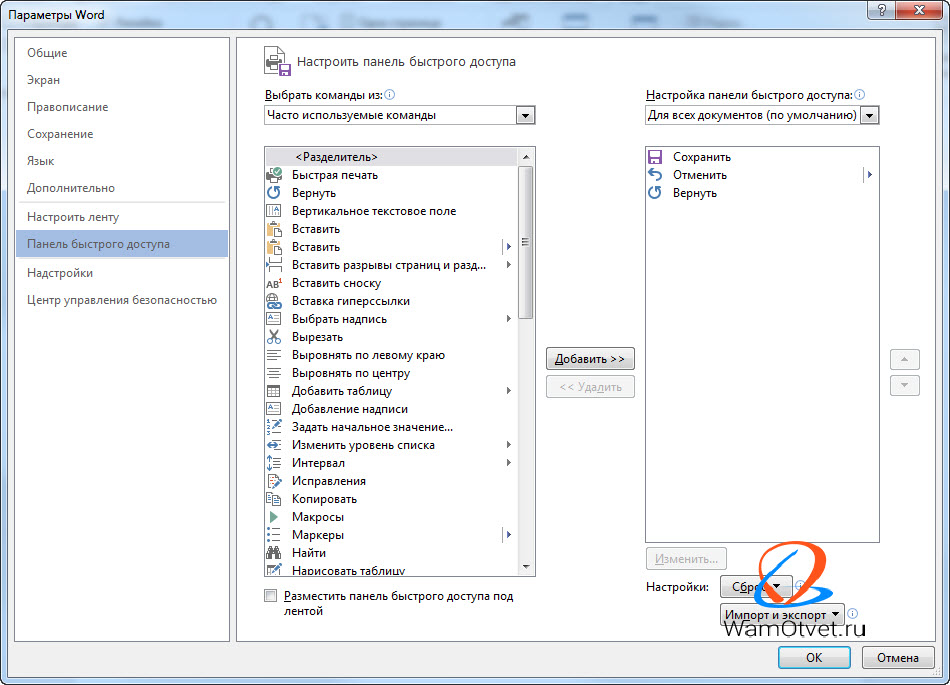
Чтобы воспользоваться этой функцией, необходимо войти в меню «Файл», нажать вкладку «Параметры» и выбрать «Панель быстрого доступа».
Как настроить панель быстрого доступа
В открывшемся окне будут видны все возможные параметры настроек. Вы можете добавлять нужные элементы и удалять не используемые. Для этого выберите интересующую команду и нажмите либо Добавить, чтобы добавить команду, либо Удалить, чтобы удалить команду из панели быстрого доступа.
Кроме того, все созданные вами настройки, можно экспортировать или импортировать в файл.
Как разместить панель быстрого доступа под лентой
Панель быстрого доступа можно разместить под лентой, для быстрого доступа. Чтобы это сделать, в открывшемся окне выбрать пункт «Разместить панель быстрого доступа под лентой» и поставить на нем галочку.
На этом настройка завершена, все интересующие вас команды, будут находиться в одном касании.
Лента
Все необходимые для работы с Microsoft Word команды, разработчики разместили в «Ленте». Визуально она расположена в верхней части экрана и содержит «Вкладки». Каждая «Вкладка» отвечает за определенный набор пользовательских действий.
Как настроить ленту
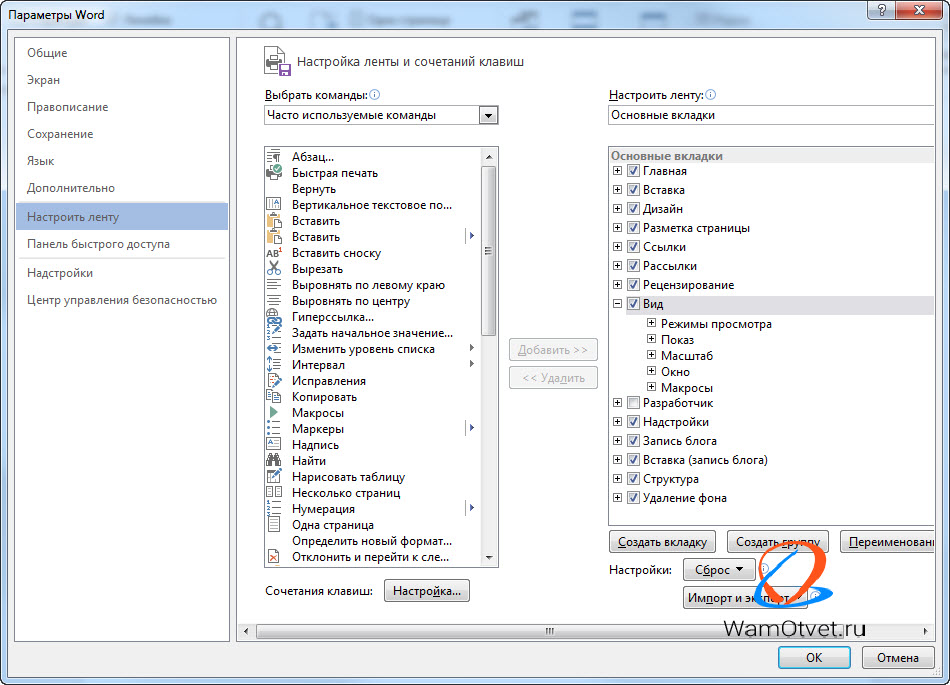
Чтобы настроить ленту необходимо войти в меню «Файл», нажать на вкладку «Параметры» и выбрать «Настройка ленты». В открывшемся окне отображены инструменты настройки ленты. С помощью них вы можете либо выбрать одну из трех стандартных настроек ленты:
- все вкладки,
- основные вкладки,
- вкладки инструментов.
Либо подойти к этому вопросу творчески и создать вкладки и группы по своему усмотрению. Настройка ленты производится аналогично настройке панели быстрого доступа, по средствам добавления или удаления не нужных команд.
Варианты отображения ленты
Пользователь в своем интерфейсе имеет возможность установить либо полное, либо частичное отображение ленты. Для этого необходимо нажать на стрелочку в правом верхнем углу интерфейса. В зависимости от выбора пользователь будет видеть либо только меню, либо меню с отображенной под ним панелью команд.
На этом, первое знакомство с тестовым редактором Microsoft Word, будем заканчивать. В этой статье стояла цель показать пользователю что может редактор и как редактировать его базовые настройки.
Надеюсь вам все понятно, но если остались вопросы, продолжим разбираться в комментариях.
10 причин студентам полюбить новый MS Word и несколько причин поругать его
На блоге посвященному Microsoft Office (blogs.office.com) появилась интересная заметка. А именно 10 причин почему студенты должны полюбить новый офис. Приведем их с небольшими авторскими комментариями, итак:
10. Упрощенная работа с веб-контентом

В новом MS Word немного изменена функция вставки изображений в текст. Сразу же после вставки изображения предлагается выбрать режим обтекания текста данного изображения, а также режимы привязки текста и изображения (двигать вместе с текстом либо же фиксированная позиция на странице). Несомненно возможность выбора режима вставки изображения в текст присутствовала и в предыдущих версиях MS Word, однако, для этого необходимо было дополнительно копаться в свойствах только что добавленного изображения.
Сразу после настройки обтекания изображения текстом, достаточно просто взять его и перетянуть на новое место для того, чтобы сразу же увидеть изменения.
Несомненно такие возможности радуют, однако, следует отметить также, что по умолчанию изображение вставляется в текст в режиме «With Text Wrapping» с обтеканием сверху и снизу, а не в режиме «In Line with text», как было в прошлых версиях что, при редактировании документов бывает не очень удобно. Более того, такая «прыгающая картинка» может несколько озадачить нового пользователя MS Word.
А вот за новую функцию «Online Picture» Microsoft можно только похвалить, действительно удобно быстро вставлять картинки из Интернета, которые могут находиться либо на вашем хранилище SkyDrive либо находятся через поисковик в интернете.
9. Использование приложения для MS Word для того чтобы выполнять работу быстрее

Теперь приложения добрались и до MS Office. Вкладка «Insert» («Вставка»)/ Apps for Office позволят выбрать доступные приложения, которые помогут выполнять задачи в MS Word быстрее. Нужно быстро отправить документ online, либо воспользоваться словарем — нет проблем.
Пока мало приложений выводы делать рано, однако сама возможность кажется очень многообещающей.
8. Форматирование таблиц становиться легче

Теперь при работе с таблицами появляются дополнительные возможности, так можно вставить дополнительную строку либо столбец просто подведя курсор мышки линии разделения столбцов или строк. Дополнительно появилась возможность копирования границ таблицы но аналогии с копированием форматов текста.
Такое добавление строк и столбцов кажется сомнительным улучшением, поскольку операция добавления может быть выполнена стандартным способом с минимальными затратами времени, возможно потенциал раскроется при использовании сенсорного экрана. Что же касается копирования границ таблиц, то здесь твердый плюс.
7. Новые возможности в рецензировании документов

А именно система заметок стала боле удобной в использовании. Можно принять комментарий, ответить на него либо отклонить. Также есть возможность использовать комментарии по аналогии с со списком «to-do», просто необходимо перейти к комментарию и пометить его, как сделанный.
Системой рецензирования, к сожалению, мало пользуются, возможно с более понятным и, в то же время, функциональным интерфейсом ситуация изменится к лучшему, а нововведение более чем приятное.
6. Поддержка оформления библиографии в актуальном состоянии

В 2013-й версии пакета предлагается возможность онлайн обновления оформления цитируемых источников. В остальном изменений нет.
Еще в MS Word 2007 появилась возможность создания библиотеки цитируемых источников, однако ее возможности были, мягко говоря скудными. Приходилось вручную править XML файлы, которые отвечали за стили форматирования, чтобы привести оформление цитируемых источников в более-менее подходящий вид. В MS Word 2010 ситуация, к сожалению, не улучшилась. чего не наблюдается и в 2013-й версии Word. Общий вердикт — пользоваться можно, но с доработками.
5. Возможность сосредоточится на необходимой части документа

Теперь использование стилей уровня заголовок позволяет не только создавать структуру документа и автоматическое оглавление, но и скрывать разделы в процессе редактирования документа. Таким образом, если нужно сосредоточится на одном разделе, остальные можно просто свернуть, щелкнув по треугольничку возле заголовка раздела.
Просто приятная (хотя может и бесполезная) плюшка по другому и не скажешь.
4. Выделить документ из серой массы благодаря

Благодаря новой вкладке «Design» появилась возможность быстро применять заготовленные наборы стилей, для встроенных стилей и, соответственно, для всех дочерних стилей, благодаря иерархическому устройству стилей.
Баловство чистой воды, особенно для студентов, когда требования к оформлению научных работ разрабатываются на основе стандартов ГОСТ. Легче самостоятельно отредактировать либо создать необходимые для редактирования стили. И там точно не будет разноцветных заголовков.
3. Возможность редактировать документы в формате PDF
Теперь MS Word умеет не только сохранять, но и редактировать документы в формате PDF. Согласитесь, достаточно удобная функция для студента или соискателя, особенно, если учесть распространенность данного вида формата в научной сфере в том числе.
Здесь однозначно плюс.
2. Цифровые закладки

Не секрет, что при работе с большими документами невозможно все сделать за один присест. Мы часто возвращаемся при его чтении или редактировании. В новом Word появились закладки, которые вернут пользователя на то место, на котором была прервана работа с документом.
Приятная возможность, однако, почему то не всегда работает, бывает откроешь документ, а предложения перейти на последнее место посещения так и не поступает.
1. Одновременная работа над документом используя сервис SkyDrive
Последняя версия MS Word интегрирована с сервисом SkyDrive. Теперь для того чтобы одновременно работать над документом достаточно поделится ссылкой на него. Не нужно возиться с предоставлением разрешений для пользователей, достаточно просто поделиться ссылкой на документ. Более того, работать с документом возможно использую Web приложение Word. Таким образом возможно группой работать над документом, разделив работу по разделам, например.
По описанию функция более чем приятна, однако, за неимением опыта такого рода командной работы, комментариев по поводу ее реализации не будет.
Некоторые возможности очень интересные, некоторые вряд ли будут востребованы, однако в комментариях к данной записи на блоге Microsoft были приведены причины не любить новый Word, рассмотрим и их. По мнению одного из посетителей (по все видимости это преподаватель какого то университета) есть определенные недостатки MS Word которые кочуют из версии в версию и не устраняются.
1. Невозможность автоматической нумерации уравнений.
Новый редактор формул введен еще в версии MS Word 2007, однако обязательным условием использования формул является их нумерации для того, чтобы в последующем возможно было сослаться на данные формулы. Нумерация формул не появилась на в версии 2010 и в 2013-том тоже нет изменений.
Дадим наш комментарий: на самом деле нумерацию формул, наряду с нумерацией других объектов, можно произвести используя стили и многоуровневые списки.
2. Управление источниками данных достаточно запутано, нужно выбирать.
В качестве примера, приводится вариант, что, если пользователь имеет источники, то ему нужно сначала выбрать необходимый файл источников в менеджере источников, потом его перенести в группу данного документа, а уже потом вставить в документ.
Ну здесь на самом деле как говорится на вкус и цвет, по нашему мнению, что касается самого менеджера, то сделано все более чем правильно и с умом. Т.к. пользователь может работать не по одной теме. то логично разделить все источники по тематическому направлению, во-вторых, очень редко весь перечень источников используется (если это не какая-то объемная работа для которой и создавался перечень источников, например. диссертация) чаще в статье используются только часть источников, которые и переносятся в группу редактируемого документа, а в последствии можно вставить в список использованной литературы.
3. Приведенный перечень оформления цитат охватывает очень маленькую часть возможных вариантов оформления цитат. И нет возможности создания своего стиля оформления цитат.
Здесь трудно не согласится и данная проблема тянется еще с 2007-го MS Word. Или, по крайней мере, нет удобного механизма для создания стиля оформления цитат, т.к. вариант редактирования xml файла в котором и сохраняются стили, вообще не вариант).
Остальные замечания либо носят характер вопросов либо же повторяют уже указанные замечания, поэтому смысла их приводит нет.
Почему Microsoft Word всё ещё самый лучший текстовый редактор
Microsoft Word это мощная программа для обработки текстов, которая позволяет создавать такие документы, как письма, статьи, отчеты и многое другое. Это часть пакета Microsoft Office, который позволяет вам делиться своими документами с другими, хранить их в безопасном облачном месте и получать к ним доступ с любого устройства. Благодаря интуитивно понятному интерфейсу и обширным наборам инструментов можно быстро и эффективно создавать профессионально выглядящие документы.
Как начать работу с Microsoft Word?
Начать работу с Microsoft Word очень просто! Вам просто нужно скачать Майкрософт Ворд бесплатно для Windows 10 на свое устройство. После установки на компьютер или мобильное устройство откройте приложение и начните изучать его функции. Вы также можете найти множество курсов и учебных пособий в Интернете, которые помогут вам научиться эффективно использовать программу.
Каковы преимущества использования Microsoft Word?
Microsoft Word имеет множество преимуществ, когда дело доходит до быстрого и простого создания профессиональных или личных документов независимо от того, предназначены ли они для коммерческого использования или просто для развлечения! Его многофункциональная среда упрощает форматирование текста и добавление изображений, а проверка орфографии помогает избежать досадных ошибок из-за опечаток; Вы также можете использовать шаблоны и таблицы стилей, а также отслеживать изменения, чтобы они всегда знали, что и кем было отредактировано. Кроме того, его возможности совместной работы позволяют нескольким пользователям одновременно работать над одним и тем же документом из разных мест.
Какие задачи позволяет выполнять Microsoft Word?
Microsoft Word предлагает множество возможностей для выполнения различных задач, связанных с составлением маркетинговых материалов или обзоров литературы независимо от того, предназначены ли они для коммерческого использования или в развлекательных целях. От разработки листовок и флаеров в рекламных целях (например, для кампаний в социальных сетях) до создания сложных и подробных рукописей литературных произведений эта программа предоставляет инструменты, которые делают любую задачу легкой. Он также предоставляет доступ к специализированным опциям, которые служат конкретным целям, таким как составление резюме с персонализированными фирменными бланками, а также разработка цифровых форм с интерактивными полями.
Насколько безопасна работа в Microsoft Word?
Ваша информация, хранящаяся в документе Microsoft Word, защищена, поскольку это программное обеспечение использует несколько мер безопасности, таких как защита паролем и шифрование от несанкционированного доступа или вредоносных программных вирусов вредоносных программ. Кроме того, вы можете применить дополнительные ограничения, такие как разрешения только на просмотр, чтобы другие люди могли только просматривать, но не изменять ваши документы. Еще одним отличным механизмом резервного копирования является автоматическое восстановление, которое автоматически сохраняет последние версии вашего файла, поэтому ни один из ваших документов не будет потерян, если неожиданно что-то случится.
Можно ли сотрудничать с другими пользователями при использовании Microsoft Word?
Да. С помощью Microsoft Word вы можете легко сотрудничать с другими над одним проектом, воспользовавшись его возможностями совместной работы, которые позволяют нескольким пользователям одновременно работать над одним и тем же документом из разных мест, что делает удаленную работу намного проще, чем когда-либо прежде. Эта функция позволяет всем, кто участвует в проекте оставаться в курсе обновлений, не беспокоясь о том, что их правки будут потеряны из-за настроек управления версиями, гарантируя, что каждый имеет доступ только к тем обновлениям, которые назначенные стороны (например, менеджеры) сочтут подходящими.



