
Microsoft Word (также известный как MS Word, WinWord или просто Word) — это текстовый редактор, предназначенный для создания, просмотра, редактирования и форматирования текстов, таких как статьи, деловые документы и другие типы материалов, с использованием простейших таблично-матричных алгоритмов на локальном уровне. Он разрабатывается корпорацией Microsoft и входит в состав пакета Microsoft Office. Первая версия была создана Ричардом Броди для IBM PC, работающих под управлением операционной системы DOS, в 1983 году. Впоследствии были выпущены версии для Apple Macintosh (1984), SCO UNIX и Microsoft Windows (1989). На сегодняшний день актуальной является версия Microsoft Office Word 2021 для Windows и macOS, а также онлайн-версия Word Online (Office Online), которая не требует установки на компьютер.
Оцените этот блок: 0 0
Синонимы к слову «Ворд» (1)
документ (подробности можно найти по ссылке в названии)
Во-первых, синонимы к "Ворд" помогают лучше понять значение слова, предоставляя дополнительные контексты и нюансы. Это особенно полезно, когда слово имеет несколько значений или используется в различных областях жизни. Во-вторых, они способствуют обогащению словарного запаса. Освоение различных вариантов выражения одной и той же идеи делает речь более выразительной и точной.
Помимо этого, синонимы весьма полезны при выполнении переводов и создании текстов, так как делают их более яркими и привлекательными. В дополнение, знание синонимов к слову "Ворд" способствует развитию письменных навыков, поскольку помогает более точно и тонко передавать собственные мысли и эмоции.
Синонимы к слову "Ворд" играют ключевую роль в расширении языкового запаса и улучшении наших коммуникативных способностей. Они позволяют выразить мысли более красочно и избегать повторов, что делает речь более увлекательной и живой. Применение синонимов для слова "Ворд" помогает глубже понимать языковые нюансы. Они развивают аналитическое мышление, поскольку требуют от писателя или читателя осознания множества вариантов, в которых это слово может быть использовано.
Кроме того, синонимы для "Ворд" могут служить инструментом для адаптации текста под разные стили и контексты. Это позволяет подстроиться под аудиторию и сделать информацию более доступной.
Кроме того, их применение может служить средством предотвращения возможных недоразумений. Они могут возникать, когда одно и то же слово имеет несколько значений. Подбирая альтернативные слова для "Ворд", можно более точно выразить идею, которую автор хочет донести до аудитории.
Таким образом, активное употребление синонимов к "Ворд" не только обогащает язык, но и способствует лучшему пониманию и взаимодействию между людьми. Это особенно актуально в нашем многоязычном и многокультурном обществе.
Кнопка для прослушивания произношения "Ворд" на странице словаря играет значимую роль в обучении и работе с языком. Она дает пользователю возможность не только увидеть слово и его значение, но и услышать, как его правильно произносить. Это особенно полезно для тех, кто изучает иностранный язык, так как освоение правильного произношения может быть затруднительным при чтении.
Произношение "Ворд" помогает улучшить языковые навыки, делая обучение более комплексным, зрительное восприятие дополняется аудиальным. Это способствует лучшему запоминанию слов. Возможность слышать слово помогает избежать недоразумений или ошибок в его использовании, что особенно важно в академической и профессиональной сферах.
Для людей с зрительными ограничениями такая функция является неоценимым инструментом. Она дает возможность самостоятельно изучать и понимать язык без посторонней помощи. Кнопка произношения "Ворд" делает информацию более доступной для всех пользователей, способствуя инклюзивности и равенству в образовании.
На этой странице вы могли узнать, что такое «Ворд», его лексическое значение. Вы также можете посмотреть: 1. Предложения со словом «Ворд». 2. Ассоциации «Ворд». 3. Каким бывает ворд? 4. Рифмы.
Microsoft Word
Microsoft Word – самый популярный текстовый редактор, и практический каждый пользователь если не работал в нем, то точно слышал об этой программе. Основной функционал и возможности мы подробно разберем в данной статье.
Набор шаблонов для быстрого оформления документа
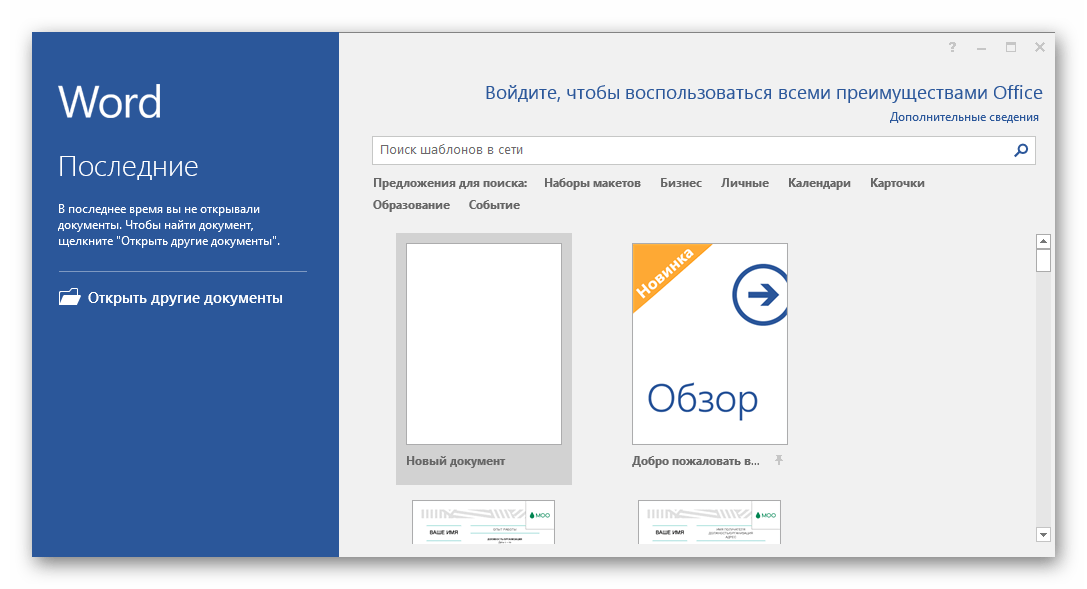
Стартовая страница сделана удобно. Слева находится создание нового проекта, а также открытие документов, которые редактировались недавно. Справа расположен список заготовленных шаблонов. С их помощью пользователь может быстро подобрать подходящий тип документа и полностью подстроить его под свои нужды. Здесь находятся: резюме, грамоты, открытки, приглашения и многое другое.
Рабочая область
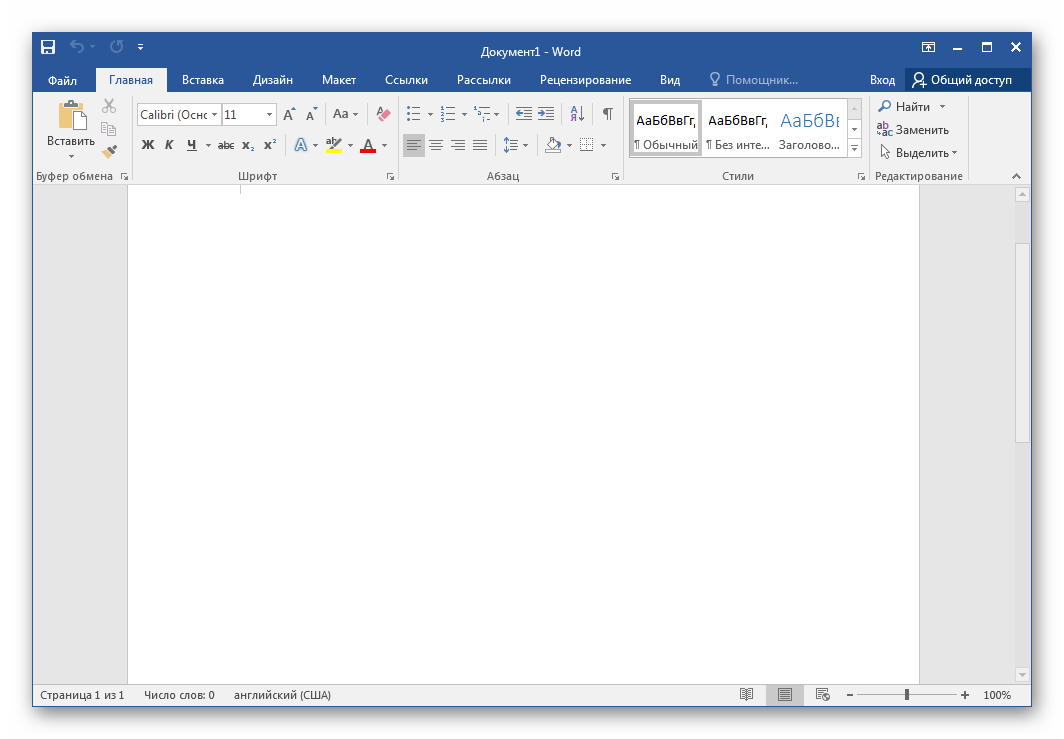
Текст набирается на белом листе, который занимает почти все место в главном окне. Снизу можно изменить масштаб листа или его ориентацию. Большинство инструментов находится сверху в отведенных вкладках, что помогает быстрее найти нужную функцию, поскольку все они рассортированы.
Настройка шрифта
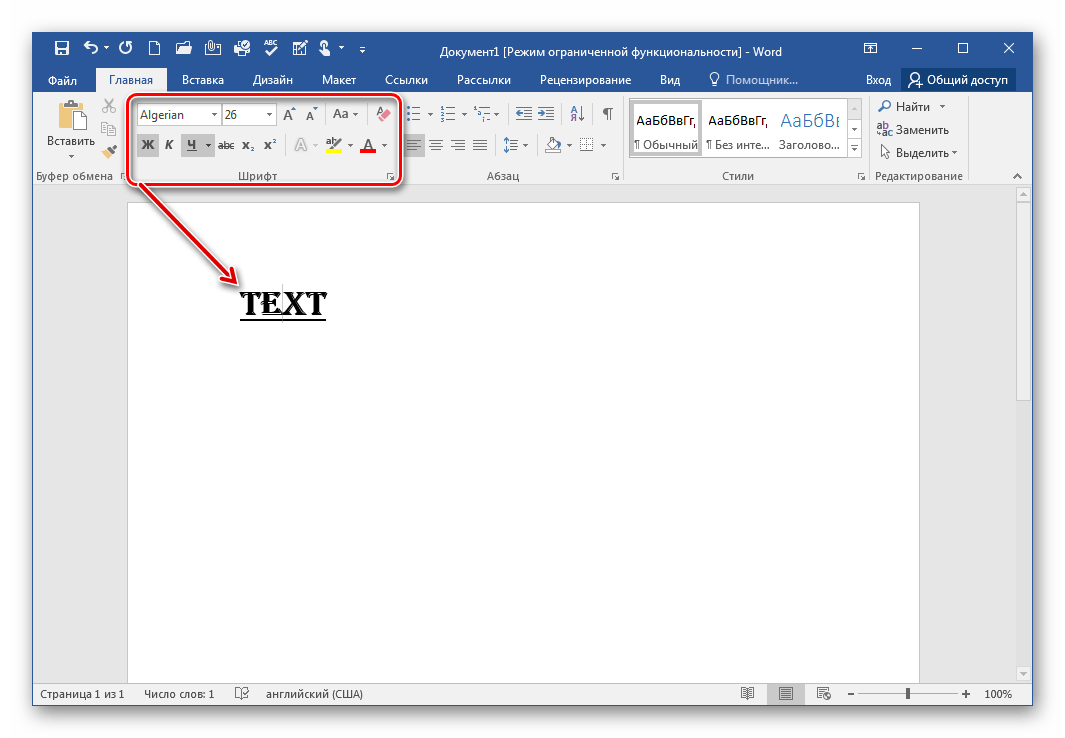
Пользователь может набирать текст любым шрифтом, установленным на компьютере. Кроме этого есть переключатели, задающие верхний либо нижний регистр, таким же образом меняются и числа под буквами, что обычно требуется для математических формул, специфических названий. Доступно изменение цвета и выбор стиля, например, полужирный, курсив или подчеркнутый.
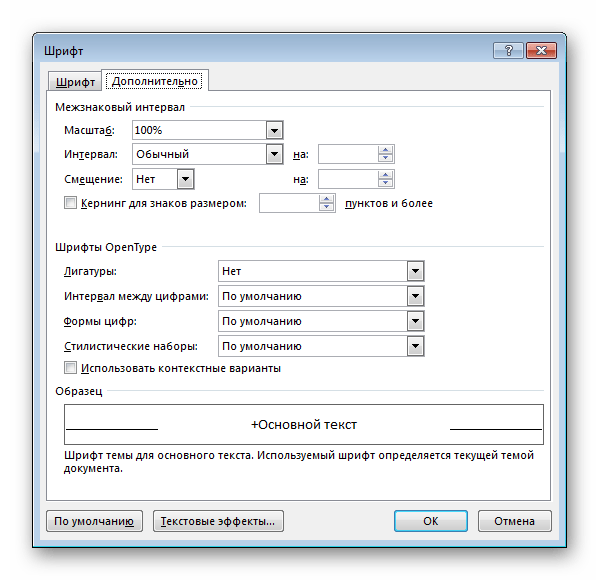
Переход к дополнительным настройкам шрифта осуществляется через этот же раздел, нажатием на стрелку справа от «Шрифт». Открывается новое окно, в котором выбирается межзнаковый интервал, смещение, масштаб и настраиваются OpenType знаки.
Инструменты форматирования абзаца
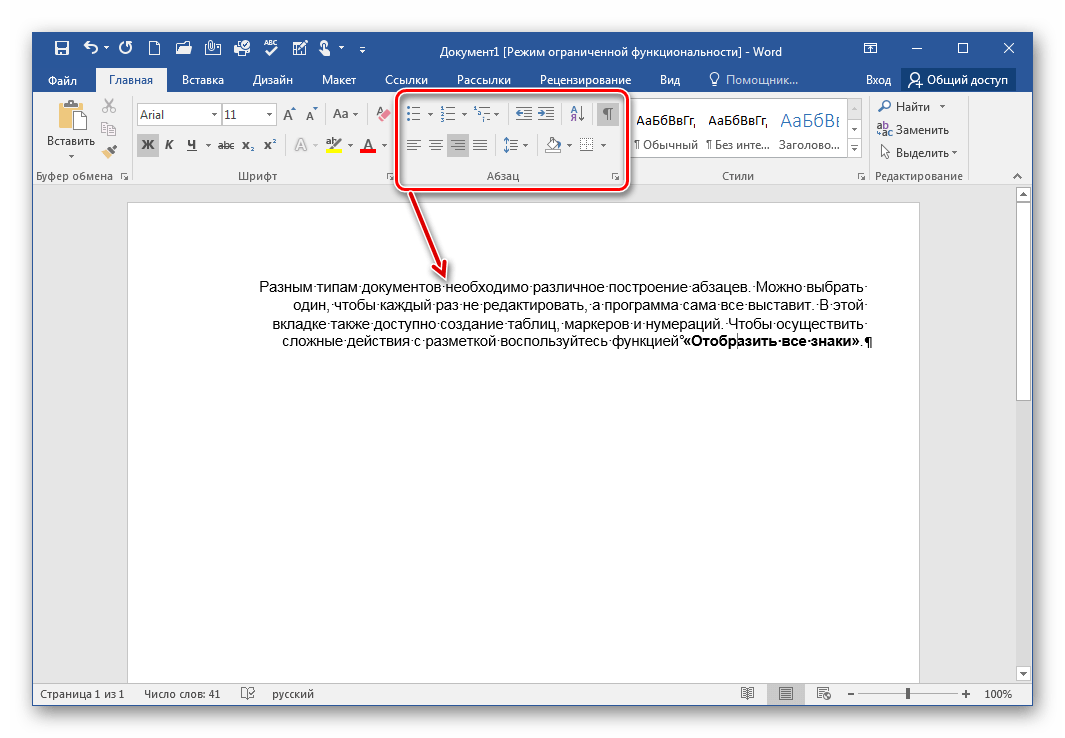
Разным типам документов необходимо различное построение абзацев. Можно выбрать один вариант расположения текста, а в дальнейшем программа автоматически будет применять эти настройки. Здесь также доступно создание таблиц, маркеров и нумераций. Чтобы осуществить сложные действия с разметкой, воспользуйтесь функцией «Отобразить все знаки».
Готовые стили для подзаголовков
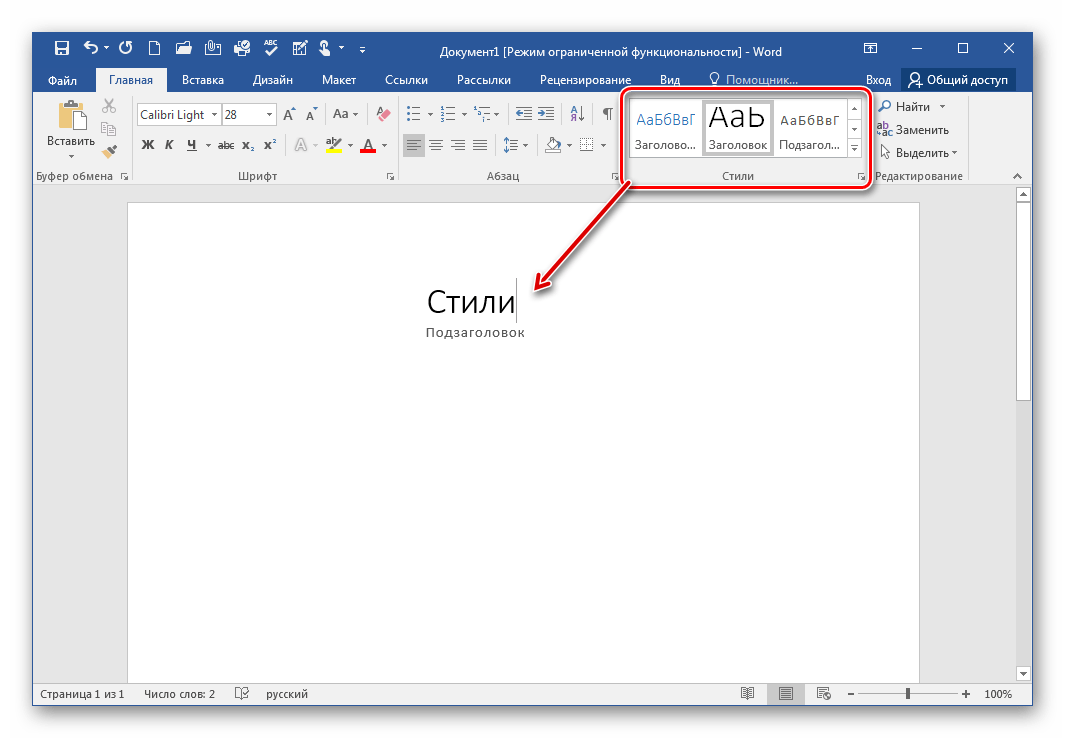
Форматирование, заголовки и различные стили можно выбирать из специального меню. В нем предлагается несколько вариантов для каждого типа, что облегчает процесс оформления документа, а также можно создать стили вручную через отдельное окно.
Вставка объектов в текст
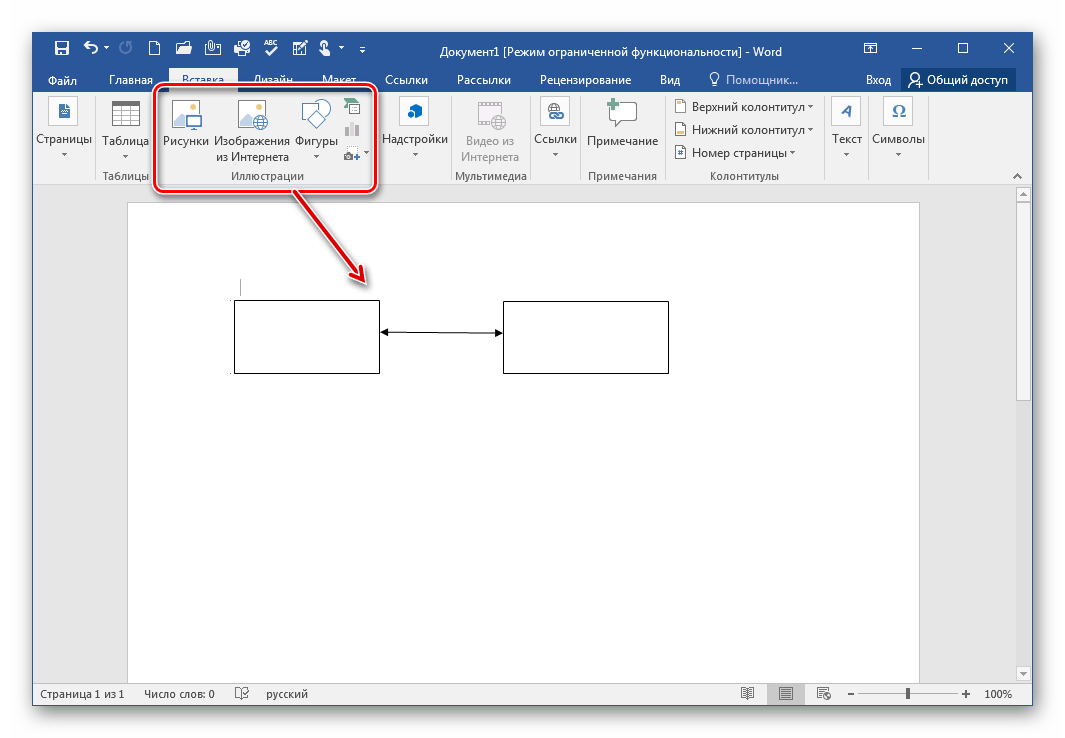
Перейдем в другую вкладку, где находится вставка различных элементов в документ, изображений, фигур, видео или таблиц. Обратите внимание, если есть подключение к интернету, то можно загрузить оттуда картинку и вставить на лист, это же касается и видеозаписей.
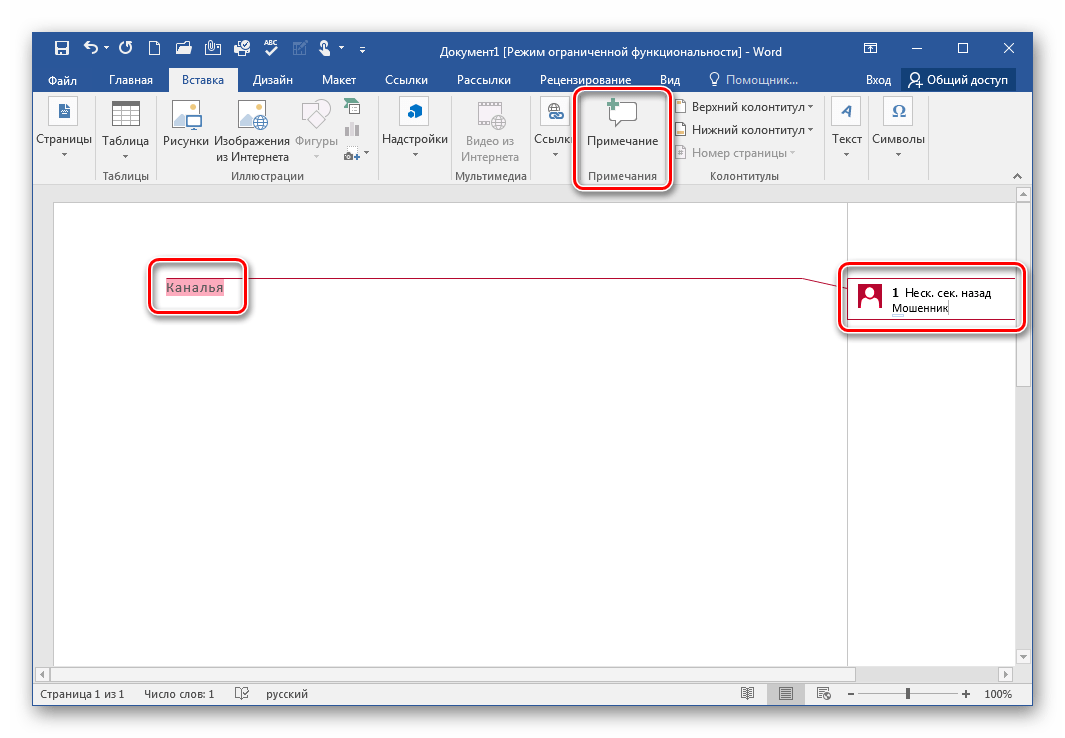
Стоит обратить внимание на примечания. Выделите определенный участок текста, зажав левую кнопку мыши, и нажмите на «Вставить примечание». Такая функция будет полезной для выделения какой-либо информации либо объяснения строки — это пригодится, если документ будет передан другому пользователю.
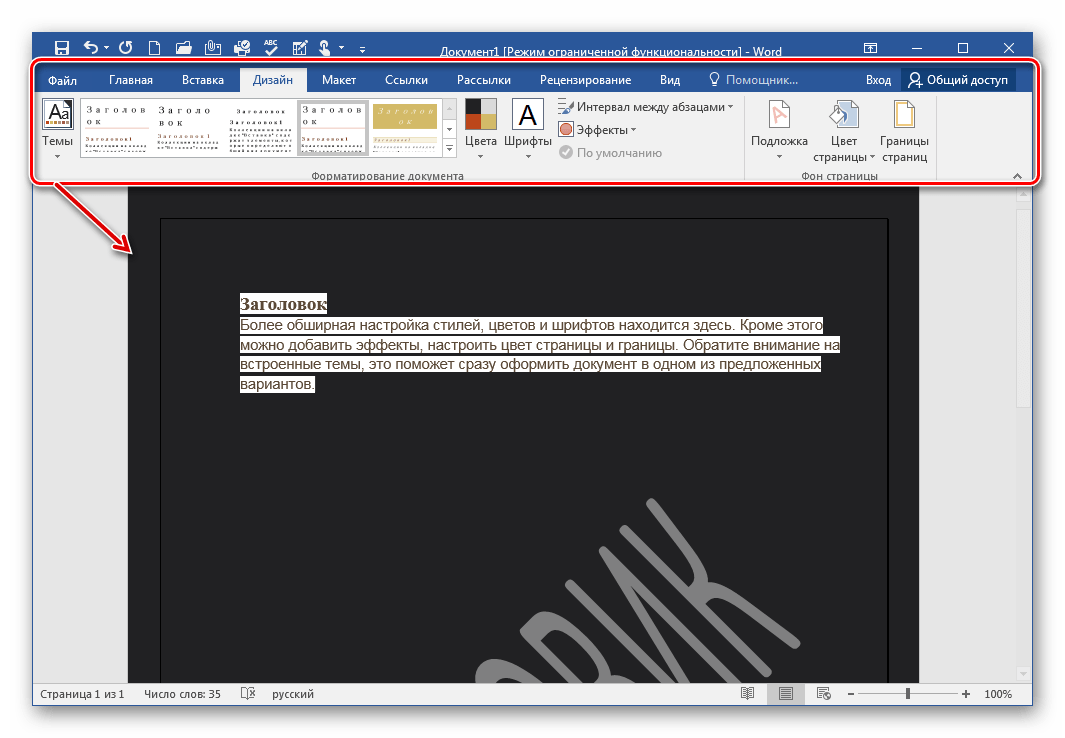
Выбор дизайна и темы документа
Более обширная настройка стилей, цветов и шрифтов находится здесь. Кроме этого можно добавить эффекты, настроить цвет страницы и границы. Обратите внимание на встроенные темы — они помогут сразу оформить документ в одном из предложенных вариантов.
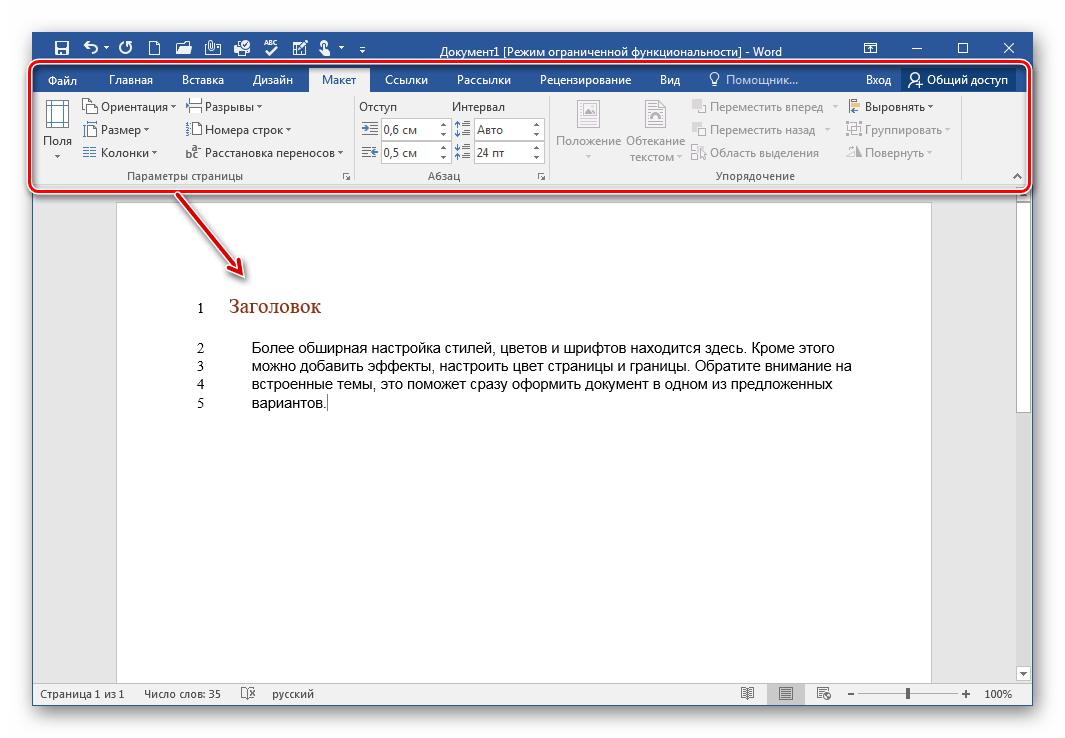
Настройка макета
Воспользуйтесь этой вкладкой, дабы обозначить границы, разрыв страниц или интервал. Просто настройте один раз, и данные параметры будут применяться ко всем листам в проекте. Чтобы получить больше возможностей редактирования, нужно раскрыть определенный элемент, после чего появится новое окно со всеми пунктами.
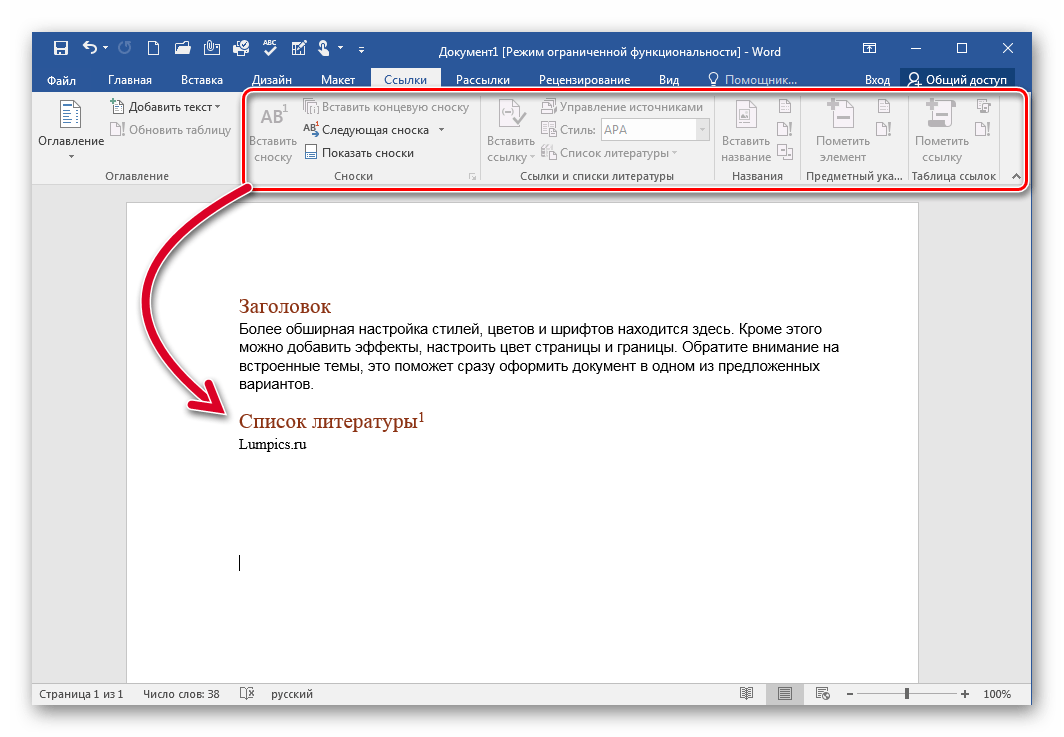
Добавление ссылок с дополнительными сведениями
Отсюда осуществляется добавление оглавлений, сносок, списка литературы, названий и предметных указателей. Благодаря данным функциям оформление рефератов и других подобных документов происходит быстрее.
Массовая рассылка документа
Word позволяет создать одну копию файла и рассылать ее множеству пользователей. Специально под это выведена отдельная вкладка. Вы самостоятельно указываете получателей, используя существующий список, или выбираете из контактов Outlook.

Настраиваемая панель быстрого доступа
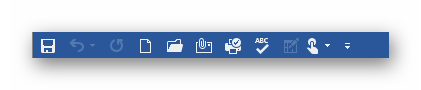
Если вы часто используете определенные функции, то логично будет вывести их на эту панель, чтобы они всегда были на виду. В настройках таких команд несколько десятков, нужно просто выбрать необходимые и добавить.
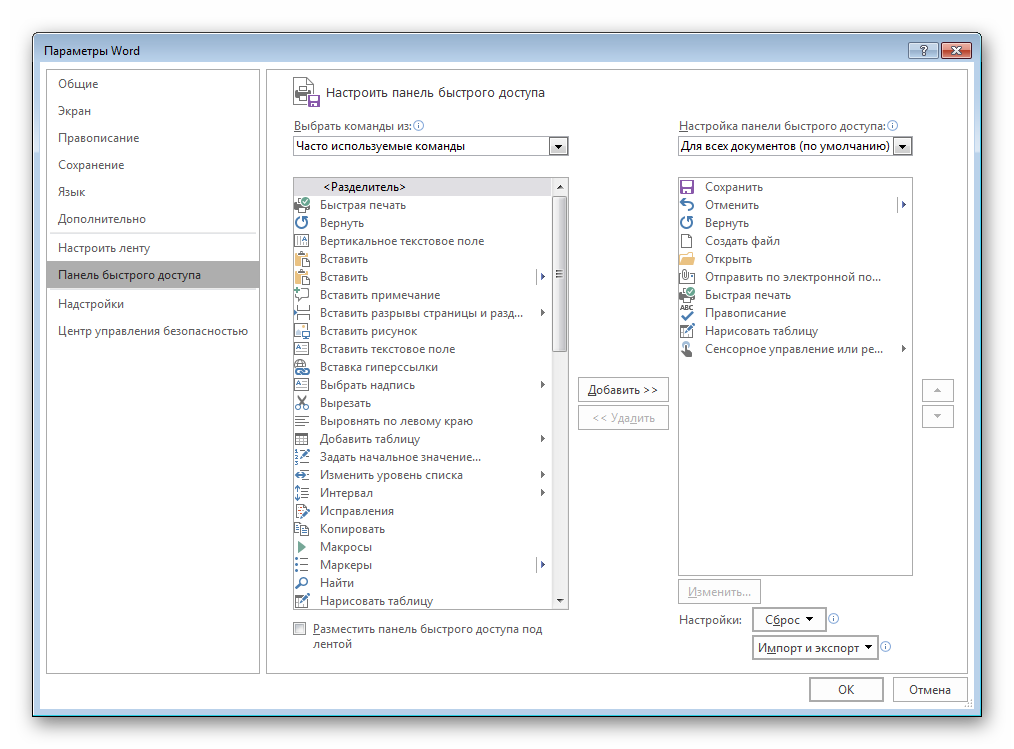
Все активированные команды отображаются сверху в главном окне, что позволяет моментально воспользоваться одной из них. Кроме этого не стоит забывать, что есть еще и различные сочетания клавиш, они отобразятся, если навести на определенный элемент курсор.
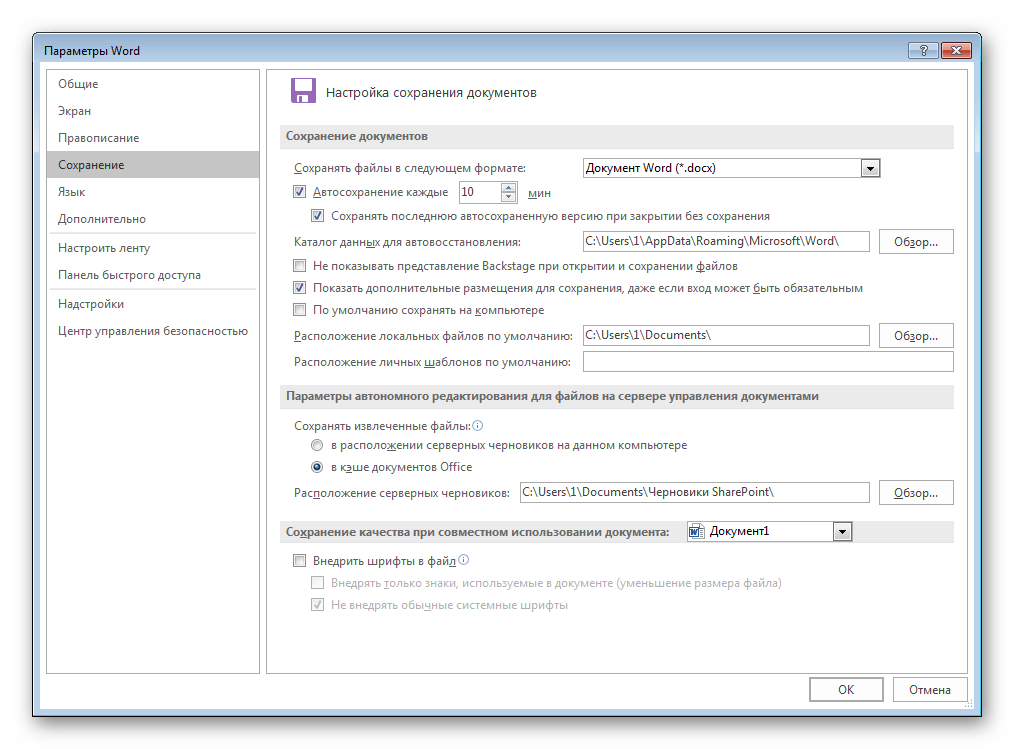
Автоматическое сохранение файла
Иногда неожиданно выключается электричество или зависает компьютер. В таком случае вы можете утратить несохраненный набранный текст. Чтобы такого не произошло, воспользуйтесь специальной функцией, благодаря которой документ будет автоматически сохраняться каждый промежуток времени. Пользователь сам настраивает этот период и выбирает место сохранения.
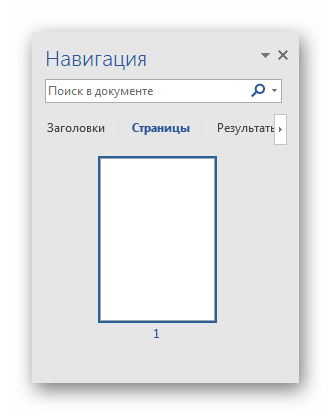
Навигация по документу
Используйте этот инструмент для поиска в документе. Заголовки и страницы представлены здесь, а строка вверху поможет вам найти любой текстовый фрагмент, а также будет полезна для нахождения изображений или видео.
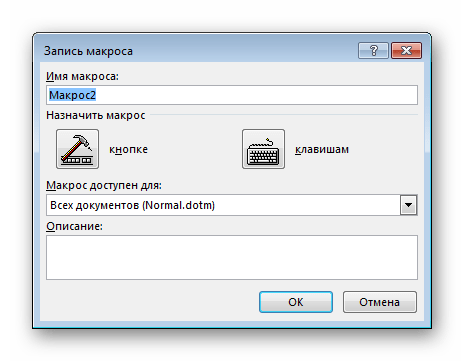
Запись макросов
Чтобы не выполнять один и тот же процесс несколько раз, можно настроить макрос. Данная функция помогает объединить несколько действий в одно, а затем запускать его с помощью горячих клавиш либо кнопки на панели быстрого доступа. Сохранение макроса для всех документов осуществляется через организатор.
Достоинства
Недостатки
Давайте подведем итоги по Microsoft Word – отличный текстовый редактор, который установлен на компьютере у миллионов пользователей по всему миру, а это говорит о его удобности и качестве. Даже начинающий пользователь легко и быстро освоит данную программу.
Программа Word
В этом уроке я расскажу о программе Microsoft Word (ворд). Что это за приложение, как его открыть на компьютере. Как пользоваться программой: печатать текст и работать с документами.
Что такое Word
Microsoft Word – это программа для печати. В ней можно набрать текст любого типа: статью, документ, реферат, курсовую, диплом и даже книгу. В Ворде можно оформить текст: изменить шрифт, размер букв, добавить таблицу, фотографию и многое другое. И вывести на бумагу – распечатать на принтере.

Программа представляет собой белый лист бумаги, на котором, используя клавиатуру, печатают текст. Также на нем располагают другие элементы: таблицы, картинки и прочее.
Если нужно напечатать много текста и на один лист он не поместится, программа автоматически добавит еще страницы.

Набранный текст можно отредактировать: изменить размер букв, шрифт, начертание и многое другое. Для этого в Ворде есть специальная панель в верхней части. На ней находятся кнопки редактирования.

Но это не все кнопки. Остальные расположены на других вкладках.

Как открыть программу
Приложение Word запускается через вот такую иконку на Рабочем столе компьютера:

В случае отсутствия значка, попробуйте найти его среди всех приложений в меню Пуск.
На заметку . Чтобы вынести иконку на экран, зажмите ее левой кнопкой мыши и перетяните на Рабочий стол. Или щелкните по ней правой кнопкой мыши, выберите «Отправить» – «Рабочий стол (создать ярлык)».

Вот как выглядит приложение Microsoft Word 2016-2019. Для начала работы нажмите на пункт «Новый документ».

Откроется пустой лист. Он как будто обрезан, но это из-за того, что страница не поместилась на экран. Чтобы ее увидеть целиком, покрутите колесико на мышке или подвиньте ползунок с правой стороны.

На сегодняшний день это последняя версия программы. Есть более ранняя 2010-2013 года — выглядит она примерно так же. Еще часто можно встретить версию 2007 года. Она выглядит немного иначе, но имеет все необходимые инструменты.

На некоторых старых компьютерах можно встретить и версию 2003 года. У нее другой дизайн, меньше функций. Но с основными задачами программа справляется.

Основы работы в Ворде
Печать текста
Рабочая область приложения – белый лист, на котором мигает палочка. Этим мигающим курсором отмечено то место, где будет набираться текст.

По умолчанию он установлен в начале листа, в левом верхнем углу. Но не в самом верху страницы, так как у нее есть поля – пустые области с каждой стороны.
Без полей с документом работать неудобно, да и при распечатке часть слов обрежется. Поэтому пустое поле должно быть с каждой стороны: сверху, снизу, слева и справа.
Изменить масштаб страницы, то есть приблизить или отдалить ее, можно через ползунок в правом нижнем углу. Но учтите, что таким образом поменяется только отображение листа, но не него реальный размер.

Чтобы напечатать текст, выберите подходящую раскладку (язык) на панели задач, расположенной в правом нижнем углу экрана. Это можно сделать с помощью мыши или с использованием комбинации клавиш Shift и Alt.


В этом уроке вы узнаете о функциях каждой клавиши на клавиатуре и различных их комбинациях.
Сохранение
Набранный текст не будет зафиксирован до тех пор, пока вы его не сохраните. Можно набрать хоть сто страниц, но они не останутся в компьютере.
Для сохранения используйте кнопку с изображением дискеты в верхнем левом углу программы. Или «Файл» — «Сохранить как…».

Если документ еще ни разу не записывался, то появится окно с выбором места, куда его отправить. Нажмите «Обзор».

Выскочит окошко сохранения. Перейдите через него в нужную папку, напечатайте название и нажмите «Сохранить». Документ запишется в файл. Найти его можно будет в указанном при сохранении месте.

А если документ уже был записан, то при нажатии на иконку дискеты окошко не появится. Новый документ автоматически перезапишется вместо старого файла (обновится).
Чтобы узнать, куда именно он был записан, нажмите «Файл» — «Сохранить как…». Появится окошко записи, где будет указана папка, в которой находится этот файл.
Редактирование текста
Для изменения внешнего вида текста используйте вкладку «Главная» на панели инструментов вверху. Здесь можно настроить шрифт, выравнивание, начертание и другие параметры.

Если необходимо изменить уже напечатанный текст, то сначала его нужно выделить. Для этого поставить курсор в самое начало (перед первой буквой), зажать левую кнопку мыши и обвести текст. Он обозначится другим цветом.

Затем выбрать нужные параметры во вкладке «Главная» в верхней части. Все изменения затронут только выделенную часть.

Чтобы отменить действие, нажмите на кнопку со стрелкой, находящуюся в верхнем левом углу окна приложения.

Основные инструменты редактирования текста:
 – шрифт: внешний вид букв.
 – размер шрифта.
 – начертание: полужирный, курсив, подчеркнутый.
 – выравнивание: по левому краю, по центру, по правому краю, по ширине.
 – интервал: расстояние между строками и абзацами.
 – маркированный список.
При наведении курсора на любую из кнопок на панели инструментов, появится всплывающая подсказка с описанием.

Оформление
Если составляете документ исключительно для себя, то оформляйте его так, как вам удобнее. Но если нужно отправить файл другим людям, лучше следовать определенным правилам:
Что касается требований к шрифту, они зависят от типа документа. Если речь идет о реферате, курсовой или дипломной работе, то обычно требования указываются отдельно. А официальные документы должны быть оформлены по ГОСТу.
Универсальные правила оформления:
Другие возможности программы Word
Добавить таблицу, изображение, фигуру . Делается это через вкладку «Вставка». Еще через нее можно вставить символ, диаграмму, титульный лист, сделать разрыв. А также добавить номера страниц.

Настроить поля, размер страниц, ориентацию . Эти инструменты находятся во вкладке «Макет». Также здесь можно настроить отступы и интервалы, выполнить автоматическую расстановку переносов.

Линейка и масштаб . Через вкладку «Вид» можно показать или скрыть линейку, настроить масштаб и визуальное представление страниц.

Вывод на печать . Для распечатки на принтере нажмите на «Файл» и выберите «Печать». Сделайте необходимые настройки и нажмите на кнопку «Печать».
В редакции 2016-2021, чтобы вернуться к редактированию документа, нажмите на кнопку со стрелкой, расположенную в верхнем левом углу.



