
Красная строка — это привычный метод обозначения начала абзаца в текстах. В редакторе Word по умолчанию абзацы не имеют красной строки, что видно по линейке: маркер красной строки расположен на одном уровне с маркером левого отступа.
Если маркер красной строки сдвинут влево (например, на 2 см) по сравнению с маркером отступа слева, то это называется висячей красной строкой или выступом. Текст, который вы сейчас читаете, именно так и оформлен. Первая строка «выступает», в то время как остальные начинаются от уровня маркера левого отступа, что хорошо видно на линейке (см. рис. 4.8).

Увеличить картинку. Рис. 4.8. Индикаторы линейки показывают предельные значения предыдущего раздела.
Отступы справа и слева, или Границы абзацев
Довольно часто говорят не об отступах слева и справа, а о левой и правой границах абзаца, имея в виду его ширину. Изменяя положение границ, можно выделять части текста. Например, правило Правой кнопки можно было бы оформить следующим образом:

увеличить изображениеРис. 4.9. Указатели на линейке демонстрируют пределы абзацев, оформленных в рамке
Содержание правила включает три абзаца, каждый из которых выделен отступами с правой и левой стороны, двойной рамкой и заливкой, а текст расположен по центру относительно границ этих абзацев. На рисунке 4.9 указатели на линейке иллюстрируют левую и правую границы данных абзацев, а также подтверждают отсутствие красной строки в них.
Для установки левого отступа курсор мыши следует наводить на прямоугольник маркера так, чтобы появилась надпись "Отступ слева", и только потом перетаскивать его при зажатой левой кнопке мыши.
Можно установить отступ слева и с помощью кнопок  (Уменьшить отступ) и
  (Увеличить отступ) панели "Форматирование" (см. п."Использование панели "Форматирование" и команды "Шрифт", или Выполняем второе упражнение").
Установка границ абзацев с помощью команды Абзац
Границы абзаца можно установить с высокой точностью, используя диалоговое окно "Абзац". На вкладке "Отступы и интервалы" в разделе "Отступ" вы можете изменить три параметра: слева, справа и для первой строки.
Следующие параметры отступов имеют такие значения:
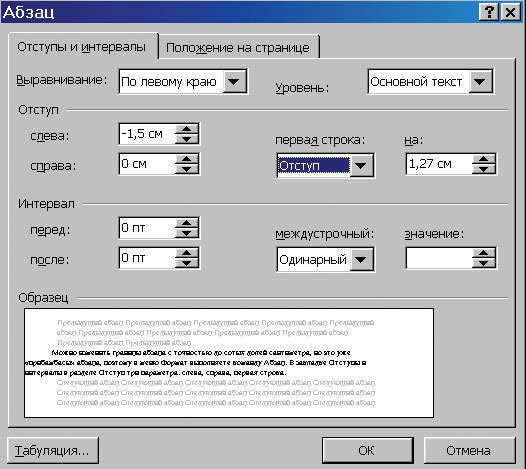
Рис. 4.10. На этой закладке можно изменить не только междустрочный интервал, но и интервал как перед абзацем, так и после него, если в этом есть необходимость
В выделенных абзацах устанавливается отступ от левого поля страницы.
Если число положительное, отступ происходит вправо от границы поля; если отрицательное, то текст "выезжает" на левое поле страницы, как показано на образце диалога. При этом маркеры первой строки и левого отступа смещаются влево по Линейке в область левого поля страницы
В выделенных абзацах устанавливается отступ от правого поля страницы.
Если число положительное, отступ происходит влево от правого поля; если отрицательное, то текст "выезжает" на правое поле страницы. При этом маркер правого отступа смещается вправо по Линейке в область правого поля страницы
Устанавливает отступ или выступ от левого края абзаца для первой строки текущего абзаца (или для выделенных абзацев).
"Отступ" означает обычную красную строку, как показано на образце диалога; "выступ" — висячую красную строку, "нет" — отсутствие красной строки

Значения отступов можно вводить самим с клавиатуры или изменять с помощью счетчика .
Величина отступов может измеряться как в сантиметрах, так и в пунктах (один пункт составляет приблизительно 0,35 мм). Если необходимо установить отступ в 5 пунктов, то надо ввести 5 пт (pt) в окне счетчика отступа.
Чтобы скорректировать отступы:
- Выделите несколько абзацев или установите курсор в тот абзац (если он один), для которого задаются отступы.
- Выполните команду Абзац в меню Формат (там живут все "изюминки"), чтобы получить диалог "Абзац" ( Где я? Какая закладка впереди?)
- Щелкните на закладке "Отступы и интервалы".
- Выберите или введите нужное значение в окне счетчика отступа "слева" или "справа". Выберите для первой строки в списке "отступ" или "выступ" и установите его значение в поле "на". В окошке "Образец" диалога тут же виден результат сделанных изменений.
Начинающие пользователи часто используют для оформления красной строки в абзаце пробелы (такие пробелы называют ведущими), как на печатной машинке.
Никогда не делайте этого!! Ведущие пробелы сильно осложнят вам жизнь при форматировании текста.
Например, если Линейка показывает, что в абзаце нет красной строки (ее маркер установлен над маркером отступа слева), а визуально она есть, делаем вывод: в начале первой строки абзаца есть непечатаемые символы (их обычно не видно на экране и нет на бумажной копии).

Это могут быть не только пробелы, но и символы табуляции: (см. "Как зайти в программу Word. Создание новых документов" п."Непечатаемые символы в окне редактора Word").
Табуляция — это сдвиг текстового курсора на определенное расстояние (по умолчанию на 1,27 см вправо). На клавиатуре ей соответствует клавиша Tab — самая левая клавиша в третьем ряду сверху. На начальном этапе освоения редактора Word можно спокойно обойтись и без табуляции — достаточно того, что вы знаете о ее существовании.

Итак, если визуальное расположение абзаца не соответствует тому, чего вы добивались при его форматировании, то щелкните на кнопке (Непечатаемые символы) на панели инструментов "Стандартная", чтобы увидеть пробелы и значки табуляции. Эти непечатаемые символы удаляются так же, как и обычные, с помощью клавиш Delete и BackSpace. (см. "Режим просмотра документа. Редактирование текста" п. "Удаление одного символа").
Если в тексте находились другие непечатаемые символы, то вы их тоже увидите на экране.



