
Ключевым моментом, который побудил меня углубленно изучать Word и VBA, стало нахождение одного из встроенных шаблонов в Word 2.0. Его функциональность, позволяющая безошибочно заполнять и форматировать сложные документы, произвела на меня глубокое впечатление. С тех пор у меня возник интерес разобраться в том, как это работает и каким образом это может быть полезно. Несколько десятилетий повседневного практического использования дают основание утверждать, что данная тема мне известна на уровне 95–99%. Углубленное изучение и практическое применение этих знаний могут помочь многим пользователям достичь такого же уровня понимания.
Назначение
Шаблоны представляют собой одни из наиболее эффективных инструментов, встроенных в Microsoft Word, которые помогают стандартизировать и автоматизировать процессы работы.
В начале в среду интегрирован условный шаблон (набор параметров), и при изменении настроек по умолчанию создается файл Normal.dot(m/x), в который помещаются все необходимые элементы. Удалив его, вы вернете систему к исходным условиям, которые были при первоначальной установке Word.
Немаловажным моментом является то, что клавиатурное сочетание Ctrl+N по-прежнему создает новый документ на основе шаблона Normal, минуя диалоги.
Что хранится в шаблоне?
Шаблон обладает разнообразными функциями и включает (или может включать) несколько значимых информационных компонентов. Перед тем как начать анализ, стоит уточнить, что процесс создания документа на основе шаблона приводит к формированию «цифровой копии», которая в основном совпадает с оригиналом. Практически так. Связь с шаблоном не исчезает полностью, поскольку в нем по умолчанию сохраняются «хранящиеся» макросы и глоссарий (автотекст), которые доступны из каждого дочернего документа. Более того, шаблон может быть настроен как источник обновления стилей.
Таким образом, возникает вопрос: что именно копируется из шаблона при формировании документа?
Во-первых, файл уже содержит документ, даже если кажется, что он пуст. На самом деле в нем уже создан раздел и настроены все параметры его страниц. Раздел содержит, как минимум, один пустой абзац.
Во-вторых, у нас есть возможность предварительно заполнить его данными различной сложности.
В-третьих, из шаблона будет экспортирован перечень стилей. И, как уже упоминалось, обновление можно настроить на автоматический режим.
Доступ к этим материалам доступен исключительно для зарегистрированных пользователей!
Примеры вариантов шаблонов
Раздел создан исключительно с целью привести конкретику и, так сказать, немного спустить тему на землю. Речь идет лишь о взгляде с позиции применения результирующего текста или процесса работы. То есть того, что мы увидим, если документ распечатаем.
Доступ к этим материалам предоставляется только зарегистрированным пользователям!
Доступность
Во-первых, любой шаблон, размещенный в папке по умолчанию, доступен всегда. Но обращение к нему будет происходить только из файлов, созданных на его основе. Исключением является шаблон Normal.dot*,
Доступ к этим материалам предоставляется только зарегистрированным пользователям!
Учитывая всю совокупность перечисленных закономерностей, можно построить разные схемы, удобные по обстоятельствам. Если при этом не учесть возможные противоречия, связанные с порядком поиска файла шаблона, неизбежны сбои. Отсюда вытекает вывод о необходимости стремления к простым и очевидным решениям. Лучшим из них будет подчинение рекомендациям текстового редактора («Настраиваемые шаблоны Office») и хранение резервных копий вне папок с документами (хотя бы убирать в подпапку).
Размещение
Вопрос имеет под собой два основания: 1) чтобы скопировать шаблон, нужно зайти в соответствующую папку; 2) создать документ из шаблона естественным путем получится только если он расположен в «правильном» месте.
Итак, папка с шаблоном по умолчанию (Normal.dot*) изменилась в процессе развития программы. Было:
C:Documents and Settings[Имя профиля]Application DataMicrosoftTemplates
С:Users[Имя профиля]AppDataRoamingMicrosoftTemplates
В русской версии Windows вы встретите слово «Пользователи» вместо «Users» (хотя папка все равно именуется «Users»), а также «Шаблоны» вместо «Templates». К тому же, доступ к скрытой папке настроек приложений будет недоступен, так как она по умолчанию не показывается. Вместо того чтобы включать отображение скрытых файлов, лучше воспользоваться файловым менеджером, таким как FAR.
Еще одно замечание. Папка с именем профиля будет называться так, как оно было сформулировано при создании. После этого профиль может быть неоднократно переименован, но имя обсуждаемой папки сохранится в первозданном виде! Чтобы его быстро понять, можно зайти в Проводнике в любую подпапку, например, Документов и активировать адресную строку, которая тогда будет отражать полный текущий путь.
Доступ к этим материалам предоставляется только зарегистрированным пользователям!
Кроме указанного места, существует папка для хранения личных шаблонов (шаблоны пользователя), куда следует помещать всё, что вы создаете, так как именно она открывается при запросе в диалоге создания новых файлов с указанием типа шаблона «Личные», стандартно размещаемая в
. DocumentsНастраиваемые шаблоны Office.
Естественно, могут быть случаи, когда вы захотите сохранить шаблон отдельно, например, в папке проекта, для работы с которым он предназначен. Но его будет не совсем удобно использовать для создания новых файлов.
Доступ к этим материалам предоставляется только зарегистрированным пользователям!
Перенос шаблона из предыдущих версий
В версиях до 2007 главный шаблон назывался Normal.dot и имел принципиально другую структуру. Затем он был переименован в Normal.dotm, где последняя буква означает возможность сохранения макросов (программ на языке VBA) или обычный Normal.dotx — без макросов. Естественным образом возникает задача переноса наработанных ранее материалов. Причем ее актуальность с годами отнюдь не сводится к нулю.
Простейшим способом будет следующий алгоритм.
Доступ к этим материалам предоставляется только зарегистрированным пользователям!
Использование
В зависимости от конкретной ситуации, функция шаблона может изменяться. Поскольку выполнение этих функций зависит от последовательности действий, мы подробнее рассмотрим несколько аспектов.
Создание и редактирование шаблона
Прежде чем использовать шаблон, его нужно создать, что понятно. Гораздо менее очевидно, что его нужно очень тщательно продумать, ибо исправить некоторые основополагающие вещи в уже созданных на основе шаблона документах будет очень непросто или невозможно.
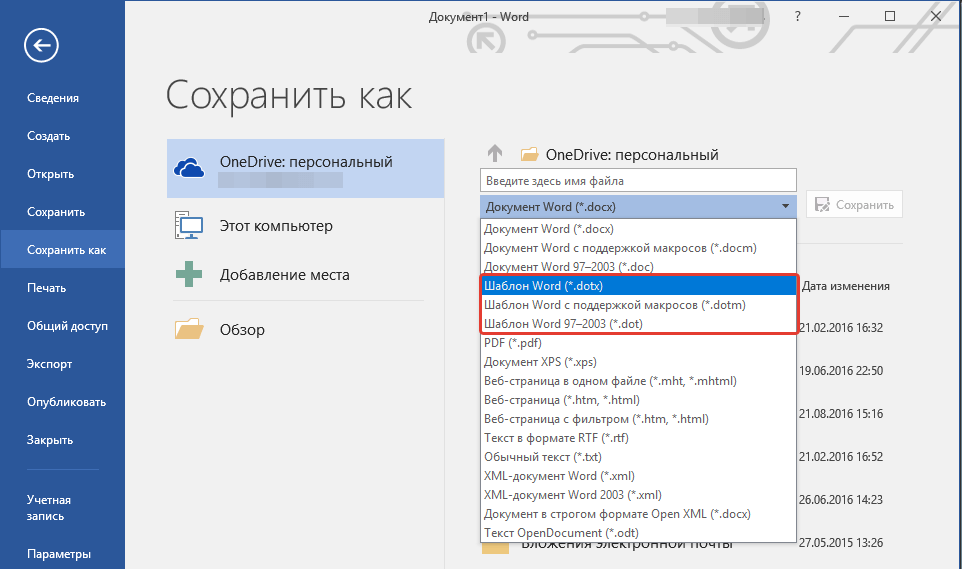
По своей сущности, шаблон первично сам является документом. Именно отсюда и вытекает способ его создания — из нового документа, который следует сохранить, присвоив ему в диалоге один из типов:
Доступ к этим материалам предоставляется только зарегистрированным пользователям!
Создание документа из шаблона
Данное действие означает, что будет создан новый документ, содержащий текст, оформление страниц и колонтитулов, а также набор стилей, присутствующих в шаблоне. Кроме того, при открытии такого файла, автоматически дополнительно открывается (подключается) его шаблон с предоставлением пользователю доступа к содержанию последнего (автотекст, макросы).
Для Word 2016 запуск осуществляется через вкладку ленты Файл.
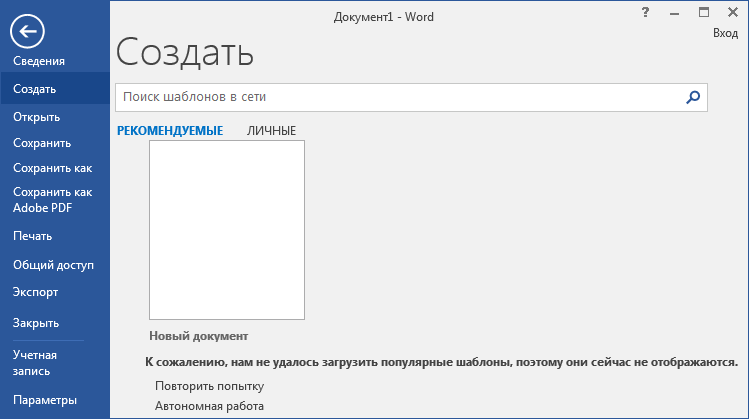
«Новый документ» означает создание файла из шаблона Normal.dot(m/x), что дублируется горячей клавишей Ctrl+N .
Надпись «К сожалению, нам не удалось загрузить популярные шаблоны, поэтому они сейчас не отображаются.» выводится в связи с автономностью работы. Устранить этот сбой можно нажатием на надписи «Автономная работа», в результате чего вы увидите перечень стандартных шаблонов.
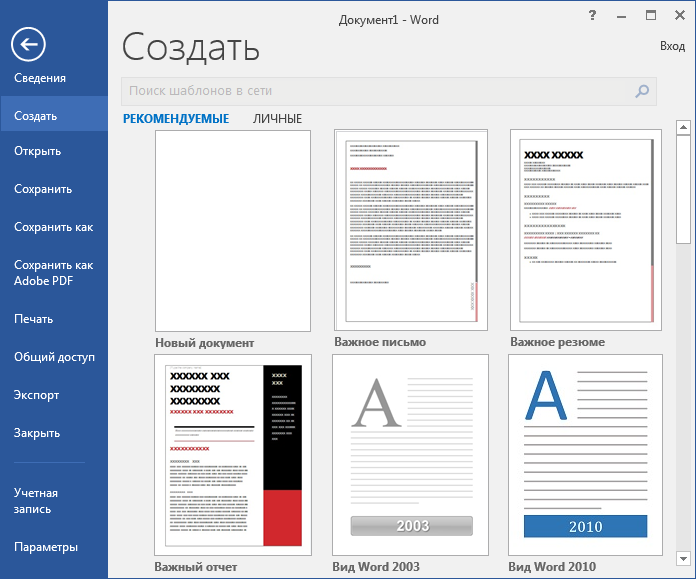
Наконец, пункт «ЛИЧНЫЕ» предоставляет доступ к созданию файлов из набора пользовательских шаблонов.
Для Word 2003 

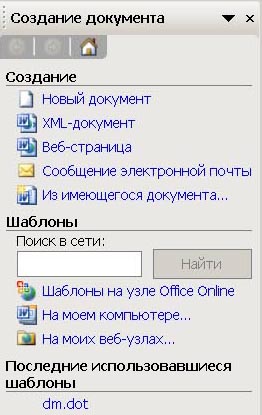
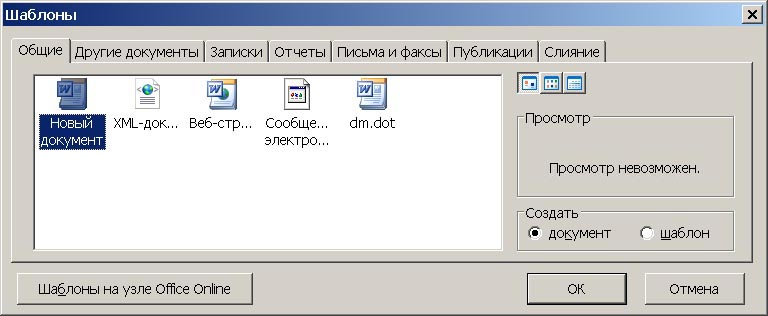
Подключение шаблона к существующему документу
Доступ к настройке присоединенного шаблона в Word 2016
Доступ к этим материалам предоставляется только зарегистрированным пользователям!
Для осуществления работы нужно четко понимать вопрос размещения шаблонов в файловой системе, так как вам откроется та папка, где располагается текущий шаблон. Искать тот, который вам нужен, придется самостоятельно.
Для Word 2003 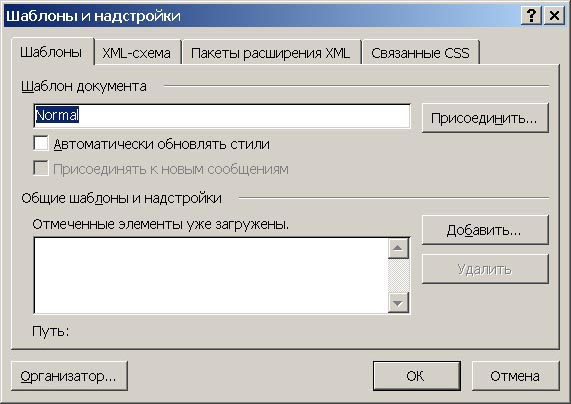
Доступ к этим материалам предоставляется только зарегистрированным пользователям!
Обновление стилей
Как уже сказано выше, за это отвечает флажок «Автоматически обновлять стили» диалога «Шаблоны и надстройки». Разберем чуть подробнее, что происходит.
Ключевым моментом является установка флажка и последующее сохранение документа, без чего механизмы работать не будут. Эта очевидная процедура является источником критических ошибок: флажок пометили, но документ не сохранили и при закрытии он исчез. Винить в этом можно только себя.
При повторном открытии документа Word считает имя шаблона и откроет его (если найдет). Далее будет обнаружена настройка автообновления стилей и произойдет полное сравнение стилей шаблона со стилями документа. В случае обнаружения любого расхождения, в стиль документа будет внесена корректировка, так, чтобы он соответствовал шаблону.
Но конкретный стиль можно обновить и вручную.
Обобщение
Поскольку ситуация при описании почти всегда имеет множество решений, сборное краткое резюмирование выглядит разумным. Своего рода ответ на вопрос: «А как сделать то-то. »?
Данные материалы доступны исключительно для пользователей, прошедших регистрацию!
Внедрение шаблона
После создания и отладки шаблона, его нужно внедрить. Все примитивно, когда он создан для личного использования, так как вы его сделали для облегчения своего труда, вам и наслаждаться преимуществами технологии.
Но все становится намного сложнее, если пользователем (пусть и единственным) шаблона окажется другой человек. В достаточно большом числе случаев он будет всем недоволен, а в основу этого ляжет невозможность самостоятельного иборьбы. Если же вы предоставите человеку такую возможность, то ему все будет крайне неудобно, и неаккуратность вкупе с размножением собственных ошибок может вызвать самую бурную реакцию. Я не отговариваю, а всего лишь информирую о крайне вероятных событиях, чтобы вы были к этому готовы и сделали все возможное, чтобы такого не случилось.
А вот в этом месте я хочу высказать дополнительное предостережение.
Доступ к этим материалам предоставляется только зарегистрированным пользователям!
Защита шаблона
Первым делом нужно сказать о проекте, то есть макропрограммах и формах на VBA. Доступ осуществляется через среду редактора VBA (VBE).
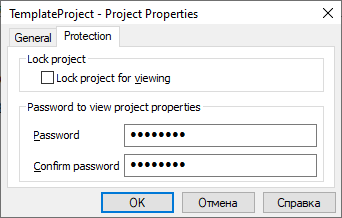
Еще раз обращаю внимание, что интерфейс там имеется только на английском языке.
Доступ к этим материалам предоставляется только зарегистрированным пользователям!
Доступ к этим материалам предоставляется только зарегистрированным пользователям!
Недостатки и достоинства работы с шаблонами
Поскольку всё должно быть обосновано, и всё имеет свою цену, необходимо принимать взвешенные решения, опираясь на понятные аргументы. Перечни будут формироваться постепенно.
Достоинства.
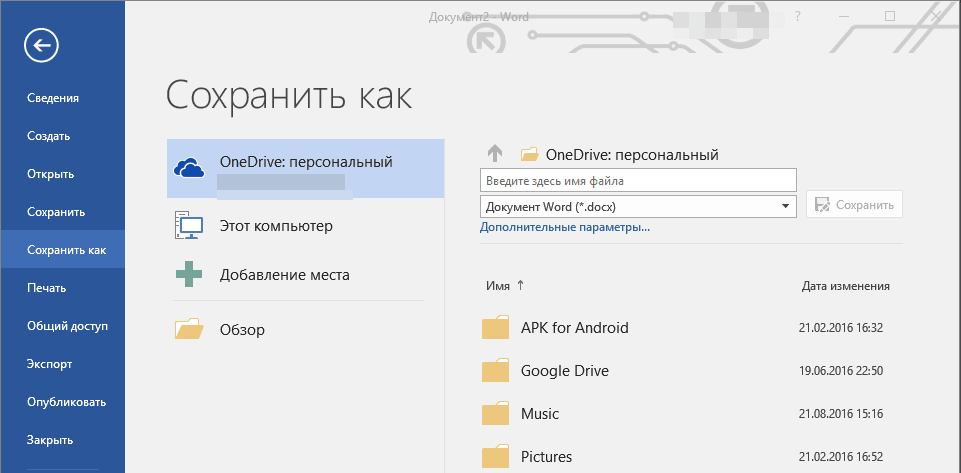
- Нажмите кнопку “Файл” (или “MS Office”, если используете старую версию Word).
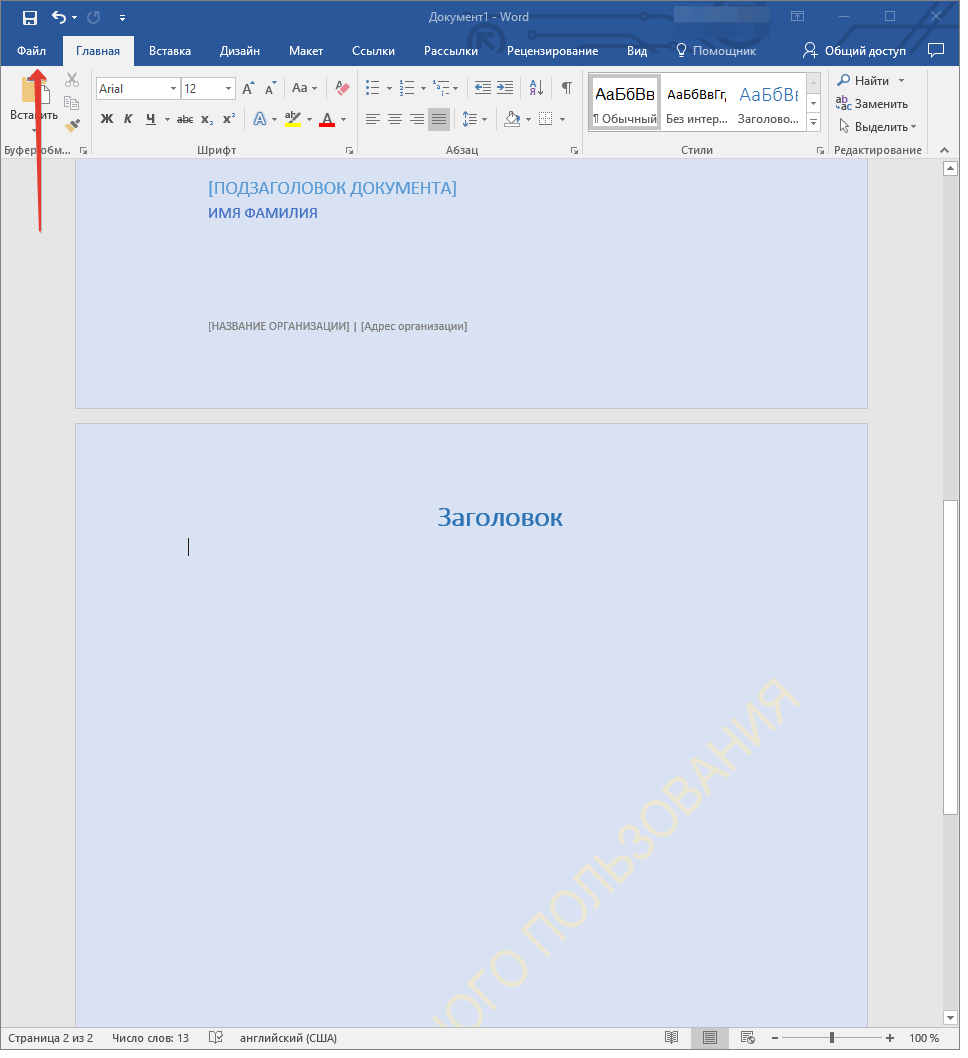
- Выберите пункт “Сохранить как”.
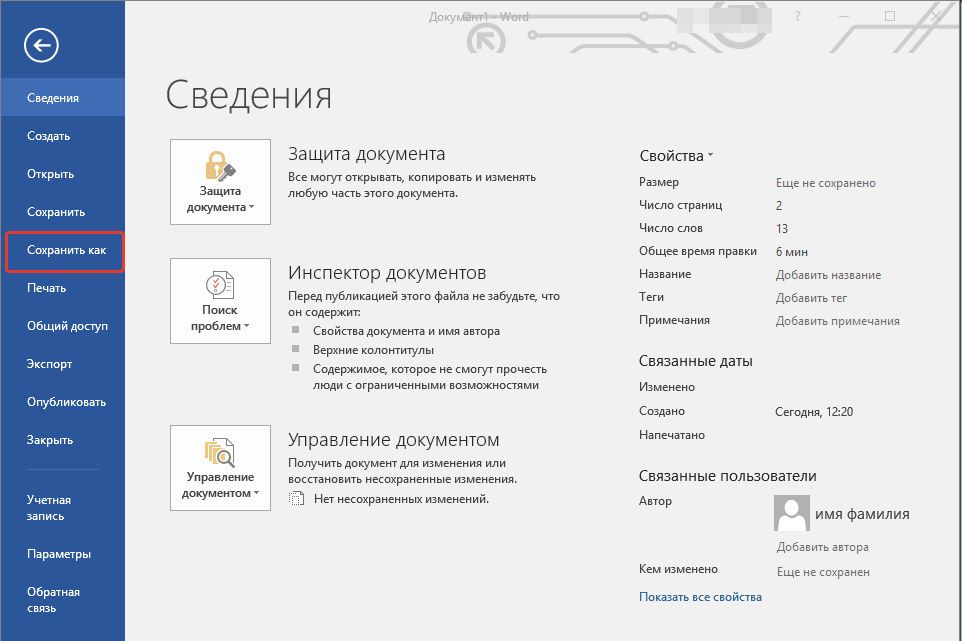
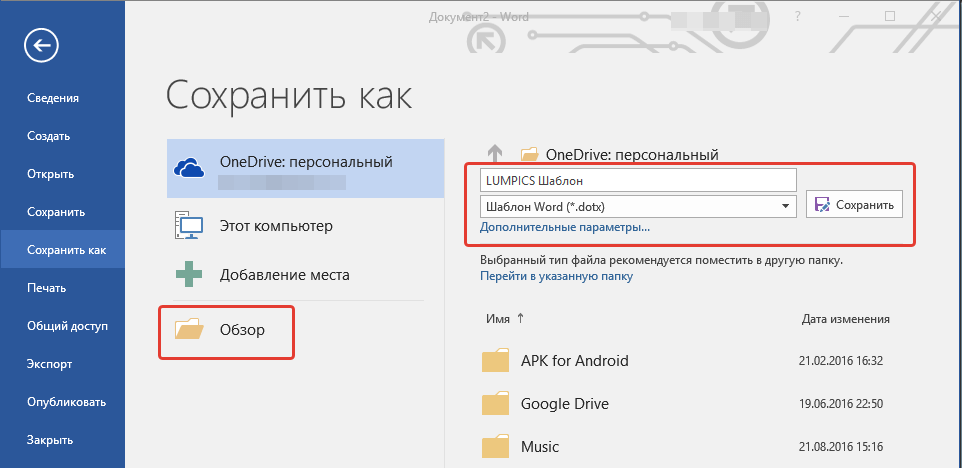
- В выпадающем меню “Тип файла” выберите подходящий тип шаблона:
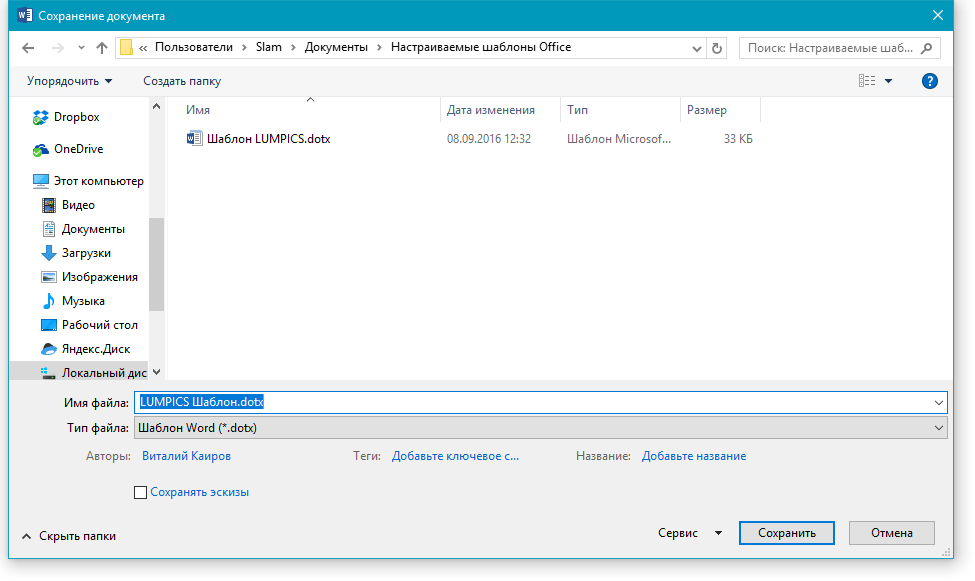
- Задайте имя файла, укажите путь для его сохранения и нажмите “Сохранить”.
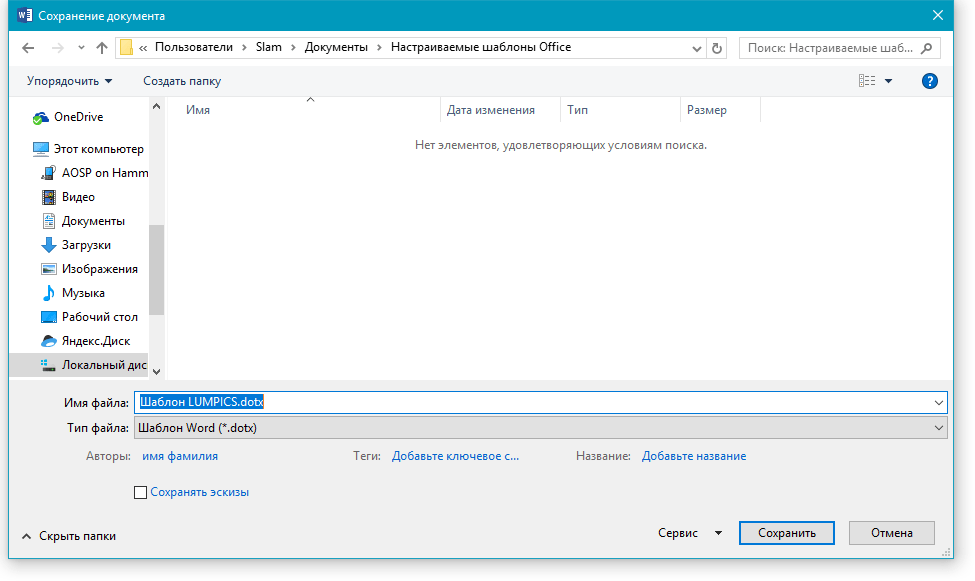
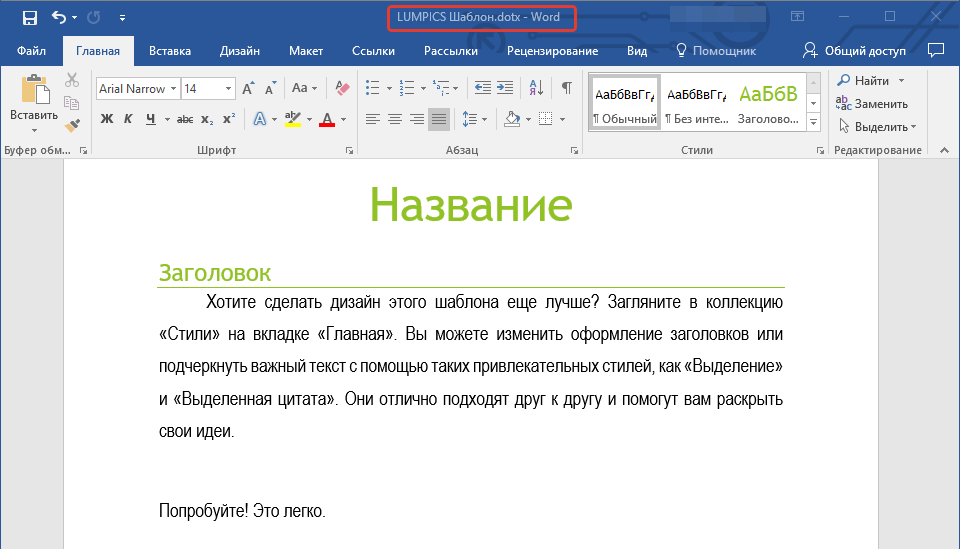
- Созданный и настроенный вами файл будет сохранен в качестве шаблона в заданном вами формате. Теперь его можно закрыть.
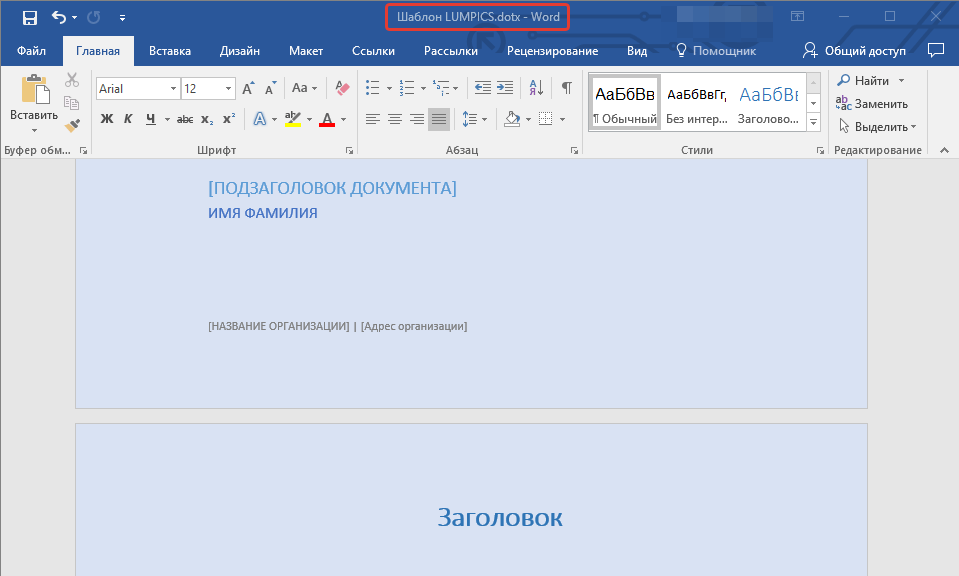
Только пользователи, прошедшие регистрацию, могут получить доступ к этим материалам!
Изначально раздел предполагался как «Расплата за использование шаблонов», что тоже верно.
Доступ к этим материалам предоставляется только зарегистрированным пользователям!
Доступ к этим материалам предоставляется только зарегистрированным пользователям!
Создание шаблона документа в Microsoft Word
Если вы часто работаете в MS Word, сохранение документа в качестве шаблона наверняка вас заинтересует. Так, наличие шаблонного файла, с установленным вами форматированием, полями и прочими параметрами, может во многом упростить и ускорить рабочий процесс.
Шаблон, создаваемый в ворде, сохраняется в форматах DOT, DOTX или DOTM. Последний разрешает работу с макросами.
Что такое шаблоны в Ворде
Шаблон — это особый тип документа, при его открытии и последующем изменении создается копия файла. Исходный (шаблонный) документ при этом остается неизменным, как и его местоположение на диске.
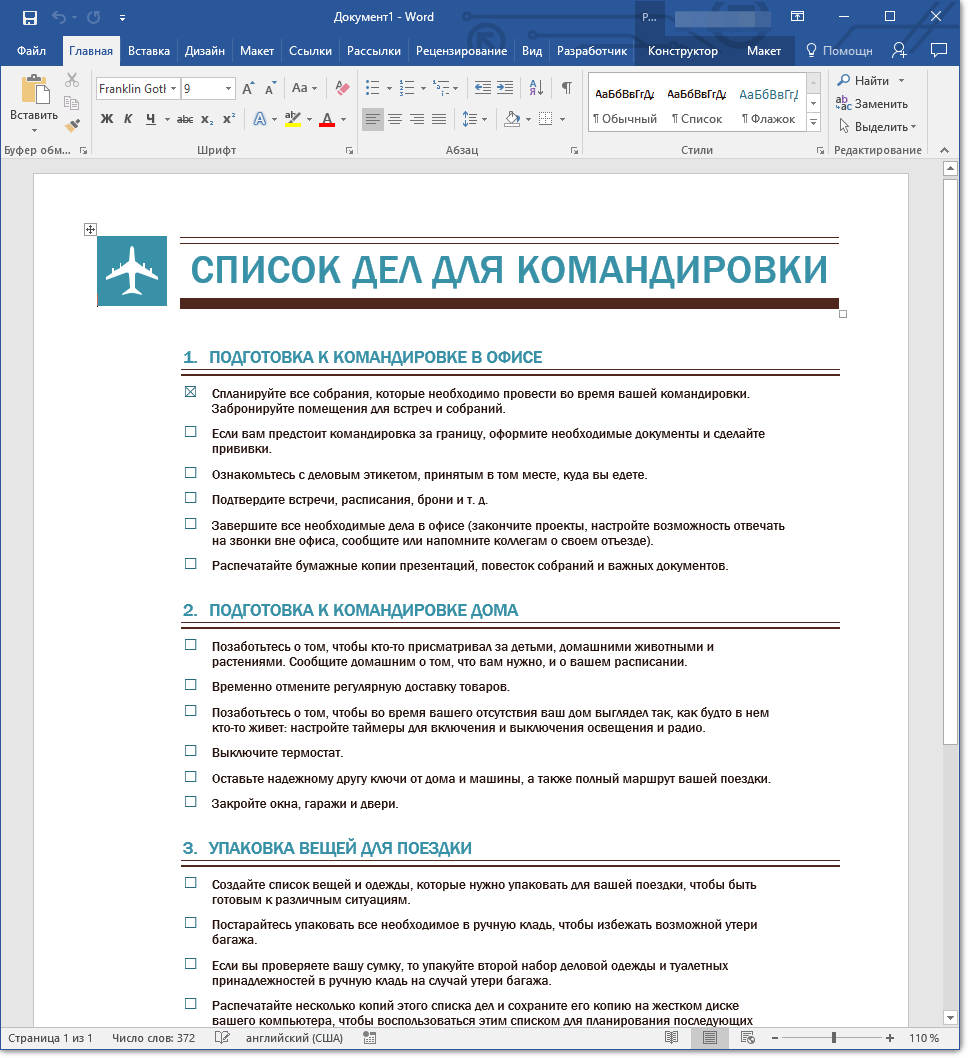
В качестве примера того, каким может быть шаблон документа и зачем вообще он нужен, можно привести бизнес-план. Документы этого типа довольно часто создаются в Word, следовательно, используют их тоже довольно часто.
Так, вместо того, чтобы каждый раз заново создавать структуру документа, выбирать подходящие шрифты, стили оформления, устанавливать размеры полей, можно просто использовать шаблон со стандартным макетом. Согласитесь, такой подход к работе куда более рационален.
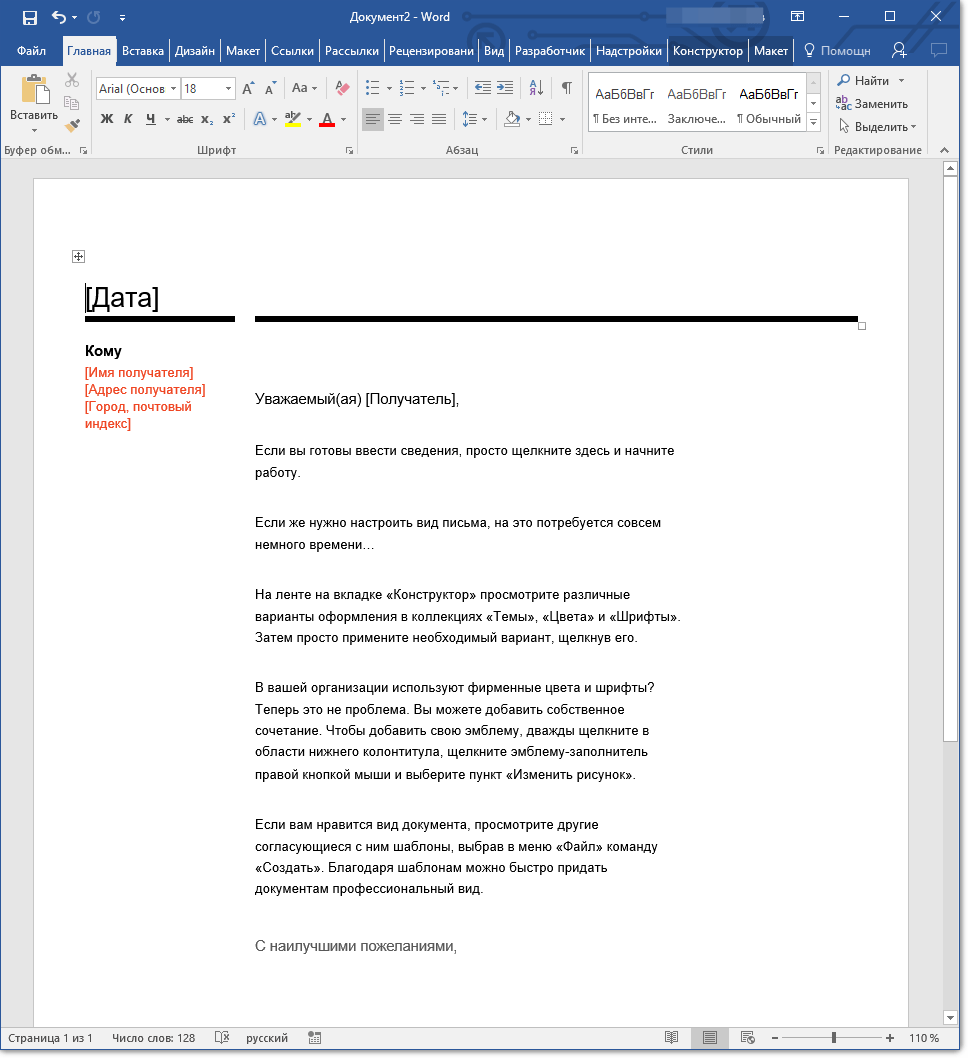
Документ, сохраненный в качестве шаблона, можно открыть и заполнить необходимыми данными, текстом. При этом, сохраняя его в стандартных для Word форматах DOC и DOCX, исходный документ (созданный шаблон), будет оставаться неизменным, как уже было сказано выше.
На официальном сайте доступно большинство шаблонов, необходимых для создания документов в Ворде.
Обратите внимание: Некоторые шаблоны уже встроены в программу, однако есть такие, которые лишь отображаются в списке, но фактически находятся на сайте Office.com. При выборе такого шаблона он будет немедленно загружен с сайта и станет доступен для использования.
Создание собственного шаблона
Проще всего будет начать создание шаблона с пустого документа, для открытия которого достаточно просто запустить Word.
Если вы используете одну из последних версий MS Word, при открытии программы вас будет встречать стартовая страница, на которой уже можно будет выбрать один из доступных шаблонов. Особенно радует то, что все они удобно рассортированы по тематическим категориям.
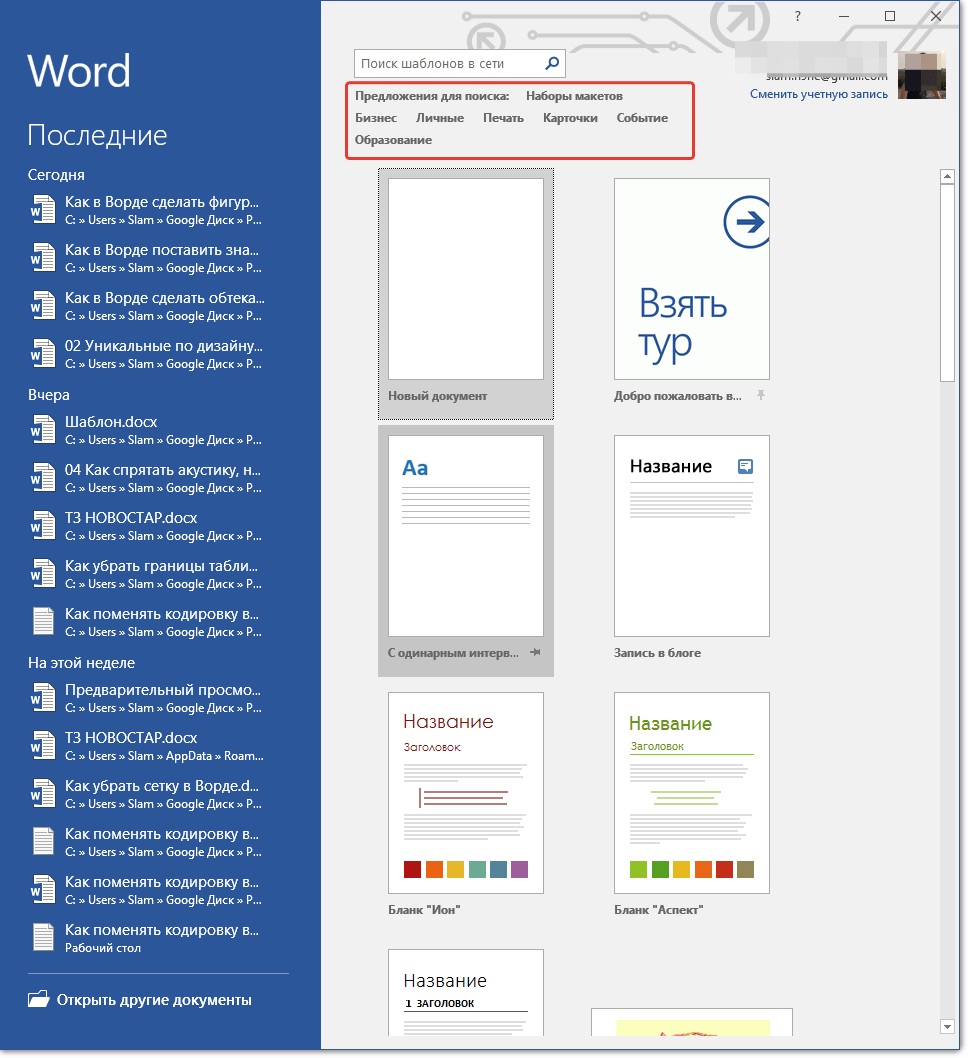
И все же, если вы сами хотите создать шаблон, выберите “Новый документ”. Будет открыт стандартный документ с установленными в нем параметрами по умолчанию. Эти параметры могут быть, как программными (заданными разработчиками), так и созданными вами (если ранее вы сохраняли те или иные значения в качестве используемых по умолчанию).
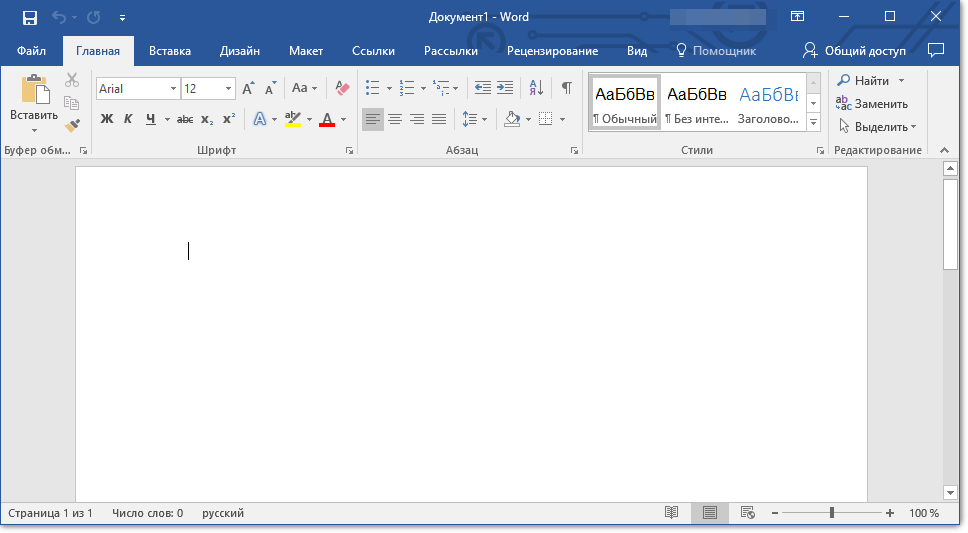
Используя наши уроки, внесите необходимые изменения в документ, который в дальнейшем будет использоваться в качестве шаблона.
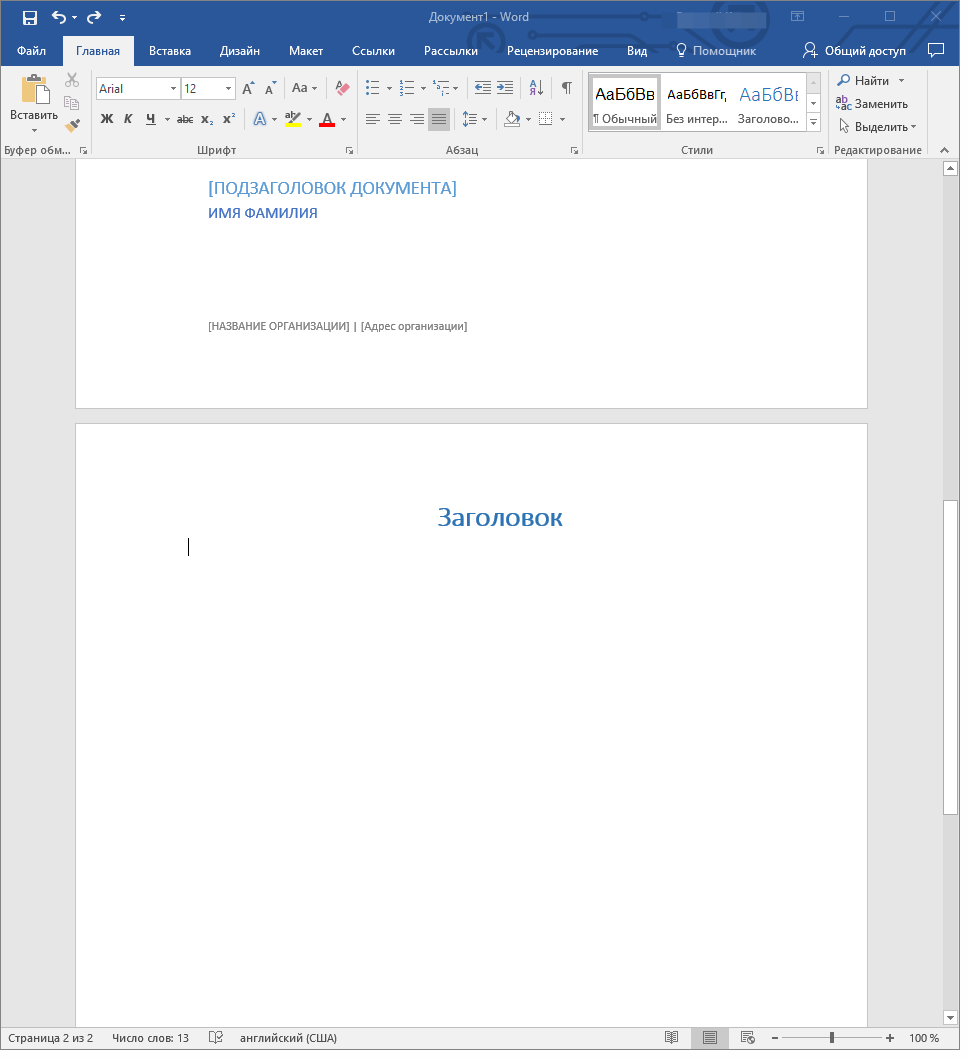
Помимо выполнения вышеперечисленных действий в качестве параметров по умолчанию для документа, который будет использоваться как шаблон, можно также добавить подложку, водяные знаки или любые графические объекты. Все, что вы измените, добавите и сохраните в дальнейшем будет присутствовать в каждом документе, созданном на основе вашего шаблона.
После того, как вы внесете необходимые изменения, зададите параметры по умолчанию в будущий шаблон, его необходимо сохранить.
| Шаблон Word | *.dotx | Стандартный шаблон, который подходит для всех версий Ворда начиная с 2003 года |
| Шаблон Word с макросами | *.dotm | Этот тип шаблона, как следует из его названия, позволяет использовать макросы |
| Шаблон Word для версий 97 — 2003 | *.dot | Подходит для старых версий Ворда 1997 — 2003 годов |
Создание шаблона на основе существующего документа или стандартного шаблона
Важно: В обновленных версиях Word, при запуске пустого файла, пользователю сразу отображается список готовых шаблонов, которые могут служить основой для создания нового документа. Чтобы увидеть все доступные шаблоны, после открытия выберите опцию “Новый документ”, а затем выполните шаги, указанные в пункте 1.
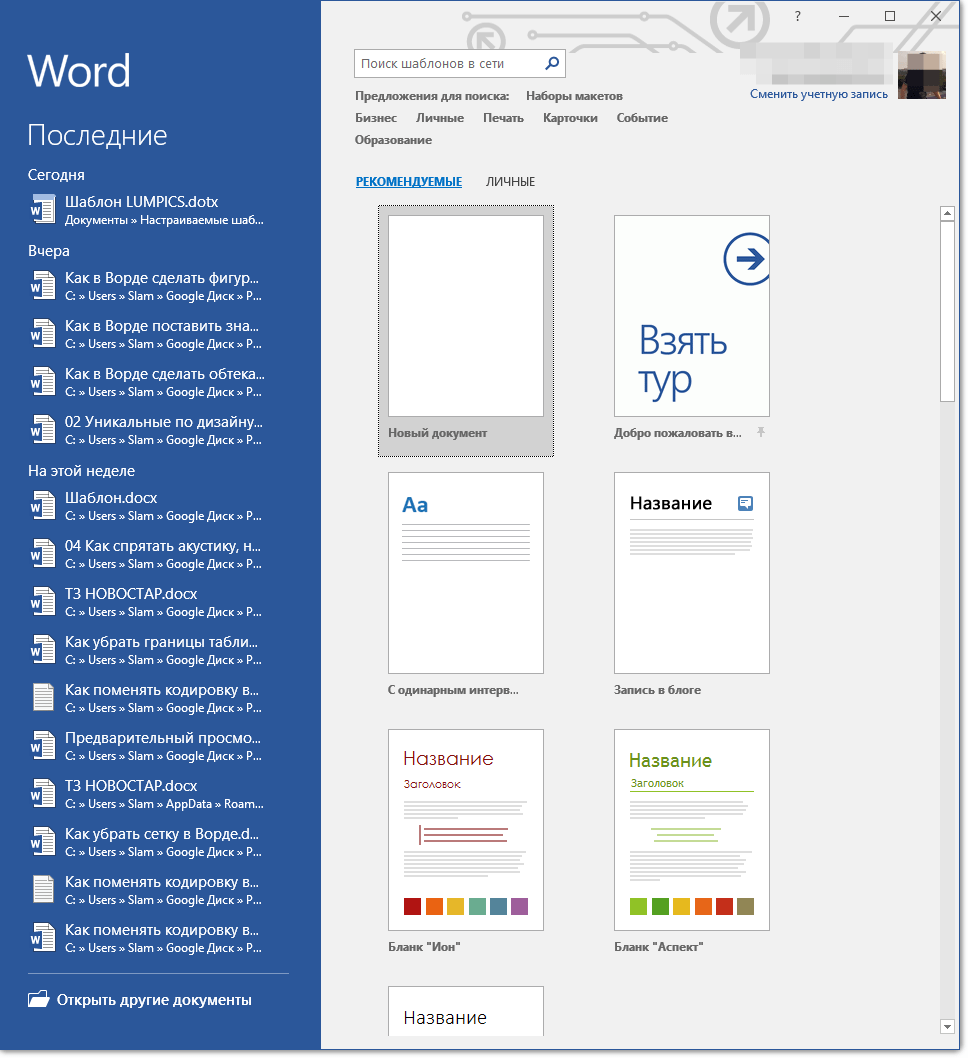
Обратите внимание: В новых версиях Word не требуется ничего выбирать, список доступных шаблонов отображается автоматически после нажатия на кнопку “Создать”. Над шаблонами расположен список доступных категорий.
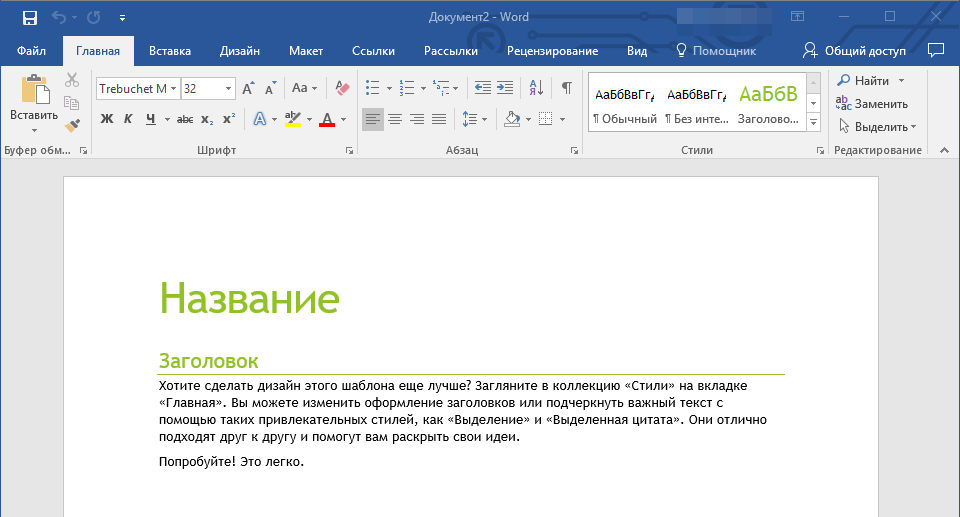
Внесите в документ необходимые изменения, воспользовавшись нашими советами и инструкциями, представленными в предыдущем разделе статьи (Создание собственного шаблона).
Обратите внимание: В зависимости от выбранного шаблона, стили текста, доступные по умолчанию и находящиеся во вкладке “Главная” в категории “Стили”, могут значительно различаться и отличаться от тех, к которым вы привыкли в обычном документе.
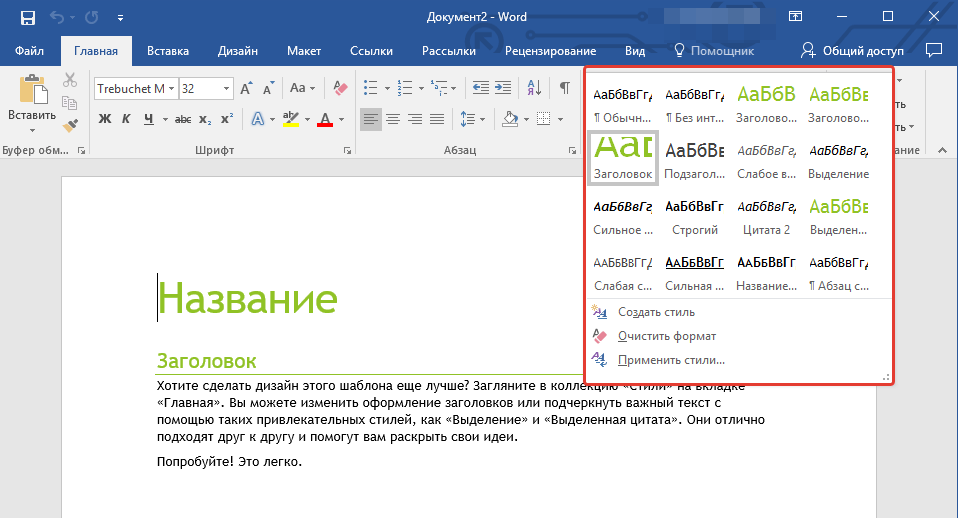
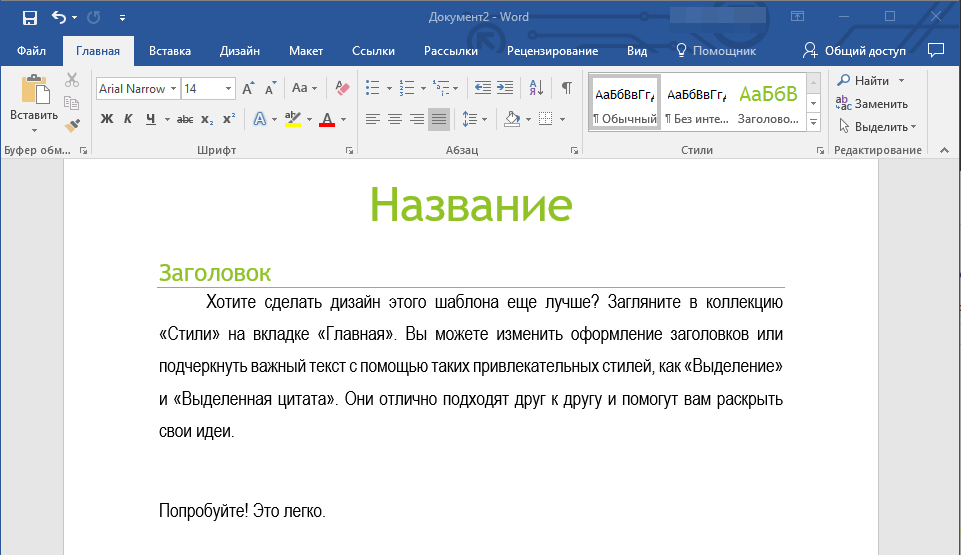
Рекомендация: Используйте доступные стили для создания поистине уникального шаблона, который будет отличаться от других документов. Однако, стоит помнить об этом только в том случае, если требования к оформлению не накладывают никаких ограничений.
Добавление стандартных блоков к шаблону
Стандартными блоками называют многократно используемые элементы, содержащиеся в документе, а также те компоненты документа, которые хранятся в коллекции и доступны для использования в любое время. Хранить стандартные блоки и распространять их можно с помощью шаблонов.
Так, используя стандартные блоки, вы можете создать шаблон отчета, в котором будут содержаться сопроводительные письма двух и более типов. При этом, создавая новый отчет на основе данного шаблона, другие пользователи смогут выбрать любой из доступных типов.
Обратите внимание: При заполнении информации в окне "Создание нового стандартного блока" укажите в поле "Сохранить в" название шаблона, к которому вы хотите добавить данные (это тот файл, который вы создали, сохранили и закрыли в соответствии с первым пунктом данного раздела статьи).
Теперь шаблон, который вы разработали и который включает стандартные блоки, может быть доступен другим пользователям. Блоки, сохраненные с ним, также будут доступны в указанных коллекциях.
Добавление элементов управления содержимым к шаблону
В некоторых ситуациях требуется придать шаблону вместе со всем его содержимым некоторую гибкость. Например, шаблон может содержать раскрывающийся список, созданный автором. По тем или иным причинам этот список может не устроить другого пользователя, которому доведется с ним работать.
Если в таком шаблоне будут присутствовать элементы управления содержимым, второй пользователь сможет подкорректировать список под себя, оставив его неизменным в самом шаблоне. Чтобы добавить в шаблон элементы управления содержимым, необходимо включить вкладку “Разработчик” в MS Word.
Откройте меню “Файл” (или “MS Office” в более ранних версиях программы).
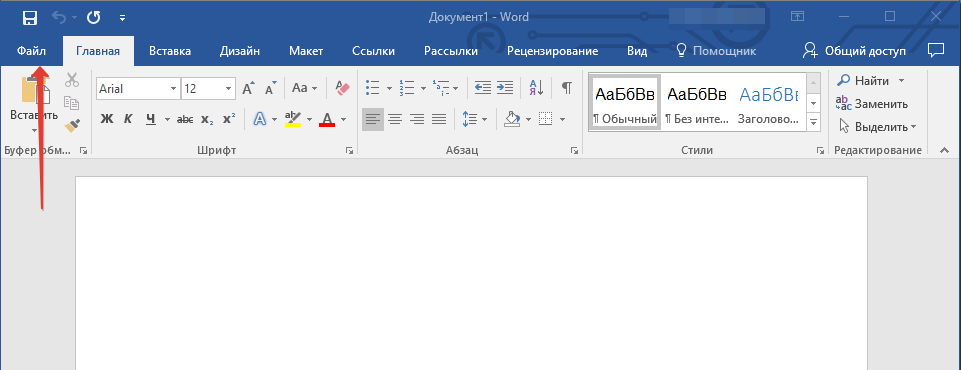
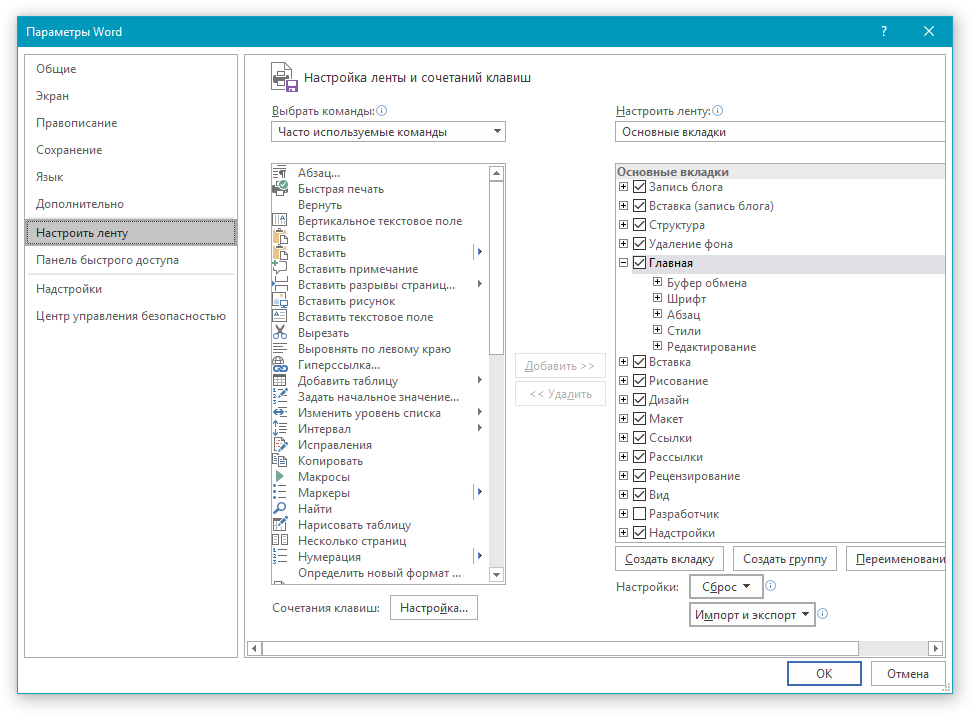
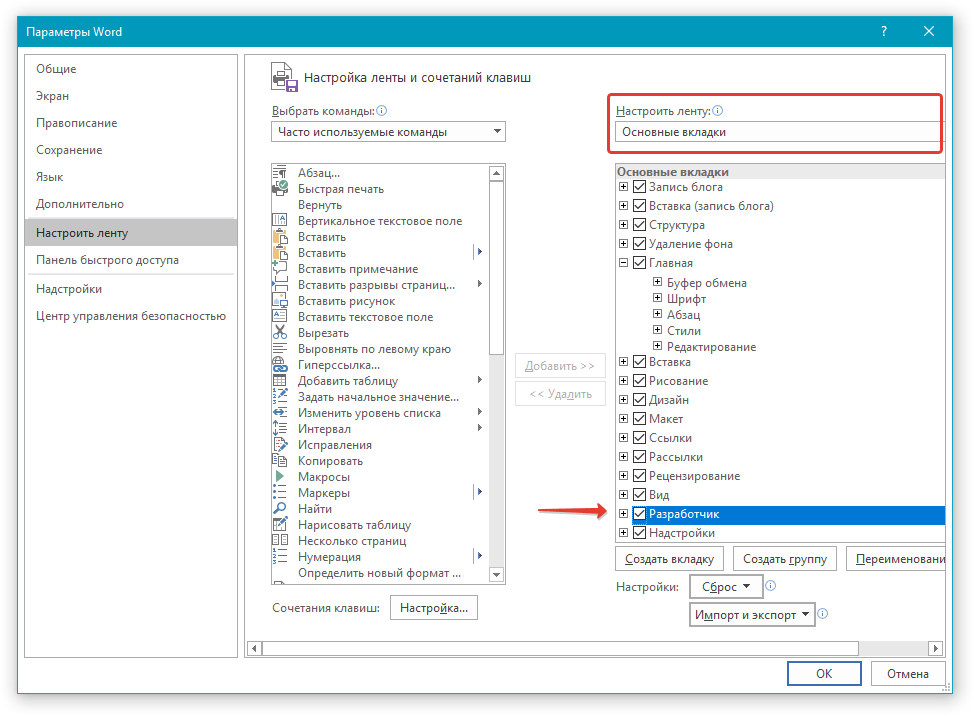
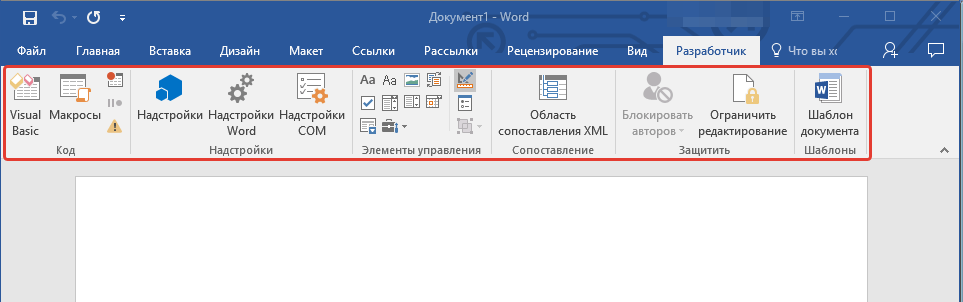
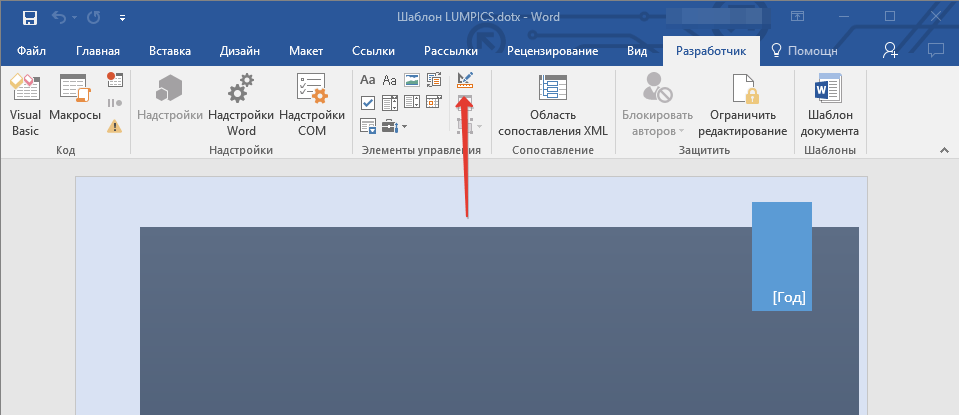
- Во вкладке “Разработчик” нажмите на кнопку “Режим конструктора”, расположенную в группе “Элементы управления”.
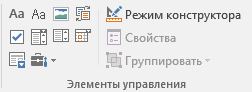
Вставьте в документ необходимые элементы управления, выбрав их из представленных в одноименной группе: >
Добавление пояснительного текста к шаблону
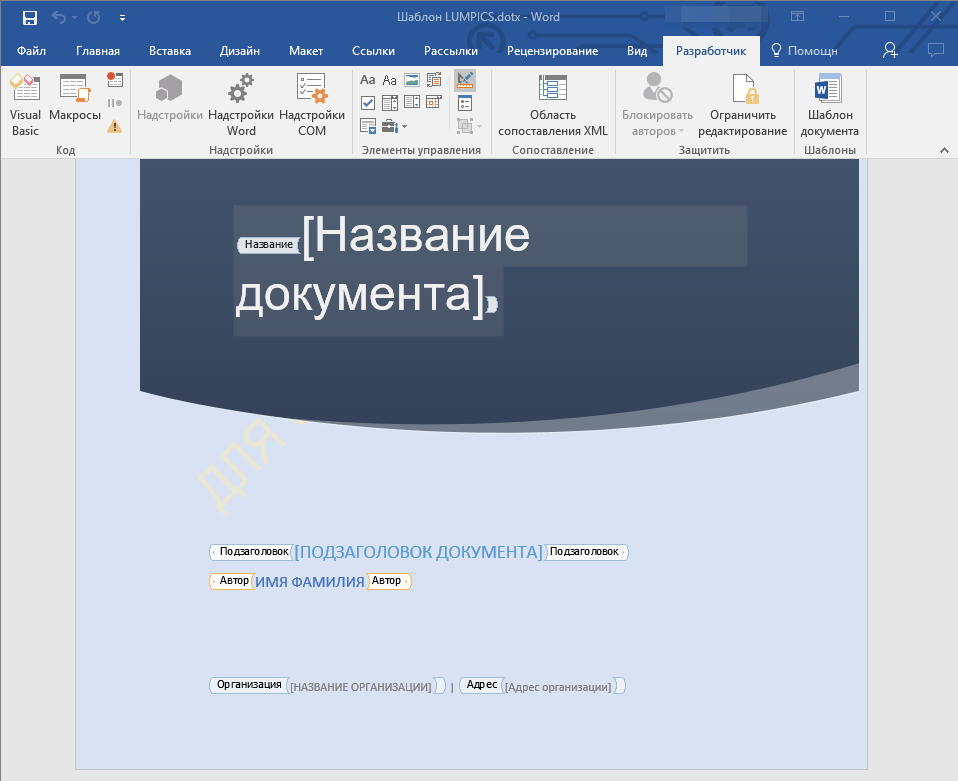
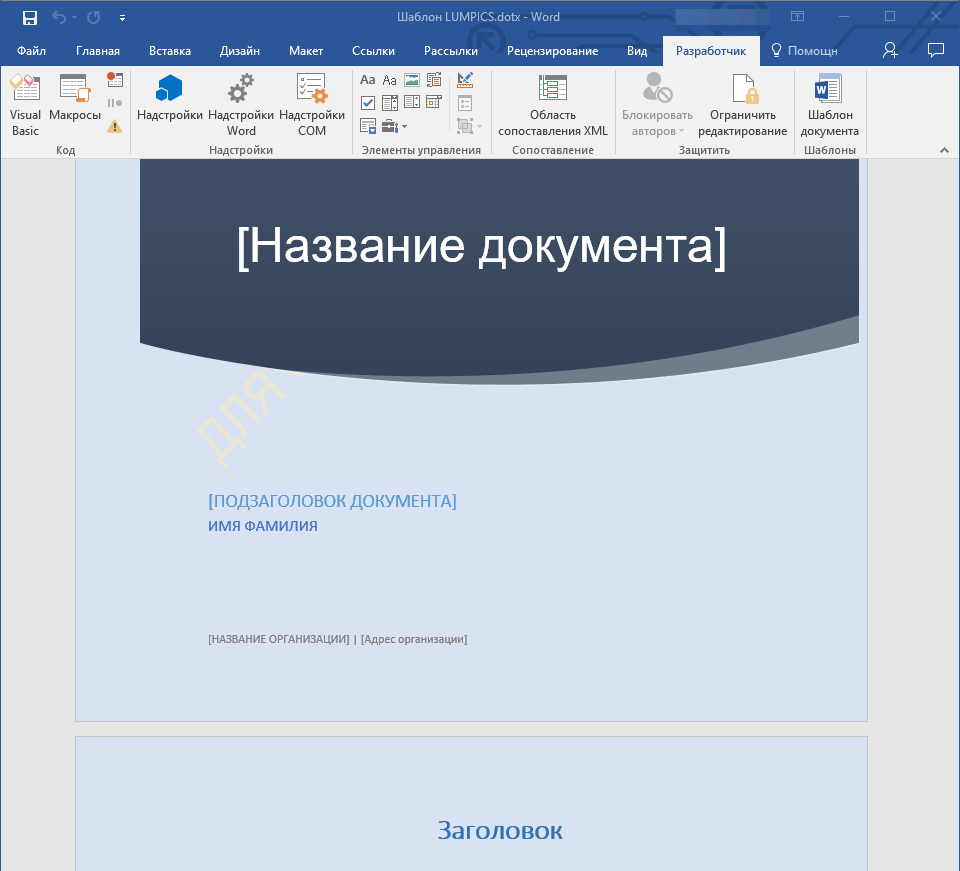
Заметка: Обычные пояснительные фрагменты располагаются в компактных блоках. В случае отключения "Режима конструктора" данные блоки остаются невидимыми.
На этом мы закончим, из этой статьи вы узнали о том, что представляют собой шаблоны в Microsoft Word, как их создавать и изменять, а также обо всем том, что с ними можно делать. Это действительно полезная функция программы, во многом упрощающая работу с ней, особенно, если над документами работает не один, а сразу несколько пользователей, не говоря уже о крупных компаниях.
Использование шаблонов
Applies To Excel для Microsoft 365 Word для Microsoft 365 PowerPoint для Microsoft 365 Publisher для Microsoft 365 Excel 2024 Word 2024 PowerPoint 2024 Excel 2021 Word 2021 PowerPoint 2021 Publisher 2021 Excel 2019 Word 2019 PowerPoint 2019 Publisher 2019 Word 2016 PowerPoint 2016
Ознакомьтесь с шаблоном обучения, чтобы узнать больше о Word, Excel и PowerPoint. Или выберите один из тысяч бесплатных шаблонов Майкрософт для любого проекта.
Учеба на практике
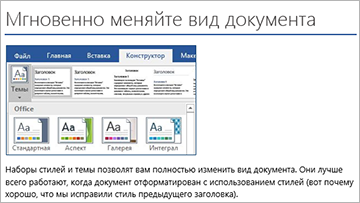
Знакомство с Word
Практическое обучение работе с Word — инструкции, которые можно отредактировать, напечатать и которыми можно поделиться
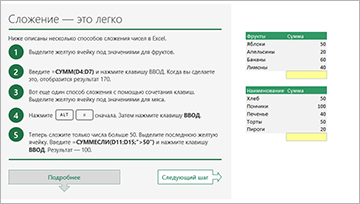
Основы работы с Excel
Подготовка к работе с Excel — 10 быстрых шагов.
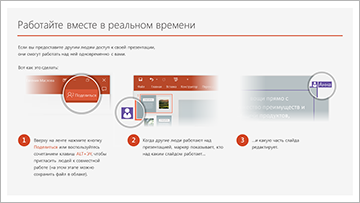
Знакомство с PowerPoint
5 советов по оптимизации работы в PowerPoint, включая спецэффекты.
Пошаговые учебные руководства
Формулы Excel
Пошаговые инструкции для наиболее популярных формул в Excel с примерами из жизни.
Пошаговые инструкции по работе с определенными формулами Excel:
Сводные таблицы Excel
Освойте азы: узнайте, как это просто – создавать и использовать сводные таблицы в Excel.
Узнайте, как получить дополнительные ответы и полезные сведения.
Рекомендации по использованию Excel
Узнайте, как упростить ввод данных, как сделать часть данных неподвижной в процессе прокрутки и как работать с типами данных.
Советы по работе с Word
Узнайте из следующих советов, как выполнять различные задачи в Word.
Дополнительные инструкции по использованию приложения. Выберите Файл > Создать и в поле поиска введите "Обучение".
Трехмерное моделирование
Оживите свои презентации
Узнайте, как сделать свои презентации PowerPoint трехмерными, с помощью этого учебного шаблона.
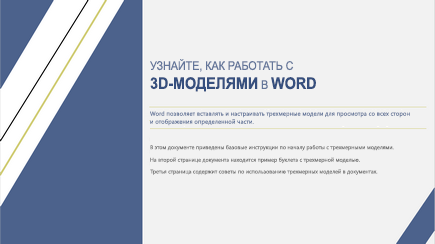
Работа с трехмерными моделями в Word
Прочтите советы и инструкции по использованию трехмерных моделей в документах Word, а также ознакомьтесь с примерами.
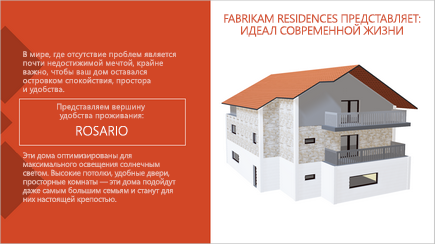
Трехмерные модели в PowerPoint
Этот тщательно разработанный шаблон демонстрирует, как в PowerPoint можно визуализировать индивидуально настраиваемую трехмерную модель здания с динамическими эффектами.
Получить другие шаблоны
Другие шаблоны Excel
От счетов до каталогов продуктов, бюджетов или планирования событий— сделайте его работой с шаблонами Excel.
Другие шаблоны Word
Листовки, брошюры, наклейки, приглашения и многое другое . Оформляйте свою корреспонденцию с помощью шаблонов Word.
Другие шаблоны PowerPoint
Перейдите к презентации, плану проекта, отчету или другой презентации с помощью привлекательных шаблонов PowerPoint.



