
Ваш веб-браузер устарел и не гарантирует полную и безопасную функциональность на сайте. Пожалуйста, обновите браузер для улучшения взаимодействия с ресурсом.

правила-документации
- общая информация
- научная программа
- доклады
- организаторы
- оргвзносы
- оркомитет
- объявления
- правила оформления
- Сборник трудов конференции
Требования к оформлению доклада:
1. Объем презентаций составляет от 3 до 10 страниц, оформленных в текстовом редакторе Word версии 7.0 и выше, нумерация страниц не требуется.
2. Используемый шрифт — "Times New Roman" размером 14.
3.Текст, набранный в трудночитаемых шрифтах, сканируется Автором и вставляется в статью в виде графического элемента (рисунка); аналогично для графиков, картинок и т.д., за исключением таблиц.
4. Отступ: слева — 0, справа — 0, первая строка — 1,25 см.
5. Интервал: перед — 0, после — 0, межстрочный – 1,5 строки.
6. Полное наименование доклада размещается по центру (заглавными буквами), Ф.И.О. автора (соавторов) указываются полностью, все аббревиатуры должны быть расшифрованы (подаются без сокращений).
8.Текст доклада, форматирование: по ширине; аннотации(объем не более 10 строк), рецензии, ссылки и сноски – на усмотрение Автора (соавторов).
9.Язык — русский (английский), другие языки — в виде графического элемента (отсканированный текст в электронном виде в качестве вставки — см. п. 3).
10.Размер бумаги А4, книжная.
11.Поля: Верхнее — 2 см.; Нижнее — 2 см.; Левое — 2 см.;Правое — 2 см.
Основной текст доклада должен содержать следующие необходимые реквизиты: постановку задачи в общем виде, ее связь с важными научными, практическими проблемами; анализ последних достижений и их связь с решением данного вопроса, выделение нерешенной части проблемы, которой посвящен данный доклад, формулировку цели (постановку задачи); изложение основного материала исследования с обобщением полученных результатов; выводы по работе и перспективы дальнейших исследований в данном направлении; список литературы.
Адрес: 400062, г. Волгоград, пр-т Университетский, 100
Поля в Ворде по ГОСТу

В статье приводятся конкретные правила и нормы оформления текста по госту и алгоритм действий в текстовом редакторе Ворд.
Дипломные и курсовые работы, бланки и нормативно-технические пособия — все эти документы должны быть составлены в соответствие с государственным стандартом. Важно соблюдать утвержденные параметры гост при подготовке, от них зависит его аккуратность и структурированный вид.
Если вы студент, владелец бизнеса или офисный сотрудник, то вам обязательно предстоит столкнуться с нормами гост в оформление работ. При подготовке очень удобно пользоваться редакторами. В Ворде можно прописать параметры поля, шрифта и заголовков по ГОСТу. Как это сделать описывается в этой статье.
Параметры страницы и текста по ГОСТ
Всероссийский институт научной и технической информации создал нормативный документ, определяющий процедуру оформления в соответствии с ГОСТ 7.32-2019. Всеми обязательными условиями должны быть:
- научные и технические отчеты;
- отчеты для информационных систем;
- документы научно-исследовательских институтов;
- дипломные и курсовые работы студентов высших учебных заведений.
Для каждого формата перечисленных документов, используется свой основной вид оформления. Но в общем гост предъявляет следующие требования к параметрам страниц и поля:
Подробный разбор текстовых параметров по гост приведен ниже.
Шрифт
Поправки к оформлению документов по гост вносятся каждый год. Но основные правила не изменяются. Для разных видов документации параметры могут отличаться.
Стоит учитывать, что нормы Гост носят рекомендательный характер и некоторые организации оформляют свои документы в ворде нестандартным шрифтом. Однако при пересылке происходит автозамена на шрифты, установленные на компьютере. В результате все оформление документа меняется. Чтобы избежать этого, стоит применять стандартизированные шрифты в ворде.
Для основного содержания:
При выборе размера учитывают:
Отступы, поля
Поля в документе Microsoft Word представляют собой пустое пространство, находящееся по краям страницы. Все остальные компоненты документа (такие как таблицы, графики, текст и изображения) располагаются в зоне печати, которая определяется данными полями.
Допускается по госту использовать варианты поля, встроенных по умолчанию в ворде или создавать свои. Для подготовки документа автоматическими установками нужно:
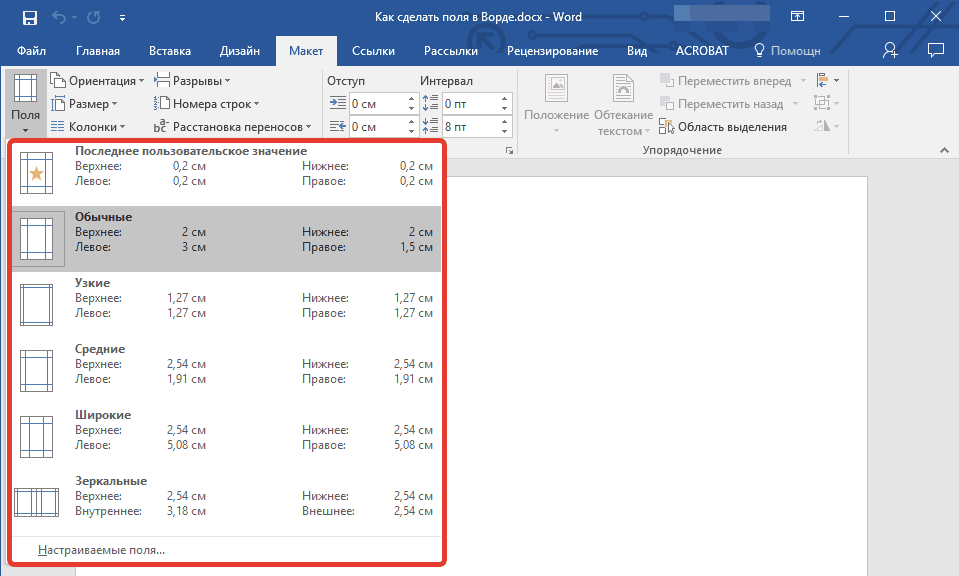
Стандарты поля в ворде по ГОСТу:
Поля для документов в ворде, которые хранятся более 10 лет, по госту должны быть слева на расстояние минимум 30 мм., так как поля прошивают или скрепляют. Для электронных документов эти значения не важны, но по госту их также применяют.
Когда вы устанавливаете поля страницы, автоматически создаётся отступ текста от края листа. Однако иногда возникает необходимость в дополнительном абзацном отступе. В этом случае предложение начинается с красной строки, которую можно настроить в Word с левой стороны, с правой или одновременно для обоих полей.
В соответствие с правилами гост абзацный отступ должен быть от 1,25 до 1,5 см от поля документа.
Интервал между строками
Справка: Межстрочный интервал по госту — это расстояние между прямыми линиями, проходящими по краю печатных знаков возле поля.
По правилам ГОСТ межстрочный интервал должен быть 1,5 мм. (его еще называют полуторным).
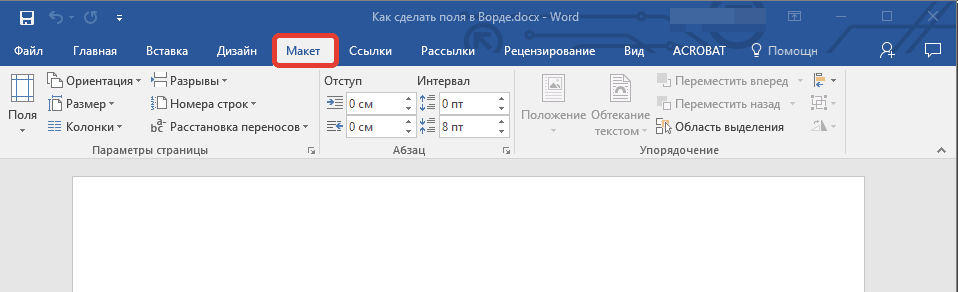
Чтобы изменить его в ворд нужно:
Для настройки одинарного интервала от поля для фрагмента нужно:
Параметры заголовков, подзаголовков
По правилам гост заголовок должен быть написан:
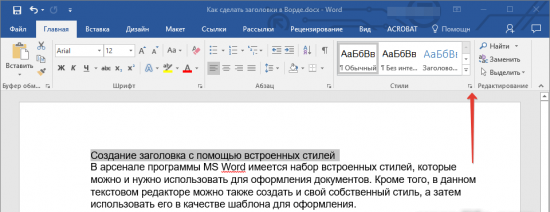
Чтобы создать заголовок в ворде встроенными стилями программы, которые удовлетворяют нормам гост нужно:
Подзаголовок-это надпись под основным заголовком, дополнительно отражающее суть документа.
По нормам гост подзаголовок должен быть:
На самом деле, подзаголовок лишь отличается от основного заголовка уровнем и размером шрифта. Он добавляет дополнительное смысловое содержание и способствует структурированию текста.
Требования к нумерации
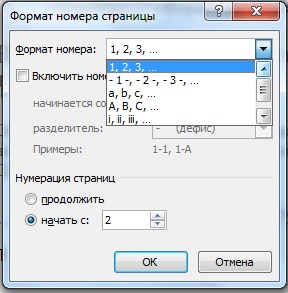
Нумерация по правилам гост должна быть:
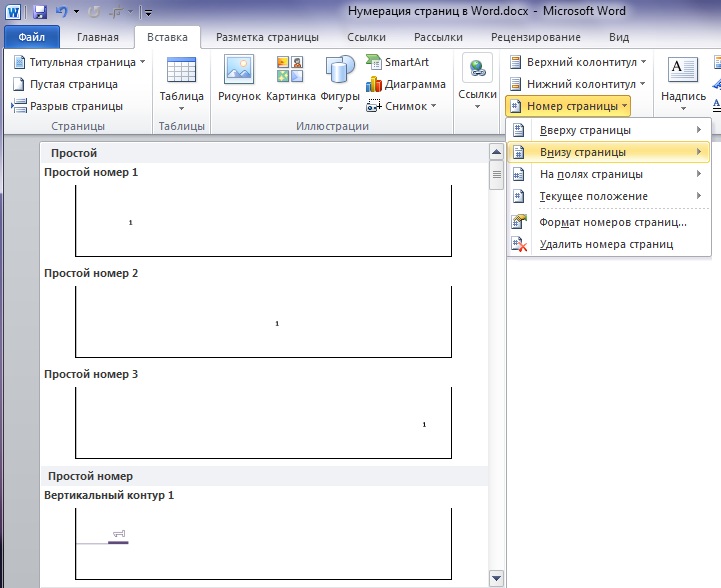
Существуют специфические условия для нумерации приложений согласно ГОСТ:
- сквозная нумерация в ворде используется, если приложение это часть дипломной работы;
- объёмные приложения оформляются отдельно с рекомендуемым созданием специальной страницы содержания.
Нумерацию в Ворде выполняют так:
Выравнивание текста
Выравнивание это способ форматирования абзацев в соответствии с их расположениям от поля документа. Выделяют:
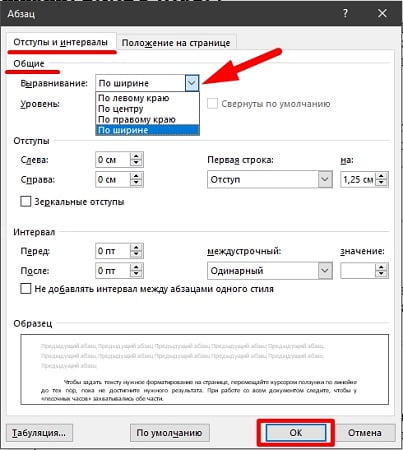
Нормами гост установлено выравнивание в ворде по ширине листа.
Выравнить текст по ширине в ворде можно несколькими способами.
В разделе "Абзац".
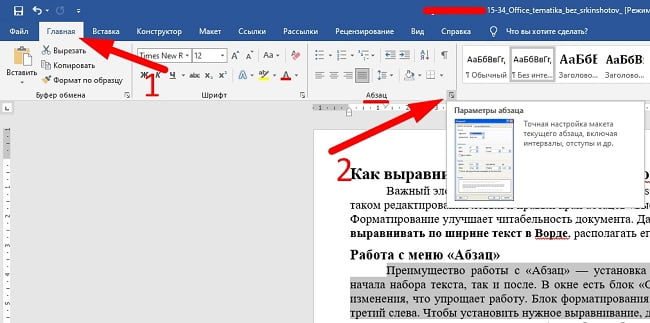
В панели инструментов.
Применяя инструмент "Линейка".
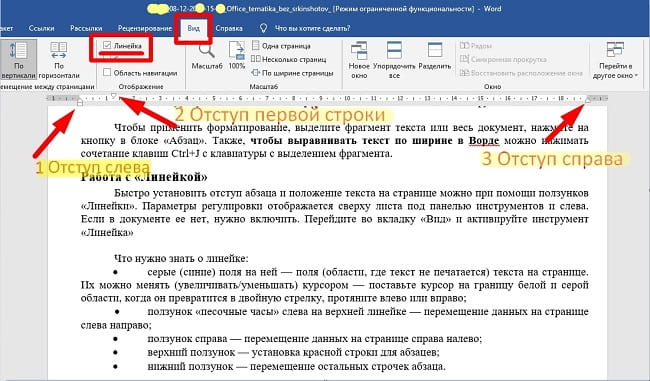
Инструмент линейка имеет в ворде, три ползунка с разным функционалом.
Если в документе Word инструмент не отображается на панели инструментов, его можно активировать в разделе "Вид". Используя ползунки линейки, корректируем выравнивание документа по ширине.
Стоит обязательно выделять части текста в ворде для выравнивания от поля, если это требуется для определенных областей. Автоматическое выравнивание для всего документа можно задать в ворде в пункте "Общие" параметра абзац.
Ссылки на другие источники
Для повышения доверия к тексту, а также формирования лучшего структурирования документа, нужно вставлять в работу ссылки использованных источников по госту. Правила и нормы для их оформления устанавливаются государственным стандартом.
Ссылки в ворде разделяются на:
ГОСТ регламентирует следующие нормы использования ссылок:
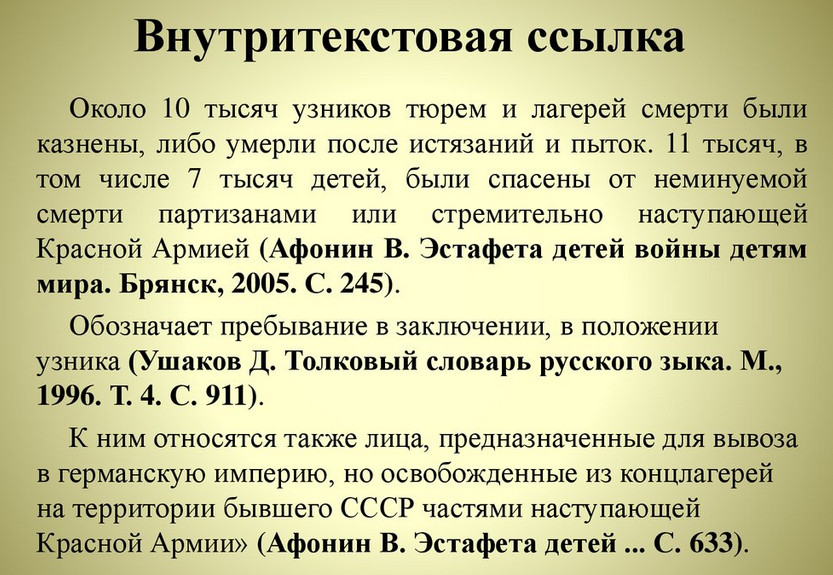
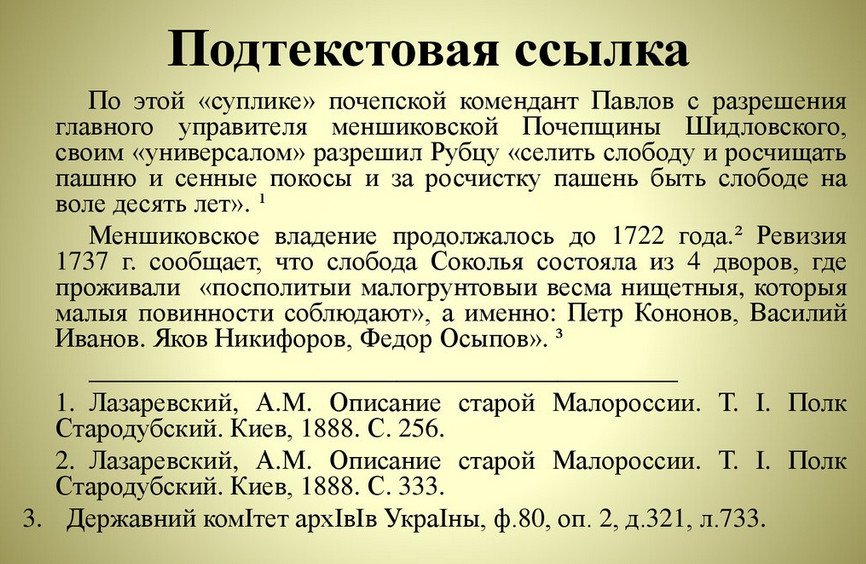
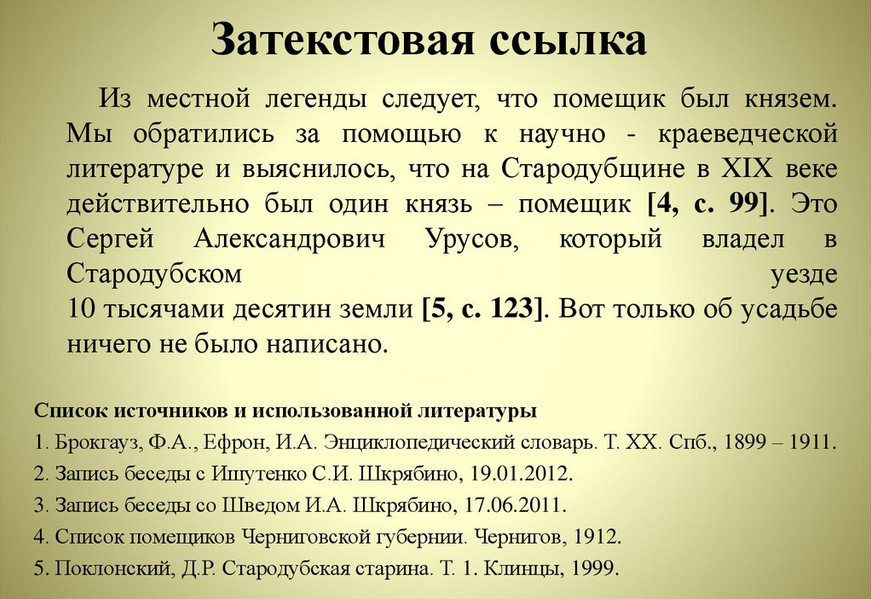
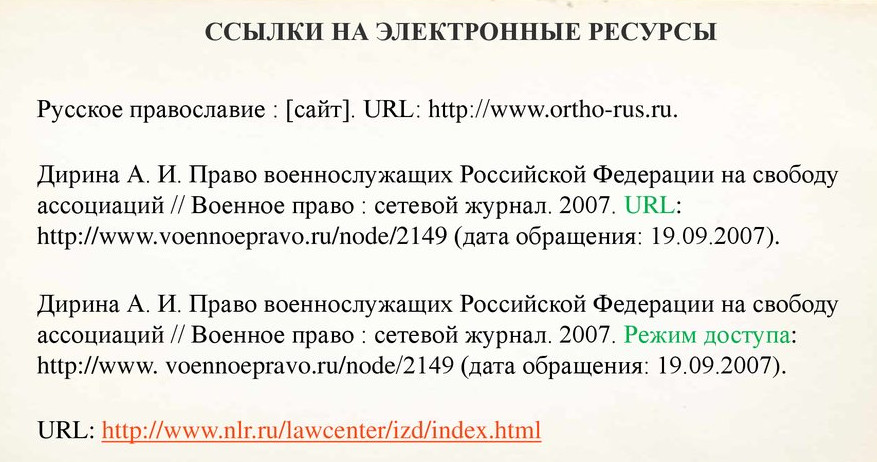
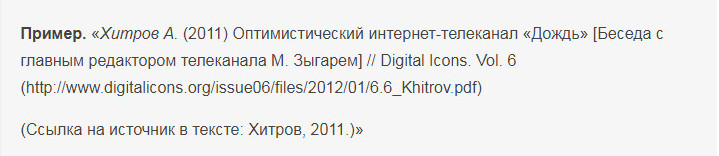
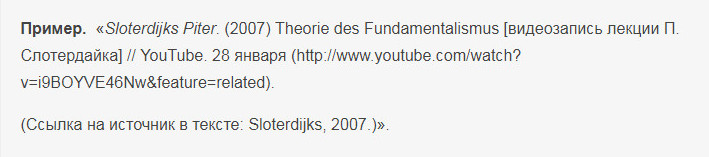

Проще всего для составления ссылок использовать текстовый редактор Ворд, где можно прописать их автоматически.

Настройка параметров страницы в Ворде
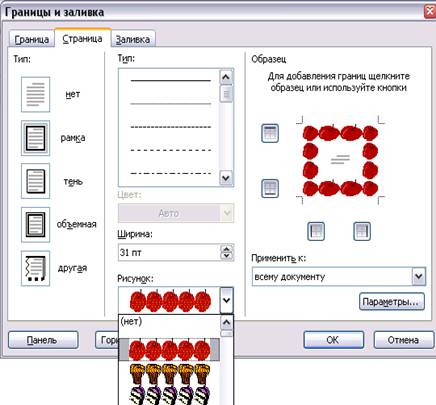
Параметры страницы в ворде подразделяются на:
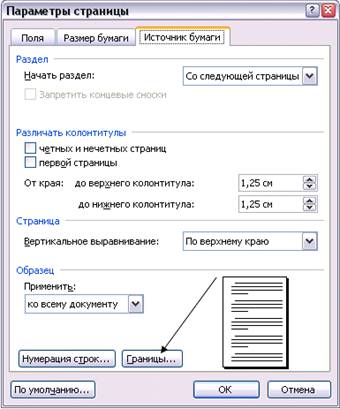
Для настройки первого пункта:

от 2900 руб. / от 3 дней

от 690 руб. / от 2 дней

начиная с 200 рублей / на протяжении 3 часов
Оформите заказ, и эксперты начнут откликаться уже через 10 минут!
Оформление доклада
Правильное оформление доклада — как оформить работу без ошибок. Разбор всех ГОСТов с примерами.
Телеграм
ВКонтакте
Одноклассники
WhatsApp
Электронная почта
Загрузить PDF
Ссылка на ГОСТ

Князева М.
Редактор, копирайтер

Студенческие работы от сервиса №1 в России
Доклад — устная работа, которую студент зачитывает перед одногруппниками и преподавателям. Поэтому можно не заботиться о правильном оформлении титульного листа, библиографического списка и прочих моментов. Но иногда преподаватель просит сдать текстовый вариант доклада — в этом случае без правильного оформления уже не обойтись.
Рекомендуемые ГОСТы
Главное правило — следовать требованиям, которые выдвинул преподаватель. Если преподаватель не озвучил требования, то рекомендуется использовать государственные стандарты.
Правило работает и в отношении научных конференций, иных мероприятий. Если их организаторы предоставили требования к оформлению работ, то их нужно соблюсти. При отсутствии требований руководствуемся государственными стандартами:
Титульный лист и оглавление
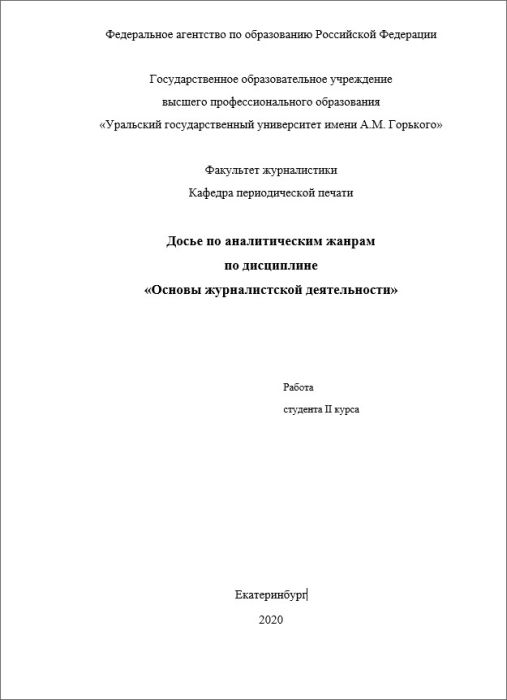
На первой странице следует в указанной последовательности сверху вниз изложить:
- Вышестоящая организация. Как правило, ВУЗы подчиняются Министерству науки и высшего образования Российской федерации.
- Учебное заведение.
- Факультет.
- Кафедра.
- Вид работы.
- Фраза «по дисциплине» и указание дисциплины.
- Фраза «по теме» и указание темы.
- Кто выполнил работу.
- Кто принял (примет) работу.
- Город, в котором расположено учебное заведение.
- Год написания.
Пункты с 1 по 7, а также 10 и 11 должны быть выравнены по центру. Пункты 8,9 выравниваются по правому краю. Первая страница не нумеруется!
Оглавление идет на следующей странице после титульного листа. Содержание рекомендуется составлять стандартными инструментами текстового процессора, а не вручную. В оглавлении указываются заголовки всех уровней.
Текст работы
Текст можно печатать любым читаемым шрифтом. Самый популярный вариант — Times New Roman. Можно использовать Arial (стандартный шрифт Google Docs) и Calibri (стандартный шрифт Microsoft Office Word).
Размер шрифта не меньше 12 пт. Но и печатать слишком большие буквы не стоит. Чаще всего останавливаются на 12-14 пт. Межстрочный интервал — полуторный или одинарный. Использование подчеркиваний, жирного шрифта и курсива не рекомендуется.
Важно! Можно подготовить несколько вариантов доклада. Все требования к оформлению касаются только работ, которые нужно будет сдать на проверку. Для собственного использования доклада можно применять любые шрифты, размеры и интервалы.
Текст нельзя писать «стеной», его необходимо делить на связанные абзацы. Необходимо использовать отступы. Перечисления лучше вставлять маркированными или нумерованными списками.
Ссылку на библиографический источник необходимо указывать с помощью квадратных скобок. Внутри скобок указываются номер источника в списке литературы и страница, если это требуется. Пример — [3] или [5, 252].
Иллюстрации и таблицы
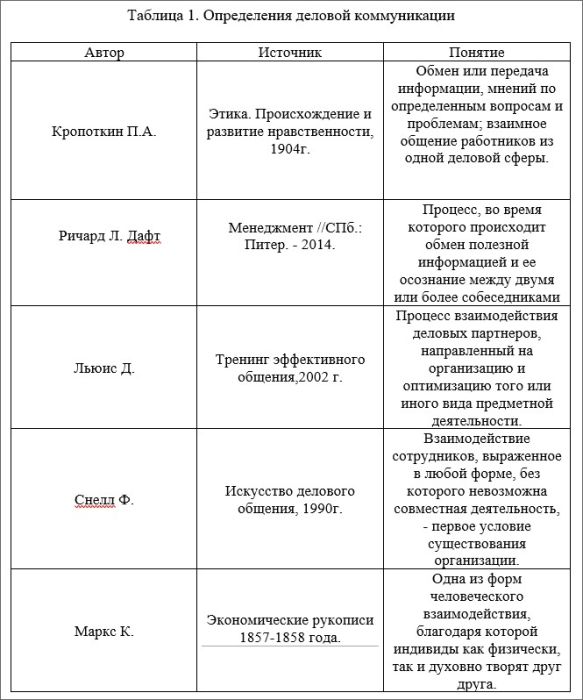
Каждой таблице необходимо присвоить номер и название в формате «Таблица №. Название». Пример — «Таблица 1. Правила оформления доклада». Подпись указывается сверху таблицы по центру. Шрифт соответствует шрифту обычного текста. Рекомендованный размер — 10-12 пт.
Использование иллюстраций нецелесообразно — их лучше вставить в презентацию, сопровождающую устную часть. Если же это обязательно условие, то каждую иллюстрацию необходимо подписать. Подпись указывается снизу изображения по центру.
Список литературы
Составление библиографического списка следует осуществлять в соответствии с нормами ГОСТ. Эти нормы могут периодически обновляться, поэтому перед сдачей работы важно проверить, соответствует ли список актуальным требованиям, указанным в официальном документе.
Важно! Для удобства студентов на большинстве сайтов, с которых можно открыто брать статьи и книги для написания собственного доклада, существует функция автоматического составления библиографической ссылки.
Если в докладе нет сносок, то источники указываются по алфавиту. Если сноски есть, то источники необходимо указывать в том порядке, в котором на них идет ссылка в тексте.
Советы авторов
Первый совет — готовую работу необходимо вычитать на наличие ошибок, неточностей, неправильного оформления.
Второй совет — библиографический список формируется по ходу написания работы. Составлять его в самом начале не рекомендуется.
Третий совет — оглавление всегда создается в конце работы.
Четвертый совет — при любых сомнениях лучше обратиться к преподавателю и уточнить у него непонятные моменты.
Примеры оформления доклада
Пример титульного листа:
Пример списка литературы:



