
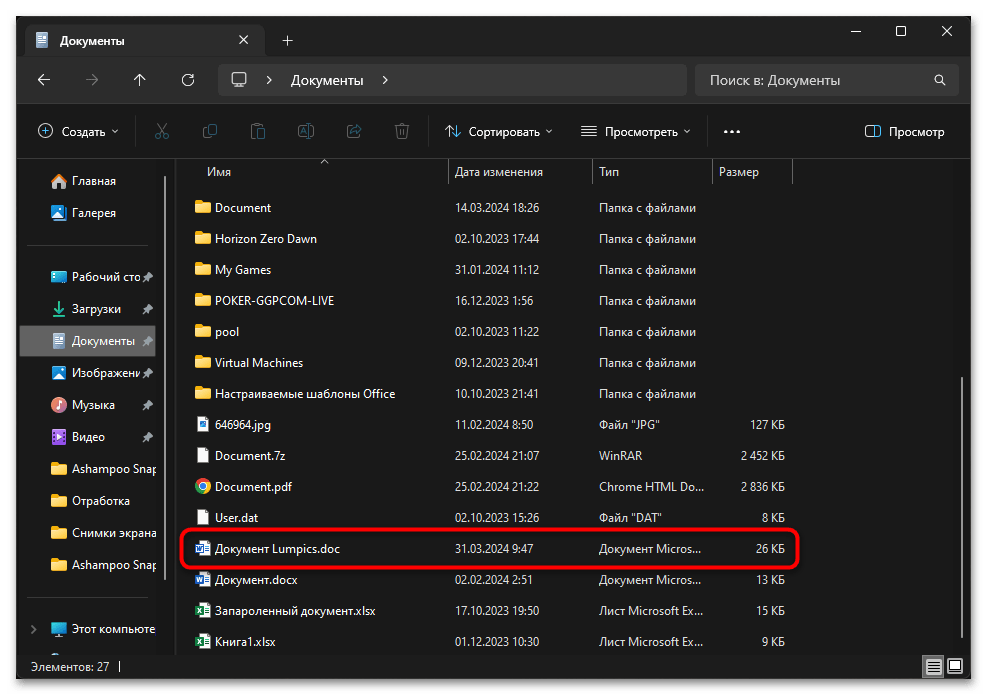
Открываем документы DOC
Многие пользователи привыкли просматривать и редактировать текстовые документы через программы. Это удобно в тех случаях, когда есть необходимость сохранять документы на локальном хранилище или же отсутствует доступ к интернету, чтобы работать через онлайн-сервисы. Большинство текстовых редакторов прекрасно справляется с открытием файлов формата DOC, а в этой статье мы остановимся на трех подходящих инструментах.
Способ 1: Microsoft Word
DOC — фирменный формат Microsoft, создаваемый в их текстовом редакторе. Соответственно, Word будет лучшим решением для открытия файлов такого формата. Особенно если учитывать тот факт, что DOC уже устарел и другие текстовые редакторы не всегда корректно отображают его содержимое, а Ворд конвертирует информацию и делает ее доступной для просмотра.
- Начать стоит с того, что если на вашем компьютере уже установлен Microsoft Word, скорее всего, файл формата DOC и так по умолчанию откроется через него. Попробуйте кликнуть по нему дважды и посмотреть, какая программа среагирует на запуск.
![]()
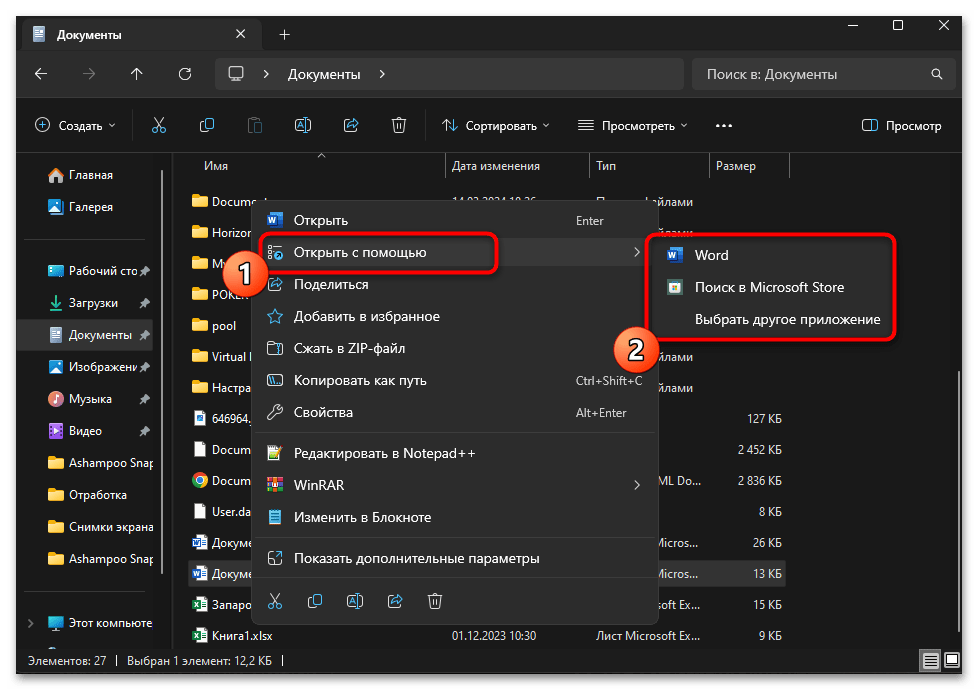
- Если такой вариант не подходит, кликните по файлу правой кнопкой мыши, наведите курсор на «Открыть с помощью», найдите Word в списке или кликните по «Выбрать другое приложение», чтобы самостоятельно отыскать текстовый редактор.
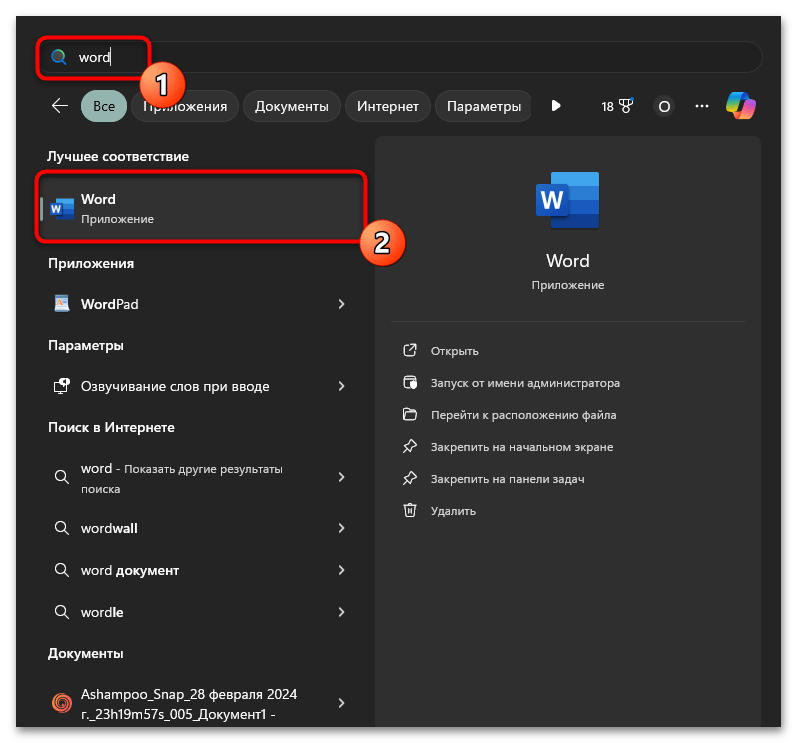
- Третий вариант — простой запуск программы через ее исполняемый файл или ярлык на рабочем столе.
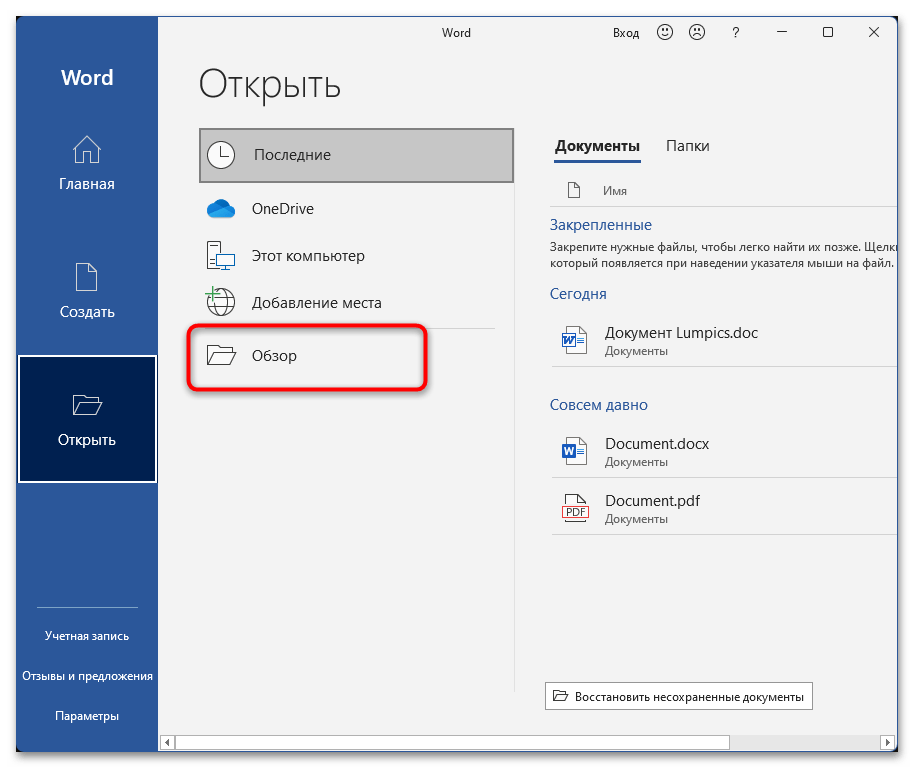
- Тогда нужно будет в главном окне выбрать раздел «Открыть».
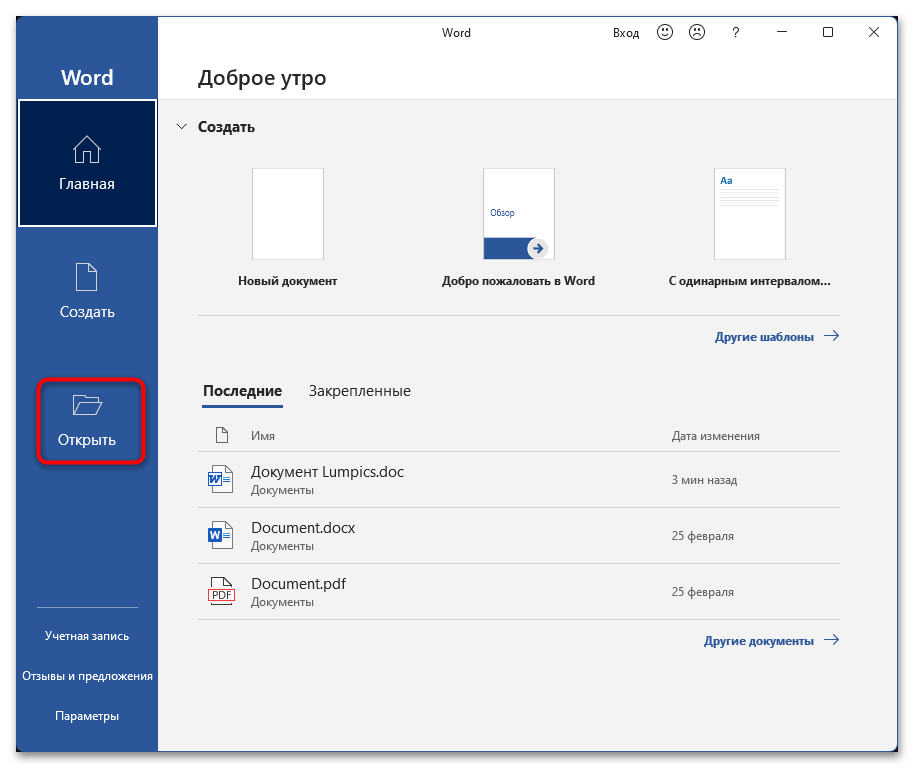
- В нем нажмите кнопку «Обзор», чтобы перейти к выбору файла.
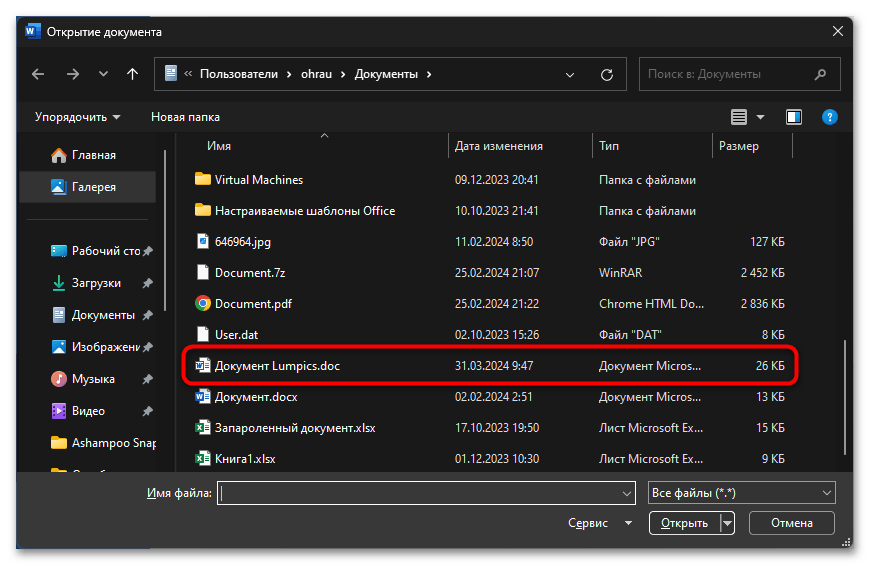
- Отыщите элемент DOC через открывшееся окно «Проводника» и дважды кликните по нему ЛКМ для подтверждения выбора.
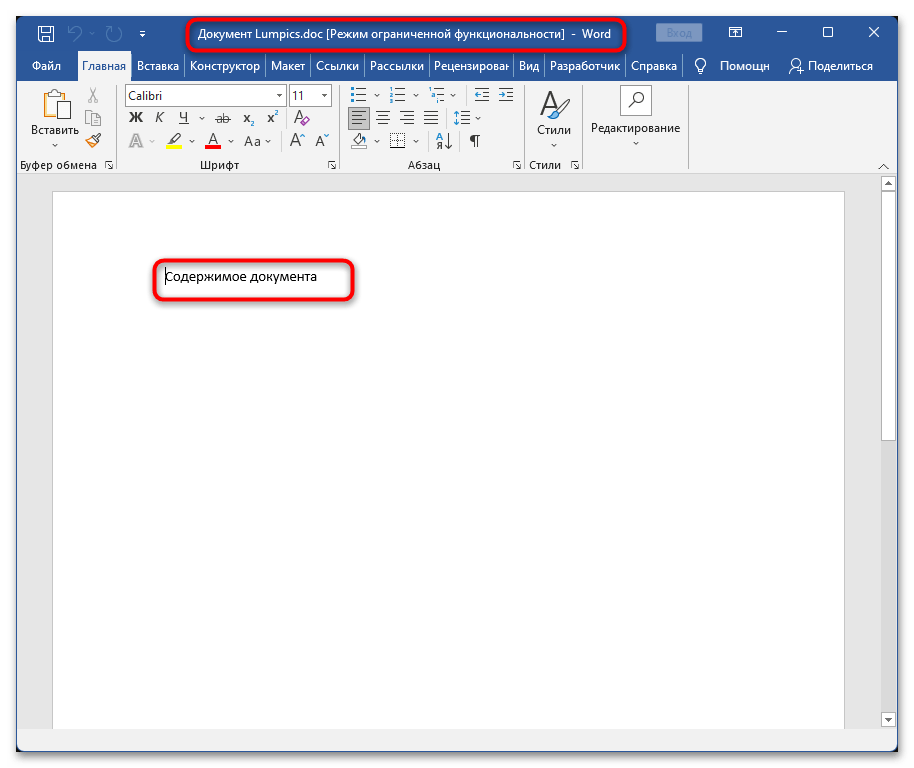
- Формат DOC уже давно устарел и вместо него теперь документы сохраняются в DOCX, поэтому при открытии DOC в новых версиях Ворда вы получите информацию о том, что сейчас открыт режим ограниченной функциональности. Это значит лишь то, что при редактировании нельзя будет использовать новые функции, но с отображением содержимого не должно возникнуть никаких проблем.
Способ 2: OpenOffice
OpenOffice — одна из лучших бесплатных альтернатив продуктам от Microsoft. Скачивая всего одну программу, вы получаете набор инструментов для работы с презентациями, текстовыми документами и электронными таблицами. В рамках этой статьи предлагаем использовать OpenOffice как средство для открытия DOC-файлов.
- Вы можете воспользоваться ссылкой выше, чтобы скачать пакет программ с официального сайта, однако поддерживается загрузка и через Microsoft Store, для чего нужно открыть сам магазин приложений.
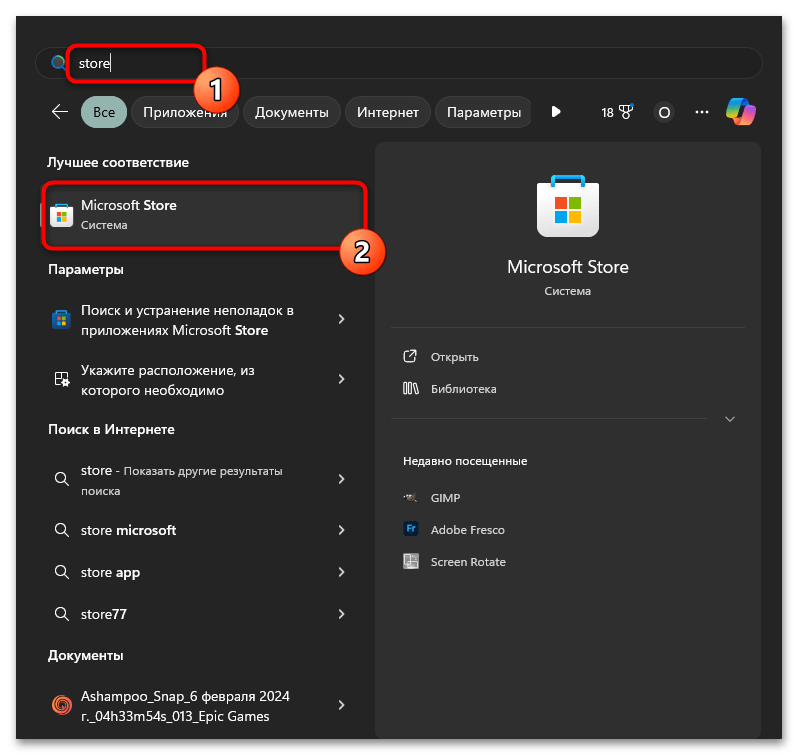
- В нем воспользуйтесь поиском, чтобы отыскать Apache OpenOffice.
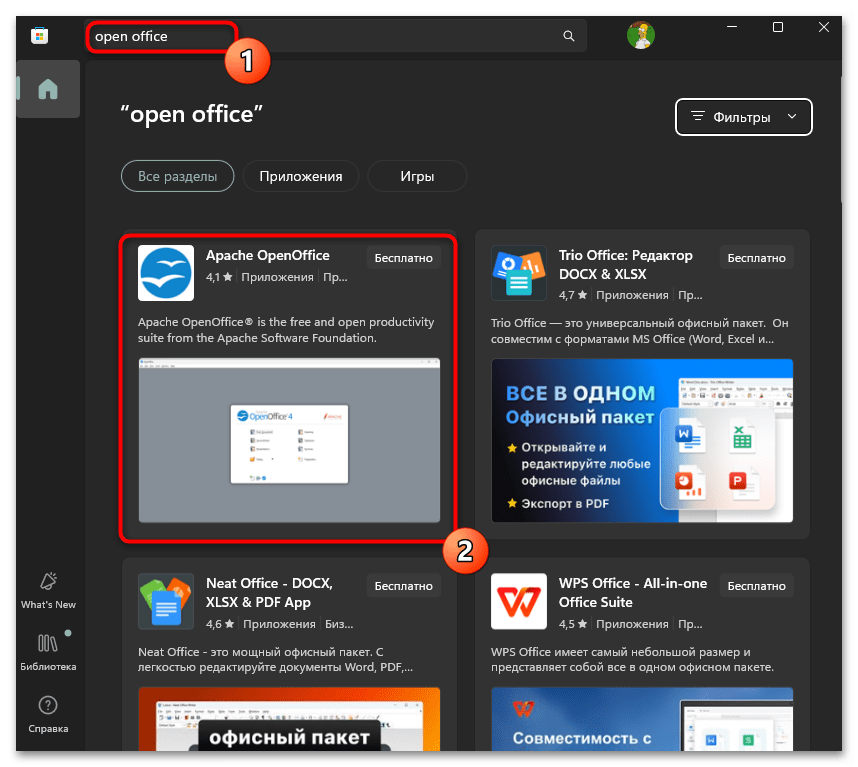
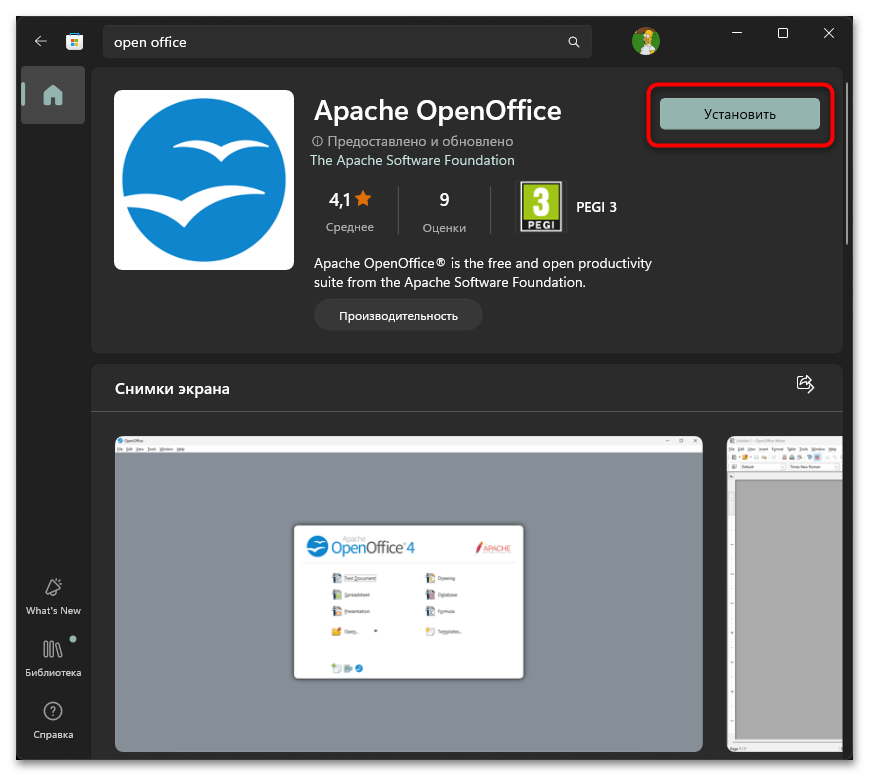
- На странице программы нажмите кнопку «Установить».
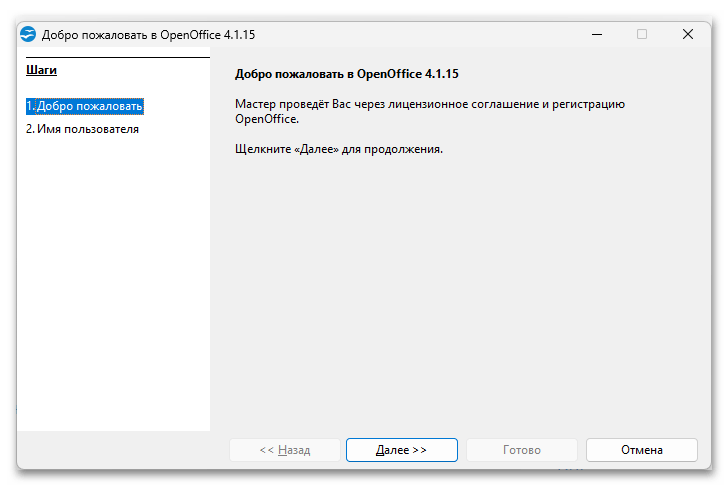
- По завершении можете открывать софт любым удобным для вас образом. При первом запуске будет предложено пройти регистрацию, но вы можете пропустить этот этап.
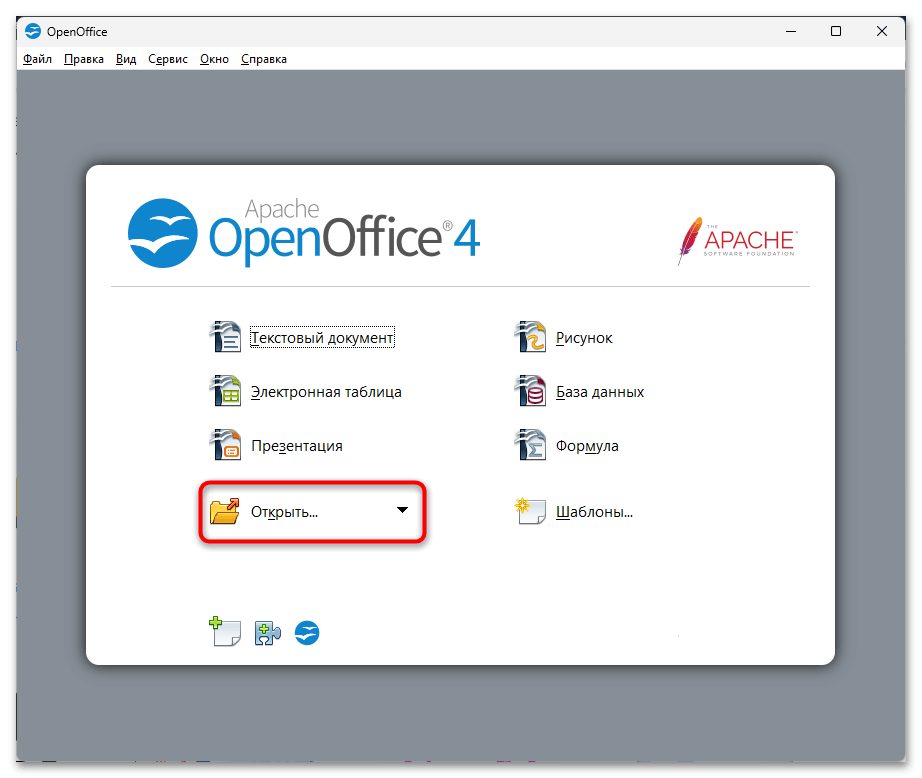
- В главном окне нажмите кнопку «Открыть», чтобы сразу перейти к выбору файла.
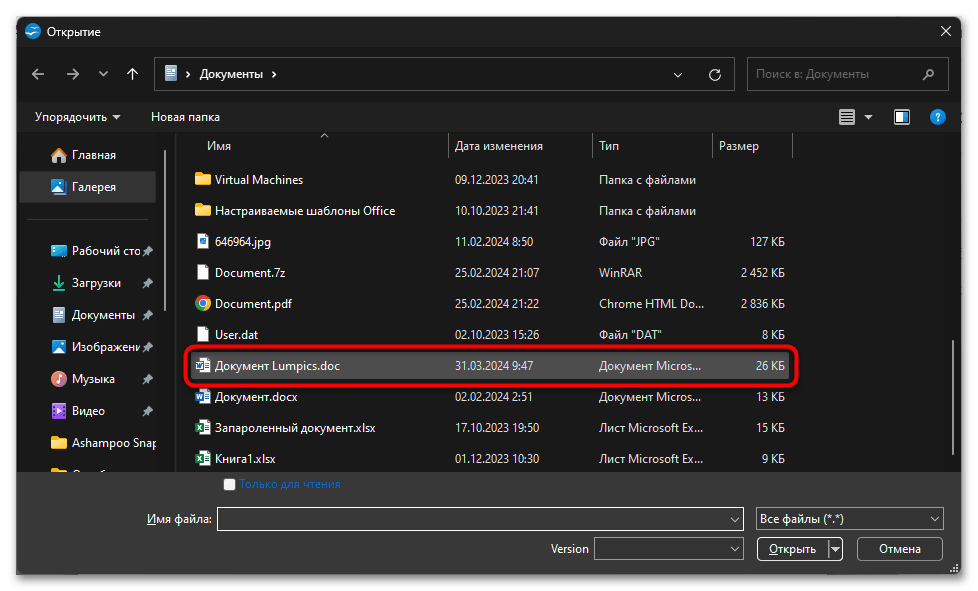
- Выберите DOC-элемент через открывшееся окно «Проводника», кликнув по нему дважды левой кнопкой мыши.
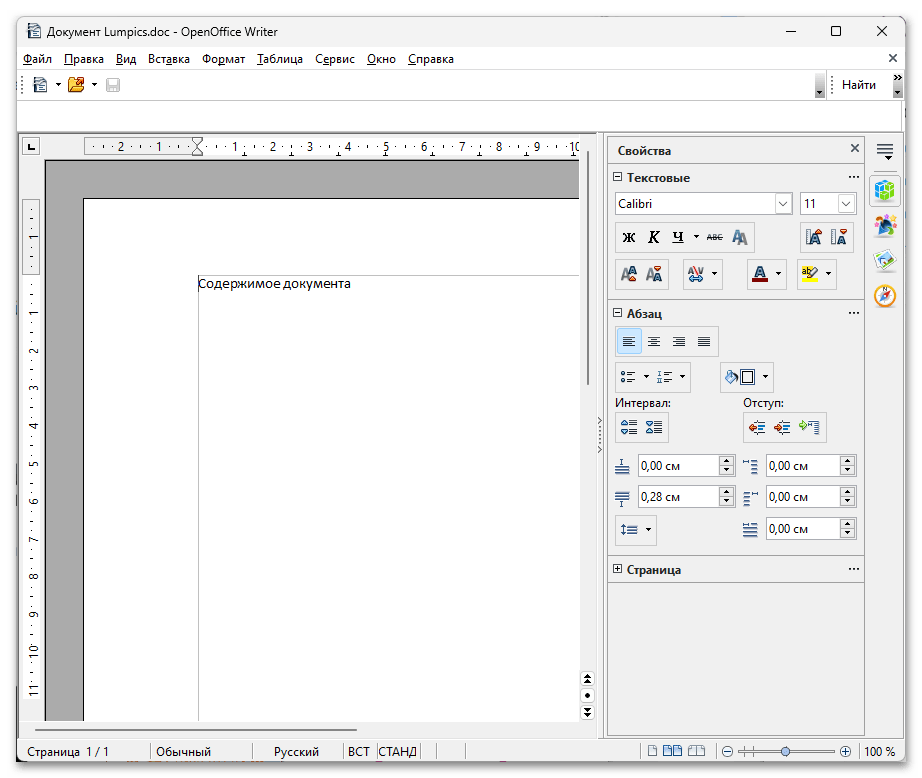
- Можете приступить к просмотру и редактированию содержимого. Если захотите сохранить изменения, в режиме экспорта решите, хотите оставить такой формат или поменять DOC на более современный вариант.
Способ 3: File Viewer
Если предыдущие программы были полноценными текстовыми редакторами, то File Viewer, как уже можно понять по названию, предназначен исключительно для просмотра файлов самых разных форматов. При помощи данного софта можно открыть DOC, если вы нуждаетесь исключительно в просмотре содержимого.
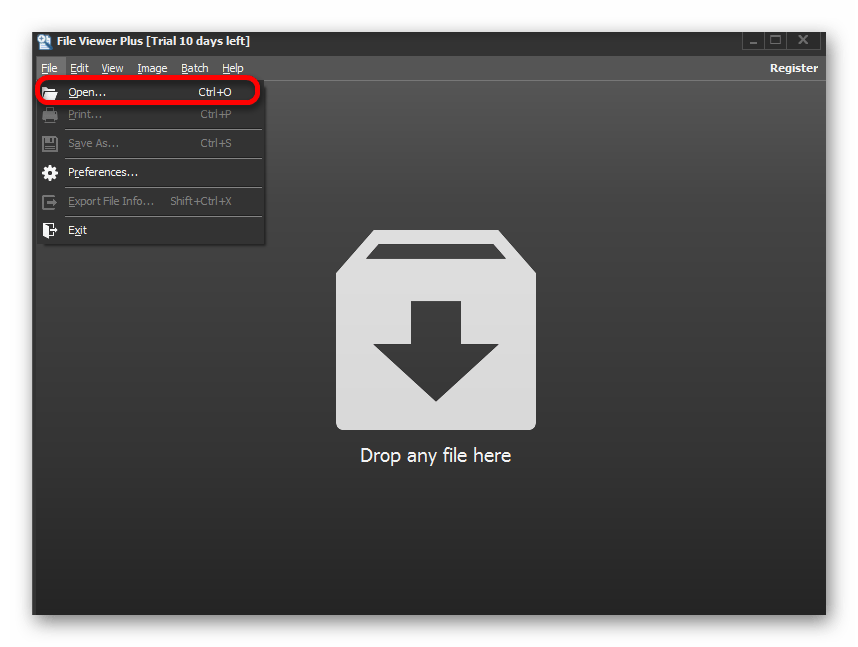
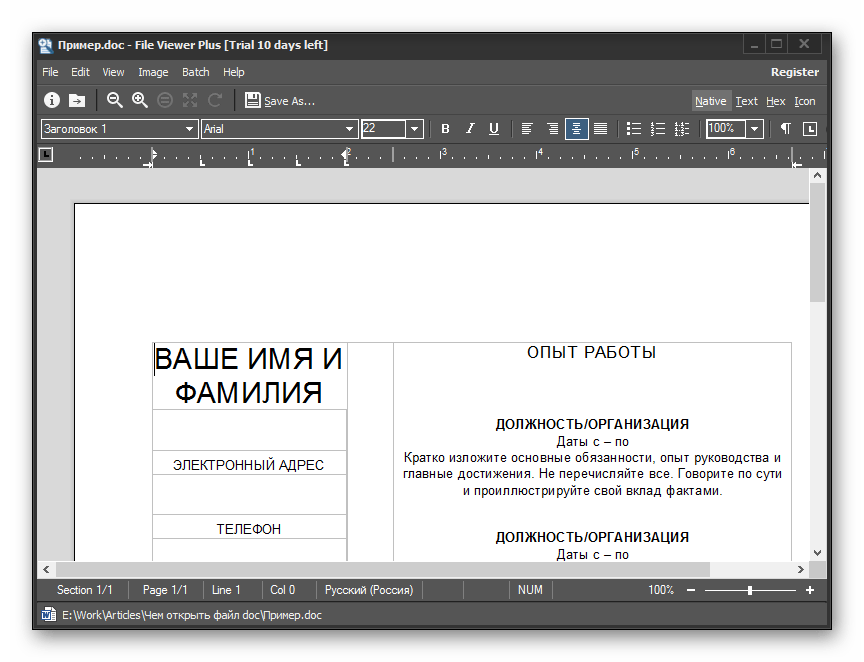
- После установки пробной версии File Viewer вам станут доступны все функции на две недели. Откройте программу, вызовите меню «File» и выберите пункт «Open».
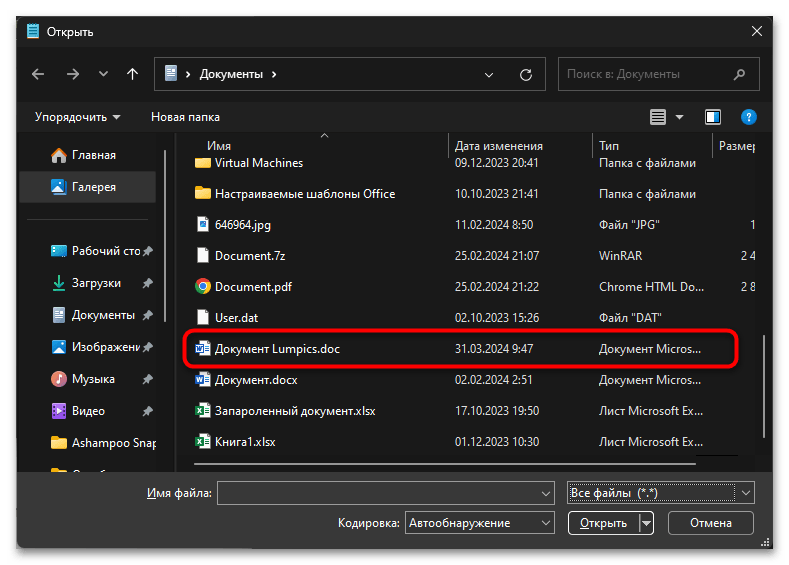
- Отобразится окно «Проводника», в котором вам предстоит отыскать необходимый документ формата DOC и подтвердить его открытие.
- Теперь можете приступать к просмотру документа. Базовые функции редактирования у File Viewer тоже присутствуют, поэтому иногда их может быть вполне достаточно для того, чтобы внести изменения в файл и сохранить его в таком же формате.
Вариант 2: Онлайн-сервисы
Не всегда текстовыми редакторами удобно пользоваться или же у юзера может не быть желания скачивать полноценную программу ради того, чтобы просмотреть содержимое всего одного документа. В таком случае можете воспользоваться разными онлайн-сервисами. Разберем как те, которые оснащены инструментами для редактирования, так и простой, предназначенный исключительно для просмотра содержимого DOC.
Способ 1: Google Документы
Онлайн-сервис Google Документы отлично подходит для того, чтобы создавать текстовые документы и редактировать уже существующие. При этом никаких программ скачивать не надо, а все объекты сразу же сохраняются в облаке и доступны для просмотра в любой момент. Соответственно, открытие файлов DOC тоже поддерживается, а выглядит это следующим образом:
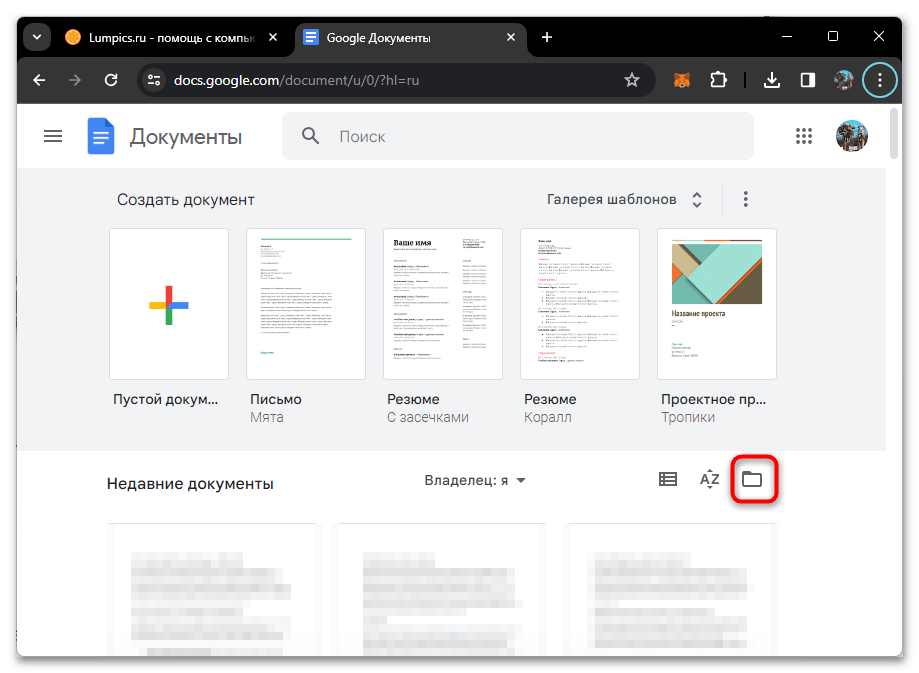
- При переходе на главную страницу Google Документов вам необходимо будет авторизоваться в своей учетной записи Google, если это еще не сделано. После появится главная страница, где нужно нажать по кнопке с папкой для перехода к выбору существующих файлов.
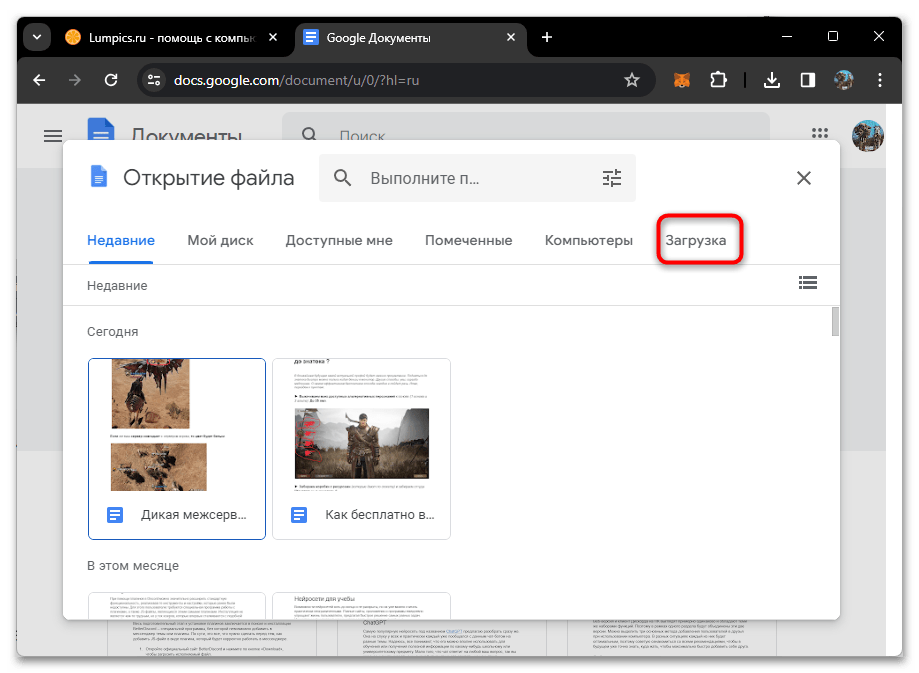
- Откройте вкладку «Загрузка».
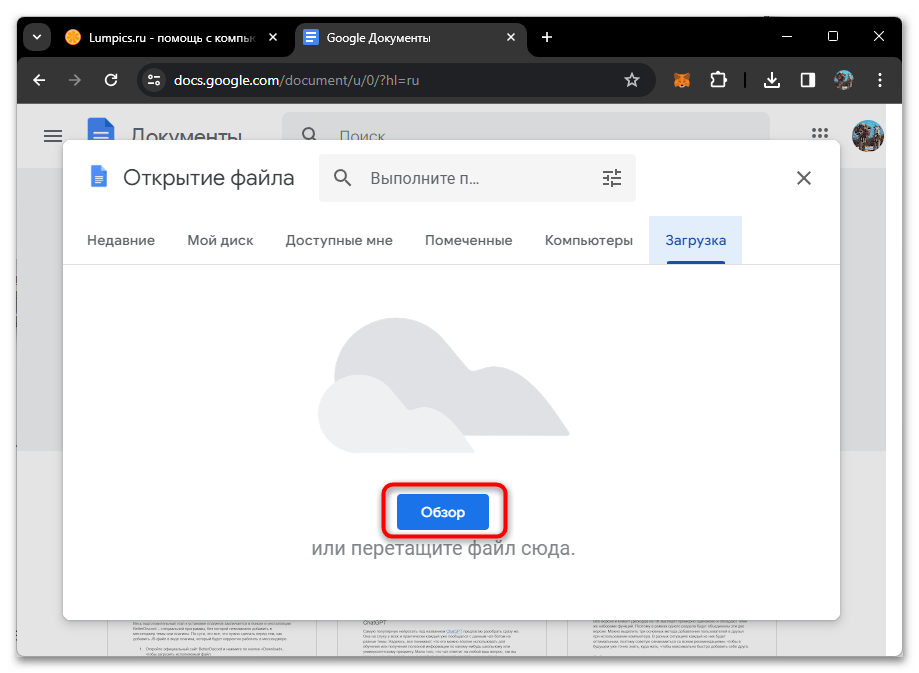
- Щелкните по «Обзор» или перетащите DOC-файл прямо в выделенную область.
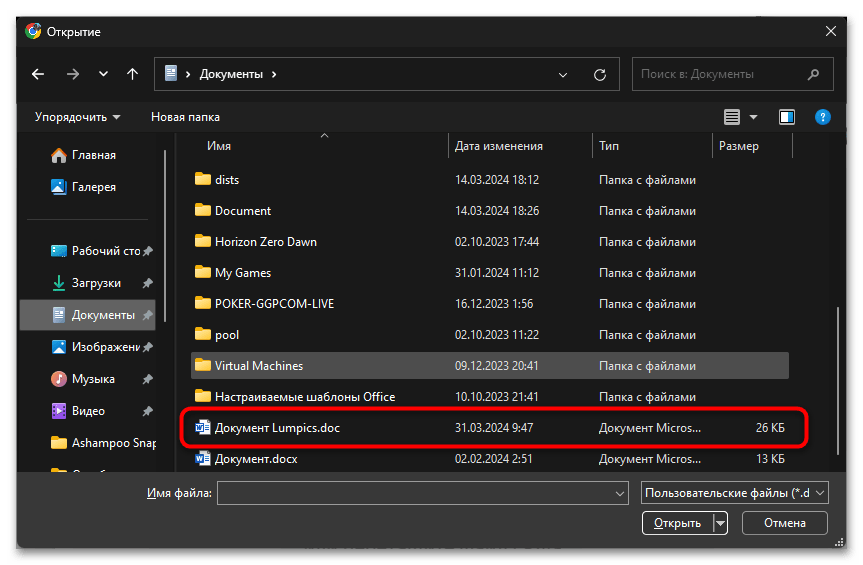
- В случае простого открытия отыщите файл и дважды кликните по нему ЛКМ.
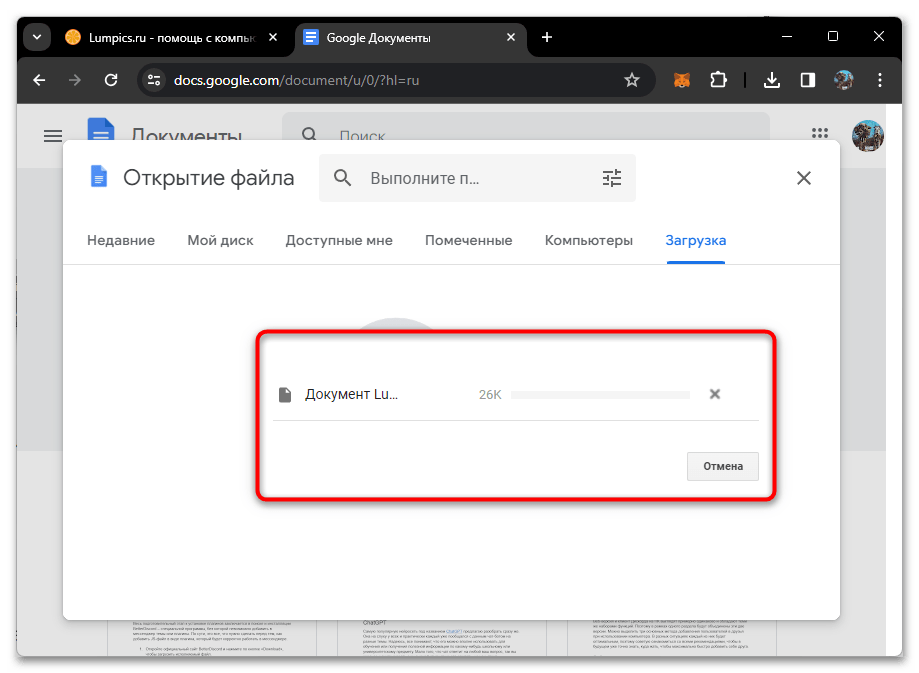
- Загрузка может занять некоторое время, поэтому не закрывайте данную вкладку и ожидайте отображения новой.
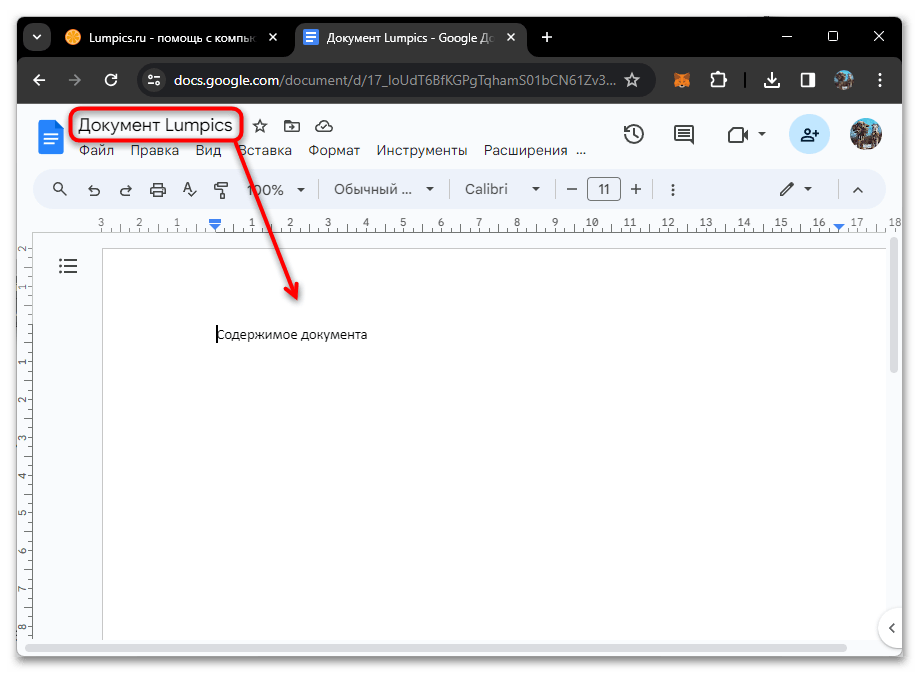
- На ней вы удостоверитесь в том, что открыт нужный файл, а также сможете начать чтение содержащейся информации или же вносить свои изменения.
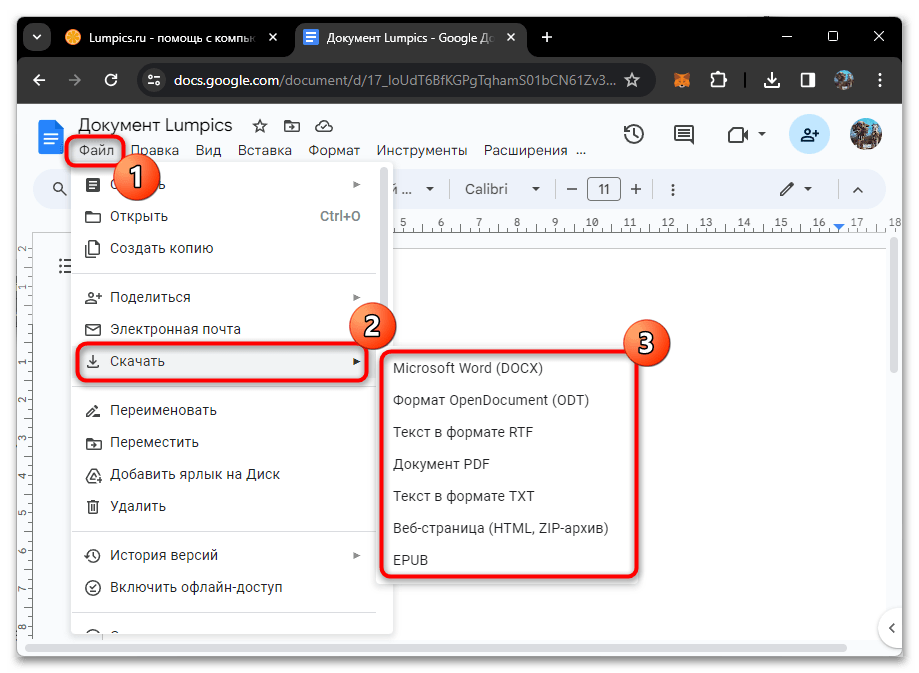
- При редактировании файла DOC обратите внимание на то, что он автоматически сохранится в облаке, но для экспорта нужно будет самостоятельно перейти в меню «Файл», навести курсор на «Скачать» и выбрать один из вариантов. К сожалению, формата DOC в меню экспорта нет, поэтому придется выбрать какой-нибудь другой.
Способ 2: Word Online
Пользователи, желающие взаимодействовать с продуктами Microsoft Office, но не имеющие доступа к лицензированному программному обеспечению, для которого нужно приобретать подписку, могут бесплатно начать работу в Office Online. Через сайт можно открыть DOC для просмотра или редактирования, а происходит это так:
- Воспользуйтесь ссылкой выше, чтобы сразу открыть Word Online. Для начала работы понадобится авторизоваться в своем профиле Microsoft, после чего станет доступно создание пустого документа.
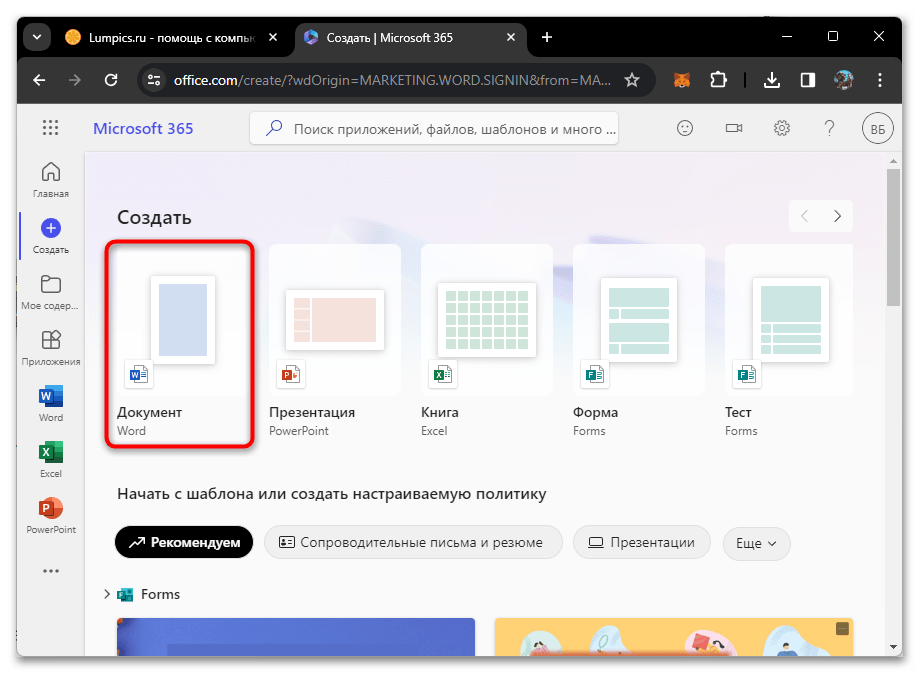
- Как только сделаете это, откроется окно редактора, в котором необходимо выбрать вкладку «Файл».
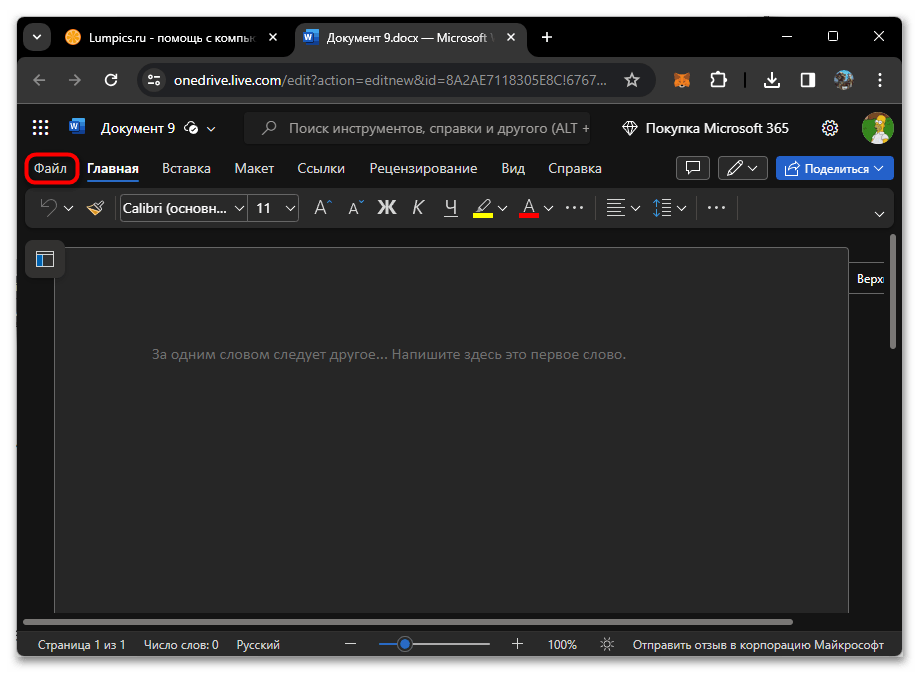
- Щелкните по кнопке «Открыть файлы с этого устройства».
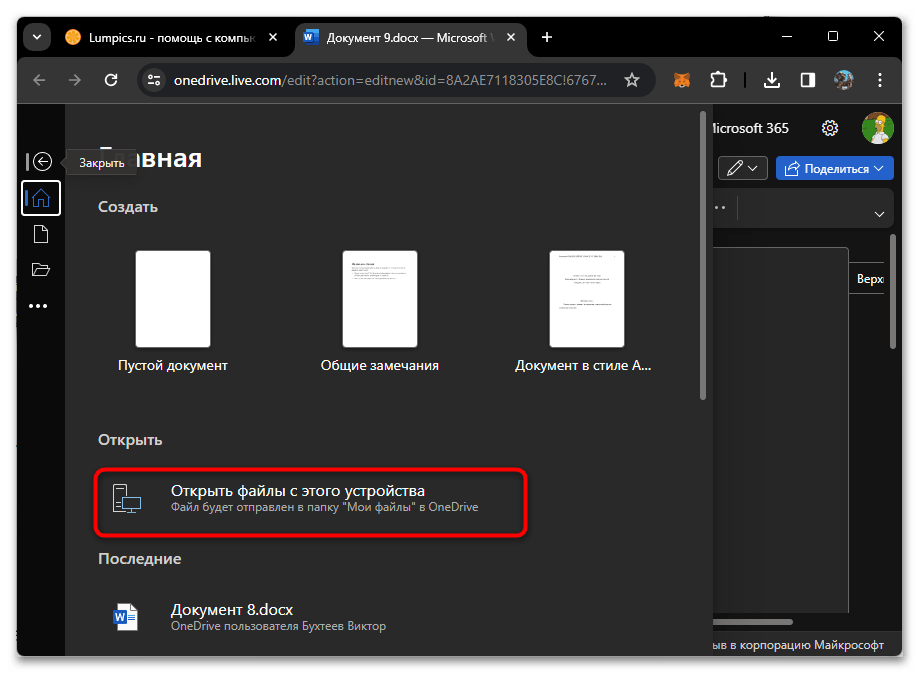
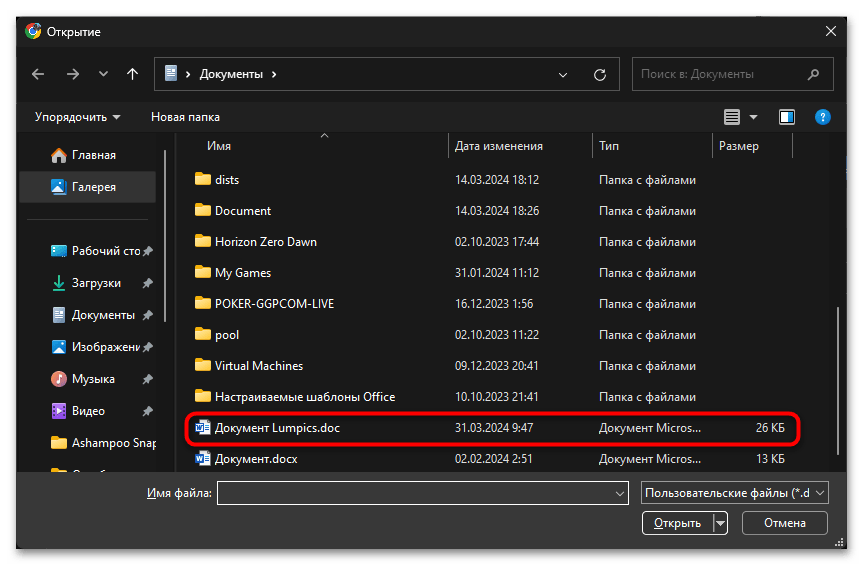
- Отобразится окно «Проводника», в котором отыщите документ формата DOC и дважды кликните по нему, чтобы подтвердить импорт.
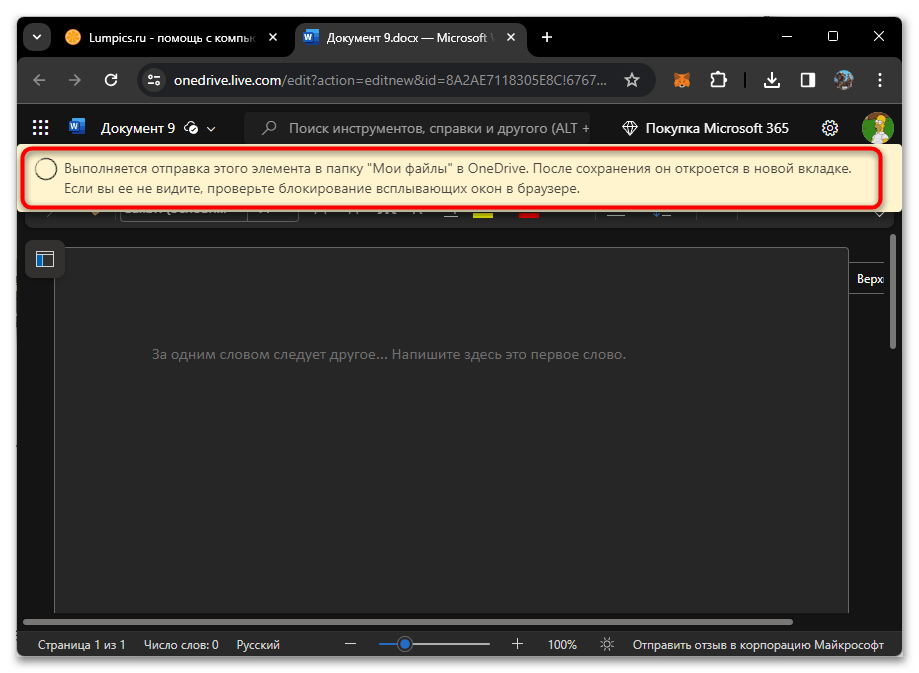
- Произойдет синхронизация с OneDrive и данный файл автоматически поместится в облачное хранилище. Как только он отправится в указанную папку, откроется новая вкладка.
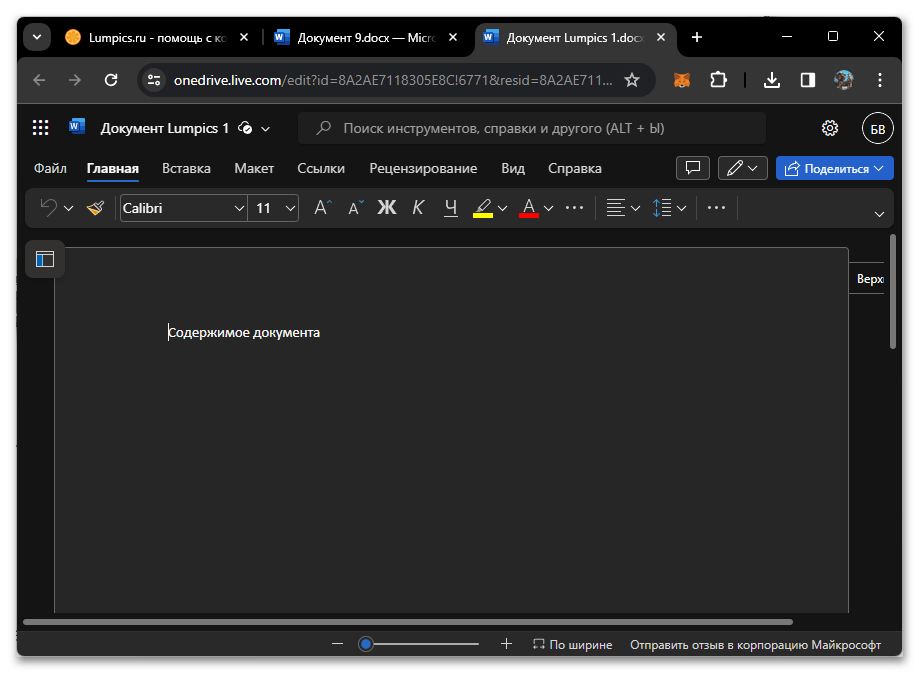
- На ней можете просматривать содержимое открытого документа, вносить изменения и сохранять их, а также конвертировать формат в актуальный DOCX, если это понадобится.
Способ 3: GroupDocs
Иногда единственная цель пользователя — просмотреть то, что находится внутри DOC-файла, не внося никакие изменения. Для этого можно использовать простой просмотрщик в виде онлайн-сервиса. GroupDocs просто отобразит текст внутри документа и позволит его распечатать, если это будет актуально в вашем случае.
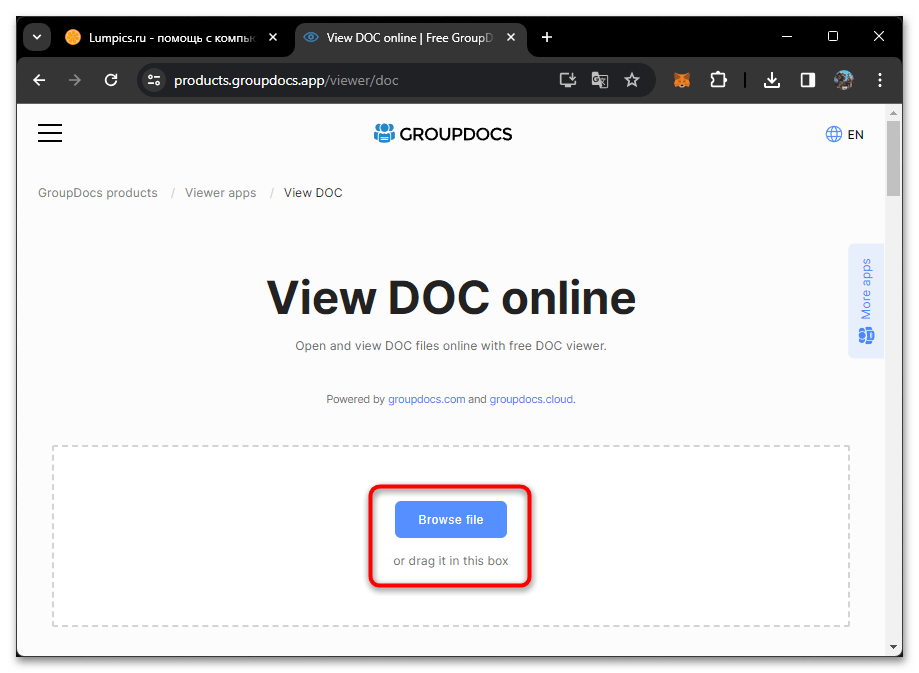
- Откройте требуемую страницу сайта, перетащите DOC в выделенную на вкладке область или нажмите «Browse File», чтобы выбрать его самостоятельно.
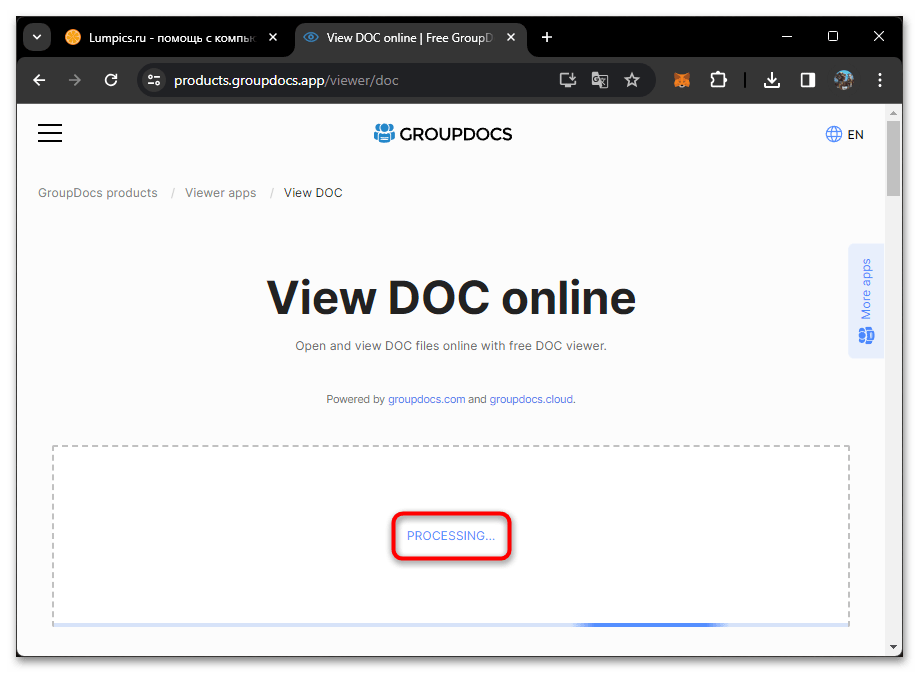
- Ожидайте окончания обработки, не закрывая текущую вкладку.
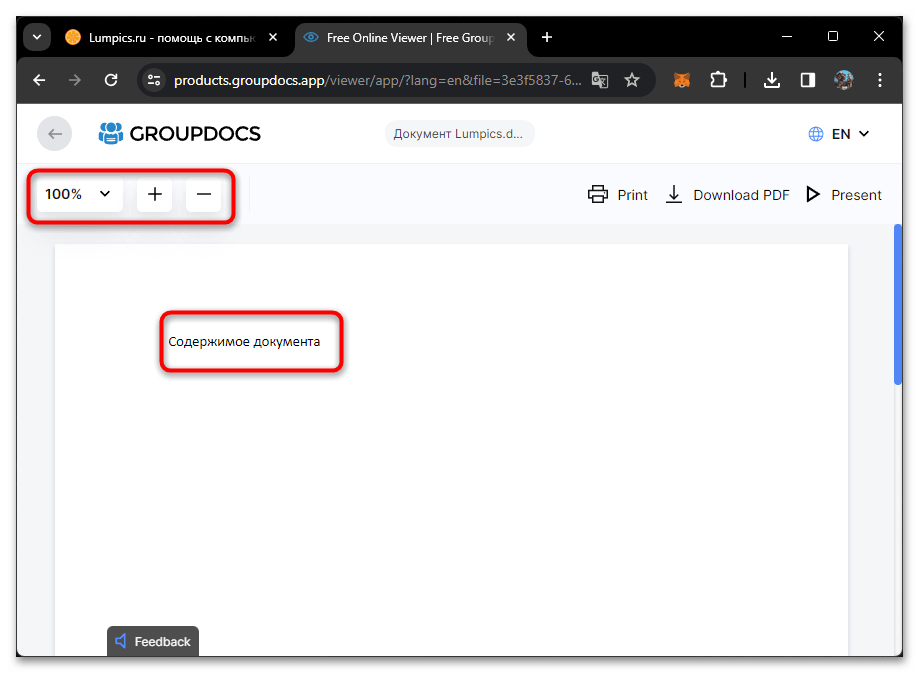
- Можете изменять масштаб, если содержимое документа не полностью помещается в окне браузера. Текст также доступен для копирования.
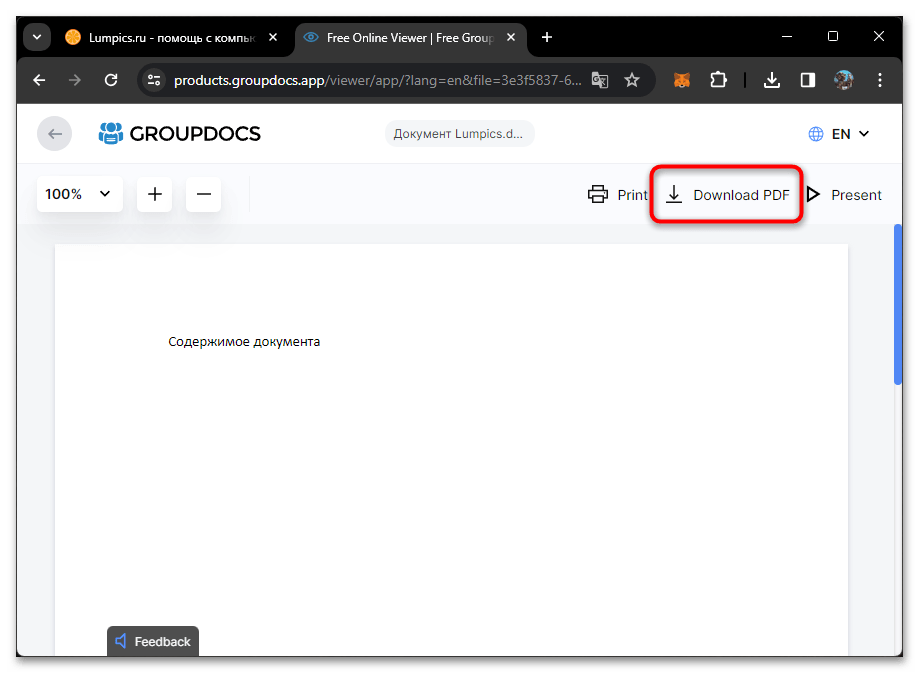
- GroupDocs поддерживает скачивание исключительно в формате PDF, что будет полезно только при необходимости конвертирования файла.
Перезалил картинки на свой сервер, должно всё быть нормально
Были создан документ, содержащий текст набранный шрифтом разного кегля, цвета и гарнитуры, в текст была вставлена картинка с обтеканием, математическая формула Microsoft Equation, и таблица. Собственно сам MSO отображает этот файл так (reference rending):

Сам файл можно тоже выкладываю (docx и doc).

Android эмулировался стандартным эмулятором из SDK 2.2:
Тестирование
OfficeSuite
Данный пакет идёт с устройствами HTC. Пока HTC не выпускает планшеты, поэтому чудес адаптации под них ждать не стоит. APK был безжалостно выдран из моего hero и установлен на эмулятор. Сразу же хочется отметить, что интерфейс прекрасно вписался в большое разрешение. Хотя этот плюс относится скорее к платформе Android, нежели к производителям софта.

Сначала пробуем docx: Результат вообще говоря не особо. 1. Картинка съехала 2. Формула отображается как чёрт знает что, но с трудом что-то понять можно. 3. Текст жутко мелкий (сказывается неадаптированность под большой экран) 4. Стили 2007ого ворда не отображаются.
Из плюсов: 1. Форматирование более-менее осталось, таблица на месте, в принципе читаемо.
Doc выглядит также, так что не будем здесь его приводить.
Documents2Go
Винрарный софт, знакомый любителям мобильных компьютеров ещё по Palm и WM2000. Некогда имел настольную часть, конвертировавшую офисные файлы в свой специальный формат и отображавший уже подготовленные файлы на HPC. Теперь от конвертора отказались, всё происходит прямо на устройстве. К слову программа позволяет просматривать файлы бесплатно, а чтобы редактировать нужно купить ключ за $15. 

На мой взгляд выглядит приятно, лучше чем в QuickOffice, цвета заголовков на месте. Однако опять же, картинка съехала, формула кривая, но что-то понять можно.
doc почти ничем не отличается.
Offiviewer
В отличие от остальных не предоставляет возможности редактирования (название намекает) ни за какие деньги. Работает по принципу старых Documents2Go, отправляет файлы себе на сервер, что-то там делает — показывает результат. docx:  Форматирование сохранено более-менее, вместо формулы какая-то вилка.
Интересно что за софт используют для перегонки документов. Сглаживание шрифтов ужасающее, читать это тяжело. doc: 
 Ну что же, результат достойный. Он был бы практически идеальный, если бы не кривые шрифты.
К недостаткам следует отнести невозможность работы программы без быстрого интернета. Хотя, с другой стороны, откуда взялся файл, если нет интернета? Так что это не особо критично. Также следует отметить, что программа не подгоняет размер документа под размер устройства, поэтому читать документы на телефонах будет нереально.
ThinkFree Mobile

Данная программа устанавливается как раз на Samsung Galaxy Tab, к тому же доступна в маркете. Одинаковые ли это версии — мне не известно, так что будем довольствоваться версией с маркета. Программа обладает жуткой жадностью, а именно не хочет даже показывать файлы без покупки ключа. Ключ стоит $10 на все виды документов (doc, xls, ppt, pdf) либо $6 на каждый.
Благодаря тому, что в маркете можно в течении суток вернуть программу и получит назад свои кровные я смог протестировать её. Я считаю это огромным преимуществом маркета, ненужно покупать кота в мешкею. AFAIK такого нет нигде. docx: Картинка съехала, формулы нет вообще, форматирование более-менее сохранено. Таблица нормально. С текстом ознакомится можно. doc — тоже самое.
Уж не знаю, допилит ли что-то Samsung в этом софте, но так нельзя. Ещё и деньги требует почти не за что. Так что программу придётся вернуть — кушайте сами.
Gdocs
Бесплатная программа, позиционируется как андроид-клиент для Google Docs. на самом деле я питал особые надежды на эту программу, так как сервис от гугла ренедрит мои тестовые файлы практически идеально (за исключением формул).

Смотрим: EPIC FAIL. К сожалению программа показывает только текст, да ещё и с какими-то полосами. Так что отметается разу.
Другой мир

Обзор был бы не полон, если бы не было проведено сравнение с другими платформами. Собственно конкурентов всегда двое (на платформе ARM) это iOS и GNU/Linux. Просмотрщик на iPad встроен в систему (гугл о чем ты думал, а?) и позволяет смотреть документы из любой программы, что безусловно правильно и удобно. Вот так выглядят файлы из dropbox (спасибо payalnik): Рендеринг идеален. (Как размернуть его в альбом что-то не очень понятно)

Потом я запустил свой OpenOffice и сжал его до размеров окна планшета: Тоже всё очень и очень хорошо. Плюс, естественно, всё можно редактировать, и проверка орфографии ругается на квази-латынь. (Панельки, естественно можно убрать по вкусу, адаптация под планшеты нужна.)
Вердикт
Пока под платформу Android нет средств нормального просмотра файлов пакета MS Office, о редактировании речь вообще не идёт. Однако есть 3 коммерческие программы, одна из которых с очень хорошей историей, так же есть бесплатный просмотрщик, который почти-почти готов. Справедливости ради надо заметить, что под WM за всю её долгую жизнь адекватного офиса так и не появилось.
Так что если бы мне нужен был планшет для редактирования офисных документов, то я выбрал бы или iPad или какой-то девайс с созможностью установки полноценного GNU/Linux. В плане последнего перспективно выглядит MeeGo, однако появление хоть каких-то планшетных устройств пока не видно и на горизонте.
- Разработка под Android



