
Узнать версию Word может быть полезно для различных целей, таких как получение поддержки, проверка совместимости файлов и других задач. В этой статье мы рассмотрим различные способы узнать версию Word и дополнительную информацию о ней.
Зачем узнавать версию Word?
Узнавать версию Word может быть полезно для разных целей. Например, для получения поддержки или для проверки совместимости файлов. Также, знание версии может помочь в решении проблем и выборе правильных инструкций для работы с программой. Поэтому важно знать, как узнать версию Word на своем компьютере;
Способы узнать версию Word
Для того, чтобы узнать версию Word, существует несколько способов⁚
- Через меню Word.
- Через меню Пуск (для Windows).
- Через Панель управления (для Windows).
- Через консольные команды (для Windows).
- Через каталог Office на системном диске.
Выберите наиболее удобный для вас способ и получите информацию о версии Word на вашем компьютере.
Через меню Word
Для того чтобы узнать версию Word через меню программы, откройте Word и кликните на вкладку ″Файл″ в верхнем левом углу окна программы. В открывшемся меню выберите пункт ″Справка″, расположенный в левой колонке. Вы увидите информацию о версии Word и других сведениях о программе.
Через меню Пуск (для Windows)
Для того чтобы узнать версию Word через меню Пуск в ОС Windows, следуйте следующим шагам⁚
- Нажмите на кнопку Пуск в левом нижнем углу экрана.
- В открывшемся меню найдите папку Microsoft Office или Office.
- Откройте папку и найдите программу Word.
- Нажмите правой кнопкой мыши на ярлык программы Word.
- В контекстном меню выберите свойства или информация о программе.
- Вы увидите информацию о версии Word в открывшемся окне;
Следуя этим шагам, вы сможете легко узнать версию Word на вашем компьютере через меню Пуск.
Через Панель управления (для Windows)
Чтобы узнать версию Word через Панель управления в Windows, выполните следующие действия⁚
- Откройте Панель управления на вашем компьютере.
- В меню Панели управления найдите раздел ″Программы″ или ″Программы и компоненты″.
- В разделе ″Программы″ найдите и выберите ″Установка и удаление программ″.
- Найдите программу Microsoft Office или Word в списке установленных программ.
- Нажмите правой кнопкой мыши на программу Word и выберите ″Свойства″.
- В открывшемся окне свойств программы вы увидите информацию о версии Word.
Следуя этим шагам, вы сможете узнать версию Word на вашем компьютере через Панель управления.
Через консольные команды (для Windows)
Чтобы узнать версию Word через консольные команды в операционной системе Windows, выполните следующие шаги⁚
- Откройте командную строку или PowerShell на вашем компьютере.
- Введите команду ″winword /version» и нажмите Enter.
- В результате вы увидите информацию о версии Word, такую как номер версии и сборки программы.
Используя консольные команды, вы сможете быстро узнать версию Word без необходимости открывать программу или меню.
Как узнать версию Microsoft Word
Обратите внимание! Если под запросом «версия» вы подразумеваете условный год выпуска приложения Word или пакета Microsoft Office (2003, 2007, 2010, 2013, 2016, 2019, 2021) либо вариант подписки (365), можете сразу переходить к предложенным далее «Способам». Если же требуется узнать версию продукта как номер сборки, выполните следующие действия.
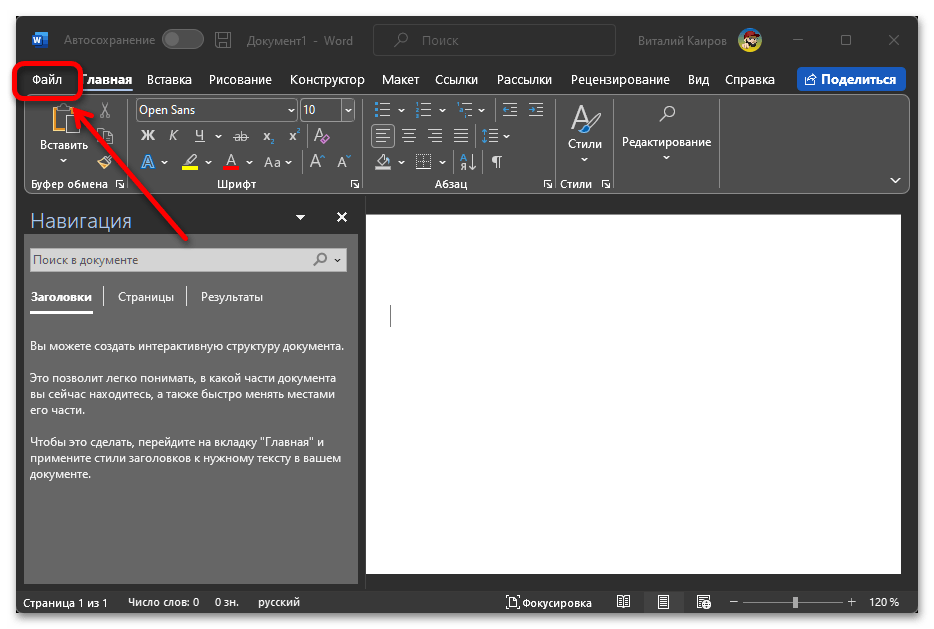
- Откройте Ворд и перейдите в меню «Файл» (в актуальных версиях программа по умолчанию запускается именно в интересующем нас окне).
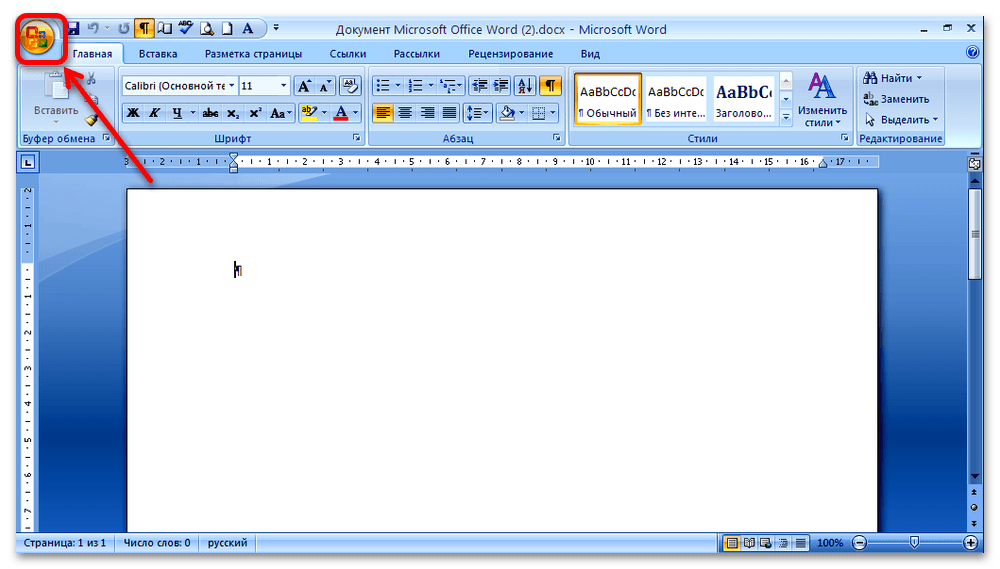
Примечание: В версиях Word до 2010 вместо указанной вкладки потребуется нажать на кнопку, выполненную в виде старого логотипа Office.
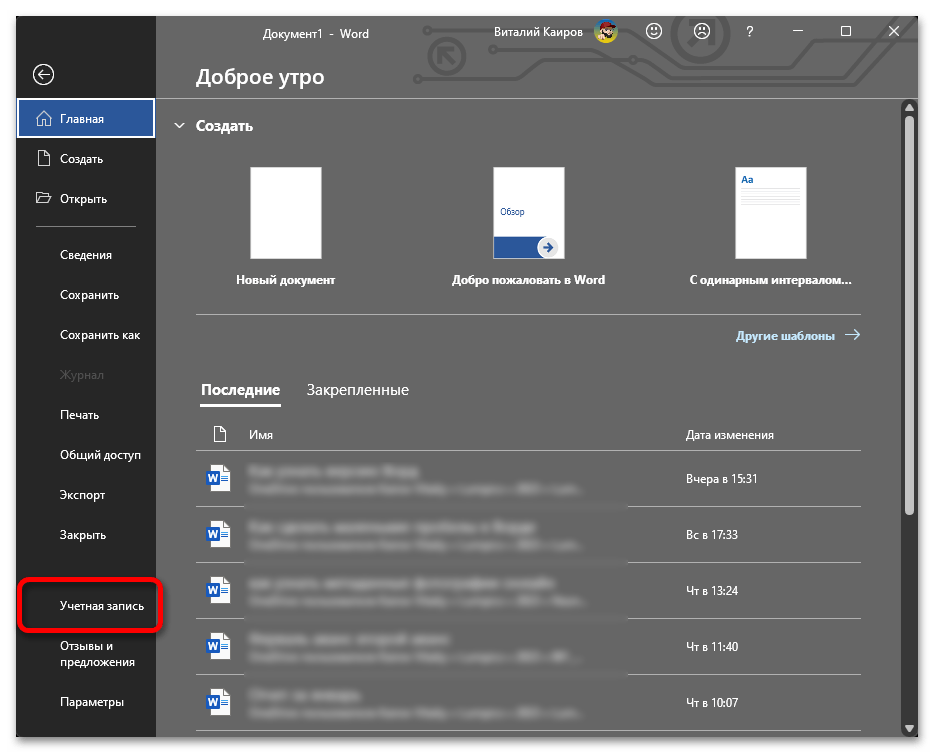
- Кликните по разделу «Учетная запись», расположенному на навигационной панели слева.
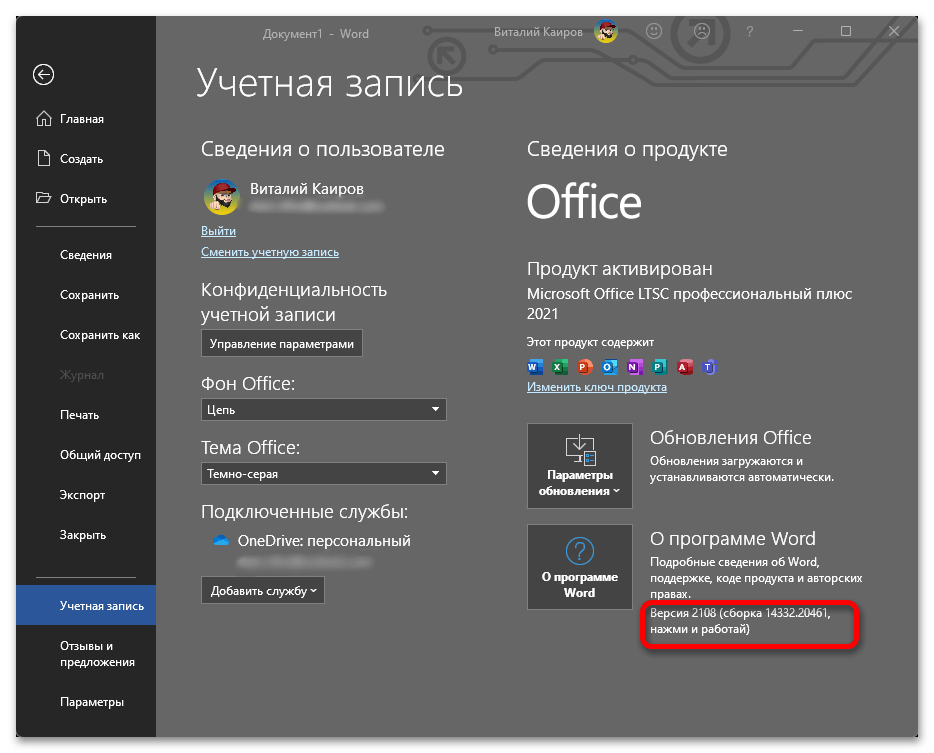
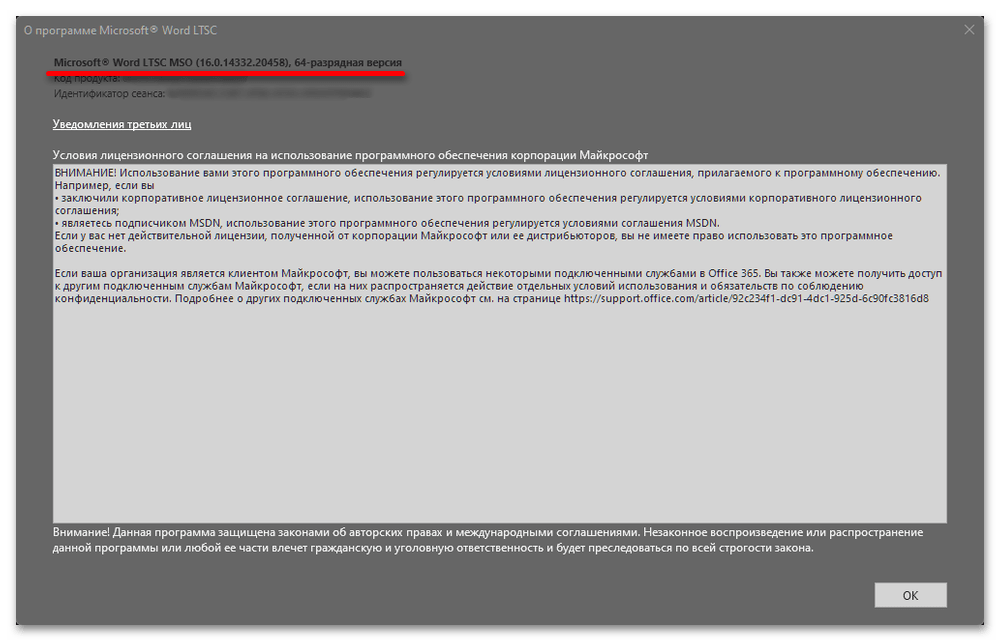
- Ознакомьтесь с информацией в блоке «Сведения о продукте». Непосредственно версия будет указана в самом низу, в категории «О программе Word».
Если же кликнуть по одноименной плитке, откроется информационное окно с более детальными (и отличающимися) сведениями, в том числе о лицензионном ключе продукта. К слову, указанный в скобках здесь номер версии также можно будет узнать и несколькими другими из предложенных далее способов.
Способ 1: Приветственное окно
Сразу после открытия текстового документа и/или запуска Word, но еще до того, как будет отображен основной интерфейс, на экране компьютера появится небольшое окно с названием и версией офисного приложения.
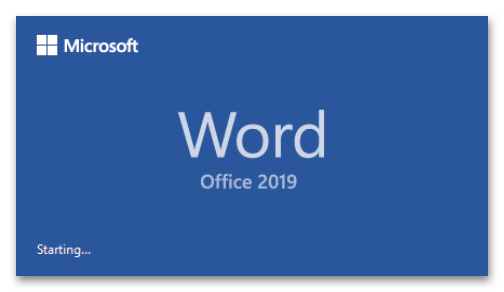
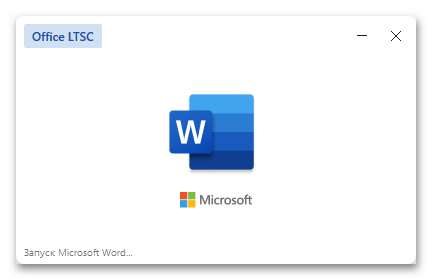
Однако если вами используется актуальная версия пакета с долгосрочной поддержкой (LTSC — Long-Term Servicing Channel), интересующие нас сведения могут не отображаться.
Способ 2: Меню «Пуск»
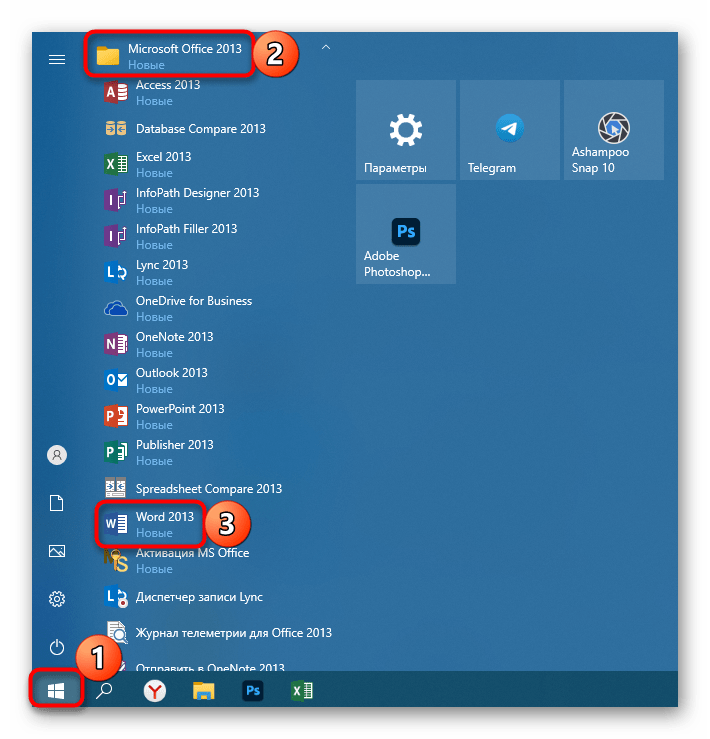
В Виндовс 10 и предшествующих ей версиях операционной системы от Майкрософт версию приложения Ворд и/или пакета Офис можно узнать через меню «Пуск» — необходимые сведения будут указаны сразу за наименованием.
Способ 3: «Параметры»
Получить ответ на озвученный в заголовке настоящей статьи вопрос можно и в основном средстве настройки операционной системы. Для этого:
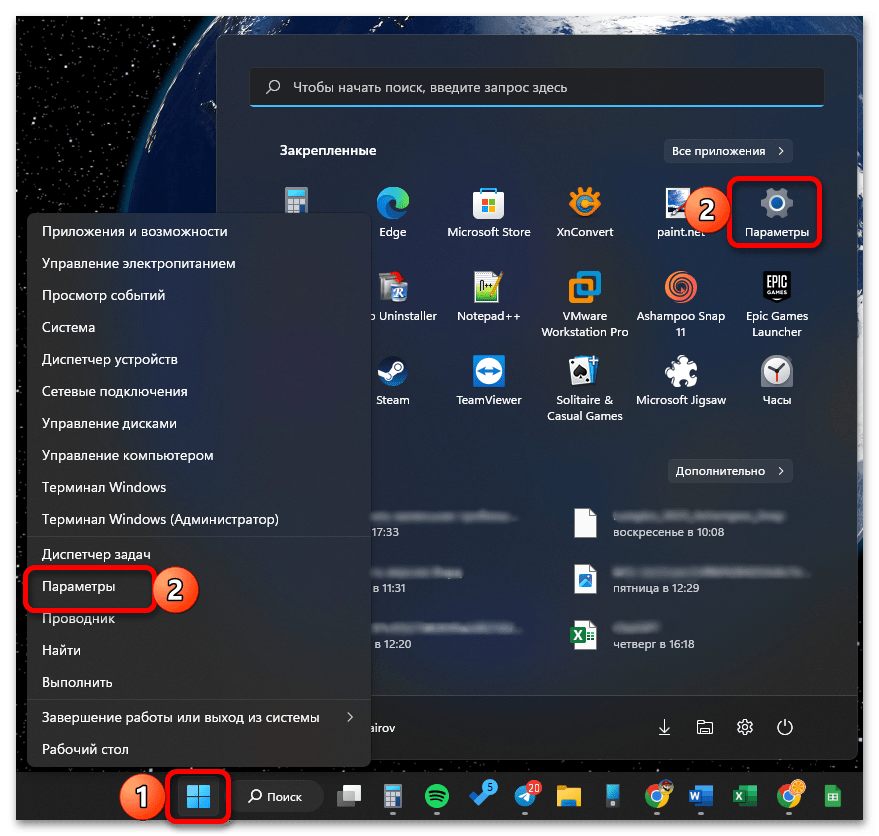
- Сочетанием клавиш «Win+I» или с помощью меню «Пуск» запустите «Параметры».
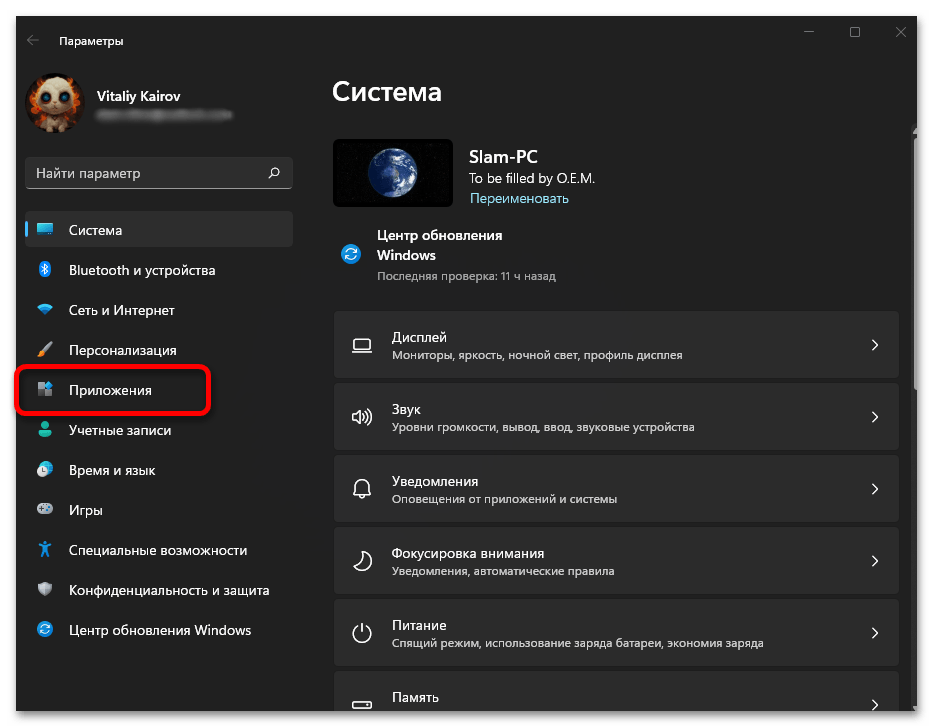
- Перейдите к разделу «Приложения».
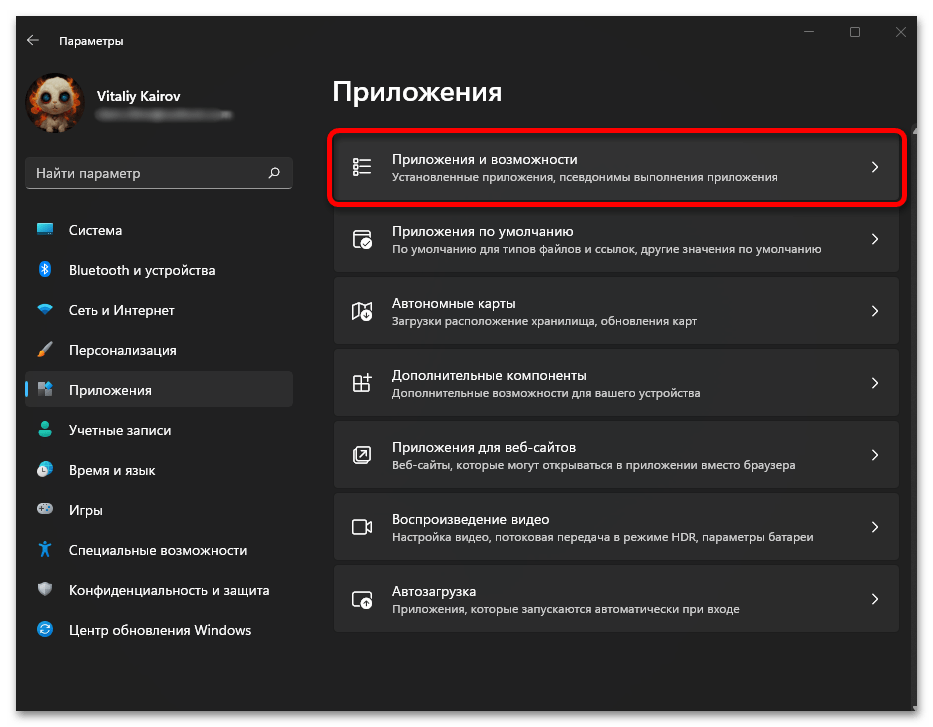
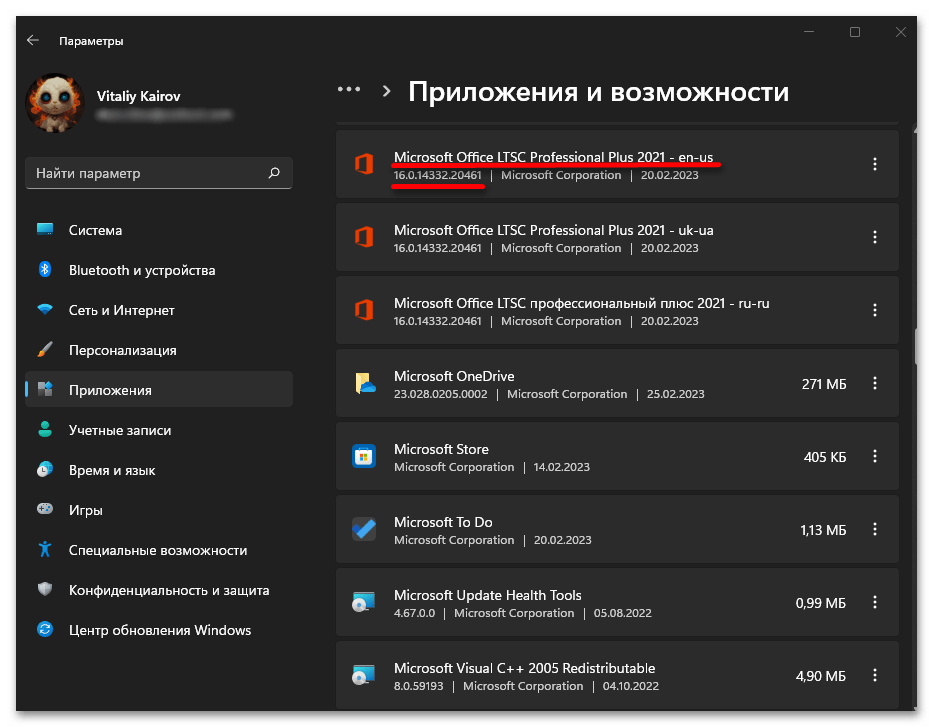
- Разверните подраздел «Приложения и возможности».
- Далее найдите в списке установленных либо приложение «Word», либо пакет «Microsoft Office» (зависит от типа продукта).
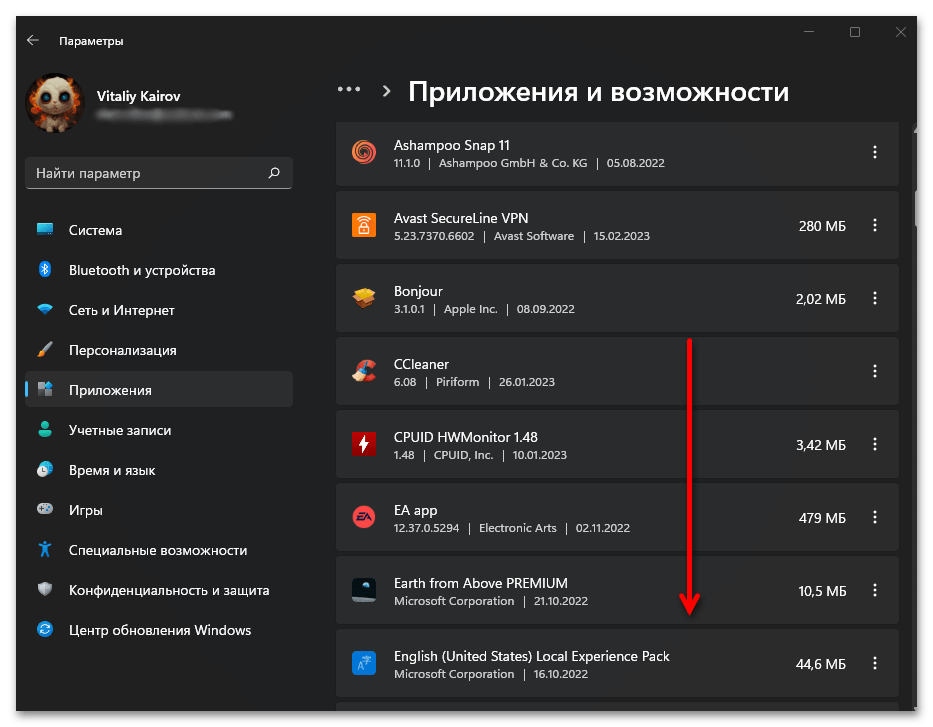
- Год выпуска или вариант подписки будет указан в конце наименования, а под ним — номер версии, аналогичный таковому в окне «О программе Word», упомянутом во вступительной части статьи.
Способ 4: «Программы и компоненты»
Действия, аналогичные вышеописанным, а значит, обеспечивающие тот же результат, можно выполнить и в несколько устаревшей, но все еще часто востребованной «Панели управления».
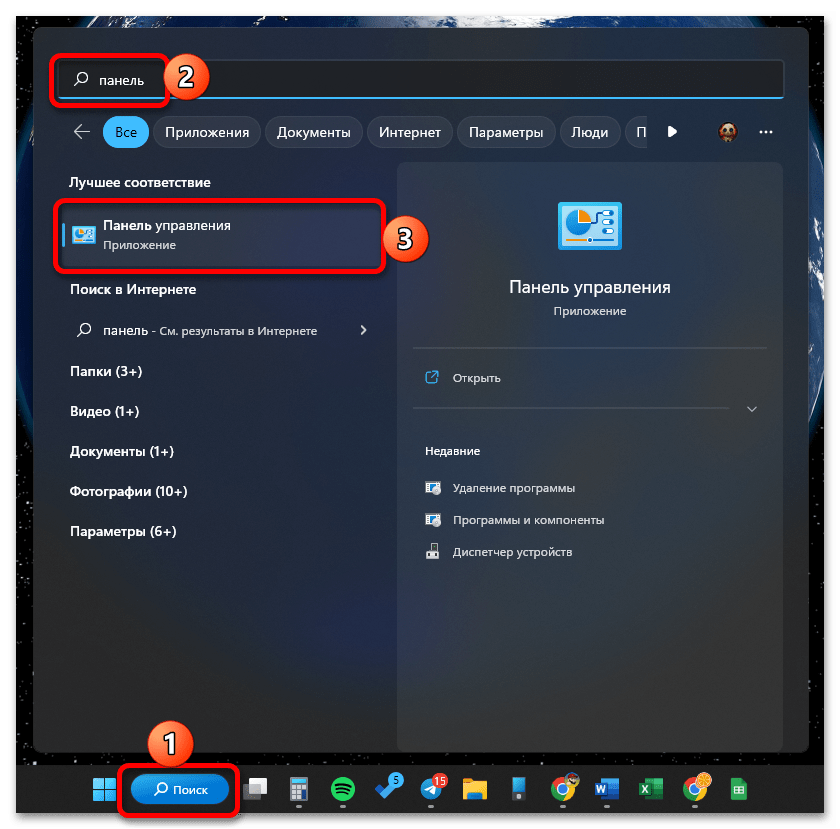
- С помощью доступного на панели задач меню поиска или любым другим удобным способом откройте «Панель управления».
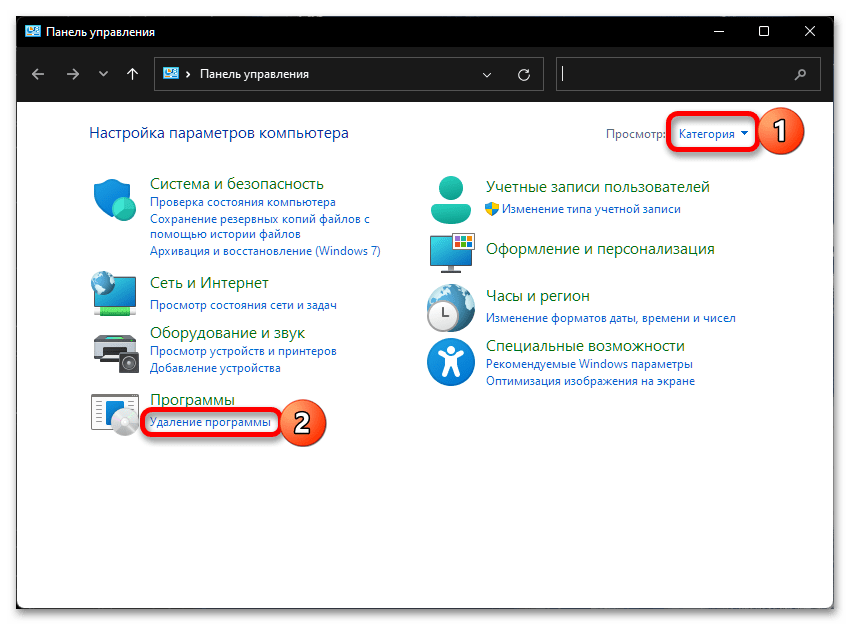
- Для удобства измените меню просмотра на «Категория», после чего кликните по ссылке «Удаление программы», расположенной в блоке «Программы».
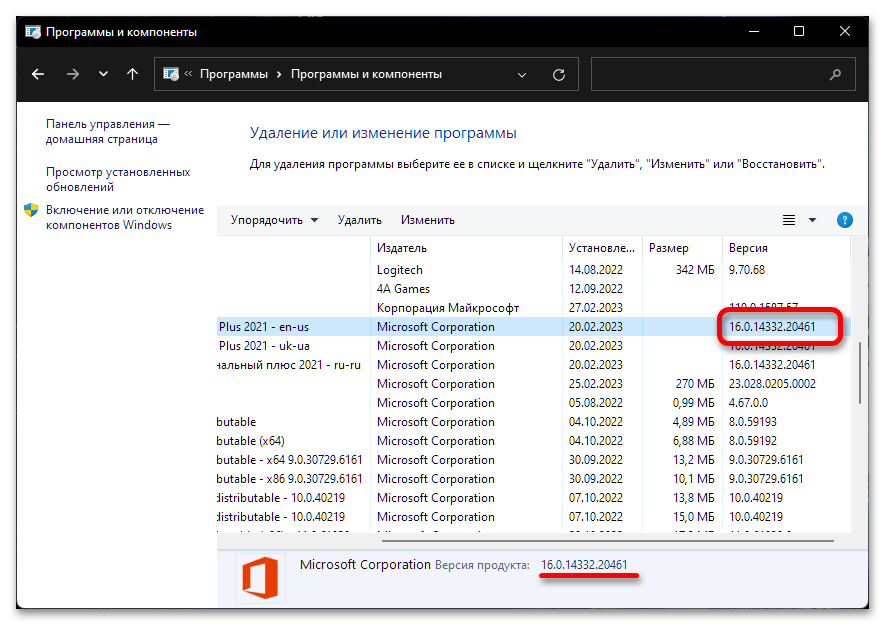
- В перечне установленного программного обеспечения найдите Word или Microsoft Office – как и в случае с «Параметрами» операционной системы, номер основной версии будет указан в конце названия.
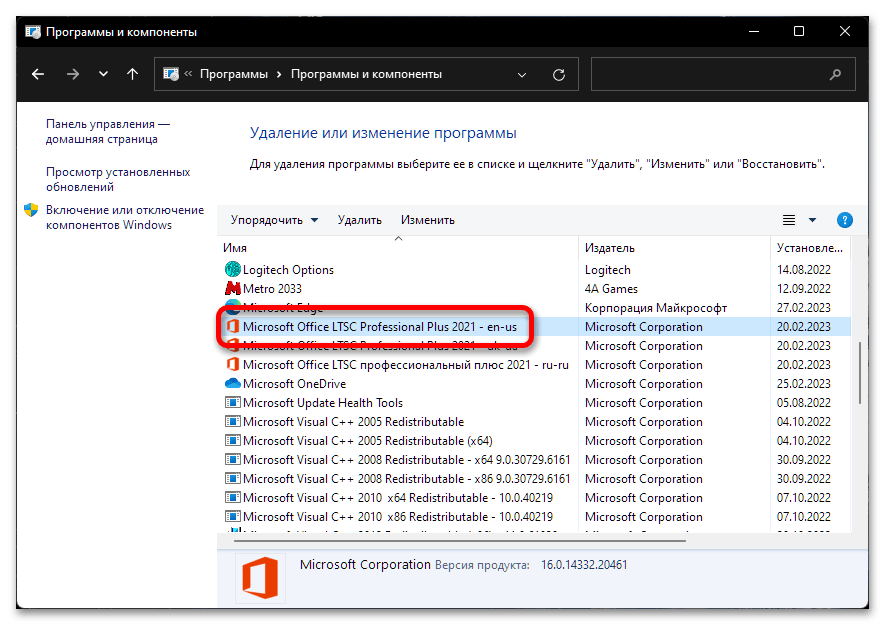
В данном окне также есть отдельная колонка «Версия», где отображаются те же сведения, что и в окне «О программе Word», продемонстрированном в последнем шаге предложенной в начале статьи инструкции.
Способ 5: Консоль
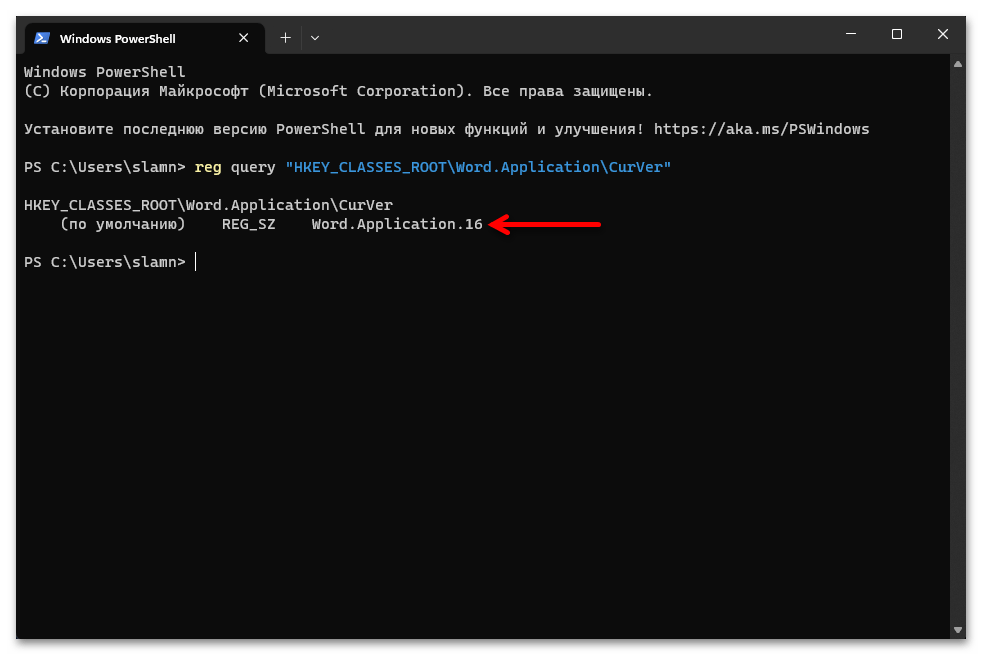
Узнать версию Microsoft Word позволяет специальная консольная команда, причем вводить ее можно как в классическую «Командную строку», так и в «PowerShell» или «Терминал». В примере далее мы воспользуемся именно последним.
| Значение | Версия Office |
|---|---|
| 11 | Office 2003 |
| 12 | Office 2007 |
| 14 | Office 2010 |
| 15 | Office 2013 |
| 16 | Office 2016, 2019, 2021 или Microsoft Office 365 |
Способ 6: Папка на диске
Очевидно, что у Ворд и пакета Майкрософт Офис в целом есть свой каталог на системном диске, который создается сразу после установки. По наименованию одной из папок в этом расположении можно узнать интересующую нас информацию.
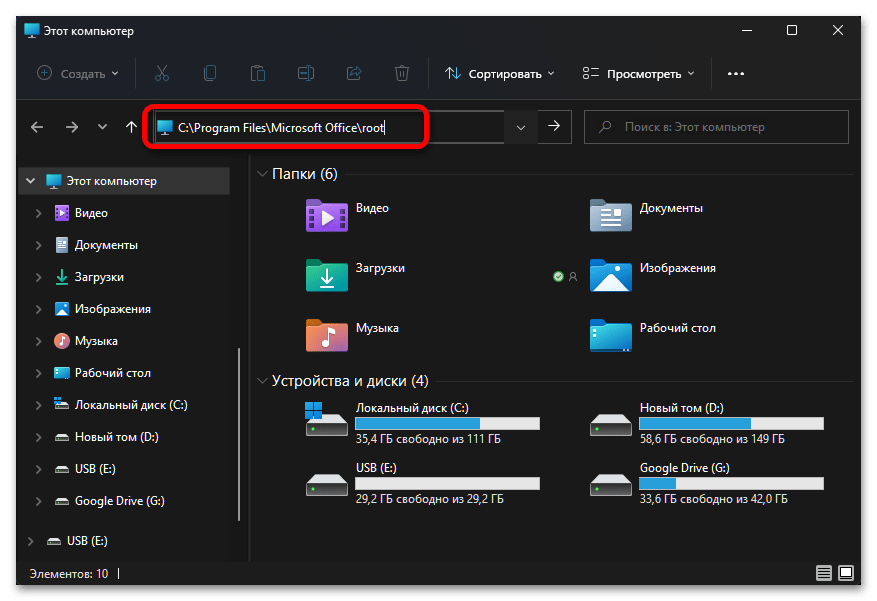
C:Program FilesMicrosoft Officeroot
Перейдите с помощью «Проводника» в указанное выше расположение – проще всего это будет сделать, если выделить и скопировать путь, вставить его в адресную строку файлового менеджера и нажать «Enter».
Найдите папку с названием «OfficeXX». В данном случае «XX» — это порядковый номер, аналогичный тому, что нами было получено с помощью консольной команды в предыдущем способе, следовательно, соответствие этого номера версии так же аналогично.
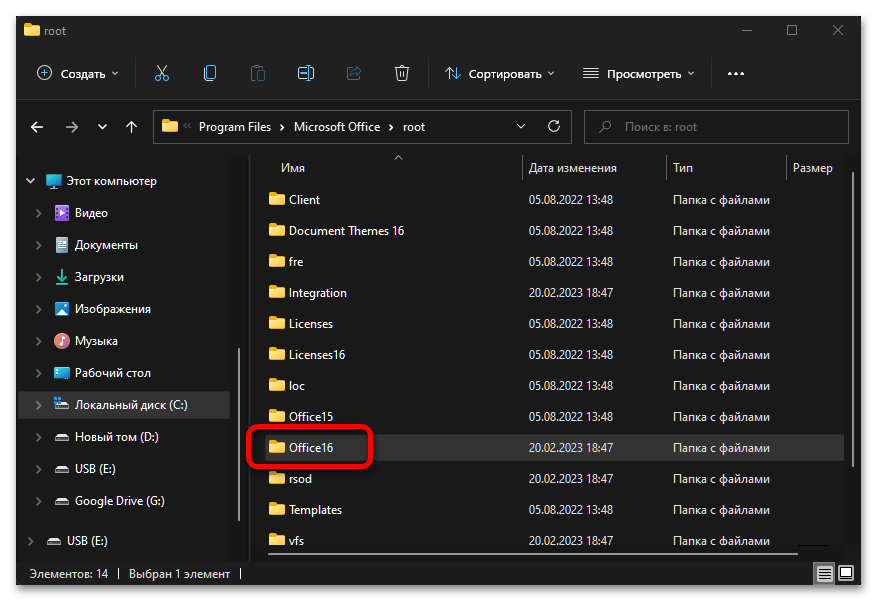
Обратите внимание! Если в указанном каталоге имеется более одной папки с названием «OfficeXX», ориентироваться нужно на наибольший по значению номер.



