
Для учебы, офисной работы, для редактирования различного рода файлов каждому пользователю ПК нужен пакет офисных программ. Зачастую под офисными программами подразумеваются Word, Excel и прочие приложения из пакета Microsoft Office. Однако эти программы платные и часто для государственных учреждений или домашнего использования они не подходят в силу своей дороговизны. Поэтому предлагаем разобраться в теме, какой Офис лучше для Windows 10 и как его использовать бесплатно.
Какой Office совместим с Windows 10?
На официальном сайте Майкрософт указано, какой пакет Microsoft Office можно установить на Windows 10. Среди совместимых продуктов выделены:
- Office 2016 (версия 16);
- Office 2013 (версия 15);
- Office 2010 (версия 14).
Пакет офисных программ 2007 (версия 12) работать на новой операционной системе не будет.
На устройства с сенсорным экраном ввода разработчики Windows 10 рекомендуют устанавливать приложения Office Mobile: упрощенные версии приложений, которые адаптированы специально под сенсорное управление и не требуют использования клавиатуры или мыши. Для тех, кто не знает, как скачать мобильные версии офисных программ, стоит перейти в Магазин Windows и ввести в поле поиска «Office». В поле выдачи появятся варианты. Среди них выбираем: «Word Mobile» или «Excel Mobile».
Также с Виндовс 10 хорошо совместим бесплатный пакет офисных программ Open Office. Это аналог продукта Microsoft, только с упрощенным интерфейсом и инструментарием.
Какой Office лучший для Windows 10: примеры установки и использования
Поставить на компьютер или ноутбук с Windows 10 можно любую совместимую версию Microsoft Office. Однако, если вам нужен именно бесплатный продукт, внимание стоит обратить на следующие программы:
- Open Office;
- Office 365: пробная версия на 1 месяц с облачным хранилищем в 1 Тб памяти;
- Microsoft Office ONLINE.
- Вы сможете испробовать и решить, какой пакет лучший и затем установить его на свой ПК;
- Бесплатное использование в первом варианте и бесплатное, только с ограничением на 1 месяц, во втором;
- Онлайн-версию не нужно устанавливать.
Как Open Office, так и Office 365 подходит для новой операционной системы. Поэтому предлагаем рассмотреть способы, как их установить.
Установка Open Office
Для того, чтобы скачать Open Office , стоит перейти по ссылке и выбирать «Загрузить Apache Open Office».
ВАЖНО! Во время сохранения документа в разделе «Тип файла» стоит указывать совместимость с Microsoft Word или Excel. В противном случае, могут возникнуть проблемы с открытием файла на другом ПК.
Установка бесплатной пробной версии Office 365
Чтобы установить на свой ПК пробную версию последней сборки офисных программ, стоит перейти по ссылке и нажать «Попробовать бесплатно».
Появится новое окошко, в котором будет указано, что после месяца бесплатного использования программы, она будет стоят…(сумма зависит от региона).
Загрузив и установив бесплатный пакет программ, месяца бесплатного использования будет достаточно, чтобы понять, подходят ли эти приложения для вашего ПК.
Использование Microsoft Office ONLINE
Если вы используете офисные программы редко или на вашем ПК мало свободного места, Microsoft Office доступен онлайн. Его не нужно устанавливать или покупать, а по функциональности он вообще ничем не уступает стандартному пакету программ.
Чтобы воспользоваться Microsoft Office онлайн, стоит выполнить следующее:
- Создаем ярлыки программ. Жмём правой кнопкой мыши на рабочем столе и выбираем «Создать», «Ярлык». В строку адреса программы вводим «https://office.live.com/start/Word.aspx?ui=ru%2DRU «https://office.live.com/start/Excel.aspx?ui=ru%2DRUrs=RU» для PowerPoint.
- Чтобы документ можно было сохранить или редактировать, нужно создать папку «Документы» в OneDrive. С помощью Проводника создаем в OneDrive папку «Документы».
- Теперь нажимаем на значке облака на системном трее и выбираем «Параметры».
- Откроется новое окно. Переходим во вкладку «Автосохранение». В пункте «Документы» нужно выставить «OneDrive».
- После этого двойным кликом запускаем ярлык. Появится новое окно. Нажимаем «Войти, используя учетную запись Microsoft».
- Приступаем к работе. После сохранения документа открыть его можно будет следующим образом. Нажимаем правой кнопкой мыши и выбираем «Посмотреть в One Drive».
- Далее из контекстного меню выбираем «Изменить в Word» или «Изменить в Word Online».
Такое использование удобное, а главное, не нужно устанавливать или покупать программу. Поэтому, ознакомившись с версиями программы, вы можете сами решить, какая для вас больше всего подходит.
Обычному пользователю MS Office приобретать, конечно, дороговато, особенно если он использует в работе исключительно Word и Excel. Бесплатный офис для Windows 10 , а если быть точнее, его аналоги , — это лучшая альтернатива, и оных, прошу заметить не мало! Так что, как говорится, есть, где юзеру разгуляться.
В статье я предоставлю вашему вниманию несколько свободных программных обеспечений. Быть может, некоторые вы уже слышали и даже знаете, а вероятно, что будете и удивлены.
Бесплатный офис для Windows 10
OpenOffice

Пожалуй, данный продукт самый известный аналог офиса . Сам им постоянно пользуюсь и рекомендую другим. Работает во всех операционных системах Windows, а также Android, MAC, Linux и т.д. OpenOffice работает как с текстовыми форматами документов (docx), так и с таблицами (xlsx), презентациями (pptx), базами данных, математическими формулами. Возможно создавать рисунки, поддерживает Import и Export PDF файлов и многое другое.
Не менее известный продукт. Мне он нравится намного меньше вышеописанного. Даже не могу сказать, по какой именно причине. Хотя многим, и я знаю таких, он нравится больше. Да, он более быстр и прогрессивнее… Шутка ли, — он разрабатывается около 500 программистами!

В работе он практически идентичен предыдущему. И если вам нужны стандартные функции от Microsoft Office, то будьте уверены, — в этих двух программах вы их найдете.
SoftMaker FreeOffice
На вид кажется, что приложение многофункционально, но это обманчивое предположение. Здесь опций более чем достаточно. Таблицы, презентации, базы данных и т.д и т.п. В общем все, что может пригодиться пользователю.

После того, как программа будет загружена, запустите ее и во время установки введите свой реальный e-mail , поскольку на него придет серийный номер для активации.
Polaris Office
Единственный бесплатный офис в этом списке, который не русифицирован, по крайне мере, на момент написания данной статьи. Если русский язык уже добавлен в утилиту, прошу отписать это в комментарии. Заранее спасибо!
Многие знают данный продукт в виде мобильного приложения. Андройд всячески раскручивает его и постоянно его можно заметить в смартфонах, — именно здесь состоялось мое первое знакомство с ним.
Для Windows приложение вышло относительно недавно и уже собрало достаточное количество своих поклонников.

Здесь для последующего использования надо пройти регистрацию на сайте. Из минусов в бесплатной версии стоит выделить то, что будут недоступны опции пера и импорта PDF. А в остальном, опции все есть.
На момент написания статьи продукт можно было вот в этой группе на Одноклассниках.
Это хороший вариант. Удобен в использовании, гармоничен, поддерживает все форматы файлов своего дорогого аналога. Также можно работать с таблицами, презентациями и т.д. Предлагает облачные решения для фирм, компаний и организаций. Поддерживает все виды ОС, в том числе и мобильные.

WPS Office
Офисный пакет от китайских разработчиков, ранее известен, как Kingsoft Office. Русскоязычный, работает, как в Windows, так и Android и Linux. На момент работы с ним, мной недостатков не выявлено. Кроме того факта, что при печати текстовых и PDF документов выводит свои водяные знаки. А по существу, — поддерживает все необходимые функции, быстр в использовании.
Очень много заготовленных шаблонов для графиков, презентаций, документов, таблиц. Это хотелось выделить отдельно!

Какую версию Microsoft Office выбрать в 2024 году
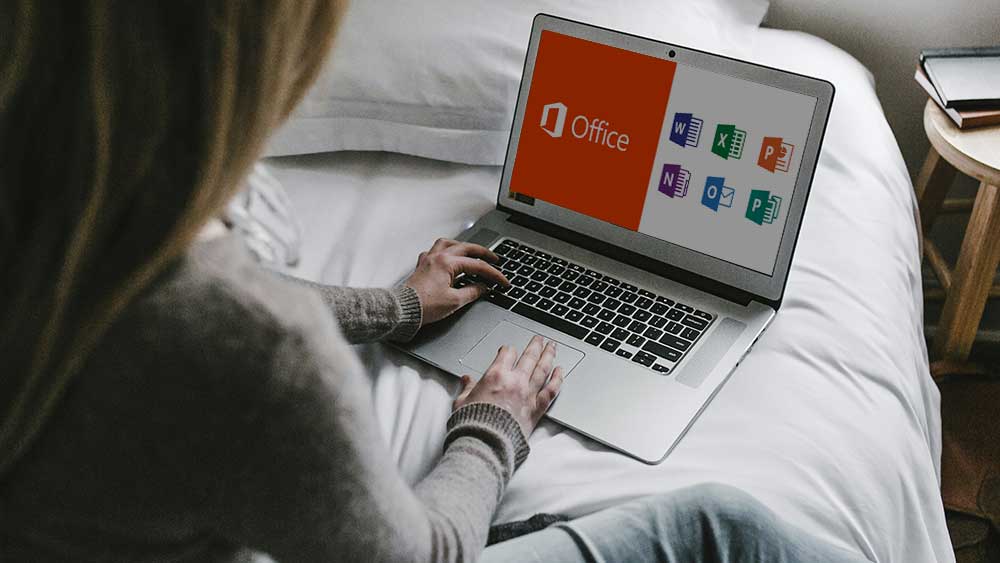
В этой статье мы рассмотрим все основные особенности популярных версий Microsoft Office и поможем вам принять правильное решение с учетом ваших потребностей и задач
20.11.2023 37875 softnet.su
Популярная статья 0.00
Microsoft Office – это популярный набор программного обеспечения, созданный корпорацией Microsoft. В его состав входят различные приложения, такие как Word, Excel, PowerPoint, Outlook, OneNote, Publisher, Access и другие. Каждое из этих приложений разработано для определенных задач и спроектировано для обеспечения максимальной продуктивности в учебе и работе.
Если вы не знаете, какую версию офисных приложений Microsoft Office выбрать, то в данной статье мы рассмотрим все популярные версии, чтобы помочь вам принять оптимальное и выгодное решение, соответствующее вашим потребностям.
Какие версии Microsoft Office существуют?
Существуют версии офисных приложений Microsoft Office такие, как — Pro Plus, Microsoft 365, Home and Student, Home and Business, Standart, а также новинка — Office 2024.
Microsoft Office 2024 — представляет собой новую версию пакета офисных приложений 2024 года выпуска
- Расширенные приложения:
- Office 2024 Professional Plus включает в себя все стандартные приложения Office, такие как Word, Excel, PowerPoint, Outlook, OneNote, Publisher и Access, но также предоставляет дополнительные инструменты для профессионального использования.
- Office 2024 для Дома и Бизнеса включает в себя приложения Word, Excel, PowerPoint, Outlook.
- Office 2024 для Дома включает в себя приложения Word, Excel, PowerPoint.
- Новинка.
- Самые свежие обновления функциональности и безопасности
- Бессрочный срок действия.
- Возможность интеграции с OneDrive: сохранение документов в облако.
- Высокая цена версий с привязкой к учётной записи Microsoft.
Где приобрести:
- Купить Microsoft Office 2024 Pro Plus
- Купить Microsoft Office 2024 для Дома и Бизнеса
- Купить Microsoft Office 2024 для Дома
Наш вывод об Office 2024: Отлично подходит для тех, кто предпочитает программы с самыми последними обновлениями, а также тем, кому важна безопасность. Работает на устройствах ПК и Mac (версии Home и Home and Business).
Microsoft 365 — универсальный пакет облачных служб и офисных приложений
- Существуют три редакции:
- Family: можно подключить 6 человек, каждый из которых может использовать подписку на 5 устройств + OneDrive.
- Personal: использование 1 человеком, можно подключить до 5 устройств + OneDrive.
- Pro Plus: можно подключить до 5 устройств или пользователей.
- Работает с Windows 11, Windows 10, Android, Mac OS, iOS.
- В состав входят все популярные приложения: Word, Excel, PowerPoint, Outlook, OneNote, Publisher, Access, OneDrive и другие.
- Универсальное решение, которое работает на всех устройствах.
- Облачное хранилище OneDrive: Пользователи могут обращаться к своим данным и работать с документами из любого места, имея доступ к ним через облако, что обеспечивает мобильность и гибкость. Объем от 1 до 6 ТБ (в редакциях Family и Personal).
- Постоянные обновления: Microsoft 365 предоставляет регулярные обновления и новые функции, обеспечивая пользователей последними технологическими достижениями и безопасностью.
- Работа в реальном времени: Пользователи могут совместно работать над документами и проектами в реальном времени.
- Веб-версии приложений: Возможность использовать веб-версии офисных приложений без установки на устройство, что удобно в случае ограниченных ресурсов.
- Регулярная оплата: Microsoft 365 требует постоянных платежей, что может быть менее выгодным для некоторых пользователей.
- В стоимость подписки входит большое количество функционала, которое многим из пользователей может быть не нужно.
Наш вывод о версии Microsoft 365: За относительно небольшие деньги предоставляет огромное количества функционала, работает на всех устройствах (ПК, Смартфоны, Mac), можно использовать подписку на несколько устройств и пользователей. Является отличным выбором для операционных систем Windows 11, Windows 10, Android, Mac OS, iOS.
Microsoft Office Professional Plus (Про плюс 2021, 2019, 2016) — представляет собой расширенную версию пакета офисных приложений
- Расширенные приложения: Office Professional Plus включает в себя все стандартные приложения Office, такие как Word, Excel, PowerPoint, Outlook, OneNote, Publisher и Access, но также предоставляет дополнительные инструменты для профессионального использования.
- Версия 2021 и 2019 года: Работает с устройствами на Windows 11, Windows 10.
- Версия 2016 года: Работает с устройствами на Windows 11, Windows 10, Windows 8.1, Windows 7.
- Большое количество офисных приложений в составе пакета.
- Бессрочный срок действия.
- Низкая цена.
- Возможность интеграции с OneDrive: сохранение документов в облако.
- Поддерживается только на 1 ПК.
Наш вывод о версии Professional Plus: Лучшая версия за небольшой бюджет, если вы пользуетесь офисом только на одном компьютере. Включает в себя максимальный набор офисных программ. Имеет неограниченный срок действия. Очень выгодная цена. Версия Office 2021 / 2019 Pro Plus — отличный выбор для операционных систем Windows 11, Windows 10.
Версия Office 2016 Pro Plus — отличный выбор для операционных систем Windows 7, Windows 8.1.
Microsoft Office Home and Business (Для Дома и Бизнеса 2021, 2019, 2016)
- Расширенные приложения: Office Home and Business включает в себя все стандартные приложения Office, такие как Word, Excel, PowerPoint, Outlook.
- Версия 2021 и 2019 года: Работает с устройствами на Windows 11, Windows 10, Mac.
- Версия 2016 года: Работает с устройствами на Windows 11, Windows 10, Windows 8.1, Windows 7.
- Бессрочный срок действия.
- Есть версия с поддержкой Mac.
- Высокая цена.
- Небольшой набор офисных приложений в пакете.
- Поддерживается только на 1 устройстве.
Наш вывод о версии Home and Business: Малый набор приложений и высокая цена.
Microsoft Office Home and Student (Для Дома и Учебы 2021, 2019, 2016)
- Расширенные приложения: Office Home and Business включает в себя все стандартные приложения Office, такие как Word, Excel, PowerPoint.
- Версия 2021 и 2019 года: Работает с устройствами на Windows 11, Windows 10.
- Версия 2016 года: Работает с устройствами на Windows 11, Windows 10, Windows 8.1, Windows 7.
- Бессрочный срок действия.
- Высокая цена.
- Небольшой набор офисных приложений в пакете.
- Поддерживается только на 1 ПК.
Наш вывод о версии Home and Student: Малый набор приложений и высокая цена.
Выбор офисного приложения под определенную операционную систему
Какой Microsoft Office выбрать для Windows 11? Для операционной системы Windows 11 лучшим выбором является Microsoft Office 2021 Pro Plus и подписка Microsoft 365.
Какой Microsoft Office выбрать для Windows 10? Для операционной системы Windows 10 лучшим выбором является Microsoft Office 2021 Pro Plus и подписка Microsoft 365.
Какой Microsoft Office выбрать для Windows 7? Для операционной системы Windows 7 лучшим выбором является Microsoft Office 2016 Pro Plus и подписка Microsoft 365.
Какой Microsoft Office выбрать для Windows 8.1? Для операционной системы Windows 8.1 лучшим выбором является Microsoft Office 2016 Pro Plus и подписка Microsoft 365.
Какой Microsoft Office выбрать для Apple Mac OS? — Для операционной системы Apple Mac OS лучшим выбором является подписка Microsoft 365.
Какой Microsoft Office выбрать для Apple iOS? — Для операционной системы iOS лучшим выбором является подписка Microsoft 365.
Какой Microsoft Office выбрать для Android? — Для операционной системы Android лучшим выбором является подписка Microsoft 365.
Для вашего удобства сравнительная таблица различных версий Microsoft Office
разных версий Office:
| Версия: | Microsoft 365 | Professional Plus | Home and Student | Home and Business |
|---|---|---|---|---|
| Срок действия | 1 год | Бессрочно | Бессрочно | Бессрочно |
| Word | ||||
| Excel | ||||
| PowerPoint | ||||
| OneNote | ||||
| Outlook | ||||
| Publisher | ||||
| Access | ||||
| Teams | ||||
| OneDrive | ||||
| Цена: | от 5790 ₽ | от 1790 ₽ | от 3890 ₽ | от 7890 ₽ |
Вы можете приобрести Microsoft Office в розничном магазине или на официальном веб-сайте.
Существует три варианта активации:
- Ключ Microsoft Office с привязкой к компьютеру с бессрочным сроком действия.
- Ключ Microsoft Office с привязкой к вашей учётной записи Microsoft с бессрочным сроком действия.
- Ключ или учётная запись с годовой подпиской Microsoft 365.
Внимательно ознакомьтесь с описанием товара и выберите подходящий вам вариант активации продукта.
Также, мы предлагаем приобрести Microsoft Office / Microsoft 365 в нашем магазине по выгодным ценам
Приобретая у нас, вы получаете быструю доставку, гарантию, а также техническую поддержку. Оплатить продукт можно при помощи VISA, MasterCard, МИР, SberPay, Тинькофф, ЮMoney и другими различными способами. После оплаты вы получите купленный вами продукт на электронную почту.
Скидка на продукцию Microsoft по промокоду ART10
Введите промокод в корзине.
ART10
Выберите из списка подходящий вам продукт:
Перед покупкой внимательно ознакомьтесь с характеристиками и особенностями товара.



