
В данной лекции представлен обзор ключевых программ из пакета MS OFFICE 2013, включая principales функции текстового редактора MS WORD.
Саркисова Анна Альбертовна
Содержимое разработки
Тема: Программное обеспечение Microsoft Office. Работа с данными с использованием Microsoft Word 2013. Конфигурация пользовательского интерфейса.
Microsoft Office — офисный пакет приложений, созданных корпорацией Microsoft для операционных систем Microsoft Windows, Windows Phone, Android, macOS, iOS. В состав этого пакета входит программное обеспечение для работы с различными типами документов: текстами, электронными таблицами, базами данных и др.
В данный момент на рынке офисных программных решений преобладают версии Microsoft Office 2007 и 2010, которые предлагаются в различных конфигурациях с различным количеством ключевых приложений.
Ключевые приложения пакета Microsoft Office
Microsoft Word
Microsoft Word — это программа для работы с текстом, предназначенная для создания, просмотра, редактирования и форматирования различных документов, включая статьи и официальные бумаги. Она включает в себя базовые таблично-матричные алгоритмы и является частью набора приложений Microsoft Office, разработанного фирмой Microsoft. Текстовый процессор представляет собой компьютерное приложение, используемое для написания и изменения документов. Также с его помощью можно организовать компоновку макета и предварительно просмотреть материал перед печатью. Как правило, современные текстовые редакторы и процессоры обладают следующим набором функций: вставка изображений, создание таблиц, проверка правописания, форматирование абзацев и шрифтов.
Microsoft Excel
Microsoft Excel представляет собой приложение, предназначенное для проведения вычислений и работы с электронными таблицами.
Электронная таблица- основное средство, используемое для обработки и анализа цифровой информации средствами вычислительной техники. Хотя электронные таблицы в основном связаны с числовыми или финансовыми операциями, они также могут использоваться для различных задач анализа данных, предоставляя пользователю большие возможности по автоматизации обработки данных.
Microsoft Office PowerPoint
Одна из самых популярных программ для создания, редактирования и воспроизведения презентаций. Это программа подготовки презентаций и просмотра презентаций, являющаяся частью Microsoft Office и доступная в редакциях для операционных систем Microsoft Windows и macOS, а также для мобильных платформ Android и IOS. Материалы, подготовленные с помощью PowerPoint, предназначены для отображения на большом экране — через проектор, либо телевизионный экран большого размера.
MicrosoftOfficeAccess
Microsoft Office Access или просто Microsoft Access — реляционная система управления базами данных (СУБД) корпорации Microsoft. Входит в состав пакета Microsoft Office. Представляет собой графический пользовательский интерфейс и инструменты для разработки программного обеспечения. Имеет широкий спектр функций, включая связанные запросы, связь с внешними таблицами и базами данных.
Под базой данных обычно понимают некоторое хранилище информации, включающее в себя множество однотипных элементов с различными свойствами, которые сгруппированы по определенным признакам. База данных может быть сформирована, например, из списка учеников, учителей, сведений об успеваемости и т.д.
Microsoft OneNote — Это приложение для создания заметок, простыми словами — функциональный блокнот в Microsoft Office для Windows и Mac.
Microsoft Outlook — Почтовый клиент и функциональный коммуникатор. Самый известный в своем роде почтовый клиент для Windows и Mac. Помимо функций почтового клиента для работы с электронной почтой, Microsoft Outlook является полноценным органайзером, предоставляющим функции календаря, планировщика задач, записной книжки и менеджера контактов.
Microsoft Publisher — Упрощенная версия приложения Word, с большим упором на работу с разметкой. Это приложение пакета Microsoft Office для создания публикаций – начиная от простых открыток, приглашений, грамот, заканчивая почтовыми рассылками, каталогами, календарями и многим другим.
Работа с данными при помощи Microsoft Word 2013.
Текстовый процессор Microsoft Word 2013 является одним из основных компонентов Microsoft Office 2013. Текстовый процессор отличается от текстового редактора, который предназначен для подготовки и распечатки текстовых данных, тем, что он дополнен средствами оформления и обработки текста.
В настоящее время Microsoft Word 2013 является полнофункциональной прикладной программой редактирования и обработки текстовой и графической информации, создания документов, как в электронном виде, так и в виде печатных копий, и может применяться в издательском деле для верстки книг любой сложности.
Microsoft Word 2013 позволяет выполнять следующее:
Начало работы с Microsoft Office Word 2013Word 2013 является популярнейшей прикладной программой. Эта программа предназначена для создания и обработки текстовых документов. Интерфейс пользователя Word 2013 отличается от интерфейсов Word 2007-2010. Основу среды Word 2013 составляют визуальные средства (команды в виде кнопок, полей для ввода информации или меню), расположенные на Ленте. Эти средства предназначены для управления содержимым документа в процессе его создания и обработки. Среда Ворд 2013 разработана с учетом всех этапов процесса создания документа: ввода текста, редактирования, форматирования и так далее, что обеспечивает эффективную работу с приложением. Лента состоит из вкладок, содержащих такие элементы управления пользовательским интерфейсом как группы и команды. Необходимо отметить, что Лента состоит из 9 стандартных встроенных вкладок. Корешки этих вкладок отображаются в окне приложения Ворд 2013: Главная, Вставка, Разметка страницы, Ссылки, Рассылки, Рецензирование, Вид, Разработчик и Надстройка. По умолчанию открывается только 7 встроенных вкладок. Дополнительно можно активизировать встроенную вкладку "Разработчик". Для этого необходимо щелкнуть на кнопке "Настройка панели быстрого доступа" расположенной справа от панели. В открывшемся меню надо выбрать "Другие команды", откроется окно "По умолчанию для шаблона", в котором, щелкнув на команде Основные, можно установить флажок: Показывать вкладку "Разработчик" на ленте. Еще одна вкладка "Надстройка" появляется на ленте лишь после загрузки надстройки прежних версий Word. Кроме того, в Ворд 2013 применяются контекстные группы вкладок, отображающиеся на Ленте при работе с определенным объектом в документе, например, при работе с рисунками, таблицами и т.д. На ленту можно также добавить свою (пользовательскую) вкладку с группой команд или создать собственную ленту с вкладками. Для этого необходимы знания основ языка программирования VBA и разметки XML. Запустить приложение Ворд 2013 можно одним из способов:
- щелкнуть на кнопке Пуск и в главном меню выбрать команду Microsoft Office Word 2013;
- щелкнуть на пиктограмме Microsoft Office Word 2013, размещенной на панели быстрого запуска;
- дважды щелкнуть на ярлыке приложения Microsoft Office Word 2013 на рабочем столе.
Кроме того, запустить Word 2013 можно, открыв один из документов (файлов) Ворд 2013. При запуске программы Word 2013 открывается окно приложения (Рис. 2.1.1.1), в окне документа (в окне редактирования) которого отображается пустой Документ 1. По умолчанию приложение открывается на вкладке Главная, на которой отображаются все требуемые средства для ввода текста или вставки текста из буфера обмена, его редактирования и форматирования. Если в Word 2013 открыть несколько документов, то каждый документ открывается в своем окне. Переход между окнами осуществляется при помощи программных кнопок на панели задач или с помощью команды "Перейти в другое окно" на вкладке Вид. 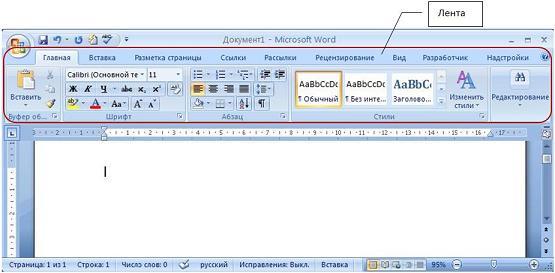 Рис. 2.1.1.1 Пустой Документ 1 (Рис. 2.1.1.1) основан на глобальном (общем) шаблоне Обычный (Normal.dotm), шаблоне без содержимого, т.е. на пустом шаблоне. Шаблон – это модель или образец для создания нового документа. В Word шаблоны используются для сохранения информации о форматировании документов. По умолчанию все документы в Word создаются на основе шаблона Обычный (Normal.dotm). Составной частью шаблонов являются стили. Стиль как элемент шаблона предназначен для внешнего оформления документа и его абзацев. Шаблон Normal.dotm определяет основную структуру документа и содержит настройки документа, а текст вводится в стиле Обычный (Экспресс-стиль), в котором установлены основные параметры форматирования абзаца: шрифт — (Calibri — по умолчанию) + Основной текст, выравнивание символов — По левому краю, междустрочный интервал — множитель 1,15 ин., интервал После абзаца — 10 пт., Запрет висячих строк. Экспресс-стили — это наборы различных вариантов форматирования, отображающиеся в виде эскизов в коллекции экспресс-стилей. При наведении указателя мыши на эскиз экспресс-стиля можно увидеть, как выделенный фрагмент текста или абзац, в котором установлен курсор, примет выбранное форматирование. Для создания документа можно использовать следующие типы шаблонов:
- Пустые и последние;
- Установленные шаблоны;
- Мои шаблоны;
- Из существующего документа;
- Microsoft Office Online (шаблоны из Интернет).
Для создания документа на основе шаблона необходимо щелкнуть мышью на кнопке "Office" и выбрать команду Создать. Откроется окно диалога (Рис.2.1.1.2), в котором надо выбрать требуемый шаблон и щелкнуть на кнопке Создать. 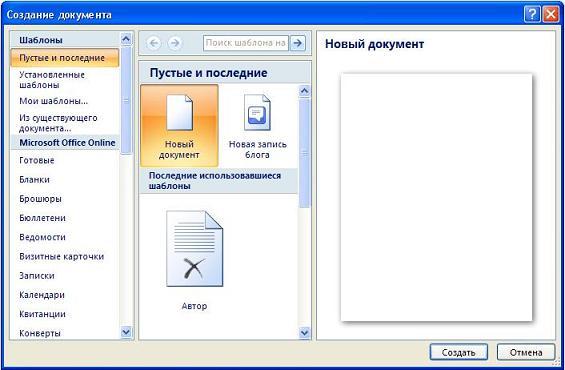 Рис. 2.1.1.2 В Ворд 2013 можно создать пользовательские шаблоны, которые отображаются в окне диалога "Создать" на вкладке "Мои шаблоны".
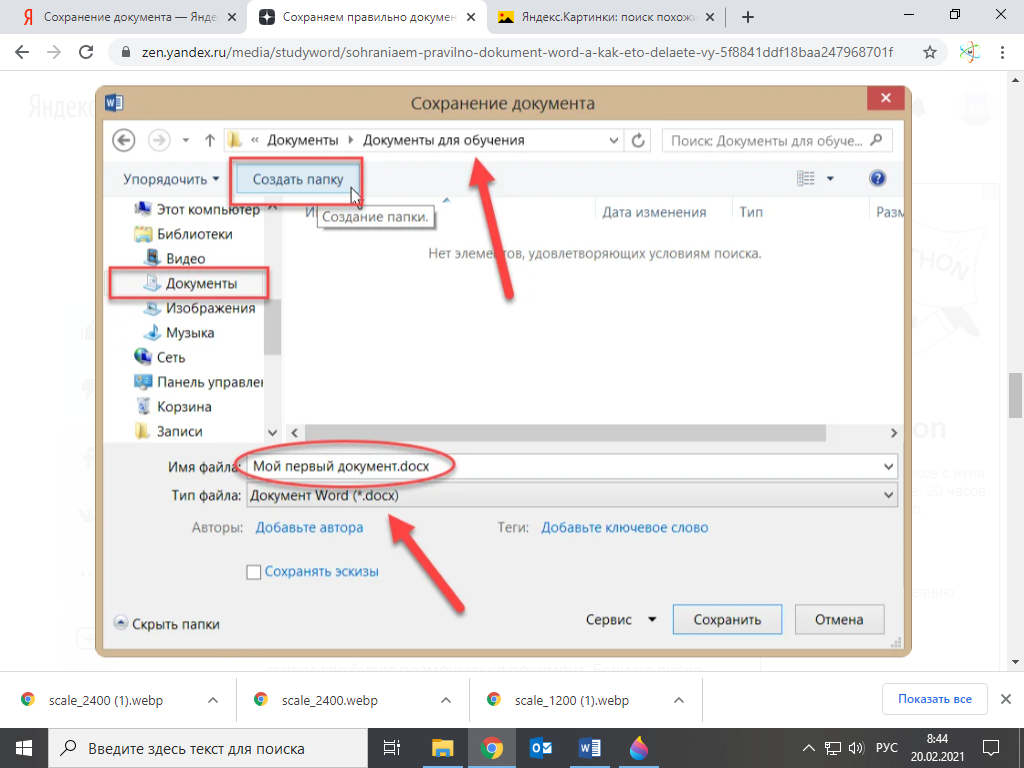
В окне "Сохранение документа" необходимо: 1. В поле «Имя файла» (внизу окна) сразу же набрать нужное название сохраняемого документа, например, "Мой первый документ". Далее необходимо выбрать папку, где вы будете хранить свои документы. 2. После создания имени необходимо выбрать место размещение документа на компьютере.
При первом сохранении Word автоматически предлагает поместить файл в папку «Документы» или же в папку, которая была задана в настройках программы в качестве папки для сохранения. 3. Если эти адреса сохранения для данного документа вас не устраивают, в строке «Путь к документу» (см. Рис.
Документы — Документы для обучения) нужно включить структурное дерево (слева на рисунке представлено и выбрать нужную папку вместо Документы) и в списке папок выбрать нужный для сохранения. 4. После выбора пути для сохранения файла открыть папку, где будет размещаться документ.
Если на диске нет подходящей для сохранения папки, щелкнуть по кнопке «Создать папку» на панели окна сохранения, например, как у нас на рисунке "Документы для обучения". 5. В окошке «Создание папки» набрать нужное название папки и щелкнуть по кнопке «ОК». 6. В графе «Тип файла» по умолчанию стоит «Документ Word». Если документ сохраняется для дальнейшей работы в Word, рекомендуется сохранить данное значение формата файла. 7. После набора имени документа и выбора места сохранения щелкнуть по кнопке «Сохранить» в правой нижней части окна или же нажать клавишу Enter на клавиатуре.
Возможности программы Microsoft Word

Бесплатное участие. Свидетельство СМИ сразу. Мгновенные 10 документов в портфолио.Денежная премия.
Текстом
Картинками
1. Функции приложения Microsoft Word
Итак, какие же возможности предоставляет программа Microsoft Word ?
Возможность создавать новый документ, используя при этом шаблоны. Стоит уточнить, что сюда входят такие шаблоны, которые могут использоваться для создания стандартных писем, поздравительных записок, факсов, отчетов и других документов.
Возможность одновременно открывать и работать не с одним числом документов.
Автоматически проверять орфографию, стилистику и грамматику при вводе текста в документ.
Возможность автоматические корректировать ошибки, которые больше всего повторяются в написанном.
Включает в себя расширенные возможности по форматированию документа.
MS Word, в отличие от WordPad, позволяет выравнивать документ по обоим краям (или по центру), а также предоставляет возможность использовать многоколоночную верстку.
Возможность применять стили для быстрого форматирования документа.
Предоставляет возможность по автоматизации ввода стандартных и повторяющихся элементов текста.
Содержит практичные инструменты для управления сносками, ссылками и колонтитулами.
Позволяет включать в текст элементы, которые были созданы в других программах, входящих в Microsoft Office: электронные таблицы, графические изображения или фотографии, графику, видеоизображения, звуки и многое другое.
Возможность подготавливать гипертекстовые документы Internet и простые электронные таблицы.
Возможность автоматические создавать указатели и оглавление документа.
Возможность для отправки готового документа сразу из Word’a по электронной почте или же другому человеку или предприятию на факс.
Содержит встроенную объемную систему помощи и мастер подсказок.
Стоит отметить, что методы работы с текстовым процессором Microsoft Word 2013 (или более ранней версии), такие же, как и с любым приложением, входящим в Office, полностью основаны на зрительском восприятии. Получается, когда пользователь открывает документ, то графика, текст и форматирование выглядят в точности так же, как он и будет распечатан на бумаге.
Именно благодаря своим возможностям Microsoft Office Word заработал уважение и признание большого количества пользователей.
Функциональные возможности текстового процессора Microsoft Word
Широкий спектр функциональных возможностей обеспечили текстовому процессору Microsoft Word высокий уровень популярности среди пользователей. По своим характеристикам он приближается к настольным издательским системам.
В ходе подготовки документа у пользователя имеется доступ к разнообразным инструментам и процедурам, позволяющим организовать работу с вводом, редактированием и форматированием текста, а также с встроенными объектами. К основным функциональным возможностям, связанным с работой над документом, относятся: использование шрифтов с различными размерами и стилями, а также различные методы их выделения; настройка параметров абзаца; определение межстрочных интервалов; проверка орфографии и поиск синонимов; автоматическая нумерация страниц; перенос слов на новую строку; поиск и замена слов; печать верхних и нижних колонтитулов; добавление сносок; создание оглавлений и указателей; набор текста в нескольких колонках; создание таблиц, рисунков и диаграмм; предварительный просмотр документов перед печатью; установка размеров бумаги и параметров печати; отмена и повтор последовательно выполненных действий; вставка полей с стандартной информацией (дата, время, авторские данные и прочее); создание макросов и гипертекстовых ссылок; включение различных объектов (файлов, формул и др.) в документ; импорт документов, созданных в других программах и так далее.
Текстовый процессор предлагает также широкий выбор средств придания документу привлекательного внешнего вида: автоформатирование, применение стилей, библиотеки стилей и шаблонов документов. При помощи шаблонов можно автоматизировать процесс подготовки стандартных документов, таких, как: факсимильные сообщения, стандартная деловая переписка и документация. Предоставляется возможность работы со структурой документа, процедурой слияния, подготовки документов-форм.
Рассмотрим некоторые функциональные возможности текстового процессора Microsoft Word2000 более подробно.
Проверка орфографии. В систему проверки орфографии включено множество новых слов: это, прежде всего, имена и фамилии.
Выбор нужного шрифта. В Word 2000более удобно выбирать желаемый шрифт, который появляется в виде списка ниспадающего WYSIWYG-меню. Название шрифтов в списке воспроизводится самим этим шрифтом. Это позволяет быстро найти подходящую гарнитуру.
Множественный буфер обмена.Достоинством офисного пакета Office2000 является наличие множественного буфера обмена, позволяющего размещать до 12 фрагментов данных (буфер обмена вызывается командой Вид► Панели инструментов►Буфер обмена).
Темы оформления. Темы оформления предназначены для автоматизированного оформления Web-страниц. Темы оформления предлагают фоновые рисунки, а также определяют шрифт, кегль, формат и цвет текста. Все темы доступны в приложении FrontPage, предназначенного для создания Web-страниц, и могут редактироваться с его помощью. Аналогичные темы доступны в других приложениях Office, что позволяет разрабатывать документы в едином стиле.
Средства для создания Web-страниц. Мастер по созданию Web-страниц позволяет использовать общие темы оформления и средства навигации между страницами. Наличие шаблонов помогает строить профессиональныеWeb-страницы.
Интеграция с электронной почтой.Текстовый процессор Word предлагает возможности работы с электронной почтой. При использовании Word как редактора сообщений электронной почты пользователи получают возможности по использованию бланков, автоподписи почтовых сообщений и др.
Функциональные возможности программы MS Word позволяют выполнять, например, следующие непростые процедуры с текстом.
2. Режим с несколькими окнами. В этом режиме Word выделяет отдельную память для каждого документа, создавая для них различные окна на экране. Эти окна могут быть организованы каскадно (одно за другим) или в виде мозаики. При этом возможно перемещение или копирование текстовых фрагментов между окнами.
3. Вставка объектов.Редактор Word позволяет создать или взять из другой программы и вставить в простой текст нетекстовый объект, например, таблицу, рисунок, диаграмму, клип, буквицу, гипертекстовую ссылку и др. Сочетание простого текста с вставленными объектами украшает документ и повышает информативное наполнение.
4. Автоматическое создание оглавлений и списка литературы.При работе с многостраничными документами, состоящими их нескольких разделов или частей, Word сохраняет в памяти заголовки разделов и формирует оглавление документа с обозначением номера страницы для каждого заголовка. При изменении текста созданное оглавление можно обновлять.Аналогично формируется список литературы, в котором перечисляются все источники, процитированные в документе.
5. Отправка файла по электронной почте. Созданный в редакторе Word файл можно отправить по электронной почте без выхода в почтовую программу, что значительно упрощает процесс работы с сетевыми документами.
6. Использование шаблонов. В редакторе имеется большой набор образцов документов – шаблонов. Наличие шаблонов значительно сокращает время подготовки документов и упрощает проблемы их стандартизации. К часто используемым относятся, например, шаблоны делового письма или резюме (краткие сведения о специалисте при поступлении на работу).
7. Электронные расчеты в таблицах. Текстовый редактор Word выполняет некоторые функции электронных таблиц, в частности, позволяет проводить по формулам расчеты табличных данных, например, сумму данных по столбцам.
Полный перечень функциональных возможностей текстового процессора значительно шире приведенного списка. Возможности каждого процессора закладываются в меню, которое состоит из совокупности командных вкладок и кнопок исполнения команд. Знание меню и порядка работы с кнопками исполнения команд характеризует умение пользователя и степень его подготовки к работе с текстовым процессором.
Возможности Мicrosoft Word :
· Возможность создания нового документа с помощью шаблонов (в Word включены шаблоны стандартных писем, поздравительных записок, отчетов, факсов и ряд других документов).
· Возможность одновременного открытия и работы с большим количеством документов.
· Автоматизированная проверка правописания, грамматических ошибок и стилистических недочетов во время создания документа.
· Автоматическая коррекция наиболее часто повторяющихся ошибок.
· Расширенные возможности форматирования документа.
· В отличие от WordPad, Word допускает выравнивание документа по обоим краям, многоколоночную верстку.
· Использование стилей для быстрого форматирования документа.
· Возможность автоматизации ввода повторяющихся и стандартных элементов текста.
· Удобные механизмы работы с ссылками, сносками, колонтитулами.
· Включение в текст элементов, созданных в других программах Microsoft Office – графических изображений, электронных таблиц и графиков, звуков, видеоизображений и т.д.
· Возможность подготовки простых электронных таблиц и гипертекстовых документов Internet.
· Возможность работы с математическими формулами.
· Функция автоматического формирования указателей и содержания документа.
· Возможность отправки готового документа непосредственно из Word на факс и по электронной почте (необходимость оснащения модемом).
2.Основные функции текстового редактора MS Word
Любой человек, довольно часто использующий персональный компьютер для работы с текстом, знаком с программой под названием Microsoft Word. И не важно, какая версия у Вас установлена. В любом случае, данный текстовый редактор предоставляет пользователям, которые его используют, большой набор функций, созданных для удобства работы с этой программой. Давайте рассмотрим основные функции рассматриваемой программы на примере текстового редактора MS Word 2010. Вообще, стоит отметить, что работа в Word относится к области технологии по обработке текста.
Итак, в основные функции рассматриваемой программы входит:
Возможность текст разбивать на страницы.
Пользователь может форматировать тексты по своему усмотрению.
Возможность создавать оглавление документа (причем в автоматическом режиме).
Встроенная возможность многооконного режима (работа с окнами).
Печать документов в разных форматах. Этот текстовый процессор примечателен тем, что отображаемое пользователю — именно то и будет напечатано, используемый режим называется WYSIWYG (Что Вы Видите, То И Получите).
Удаление объектов из файла, а также их внедрение туда.
Вставка и создание рисунков в файле (причем можно вставить и уже готовые фотографии). Можно использовать библиотеку под названием CLIPART, где хранятся готовые рисунки формата *.wmf, а Вставлять их в файл.
Вставка в файл научных формул (химических, математических и др.) и диаграмм.
Изменение размера и вида используемого в тексте шрифта (причем не для всего текста в целом, а для разных частей может быть использован свой собственный формат печати).
Выделение необходимых участков текста или блока, а также их перенос на новое место. Если потребуется, то их можно удалить. Включена возможность обрамления требуемых участков текста.
Создание и вставка в файл электронных таблиц. Причем в них можно по-своему усмотрению изменить число строк и столбцов.
Создание баз данных в электронных таблицах, а Выполнение сложных или простых математических вычислений.
Возможность программировать на языке под названием Word Basic, а также создавать макрокоманды. Макрос или макрокоманда — это предложение языка, которое идентифицирует набор самых простых команд. В макросе обычно сохраняется комбинация клавиш, которая в дальнейшем может использоваться далеко не один раз. С помощью макросов можно автоматизировать самые используемые операции. Следует отметить, что кроме клавишных макросов существуют языковые макросы, которые создаются на языке программирования Word Basic.
Создание конвертов писем, этикетов и эмблем.
Добавление в файл видеороликов, текстовых эффектов, мультимедийных элементов и аудиофайлов.
Просмотр перед печатью текста, с возможностью его увеличения для лучшего просмотра.
В рассматриваемый текстовый редактор входит обширная справочная система, благодаря которой пользователь может довольно быстро получить помощь.
Выше были перечислены основные функции, которые может выполнять текстовый редактор MS Word 2010, но на самом деле их намного больше! Эта программа была создана специально для того, чтобы облегчить жизнь пользователям!



