
Наиболее известные ныне редакторы текстов можно условно разделить “по специализации” на три группы:
— процессоры общего назначения (Лексикон, Microsoft Word, WordPerfect,…);
— редакторы научных документов (ChiWriter, TEX и др.);
— редакторы исходных текстов программ (Multi-Edit и встроенные редакторы систем программирования BASIC, Pascal, C и др.).
Word – одна из самых совершенных программ в классе текстовых процессоров, которая предусматривает выполнение сотен операций над текстовой и графической информацией.
Word дает возможность выполнятьвсе без исключения традиционные операции над текстом, предусмотренные современной компьютерной технологией:
• набор и модификация неформатированной алфавитно-цифровой информации;
• форматирование символов с применением множества шрифтов TrueType разнообразных начертаний и размеров;
• форматирование страниц, форматирование документа в целом;
• проверка правописания, подбор синонимов и автоматический перенос слов.
В процессоре Word реализованы возможности новейшей технологии связывания и внедрения объектов (OLE), которые позволяют включать в документ текстовые фрагменты, таблицы, иллюстрации, подготовленные в других приложениях Windows. Встроенные объекты можно редактировать средствами этих приложений.

MS Word 2010— одна из первых общедоступных программ, которая позволяет выполнять многие операции верстки,свойственные профессиональным издательским системам, и готовить полноценные оригинал-макеты для последующего тиражирования в типографии.
MS Word 2010— это уникальная коллекция оригинальных технологических решений, которые превращают нудную и кропотливую работу по отделке текста иногда в увлекательное, а иногда даже в успокаивающее занятие. Среди таких решений — система готовых шаблонов и стилей оформления, изящные приемы создания и модификации таблиц, функции автотекста и автокоррекции, форматная кисть, лента с используемыми командами, макроязык и многие-многие другие.
2. Запуск программы. Окно редактора Microsoft Word
Запуск текстового редактора Microsoft Word возможен разными путями:
1. Кнопкой Пуск. Щелкнуть мышью на кнопку «Пуск», в появившемся меню выбрать «Все программы», в его подчиненном меню выбрать «Microsoft Office» и из его списка щелкнуть по «Microsoft Word 2010» (рис.1).
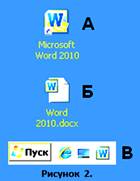
2. Дважды щелкнуть мышью по ярлыку Microsoft Word 2010 (рис.2А) находящемся на рабочем столе.
3. Дважды щелкнуть мышью по пиктограмме заранее подготовленного документа Word (рис 2Б).
4. Щелкнуть мышью по пиктограмме Microsoft Word (рис 2В) на участке быстрого запуска панели задач рабочего стола.
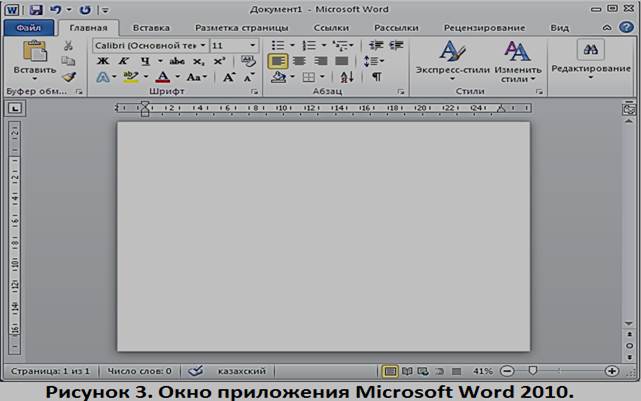
Загрузка программы Microsoft Word заканчивается тем, что на экране появляются окна приложения и документа, соответствующие этой программе (рис 2.а и рис 2.б). Возможны следующие варианты окон:
1) Окно приложения полноэкранное – занимает весь площадь экрана. В верхнем правом углу окна располагаются три кнопки средняя из которых имеет изображение двух четырехугольников. Такое изображение кнопки регулирования состояния окна указывает, что окно полноэкранное и можно перевести ее в нормальное состояние щелкнув эту же кнопку. Когда окно полноэкранное вручную ее размеры изменить невозможно
2) Окно приложения нормальное – занимает часть площади экрана. Средняя из трех кнопок в верхней правой части окна редактора имеет вид одного четырехугольника (рис 3). Кнопка с таким рисунком означает, что окно представлен в нормальном варианте и щелкнув по этой кнопке можно перевести окно в полноэкранное состояние. При нормальном состоянии размеры окна (высот и ширина) можно изменять в ручную, вплоть до полноэкранного состояния.
3) Окно приложения пиктограмма, в этом случае окно редактора исчезает с экрана и превращается в пиктограмму (четырехугольник) на панели задач. Для перевода окна редактора в пиктограмму нужно щелкнуть крайнюю кнопку, имеющий вид черточки, из трех кнопок на верхнем левом углу окна (рис 3).
Дата добавления: 2016-10-18 ; просмотров: 5221 ;
Общая характеристика и функциональные возможности текстового процессора Microsoft Word
Практически все виды работ пользователя на персональном компьютере в той или иной степени связаны с подготовкой данных для последующей обработки. Прежде всего, это относится к работам, связанным с подготовкой документов. В состав подготавливаемого документа могут входить текстовые данные, таблицы, математические формулы, графические объекты и т. д. Главная задача любого текстового редактора заключается в обеспечении оптимальных для пользователя условий по созданию и обработке документа.
Современный текстовый редактор представляет собой программный продукт, обеспечивающий пользователя ПК средствами создания, обработки и храпения документов различной природы и степени сложности. В последнее время текстовые редакторы вытесняются текстовыми процессорами, которые позволяют не только набирать “чистый”, неформатированный текст, но и оформлять его: произвольно размещать на странице, выделять шрифтами, цветом и т. д. Однако без ущерба для понимания можно в равной степени использовать оба термина.
Обилие различных типов документов привело к многообразию существующих текстовых редакторов. В качестве классифицирующего признака, с помощью которого можно разделить все множество текстовых редакторов на 4 группы, примем тип обрабатываемого объекта.
1. Редакторы текстов — предназначены для создания и редактирования текстов, например текстов программ (MultiEdit, Brief, Norton Editor, Quick).
2. Редакторы документов — предназначены для работы с документами, структурно состоящими из вложенных документов, страниц, абзацев и т. и. В структуру документа могут входить таблицы, графические образы, которые могут создаваться в других приложениях. Среди редакторов, предназначенных для работы с текстовыми документами, можно вы/юлить Лексикон, Ami Pro, MultiEdit, Microsoft Word. Признавая общность последних по типу создаваемого и обрабатываемого объекта, нельзя не отметить их различия по возможностям, предоставляемым пользователю.
3. Издательские системы — используются для подготовки больших сложных документов (книги, альбомы, журналы, газеты). В качестве примеров издательских систем можно назвать Corel Ventura Publisher, Adobe PageMaker, QuarkXPress. Необходимо отметить, что работа с издательскими системами предполагает использование редакторов документов на этане предварительном подготовки материалов.
Издательские системы предназначены для верстки текста. Верстка текста заключается в размещении текста по страницам создаваемого документа, вставке рисунков, использовании различных шрифтов применительно к документам, уже созданным при помощи редакторов текстов. В целом, на наш взгляд, различия между редакторами документов и издательскими системами не представляются принципиальными. По общему мнению, в последнее время редакторы по своим возможностям не только приблизились к издательским системам, но даже в некоторых вопросах стали их превосходить.
4. Редакторы научных текстов. Особенность данного класса редакторов в том, что они обеспечивают подготовку и редактирование научных текстов, содержащих большое количество математических 4юрмул, графиков, специальных символов и т. п. Среди наиболее известных редакторов научных текстов можно выделить системы ТЕХ и MathOr. Необходимо отметить, что современные текстовые редакторы включают в себя средства подготовки документов с формулами. Вопрос только в том, как соотносятся обычный текст и формулы. Использование редакторов научных текстов оправдано тогда, когда подготавливаемый текст содержит много формул.
В заключение краткого обзора текстовых редакторов можно сделать вывод, что возможные различия между ними в настоящее время перестали быть принципиальными. Тенденция в развитии текстовых редакторов заключается в создании редакторов, позволяющих пользователям одновременно работать с текстами, содержащими объекты и фрагменты различной природы. Особенно четко это прослеживается в редакторах документов.
Как правило, исходным моментом работы с документом является текст, к которому добавляются объекты и фрагменты различной природы. Работа специалиста-экономиста с документами в первую очередь имеет целью расширение информационной базы принимаемых хозяйственных решений. Поэтому желательно, чтобы при работе с документом основное рабочее время тратилось бы специалистом не на создание документа (набор), а на придание ему требуемого вида и его анализ.
Последнее достижимо при расширении технологических возможностей редакторов за счет приближения компьютерной технологии работы с документом к человеческой. В целом Word 7.0 можно рассматривать как очередной шаг в направлении превращения редактора документов в настольную издательскую систему с точки зрения его возможностей по работе с текстами различной структуры и сложности.
При сохранении всех возможностей Word 6.0 и его пользовательского интерфейса Word 7.0 имеет ряд новых принципиальных особенностей. У пользователя редактора Word 7.0 появилась возможность выделять определенные фрагменты текста цветом с целью, например, отметить какие-то важные его моменты. При этом цветные отметки видны только при просмотре текста на экране и на печать не выводятся. Это соответствует принятой технологии работы с научным текстом.
Проверка правильности набора (написания) текста выполняется одновременно с набором. Это тоже более естественно, чем проверка текста после набора. При этом неправильно набранное (по мнению редактора Word) слово подчеркивается красной волнистой линией с целью обратить внимание пользователя. Следует помнить, что ошибочным признается как действительно неправильно набранное слово, так и неизвестное редактору.
В Word 7.0 реализована система Microsoft IntelliSense — система интеллектуальной подсказки. Эта система предназначена для повышения эффективности работы с документом за счет вывода на экран соответствующих подсказок. Признавая определенную формализованность в работе мастера подсказок, следует согласиться с тем, что его появление является шагом в направлении интеллектуализации общения пользователя и компьютера. Анализируя действия пользователя и признавая их неоптимальными, редактор через мастера стремится их оптимизировать.
Изменения произошли в системе поиска и замены. Теперь пользователю стали доступны поиск и замена всех форм слова (в английском тексте), что сделало эти операции более гибкими и приближенными к смысловому анализу текста.
Обеспечивается использование системы электронной почты, не покидая редактора. Можно редактировать и создавать почтовые сообщения как обычный документ. У пользователя появилась возможность создавать профессиональный документ-сообщение, вставляя в него таблицы, графики и другие объекты.
В Word 7.0 при оформлении (обычных) писем методом слияния текста и полей из базы данных можно использовать адреса, которые хранятся в адресных книгах Microsoft Exchange или Schedule+. Связанная работа этих приложений позволяет легко объединить информацию из различных приложений.
Понятия, вопросы создания и работы с документом, рассматриваемые далее относительно Word, в целом применимы к любому редактору документов. Следует отметить, что используемые ниже термины “редактор документов” и “текстовый редактор” можно считать равнозначными. В качестве объекта редактирования понимается некоторым образом организованный набор символов. Набор символов может быть представлен как некоторый документ. Документ может включать в себя текст, графические объекты, таблицы и объекты из других приложений.
Главное меню Microsoft Word, панели инструментов
Структура окна Word типична для приложений Windows. В нее входят элементы, необходимые для редактирования и форматирования текстов. В верхней части окна располагаются панели команд , к которым относятся строка меню и панели инструментов . После установки программы в ней по умолчанию присутствуют две панели инструментов — Стандартная и Форматирование. Однако если в ходе работы возникает необходимость в других панелях инструментов, их тоже можно открыть и расположить вдоль любой границы окна или отдельно.
Под панелями инструментов располагается линейка , проградуированная в сантиметрах или дюймах. Она помогает контролировать размещение элементов страницы и управлять операциями форматирования.
Основную часть окна занимает рабочая область , содержащая окно редактируемого документа. Если окно документа развернуто на всю рабочую область, то оно совпадает с окном программы. Поэтому в окне присутствуют два набора кнопок управления размером. Верхние кнопки относятся к программе, а нижние — к документу, и путать их не надо.
Вертикальная полоса прокрутки Word имеет особенность. Под ней расположены три дополнительные кнопки перехода: на страницу вверх и вниз или к избранному объекту, в качестве которого может выступать страница, раздел, таблица, сноска, заголовок, рисунок и т.п.
В самой нижней части окна располагается строка состояния . Она содержит справочную информацию о документе и индикаторы, указывающие на текущий режим работы.
В каждом приложении Microsoft Office выполнение различных операций осуществляется с помощью команд. Команду можно выбрать несколькими способами: в ниспадающем или динамическом меню, путем нажатия кнопки в панели инструментов или комбинации горячих клавиш.
Строка меню
Строка меню располагается под строкой заголовка и содержит группы команд, объединенные по функциональному признаку.
Все приложения содержат восемь одинаковых меню:
• Файл (File) — содержит команды для управления документами:
создания, открытия, сохранения, закрытия, предварительного просмотра перед печатью, печати и рассылки.
• Правка (Edit) — включает стандартный для среды Windows набор команд редактирования, предназначенных для отмены и повторения команд, выделения, копирования, удаления и перемещения по документу.
• Вид (View) — команды этого меню позволяют устанавливать режимы просмотра активного документа и способы отображения на экране панелей инструментов.
• Вставка (Insert) — объединяет команды, предназначенные для вставки в активный документ информации или объектов из других источников (поля, номера страниц, рисунки и т.д.).
• Формат (Format) — содержит все команды форматирования документа: установки шрифта, выравнивания элементов и т.д.
• Сервис (Tools) — объединяет команды, предназначенные для выполнения специальных операций: проверки орфографии, автозамены, настройки панелей инструментов, меню и клавиш сокращения, установки параметров и опций.
• Окно (Window) — включает команды, которые позволяют задавать режимы отображения окон документов и выполнять переход из одного окна документа в другое.
• Справка (Help) — содержит команды доступа к справочной системе.
Кроме перечисленных пунктов меню, которые являются общими для всех приложений, в каждом приложении есть специфичные элементы. Например, в WinWord 7.0 — это меню Таблиц (Table), которое содержит команды обработки таблиц, в Excel 7.0 — меню Данные (Date), объединяющее команды сортировки, фильтрации, создания сводных таблиц, в PowerPoint 7.0 — меню Рисунок, включающее команды редактирования отдельных рисунков и групп рисунков, в системе управления данными Access 7.0 — меню Records, команды которого служат для сортировки, фильтрации и сохранения записей. Следует отметить также одну особенность приложения Schedule-h в нем отсутствуют меню Формат и Окно.
Конечно, перечень и действие команд в одноименных меню приложений могут различаться. Однако назначение одноименных меню разные приложений остается неизменным.
Средства настройки, реализованные в каждом приложении, позволяют при необходимости изменить не только состав отдельных меню, но и состав строки меню: добавить новые или удалить ненужные команды, изменить порядок следования пунктов и т.д.
Работа в текстовом редакторе существенно облегчается в случае использования панелей инструментов. Они позволяют быстро выполнять действия по созданию и обработке документа. Вывод панелей инструментов выполняется по команде Вид / Панели инструментов.
В Word используются следующие панели: Стандартная, Форматирование, Обрамление, Базы данных, Рисование, Формы, Microsoft и др.
Панели инструментов могут выводиться на экран либо быть спрятанными. Для их вывода необходимо снять флажок слева от названия соответствующей панели. Панель инструментов включает в себя некоторую совокупность кнопок, каждая из которых соответствует определенной команде для создания и редактирования документа. Кнопка может быть цветной (установлен флажок «Цветные кнопки») или черно-белой (флажок «Цветные кнопки» снят), иметь стандартный размер или быть большой (флажок «Большие кнопки»), иметь подсказку или нет (флажок «Подсказки»). Подсказка позволяет узнать назначение кнопки.
Предлагаемые в Word панели инструментов не следует рассматривать как неизменяемую данность. Пользователь по своему желанию может создать новую панель инструментов. Необходимость создания новой панели инструментов может быть связана с желанием пользователя объединить в одной панели кнопки различных панелей с тем, чтобы держать на экране только одну панель инструментов.
При этом пользователь, как правило, включает в свою пользовательскую панель кнопки, соответствующие наиболее часто выполняемым командам. Для создания новой панели инструментов следует выполнить команду Вид / Панели инструментов / Создать. Далее вводится имя создаваемой панели инструментов.
Все приложения Microsoft Office имеют панели инструментов, которые обеспечивают быстрый доступ к наиболее часто используемым командам и опциям. При первом запуске любого приложения Microsoft Office открывается окно приложения, в котором под строкой меню находится стандартная панель инструментов. Стандартные панели инструментов во всех приложениях имеют одинаковую структуру, выглядят практически одинаково и в большинстве случаев имеют одинаковые имена.
Внешний вид и назначение большинства кнопок стандартных панелей инструментов одинаковы. Конечно, панели инструментов других приложений, например Access 7.0, имеют больше отличий.
Каждая кнопка стандартной панели инструментов имеет уникальное имя. Чтобы узнать имя кнопки, следует установить на ней указатель мыши, не нажимая кнопку манипулятора. Имя кнопки появится рядом с указателем мыши, а краткое описание — в строке состояния. В нижеследующей таблице перечислены и описаны кнопки стандартных панелей инструментов, которые являются общими для большинства приложений.
| Кнопка | Название | Назначение |
 | Создать | Открытие нового документа, базирующегося на стандартном шаблоне. |
 | Открыть | Открытие существующего документа. После щелчка на этой кнопке открывается стандартное диалоговое окно открытия документов, в котором нужно указать имя и местоположение документа, который необходимо открыть. |
 | Сохранить | Сохранение документа. Если документу ранее не было присвоено имя, открывается диалоговое окноСохранить как, в котором необходимо указать имя документа и определить место его хранения. |
 | Печать | Запуск операции печати активного документа. Открывает стандартное окно печати для установки параметров печати. |
 | Предварительный просмотр | Отображение на экране документа в том виде, в каком он будет напечатан. Можно просмотреть одну или несколько страниц документа в увеличенном или уменьшенном масштабе. |
 | Орфография | Запуск процесса проверки орфографии. Можно проверить весь документ или только выделенный фрагмент. |
 | Удалить в буфер | Удаление и помещение в буфер обмена выделенного фрагмента документа (текста, графики, таблицы и т.д.). |
 | Копировать в буфер | Копирование и помещение в буфер обмена выделенного фрагмента документа (текста, графики, таблицы и т.д.). |
 | Вставить из буфера | Вставка информации из буфера обмена, начиная с позиции курсора ввода. |
 | Копировать формат (быстрое форматирование) | Назначение параметров символов, выделенных до нажатия кнопки, символам, выделенным после ее нажатия. |
 | Отменить | Отмена команды, выполненной последней. Эта возможность может быть реализована не для всех команд. |
 | Повторить | Повторное выполнение команды, отмененной последней. Эта возможность может быть реализована не для всех команд. |
 | Рисование | Управление отображением панели инструментовРисование. |
 | Масштаб | Задание степени увеличения или уменьшения изображения. Если установлено значение 100%, размер изображения на экране соответствует реальным размерам документа. |
 | Мастер подсказок | Управление отображением Мастера подсказок. Мастер подсказок предоставляет советы по наиболее эффективному использованию приложения в сложившейся ситуации. |
 | Справка | Вызов справочной подсистемы. |
Кроме перечисленных в таблице кнопок, стандартные панели инструментов приложений содержат кнопки, специфичные для данного приложения, например, Автосуммирование и Мастер функций в Excel 7.0, Применить шаблон дизайна и Эффекты анимации в PowerPoint 7.0.
В каждом приложении можно получить подробную информацию о назначении кнопок панелей инструментов, воспользовавшись системой контекстно-зависимой справки. Для этого необходимо щелкнуть на кнопке Справка (Help) стандартной панели инструментов и, когда рядом с указателем мыши появится вопросительный знак, выполнить щелчок на кнопке, о которой нужно получить информацию. В открывшемся окне справочной системы отобразится информация о назначении данной кнопки.



