
1.1. Основные возможности текстового редактора Microsoft Word пo оформлению научно-технического документа.
Текстовый редактор Word фирмы Microsoft на сегодняшний день является самым популярным текстовым редактором. И не зря. При сравнительно небольших требованиях к оперативной памяти ПК он позволяет создавать большинство необходимых документов.
С помощью Word можно не просто набрать текст, но и оформить его по своему вкусу: включить в него таблицы и графики, картинки и даже звуки и видеоизображения. Word поможет составить простое письмо и сложный объёмный документ, яркую поздравительную открытку или рекламный блок.
По своим функциям Word вплотную приближается к издательским системам и программам верстки. Это значит, что в этом редакторе можно полностью подготовить к печати журнал, газету или даже книгу, изготовить WWW-страницу Интернет.
Основные возможности Microsoft Word:
· возможность создания нового документа с помощью специальных шаблонов;
· возможность одновременного открытия и работы с большим количеством документов;
· автоматическая проверка орфографии, грамматики и даже стилистики при вводе документа;
· автоматическая коррекция наиболее часто повторяющихся ошибок;
· расширенные возможности форматирования документа. Word допускает выравнивание документа по обоим краям, многоколоночную верстку. Набор текста разными шрифтами, различного размера и различными приёмами оформления: курсив, полужирный, подчёркнутый, дважды подчёркнутый и т.п., с различными межсимвольными интервалами и, наконец, различными цветами;
· создание нумерованных и маркированных списков;
· возможность автоматизации ввода повторяющихся и стандартных элементов текста;
· удобные механизмы работы со ссылками, сносками, колонтитулами;
· включение в текст элементов, созданных в других программах Microsoft Office, – графических изображений, электронных таблиц и графиков, звуков, видеоизображении и так далее;
· создание и редактирование таблиц с великолепными возможностями их оформления;
· создание различных диаграмм по данным таблиц;
· возможность работы с математическими формулами;
· возможность автоматического создания указателей и оглавления документа;
· встроенный Мастер подсказок и объёмная система помощи;
· возможность самому выбирать инструменты, расположенные на
· панели, а Возможность добавления некоторых новых функций, которых ещё нет в редакторе;
· возможность подготовки гипертекстовых документов Интернет;
· расширенные возможности индексации готового документа;
· возможность отправки документа непосредственно из Microsoft Word на факс и по электронной почте.
2.1. Прикладные программные пакеты в информационных технологиях (форматированный текст).
Прикладные программные пакеты можно разделить на две группы программ: системы программирования и приложения.
Системы программирования являются инструментами для программистов-профессионалов и позволяют разрабатывать программы на различных языках программирования (Basic, Pascal, С и др.). В настоящее время широкое распространение получили системы визуального программирования (Visual Basic, Borland Delphi и др.), которые позволяют даже начинающему пользователю компьютера создавать несложные программы.
Приложение функционирует под управлением определенной операционной системы. Так, текстовый редактор Word является приложением операционной системы Windows, a текстовый редактор Edit — приложением операционной системы MS-DOS. Приложения позволяют пользователю обрабатывать текстовую, графическую, числовую, аудио- и видеоинформацию, а также работать в компьютерных сетях, не владея программированием.
Практически каждый пользователь компьютера нуждается в приложениях общего назначения, к числу которых относятся: текстовые редакторы и графические редакторы, электронные таблицы, системы управления базами данных, а также приложения для создания мультимедиа-презентаций. Наиболее распространенным в настоящее время пакетом приложений общего назначения является Microsoft Office.
В связи со стремительным развитием глобальных и локальных компьютерных сетей все большее значение приобретают различные коммуникационные программы. В последнее время разработчики операционных систем, и в частности разработчики Windows, включают коммуникационные программы непосредственно в состав операционной системы.
В отдельную группу в связи с широким распространением компьютерных вирусов можно отнести антивирусные программы.
Для профессионального использования в различных сферах деятельности квалифицированными пользователями компьютера используются приложения специального назначения. К ним относятся системы компьютерной графики, системы автоматизированного проектирования (САПР), бухгалтерские программы, компьютерные словари, системы автоматического перевода и др.
Все большее число пользователей использует обучающие программы для самообразования или в учебном процессе. Прежде всего, это программы обучения иностранным языкам, программы-репетиторы, тесты по различным предметам и так далее.
Большую пользу приносят различные мультимедиа-приложения (энциклопедии, справочники и так далее) на лазерных дисках, которые содержат огромный объем информации и средства быстрого ее поиска.
Достаточно большое число пользователей начинают знакомство с компьютером с компьютерных игр, которые бывают самых различных типов: логические, стратегические, спортивные и так далее.
2.2 Источники возникновения и потоки маркетинговой информации на предприятии (элемент деловой графики).
Рассмотрим графические возможности приложения Microsoft Word на примере схемы источников возникновения и потоков маркетинговой информации на предприятии. Для этих целей будем использовать панель рисования. Включить ее можно через меню Вид → Панели инструментов → Рисование.
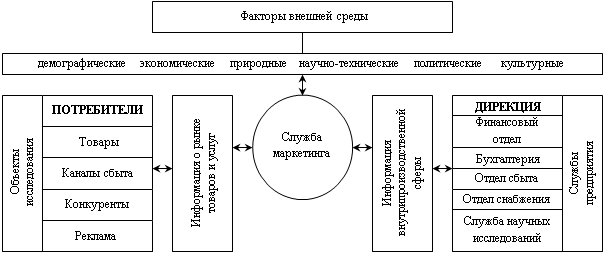
После создания элементов желательно сгруппировать их в более крупные узлы. Это облегчит передвижение и копирование отдельных составляющих. Для группирования объектов выделяем их, щелкая левой кнопкой мышки по объектам, удерживая клавишу Shift. Затем через кнопку Действия → Группировать объединяем их в одно целое. По мере создания элементов схемы объединяем их в более крупные группы.
2.3. МТС (точечный рисунок в виде логотипа).

Кроме рисованных объектов можно использовать фигурные заголовки (объекты WordArt). Вставить их можно как с панели рисования (кнопкой ), так и через меню Вставка → Рисунок → Объект WordArt. Для примера применения объектов WordArt оформим лист презентации.
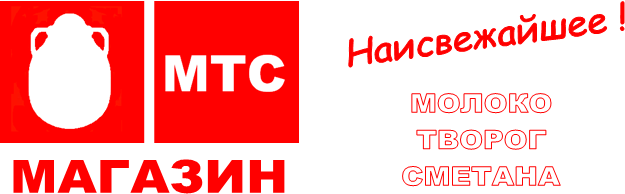
В данном примере все объекты окрашены в оттенки красного цвета. Для изменения формы ( ), цвета (
 ) и шрифта (
 ) использовалась панель WordArt. Затем объекты были выделены и объединены.
О возможностях Windows XP и текстового редактора Microsoft Word:
Возможности, перечисленные ниже, показывают, почему Microsoft Windows XP Professional является оптимальным решением для предприятия любого размера. Данная версия операционной системы Windows сочетает в себе преимущества Windows 2000 Professional (например, средства безопасности, управляемость и надежность) с лучшими качествами Windows 98 и Windows ME (поддержка Plug and Play, простой пользовательский интерфейс и передовые службы поддержки). Это делает Windows XP Professional наиболее подходящей операционной системой для настольных компьютеров, применяемых в корпоративной среде. Независимо оттого, где устанавливается Windows XP Professional — на одном компьютере или в масштабе локальной сети, — эта система повышает вычислительные возможности предприятия, одновременно сокращая совокупную стоимость программного обеспечения всех настольных компьютеров.
· Новый уровень эффективности и надежности вычислительных систем.
· Быстрый доступ к передовым инструментальным средствам цифровой эры.
· Мощные средства управления и поддержки, облегчающие вашу работу.
Microsoft Word – основа любого офиса и, пожалуй, самая нужная и популярная программа во всём Microsoft Office. К тому же на примере Word очень удобно изучать интерфейс всех остальных программ семейства Microsoft Office: изучая Word, вы тем самым подбираете ключик ко всем вашим офисным программам.
СПИСОК ИСПОЛЬЗОВАННОЙ ЛИТЕРАТУРЫ
1. Ефимова О. и др. Курс компьютерной технологии. – М.:АБФ, 1998.
2. Леонтьев В.П. Персональный компьютер. Карманный справочник. – М.:ОЛМА-ПРЕСС, 2004.
3. Титоренко Г.А. Информационные технологии в маркетинге. – М.:ЮНИТИ-ДАНА, 2001.
4. Фигурнов В.Э. IВМ PC для пользователя. – М.:ИНФРА-М, 1997.
5. Microsoft Word 7.0 для Windows. Шаг за шагом. – М.:ЭКОМ, 1997.
Информация о работе «Компьютерная практика»
Раздел: Информатика, программирование Количество знаков с пробелами: 13619 Количество таблиц: 3 Количество изображений: 3
Возможности Microsoft Word, о которых не каждый знает

Текстовый редактор MS Word предоставляем пользователям множество возможностей по составлению, редактированию, конвертированию и печати текстов.
Текстовый редактор MS Word предоставляем пользователям множество возможностей по составлению, редактированию, конвертированию и печати текстов. Эта программа поддерживает вставку в текст изображений, таблиц, «умных объектов» и даже фрагментов исполняемого кода в виде макросов и скриптов. Однако большинство пользователей используют имеющихся в «Ворде» возможности не более, чем на 20%. Поэтому мы решили рассмотреть маленькие «секреты» MS Word, знание которых поможет вам существенно увеличить скорость выполнения некоторых специфических задач.
Маленькие хитрости при работе в «Ворде»
Очень сильно повышает скорость работы использование горячих клавиш. И если стандартные комбинации вроде Ctrl+C хорошо знакомы большинству юзеров, то более специфичные команды вроде Ctrl + End, позволяющей мгновенно перейти в самый конец открытого документа, известны далеко не всем.
Исчерпывающий список горячих клавиш содержится в базе знаний Microsoft, однако сам «Ворд» подсказывает пользователю актуальные комбинации. Для этого достаточно навести курсор на какую-либо из кнопок на ленте инструментов –и во всплывающей подсказке отобразится краткое описание функции кнопки и связанные с ней комбинации горячих клавиш.
Также получить быстрый доступ с клавиатуры ко всем элементам интерфейса можно, нажав клавишу Alt. После ее нажатия Word перейдет в режим, позволяющий нажимать кнопки, вкладки и другие элементы интерфейса путем нажатия соответствующей клавиши на клавиатуре. Повторное нажатие клавиши Alt вернет текстовый редактор в нормальный режим работы.
С помощью горячих клавиш можно Выполнять действия, недоступные через обычный интерфейс. Так, комбинация Shift + Alt + D вставляет в активный документ текущую дату, а при нажатии комбинации Shift + Alt + T в документ будет вставлена отметка текущего времени. Так же быстро можно вставлять в открытый документ скриншоты из запущенных в фоне программ.
Для этого достаточно перейти в меню «Вставка» и нажать в нем кнопку «Снимок» из группы «Иллюстрации». При нажатии этой кнопки будет отображен список всех открытых окон, из которого можно будет выбрать искомое.
Полезная функция расстановки переносов по умолчанию отключена в большинстве актуальных версий текстового редактора, но ее можно включить через вкладку «Макет» путем нажатия кнопки списка возле кнопки «Расстановка переносов» и выбора подходящего варианта. Добавить в свой документ водяной знак для его защиты от несанкционированного копирования можно из вкладки «Конструктор» с помощью пункта «Подложка».
Система позволит выбрать один из водяных знаков из коллекции шаблонов (к примеру, серая надпись «ОБРАЗЕЦ» по диагонали через всю страницу), либо создать собственный вариант подложки. В некоторых версиях Word присутствовал функционал расширенного буфера обмена, который сохранял все скопированные пользователем фрагменты.
В дальнейшем эта функция была удалена из стандартного интерфейса вставки, однако осталась доступна по нажатию небольшой стрелочки в ленте «Главная» правее названия вкладки «Буфер обмена». Данные в этом расширенном буфере хранятся, пока открыто окно Word, и очищаются при выходе из редактора.
Эта функция может быть отключена по умолчанию, поэтому если вы не видите более одного скопированного элемента, нужно нажать кнопку «Параметры» в нижней части открывшейся вкладки и установить в нем соответствующие галочки. Дополнительно расширить функционал своего текстового редактора можно с помощью надстроек, которые доступны во вкладке ленты «Вставка» при нажатии меню «Мои надстройки».
В каталоге доступных надстроек представлены как платные, так и бесплатные варианты. Среди надстроек доступны функции перевода, создания рассылок или интеграции с внешними онлайн-сервисами. Ускорить ввод длинных повторяющихся фрагментов текста (к примеру, часто упоминаемых в документе имен) можно с помощью добавления соответствующих правил в автозамену.
Сделать это можно, нажав вкладку «Файл», открыв меню «Параметры», выбрав пункт «Правописание» и открыв в нем раздел «Параметры автозамены». К примеру, вы можете настроить автоматическую замену фразы «ИвИвИв» на фразу «Иванов Иван Иванович».
В этом же меню можно наоборот отключить автозамену для некоторых редких комбинаций, которые по умолчанию меняются на более распространенные фразы и символы. Быстро заменить во всем документе определенные символы и даже сочетания типов символов поможет расширенный режим поиска и замены. Нажав в нем кнопку «Больше», вы сможете удалять и вставлять пробелы, знаки абзаца и другие специальные символы. А с помощью символов «Любая буква», «Любой символ» и «Любая цифра» вы сможете обнаруживать во всем тексте документа фразы, построенные по определенным правилам.
Неочевидные функции, скрытые в интерфейсе
- По щелчку правой кнопки мыши.
- При нажатии кнопки выпадающего списка под кнопкой вставить.
- В экспресс-меню вставленного фрагмента в течение некоторого времени после его вставки.
Специальная вставка позволяет вставлять текст без форматирования, объединять форматы и даже вставлять любой объект в виде картинки.
Многие пользователи Word умеют пользоваться кнопкой изменений регистра («Аа»), которая позволяет, к примеру, устранить последствия случайного набора текста с нажатой клавишей Caps Lock. А выпадающее меню возле этой кнопки позволяет выбрать и другие варианты смены регистра – к примеру, начинать все слова в выделенной фразе с прописных букв.
«Ворд» также позволяет установить для редактируемого документа защиту с помощью пароля. Сделать это можно через вкладку ленты «Файл», выбрав в нем раздел «Сведения» и нажав кнопку «Защита документа». В этом же разделе можно редактировать метаданные документа – добавлять и убирать авторов, ключевые слова и короткое описание документа.
Еще одна неочевидная, но очень полезная функция – это сокращение документа на 1 страницу. Такая задача часто встает перед авторами документов в сфере науки, образования и литературы. Воспользоваться этой функцией можно, добавив соответствующий значок на панель быстрого доступа. Для этого сначала нужно нажать знак выпадающего меню на самой этой панели, которая обычно расположена в верхней левой части экрана, а затем уже использовать появившуюся кнопку.
Другая полезная в работе с большими документами функция Word – это автоматическая вставка в документ его оглавления. Для этого нужно зайти во вкладку «Ссылки» и выбрать в ней соответствующий пункт («Оглавление»). Для корректной работы этой функции требуется, чтобы все заголовки в редактируемом документе имели соответствующий их структурному уровню стиль. Поэтому работу над любы достаточно большим документом следует начинать именно с приведения набора стилей текста в соответствие с вашими требованиями.
В таблицах Word можно использовать формулы по той же логике, как это происходит в MS Excel (только ссылки на ячейки будут иметь совсем непривычный формат). А некоторые функции доступны и просто при редактировании текста – так, если написать =lorem(1,2) и нажать Enter, то в вашем документе появится абзац из трех строк легендарного плейсхолдера («рыбы») Lorem Ipsum, на котором вы сможете отработать разные варианты оформления. А если вместо этого использовать текст =rand(3,1), то вы получите абзац случайных сочетаний символов.
Методический доклад на тему «Комплексное использование возможностей Microsoft Word для создания документов»
Методический доклад на тему «Комплексное использование возможностей Microsoft Word для создания документов» выбран с целью дать обучающимся информацию о текстовом редакторе Ms Word. Текстовый процессор Microsoft Word является многофункциональным многооконным редактором текстов, позволяющим создать документы любого уровня сложности, и снабжен большим набором инструментов для их редактирования и оформления. Данный доклад может быть использован на уроках информатики преподавателями общих и естественнонаучных дисциплин.
Оценить  8110 0
Содержимое разработки
МИНИСТЕРСТВО ОБРАЗОВАНИЯ И НАУКИ РТ
ГБПОУ «Атнинский сельскохозяйственный техникум им. Габдуллы Тукая»
МЕТОДИЧЕСКИЙ ДОКЛАД
ПО ДИСЦИПЛИНЕ
на тему «Комплексное использование возможностей Microsoft Word для создания документов»
с. Б.Атня – 2015 г.
Достижения последних лет в вычислительной технике, обширный рынок сравнительно недорогих компьютеров и аппаратного обеспечения позволили успешно использовать персональный компьютер в делопроизводстве. Сегодня развитие бизнеса не обходится без компьютера в офисе организации.
Раньше работа с документами требовала времени и больших трудозатрат в связи с необходимостью перепечатывать вручную весь документ даже при внесении самых незначительных изменений. Компьютером вызваны фундаментальные перемены в делопроизводстве. Компьютерные программы помогают работать с текстом, таблицами, графиками, рисунками, позволяют создавать электронные архивы документов, обеспечивают движение документов внутри и вне организации, их регистрацию и контроль.
Обработка текстов, подготовка различного вида документов составляют значительную часть работ, выполняемых в настоящее время на ПК специалистами многих профессий.
Для работы с этими текстами используются так называемые текстовые редакторы. Главная задача любого текстового редактора заключается в обеспечении оптимальных для пользователя условий по созданию и обработке документов. Обилие различных типов документов привело к многообразию существующих текстовых редакторов.
Наиболее распространенным из них является текстовый редактор Microsoft Word, который имеет широкий диапазон применения и многообразие возможностей для работы с документами. Вследствие всего этого можно сказать, что данная тема достаточно актуальна. MS Word является одним из ведущих текстовых процессоров в России и умение работниками использовать его возможности в своей деятельности может облегчить им работу и сократить затраты времени и энергии.
Цель доклада – рассмотреть процесс создания комплекса документов в MS Word , ознакомится с текстовым редактором MS Word. Определить его функции и возможности. Рассмотреть отличия приложения MS Word 2007 от версии 2003 года, его преимущества и недостатки.
Работа в текстовом редакторе MS Word 2007. Приемы работы, описание возможностей, характеристика MS Word
Основные возможности текстового процессора
Текстовый процессор Microsoft Word является многофункциональным многооконным редактором текстов, позволяющим создать документы любого уровня сложности, и снабжен большим набором инструментов для их редактирования и оформления.
Создания документа в текстовом процессоре может осуществляться по двум направлениям:
1)Созданиепассивного документа — происходит посредством набора текста с последующим его оформлением (форматированием);
2) Создание типового документа — осуществляется на основе шаблонов (интерактивной формы), требующей заполнения.
Кроме непосредственного ввода и форматирования текста Word позволяет создавать таблицы и табличные формы, осуществлять верстку текста в несколько колонок, рисовать, внедрять графические объекты, создавать документы для серийной рассылки (слияния документов), создавать виртуальные документы, состоящие из ссылок на другие файлы.
Microsoft Office Word 2007 – это мощная программа для обработки текста, помогающая быстро и эффективно создавать и форматировать все деловые и личные документы, начиная с самых простых писем и заканчивая сложнейшими отчетами. Программа Word 2007, которая вошла в пакет приложений Microsoft Office 2007, была существенно модернизирована по сравнению с предыдущими версиями, чтобы все возможности, содержащиеся в ней, стали более доступными и удобными в использовании.
Word можно использовать для того, чтобы:
— создавать профессионально выглядящие документы, содержащие такие выразительные элементы как графики и диаграммы;
— придавать документам согласованный внешний вид с помощью применения стилей и тем, которые воздействуют на шрифт, размер, цвет, эффекты текста и фон страницы;
— сохранять и заново использовать такое готовое содержимое и форматированные элементы как титульный лист и врезки;
— создавать персонифицированные сообщения электронной почты и письма к нескольким получателям, не набирая несколько раз один и тот же текст;
— делать информацию в длинных документах понятной с помощью составления оглавлений, индексов и библиографий;
— защищать документы, осуществляя контроль над тем, кто и какие изменения может производить над документами, удаляя персональную информацию и применяя цифровую подпись.
Главное отличие Word 2007 от предыдущих версий программы – это полностью иной принцип организации интерфейса. В связи с этим возникает необходимость осваивать новую логику работы с уже привычной программой.
Но усовершенствования коснулись не только внешнего вида программы.
Отличие Word 2007 от Word 2003. Word 2007 не только представляет более эффективный подход к работе с документами, но и содержит большой список новых и улучшенных возможностей, включающий следующих в себя следующие:
— Лента. Больше никаких поисков в меню, подменю и в диалоговых окнах. Этот новый интерфейс организует все команды, которые люди используют чаще всего, таким образом, что они становятся доступны с вкладок, расположенных вверху окна программы.
— Образец. Просмотр эффекта от форматирования еще до его применения.
— Наборы стилей и темы документа. Быстро изменяют внешний вид документа, применяя различные наборы стилей или тему, просматривая эффект еще до применения их к документу.
— Рисунки SmartArt. Используйте эту удивительную возможность для работы с диаграммами, чтобы создавать сложные диаграммы с 3-D формами, прозрачностью, падающими тенями и другими эффектами.
— Усовершенствованная работа с диаграммами. Ввод данных в связанный рабочий лист Microsoft Office Excel и просмотр того, как эти данные немедленно представляются в диаграмме выбранного типа.
— Очистка документа. Пусть Word проверяет и удаляет примечания, скрытый текст и персональную информацию, хранящуюся как свойства, перед тем, как работа над документом будет окончена.
— Новый формат файла. Новые форматы Microsoft Office Open XML уменьшают размер файла и помогают избежать потери данных.
Знакомство с Word
Комплекс программных средств, предназначенных для создания, редактирования и форматирования текстовых документов называют текстовыми процессорами. Основное отличие текстовых процессоров от текстовых редакторов состоит в том, что они позволяют не только вводить и редактировать текст, но и форматировать его. Текстовые процессоры обеспечивают взаимодействие текста, графики, таблиц и других объектов, а также средства проверки правописания и автоматизации форматирования документа. Наибольшее распространение получил текстовый процессор Microsoft Word, имеющий несколько версий.. Описание текстового процессора Word в предлагаемой работе соответствует обычной последовательности работы над документом
— ввод текста, его сохранение,
— редактирование, форматирование, специальные приемы оформления документа. Кроме того, описаны дополнительные возможности текстового процессора Word — работа с таблицами, вставка формул, использование графики.
Запуск Microsoft Word
Существует несколько способов запуска Microsoft Word, как и любого другого приложения, работающего под управлением операционной системы Windows. Запустить MS Word, можно одним из перечисленных ниже способов : Выбрать соответствующую команду в стартовом меню (Пуск –>Программы –> Microsoft Word). С помощью ярлыка Microsoft Word, расположенного на Рабочем столе.
С помощью кнопки Microsoft Word, расположенной на одной из панелей быстрого запуска Панели задач. Если необходимо не только запустить Word, но и открыть документ, можно: Открыть папку, содержащую требуемый файл Microsoft Word и дважды щелкнуть по его значку левой клавишей мышки. Можно использовать меню Пуск –> Документы (Недавние документы). В появившемся на экране списке содержатся наименования документов, с которыми пользователь работал в последнее время. Щелкнуть мышью по наименованию требуемого документа.
Структура окна MS Word
Программное окно текстового процессора Word 2003 представлено на рис..



