
Ввод данных в документ Word обычно не вызывает никаких проблем даже у начинающих пользователей. Окно программы представляет собой чистый лист, на котором текст набирается посредством ввода с клавиатуры. К сожалению, далеко не всегда с первого раза удается сделать работу без ошибок.
Набранный текст приходится редактировать, то есть проверять его на наличие грамматических и синтаксических ошибок, переставлять слова местами, удалять некоторые участки и дописывать новые. На компьютере это сделать гораздо легче, чем на бумаге. Если вы работаете над текстом на бумаге, вам придется зачеркивать, переносить одни участки текста на место других, показывая это стрелками, и т. п. В конечном итоге подобный документ будет практически невозможно прочитать, и придется его переписать.
На компьютере все гораздо проще. Вам не нужно набирать текст снова, если вы допустили в нем ошибку, ввели ненужное слово или поменяли местами подлежащее и сказуемое. Чем большим количеством операций редактирования вы владеете, тем меньше действий вы будете выполнять, чтобы привести текст в надлежащий вид.
Умело используя команды копирования и вставки, вы сможете за считанные минуты «причесать» даже самый неподатливый текст. Пользуясь поиском и заменой, вы сможете заменить одно слово другим сразу во всем документе. Включив проверку орфографии, вы будете уверены, что не пропустили грамматическую ошибку.
3.1. Выделение текста
Чтобы выполнить многие операции редактирования (копирование, перемещение, удаление и т. д.), необходимо сначала выделить нужный участок текста.
Для выделения текста используется как мышь, так и клавиатура. Установив курсор в требуемом месте и удерживая левую кнопку мыши нажатой, можно выделять неограниченный участок текста: от одного символа (или даже пробела) до всего текста. При этом выделять можно только в одном направлении, то есть нельзя одновременно выделить текст с двух сторон от курсора.
Помимо мыши для выделения фрагментов текста часто используют клавиатуру. Установив курсор в требуемом месте и удерживая нажатой кнопку Shift, можно выделять текст при помощи мыши или при помощи клавиш управления курсором.
Совет
Клавишу Shift также удобно использовать для выделения большого участка текста. Обычно если, работая в режиме Разметка страницы, вы выделяете текст мышью, при достижении указателем нижнего края окна документ начинает прокручиваться быстро, и остановить его в нужном месте достаточно сложно. Если при выделении нажать и удерживать кнопку Shift, такой проблемы не будет, вы легко сможете выделить любой участок.
Кроме указанного выше в Word существует большое количество способов выделения различных фрагментов текста:
• слова – два раза щелкнуть кнопкой мыши;
• предложения – щелкнуть на любом его слове при нажатой клавише Ctrl;
• одной строки – поместить указатель мыши на левое поле страницы и щелкнуть один раз;
• текущего абзаца – можно использовать один из способов:
· щелкнуть три раза левой кнопкой мыши в любом месте абзаца;
· поместить указатель мыши на левое поле страницы и щелкнуть два раза;
• всего текста – можно применять один из способов:
· поместить указатель мыши на левое поле страницы и щелкнуть три раза;
· нажать сочетание клавиш Ctrl+A;
• вертикального фрагмента текста – нажать и удерживать клавишу Alt при выделении мышью;
• нескольких участков текста – нажать и удерживать клавишу Ctrl при выделении мышью.
В Word также существует режим расширенного выделения, выделять текст в котором гораздо удобнее. Чтобы его активизировать, нужно нажать клавишу F8.
При включенном расширенном режиме используют клавишу F8:
• один раз для выделения слова, в котором находится курсор;
• два раза для выделения предложения, в котором находится курсор;
• три раза для выделения текущего абзаца;
• четыре раза для выделения всего документа.
Для выключения режима расширенного выделения нажмите клавишу Esc.
3.2. Основные команды редактирования
Основными командами редактирования являются Вырезать, Копировать и Вставить. Обычно при редактировании эти команды используются в следующей последовательности: Копировать > Вставить или Вырезать > Вставить.
С помощью данных команд можно перемещать участки текста, быстро делать копии документа и т. д. Несмотря на то что главным предназначением команд Вырезать, Копировать и Вставить является копирование и перемещение участков текста в процессе редактирования, они очень помогают и при наборе текста, особенно если он содержит одинаковые элементы. Представьте себе, например, сколько времени сэкономил автор этой книги благодаря тому, что при ее написании он не набирал каждый раз словосочетание Microsoft Word, а использовал для его набора команды Копировать и Вставить.
Как уже было замечено в предыдущем разделе, перед тем как копировать или перемещать текст, его обязательно нужно выделить, чтобы показать программе, с каким участком вы хотите произвести операцию.
Копировать или перемещать текст можно несколькими способами:
• с помощью кнопок группы Буфер обмена вкладки Главная на ленте (рис. 3.1);
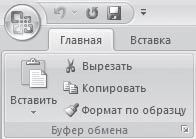
Рис. 3.1. Группа Буфер обмена
• контекстного меню, появляющегося при щелчке в тексте правой кнопкой мыши (рис. 3.2);
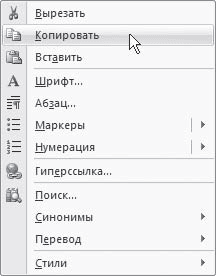
Рис. 3.2. Команды Вырезать, Копировать, Вставить в контекстном меню
Еще одним способом перемещения или копирования текста, которым часто пользуются для ускорения работы, является выполнение этих операций при помощи мыши. Для перемещения текста при помощи мыши необходимо выделить фрагмент, а затем нажать и удерживать кнопку мыши, перетаскивая при этом выделенный фрагмент. Для копирования фрагмента текста нужно дополнительно нажать и удерживать клавишу Ctrl при выполнении этой операции.
3.3. Команды отмены и возврата действия
Конечно же, в процессе редактирования (как и выполнения любой другой работы в Word) никто не застрахован от ошибок. Можно ошибиться и при перемещении текста, и при выборе размера шрифта, и во многом другом. Для иборьбы ошибок в программе предусмотрена возможность отмены выполненных действий.
Последнее действие можно отменить, воспользовавшись сочетанием клавиш Ctrl+Z или нажав кнопку Отменить на панели быстрого доступа (рис. 3.3).
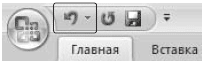
Рис. 3.3. Кнопка Отменить на панели быстрого доступа
Обратите внимание, что отменить можно не только последнее действие. Word запоминает около 100 действий пользователя. Однако следует помнить, что нельзя отменить предпоследнее действие, не отменяя последнее, то есть отменять действия можно только последовательно.
Чтобы отменить несколько действий, используйте один из следующих способов:
• нажмите сочетание клавиш Ctrl+Z столько раз, сколько действий вы хотите отменить;
• щелкните на стрелке, расположенной справа от кнопки Отменить, и выберите количество отменяемых действий (рис. 3.4).
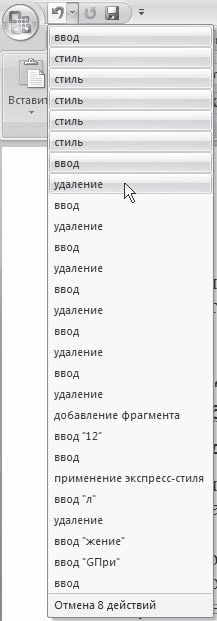
Рис. 3.4. Выполнение отмены нескольких действий одновременно
Для пользователей, которые делают ошибки даже при исправлении ошибок, предусмотрена команда Вернуть, позволяющая после отмены действий выполнить операцию возврата. Для этого воспользуйтесь кнопкой Вернуть, которая находится на панели быстрого доступа (рис. 3.5), или нажмите сочетание клавиш Ctrl+Y.
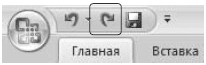
Рис. 3.5. Кнопка Вернуть на панели быстрого доступа
3.4. Буфер обмена
При вырезании или копировании содержимое ячейки помещается в буфер обмена и становится доступным не только для работы в Word. Аналогично вы можете вставить в документ Word текст или иные данные, скопированные из другого приложения, с интернет,страницы и др. Операции, связанные с буфером обмена, относятся не только к текстовым данным, но и к графическим объектам, гиперссылкам и т. д.
Внимание!
Текст, перемещенный или скопированный из одного места документа в другое при помощи мыши, в буфер обмена не заносится.
Буфер обмена в Microsoft Word 2007 позволяет хранить до 24 объектов. Если вы работаете в обычном режиме, в буфере сохраняются только последние скопированные данные. В расширенном же режиме можно работать одновременно с 24 фрагментами данных.
Чтобы активировать расширенный режим, нужно щелкнуть на кнопке вызова области задач для работы с буфером обмена в группе Буфер обмена вкладки Главная (рис. 3.6).
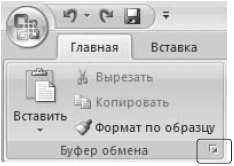
Рис. 3.6. Кнопка для открытия области задач Буфер обмена
В левой части окна появится область задач Буфер обмена (рис. 3.7), в которой вы увидите первые слова текстовых фрагментов и уменьшенные изображения графических объектов. Чтобы пользователю было легче, возле каждого объекта есть значок, показывающий тип объекта (документ Word, таблица Excel и др.).
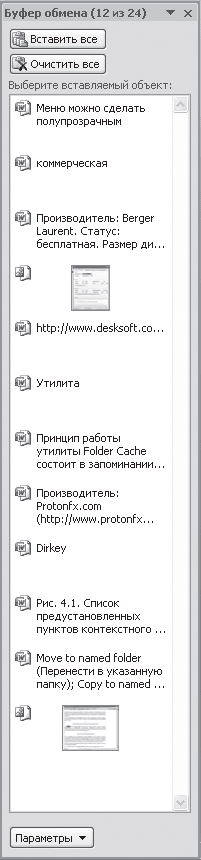
Рис. 3.7. Область задач Буфер обмена
По умолчанию при выполнении команды Вставить Word вставляет объект, занесенный в буфер последним, причем вставляет в то место документа, в котором установлен курсор. Область задач Буфер обмена позволяет выбрать объект вставки. Чтобы вставить объект из буфера обмена, достаточно установить курсор в необходимое место и щелкнуть на нужном фрагменте в области задач.
Чтобы отключить расширенный режим работы с буфером обмена, выполните одно из следующих действий:
• закройте область задач Буфер обмена, щелкнув на кнопке Закрыть (рис. 3.8);
Рис. 3.8. Кнопка Закрыть в области задач Буфер обмена
• щелкните правой кнопкой мыши на значке Буфер обмена, который находится в области уведомлений, и выберите команду Прекратить сбор данных (рис. 3.9).
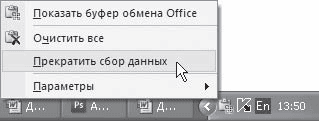
Рис. 3.9. Отключение расширенного режима работы буфера обмена
Можно сделать так, чтобы скопированные данные всегда заносились в буфер обмена независимо от того, открыта ли область задач Буфер обмена. Для этого нужно щелкнуть на кнопке Параметры в области задач Буфер обмена и в появившемся меню выбрать команду Собирать данные без отображения буфера обмена Office (рис. 3.10).
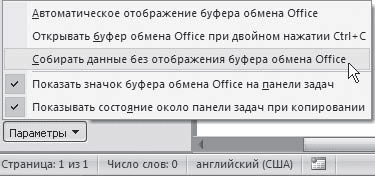
Рис. 3.10. Включение сбора скопированных данных без отображения области задач Буфер обмена
Кроме того, в этом меню можно включить возможность открытия области задач Буфер обмена при двойном нажатии сочетания клавиш Ctrl+C. Для этого нужно выбрать одноименную команду меню, которое появляется при щелчке на кнопке Параметры (см. рис. 3.10).
3.5. Поиск в документе
При работе с документами нередко возникает необходимость обратиться к определенному фрагменту текста. Однако, если он содержит три и более страницы, найти нужный участок бывает очень трудно. В этом случае очень удобно использовать возможность поиска. Кроме того, ее можно использовать для быстрого перемещения по большому документу. В Word можно искать как слова и словосочетания, так и специальные символы, а также форматирование. Например, можно задать для поиска все числа в тексте, все слова, выделенные синим цветом, и т. д.
Чтобы найти данные, необходимо вызвать диалоговое окно Найти и заменить. Это можно сделать, нажав сочетание клавиш Сtrl+F или щелкнув на кнопке Найти группы Редактирование вкладки Главная.
Для выполнения поиска сделайте следующее.
1. Введите числовые или текстовые символы, которые вы хотите найти, в поле Найти (рис. 3.11). Нажмите кнопку Больше, чтобы дополнительно настроить поиск (рис. 3.12).
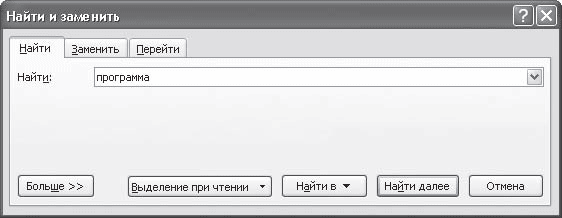
Рис. 3.11. Обычный режим окна Найти и заменить, вкладка Найти
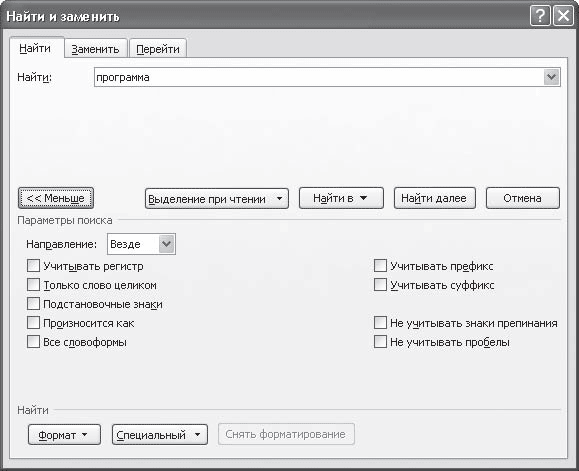
Рис. 3.12. Расширенный режим окна Найти и заменить, вкладка Найти
2. Задайте направление поиска в раскрывающемся списке Направление. Искать можно Вперед, Назад, Везде. Обычно удобнее искать во всем документе. Направление поиска задается относительно установленного в тексте курсора.
3. Установите флажок Учитывать регистр, чтобы искать данные с учетом регистра (это касается текстовых данных). Если данный флажок не установлен и в строке поиска указано, например, слово Word, будут найдены слова в любом регистре, например WORD, Word и word. Если же флажок Учитывать регистр установлен, будет найдено только значение Word.
4. Установите флажок Только слово целиком, если значение, введенное в поле поиска, должно полностью совпадать с искомым текстом. Если этот флажок не установлен и в поле поиска указано, например, слово Word, то программа может найти такие слова, как MicrosoftWord или Word97. Если же флажок установлен, будет найдено только значение Word.
5. Нажмите кнопку Найти далее. В этом случае программа произведет поиск и выделит первый участок текста, который соответствует заданным параметрам поиска. Если искомое значение найдено, нажмите кнопку Закрыть. Если значение не найдено, нажмите кнопку Найти далее еще раз.
3.6. Замена данных
Очень часто совместно с поиском используется замена. Она очень помогает, когда в тексте много одинаковых символов, которые нужно заменить. Например, работая над документом, вы ошиблись в дате, которая встречается в нем не один раз. Чтобы исправить ошибку вручную, нужно внимательно прочитать весь текст и исправить неправильно набранную дату.
Во-первых, вы можете случайно пропустить ошибочные данные, а во-вторых, их поиск и исправление займет много времени.
Именно в таких случаях используют замену. Она помогает исправить подобные ошибки автоматически.
Для замены одного или нескольких символов, слова или участка текста необходимо перейти на вкладку Заменить диалогового окна Найти и заменить. Окно, открытое на этой вкладке, можно вызвать, нажав сочетание клавиш Сtrl+H или щелкнув на кнопке Заменить группы Редактирование вкладки Главная.
Чтобы заменить текст в документе, необходимо сделать следующее.
1. Введите числовые или текстовые символы, которые вы хотите найти, в поле Найти. Нажмите кнопку Больше, чтобы задать дополнительные параметры поиска, которые совпадают с настройками вкладки Найти, рассмотренной в разд. 3.5.
2. Введите в поле Заменить числовые или текстовые символы, которыми вы хотите заменить существующие данные (рис. 3.13).
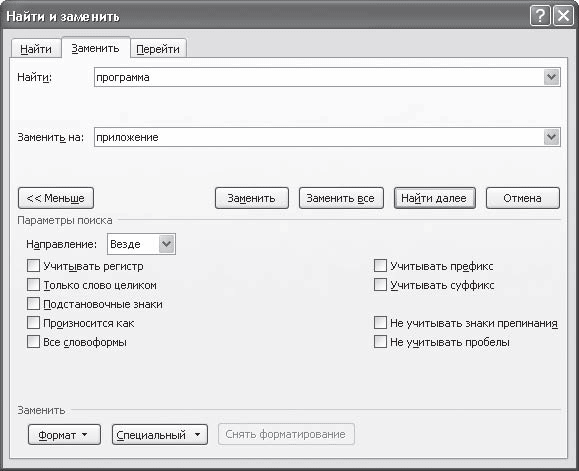
Рис. 3.13. Окно Найти и заменить, вкладка Заменить
3. Нажмите кнопку Найти далее. Когда в документе будет выделен текст, который нужно заменить, нажмите кнопку Заменить. Текст будет заменен, а выделенным станет следующий фрагмент текста, который будет соответствовать заданным критериям поиска. Если замену необходимо продолжить, нажмите кнопку Заменить еще раз. Нажмите кнопку Закрыть, когда операция будет завершена.
4. Если вы уверены в том, что заменить нужно будет все данные, соответствующие запросу, воспользуйтесь кнопкой Заменить все.
3.7. Переход
Команда Перейти удобна при работе с большими документами, когда на то, чтобы найти тот или иной объект вручную или даже используя команду Найти, может понадобиться достаточно много времени. Объектом перехода может быть раздел, страница, сноска, рисунок и т. д.
Для вызова окна перехода нажмите сочетание клавиш Ctrl+G или клавишу F5 (рис. 3.14).
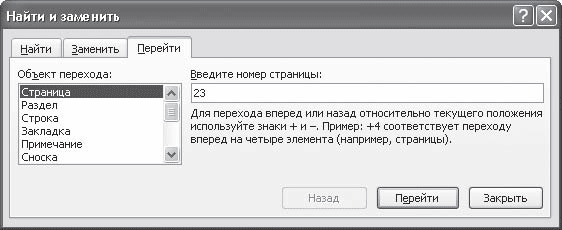
Рис. 3.14. Окно Найти и заменить, вкладка Перейти
Примечание
Если диалоговое окно Найти и заменить уже открыто, не нужно вызывать его снова для выполнения перехода – достаточно открыть вкладку Перейти.
Например, для перехода к нужной странице следует выбрать строку Страницы в списке Объект перехода, ввести ее номер в строке Введите номер страницы и нажать кнопку Перейти, после чего закрыть окно.
Быстро выбрать объект перехода можно при помощи кнопки Выбор объекта под вертикальной полосой прокрутки. При ее нажатии открывается небольшое окно, позволяющее выбрать нужный объект (рис. 3.15). С помощью кнопок в виде стрелок можно переходить к предыдущему и следующему объектам выбранного типа.
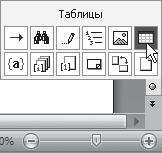
Рис. 3.15. Меню, позволяющее выбрать объект перехода
3.8. Проверка правописания в документе
Редактирование любого текста невозможно представить без иборьбы грамматических и орфографических ошибок. Конечно же, вместо того чтобы исправлять ошибки, их лучше не делать или же убирать вручную на этапе проверки текста. Microsoft Word имеет свои встроенные средства проверки правописания, которые помогают исправить некоторые очевидные ошибки, например опечатки. Однако помните, что никакая программная проверка правописания, даже самая хорошая, не обнаружит абсолютно все ошибки, поэтому всегда необходимо перечитывать текст самостоятельно!
Word предоставляет три различных способа проверки и иборьбы ошибок:
• проверка документа вручную;
Эти способы можно использовать как по отдельности, так и комплексно.
Автоматическая проверка
При автоматическом контроле орфографии и грамматики Word проверяет в тексте ошибки непосредственно при наборе. В таком случае сразу после того, как слово или предложение набрано, видно, допущена ошибка или нет: программа подчеркивает слова, содержащие грамматические ошибки, зеленым цветом, а орфографические – красным.
Если щелкнуть на подчеркнутом слове или предложении правой кнопкой мыши, появится контекстное меню, в котором будут предложены варианты иборьбы ошибки (рис. 3.16). С помощью этого меню можно также добавить слово в словарь пользователя или указать пропуск всех таких же слов.
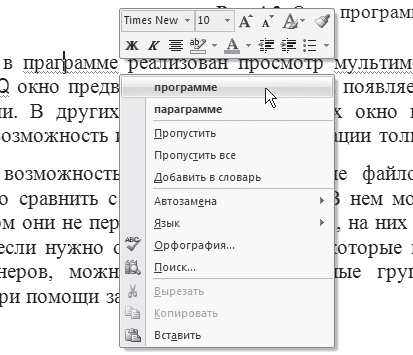
Рис. 3.16. Варианты замены слова, написанного с ошибкой
Если при вводе слов, которые содержат ошибки, программа не подчеркивает их, значит, автоматическая проверка правописания не включена. Чтобы программа автоматически проверяла орфографию и грамматику, сделайте следующее.
1. Щелкните на кнопке Office и нажмите кнопку Параметры Word (см. рис. 2.6).
2. Перейдите в раздел Правописание.
3. Установите флажки Автоматически проверять орфографию, Автоматически проверять грамматику и Также проверять орфографию в области При исправлении правописания в Word (рис. 3.17).
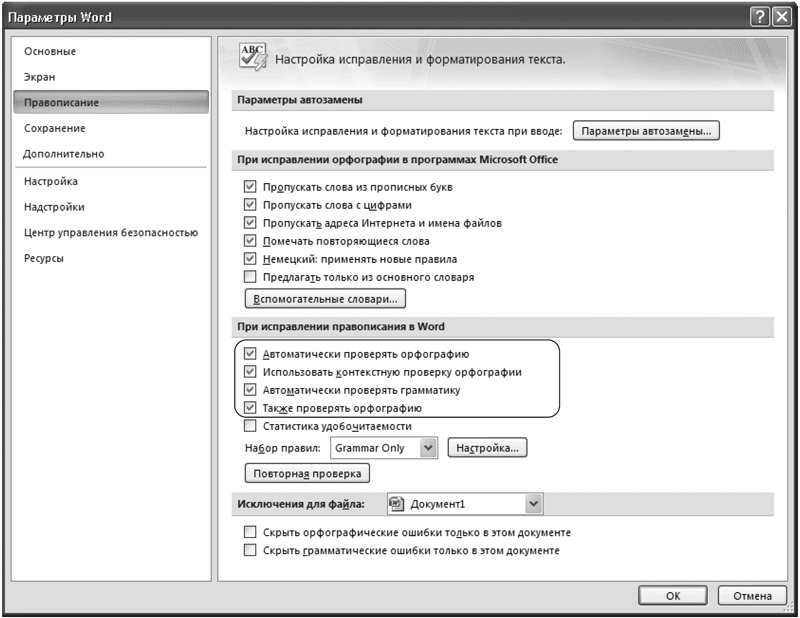
Рис. 3.17. Настройки автоматической проверки орфографии
В данном окне можно задать также многие другие параметры проверки правописания: варианты проверки, наборы правил, словари, особенности проверки (проверять ли интернет,адреса, слова из прописных букв и др.).
Проверка документа вручную
Автоматическая проверка не всегда удобна. Например, если в тексте много иностранных слов, подчеркивание будет отвлекать. В этом случае при наборе проверку правописания лучше отключить, а потом проверить текст полностью, просматривая каждую ошибку. Кроме того, проверка вручную удобна, если нужно убедиться в отсутствии ошибок в какой-то части документа (например, при выводе одного раздела на печать).
Для выполнения проверки правописания вручную используется диалоговое окно Правописание. Для его вызова выполните одно из следующих действий:
• воспользуйтесь кнопкой Правописание в группе Правописание вкладки Рецензирование на ленте (рис. 3.18);

Рис. 3.18. Кнопка Правописание на ленте
• выполните команду Орфография контекстного меню, которое появляется при щелчке правой кнопкой мыши на ошибочном слове или предложении (рис. 3.19);
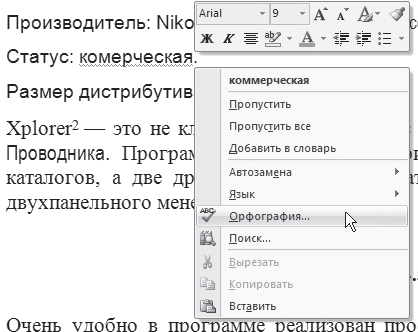
Рис. 3.19. Выбор команды Орфография из контекстного меню ошибочного слова
• нажмите клавишу F7.
Используя диалоговое окно Орфография (рис. 3.20), вы можете просматривать каждую найденную ошибку и принимать решение о ее исправлении.
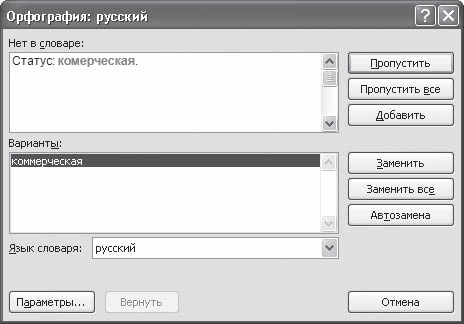
Рис. 3.20. Диалоговое окно Орфография
Автозамена
Команда Автозамена служит для иборьбы ошибок, которые часто возникают при наборе (опечаток). В словарь автозамены вносятся правильные и ошибочные написания слов. При вводе ошибочного написания Microsoft Word автоматически исправляет его на правильное. Это существенно ускоряет набор текста, так как пользователю не нужно отвлекаться на исправление опечаток.
Microsoft Word содержит список наиболее часто возникающих ошибок и вариантов их замены. Этот список можно дополнить вручную. Для этого используется диалоговое окно Автозамена следующим образом.
1. Щелкните на кнопке Office и нажмите кнопку Параметры Word (см. рис. 2.6).
2. Перейдите в раздел Правописание (см. рис. 3.17).
3. Нажмите кнопку Параметры автозамены в одноименной области. Откроется окно с настройками автозамены.
4. В поле заменить области Заменять при вводе введите слово с ошибкой, которое часто встречается в тексте (например, слоово).
5. В поле на области Заменять при вводе наберите правильный вариант написания этого слова (например, слово) (рис. 3.21).
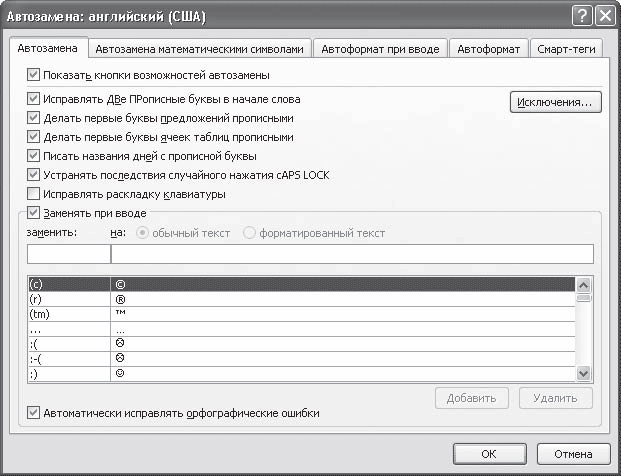
Рис. 3.21. Диалоговое окно Автозамена
6. Нажмите кнопку Добавить, а затем OK, чтобы подтвердить ввод новых значений. Теперь Word будет исправлять ошибку автоматически, не спрашивая разрешения пользователя.
Функцию Автозамена можно использовать не только для устранения опечаток, но и для быстрого ввода каких-нибудь слов и предложений. Например, если вам часто приходится набирать фразу нелинейный видеомонтаж, введите ее в поле на окна Автозамена, а в поле Заменить наберите нели. Теперь после набора этих четырех букв появится целая фраза.
В диалоговом окне Автозамена также устанавливаются некоторые настройки, которые существенно облегчают работу. Обязательно проверьте, установлены ли у вас следующие флажки:
• Исправлять ДВе ПРoпиcные бyквы в нaчaлe cлoвa;
• Делать первые буквы предложения прописными;
• Уcтpaнять пocледcтвия cлyчaйнoгo нaжaтия сAPS LOCK.
3.9. Словарь синонимов
Редактирование текстового документа – это не только исправление орфографических ошибок в словах и правильное построение предложений. Очень важным является также читаемость текста. Если в одном предложении вы три раза употребили одно и то же слово, ваши деловые партнеры, которые будут читать этот документ, могут счесть вас человеком, имеющим ограниченный словарный запас. Чтобы этого не произошло, нужно всегда стараться находить для слов синонимы и делать язык текста как можно более разнообразным.
Word может помочь даже в таком сложном деле, как подбор синонимов. Чтобы воспользоваться словарем синонимов, сделайте следующее.
1. Выделите слово, для которого нужно подобрать синоним, или просто установите в нем курсор.
2. Нажмите кнопку Тезаурус, которая находится в группе Правописание вкладки Рецензирование на ленте (рис. 3.22), или воспользуйтесь сочетанием клавиш Shift+F7.

Рис. 3.22. Кнопка Тезаурус на ленте
3. Выберите подходящий синоним в появившейся области задач Справочные материалы (рис. 3.23), щелкните на треугольнике, расположенном справа от него, и выполните команду Вставить в появившемся меню (рис. 3.24). Слово будет заменено синонимом.
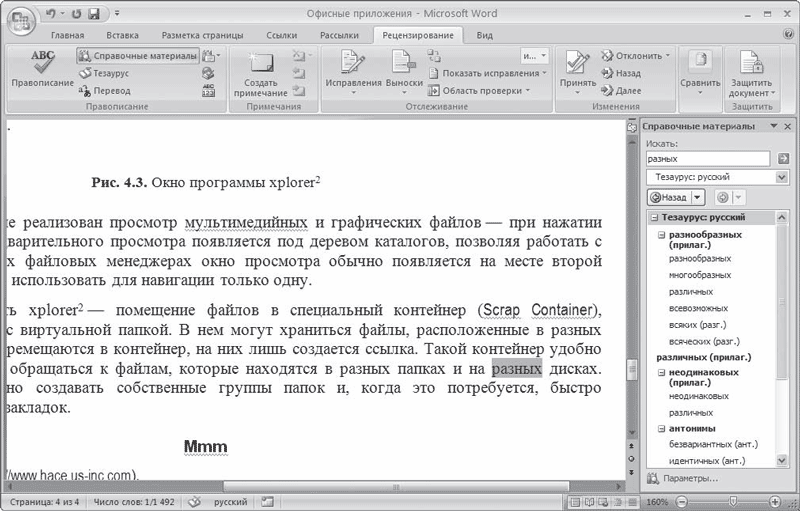
Рис. 3.23. Окно Word с областью задач Справочные материалы
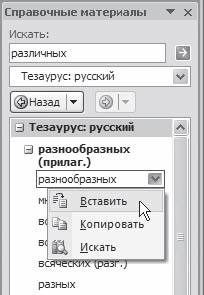
Рис. 3.24. Замена исходного слова синонимом
Кроме того, в Word 2007 синоним можно выбрать, просто используя команду Синонимы контекстного меню, которое появляется при щелчке правой кнопкой мыши на слове (рис. 3.25).
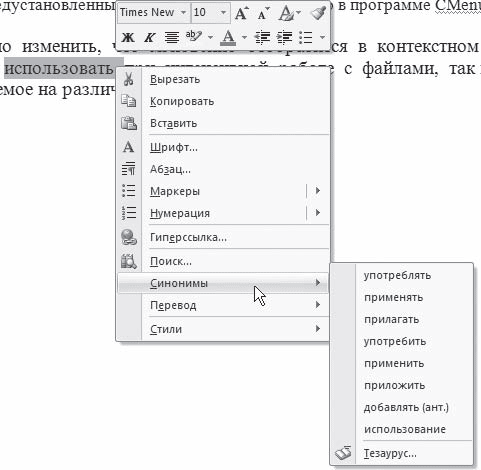
Рис. 3.25. Выбор синонимов с помощью контекстного меню
Совет
Если у вас возникли вопросы, которые касаются рассмотренных в этой главе тем, обратитесь к разд. 11.3 – возможно, вы найдете ответ на интересующий вас вопрос.
Редактирование текста

Напечатанный текст следует отредактировать: проверить на наличие ошибок, исправить, если потребуется. В текстовых редакторах есть большой набор инструментов для редактирования текста. Тема, в которой показаны простейшие приемы редактирования, изучается в курсе информатики 5 класса.
Как редактировать текст
Следующим этапом создания текстовых документов после ввода является редактирование текста. Процесс редактирования проводится для улучшения содержания текстовой части документа и заключается в исправлении орфографических и стилистических ошибок.
Текст с грамматическими и орфографическими ошибками производит неблагоприятное впечатление. Важно не допускать в тексте тавтологии, то есть частого повторения однокоренных слов, и других стилистических недочетов.
Создание текстовых документов осуществляют в текстовых редакторах: Блокнот, Word Pad, Microsoft Word, OpenOffice Writer и других. Любая программа для редактирования текста имеет большой набор инструментов.
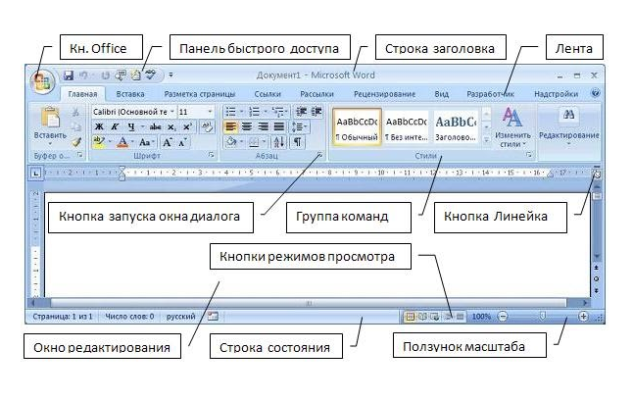
Большой текст на экране монитора отображается не весь, для его просмотра можно воспользоваться полосами прокрутки, расположенными справа и снизу окна редактора текста. Для удобства можно настроить масштаб, в котором должен отображаться документ.
Редактирования с применением клавиш управления курсором
Выбрать место на листе, которое следует отредактировать, можно мышью, поместив курсор на нужной строке. Также перемещаться по напечатанному тексту можно с помощью клавиш управления курсором. Стрелки позволяют перемещаться вверх и вниз на один символ или на одну строку. Если при этом еще нажать клавишу Ctrl, то можно перемещаться по словам.
Для того чтобы быстро попасть в начало или конец текущей строки достаточно нажать клавиши Home и End. Нажатие одновременно с этими клавишами Ctrl переместит курсор к началу или концу текста.
Перемещаться можно также постранично, для этого служат клавиши Page Up и Page Down – на экранную страницу вверх и вниз. Клавиша Ctrl, нажатая одновременно с Page Up и Page Down позволит переместиться вверх и вниз на бумажную страницу.
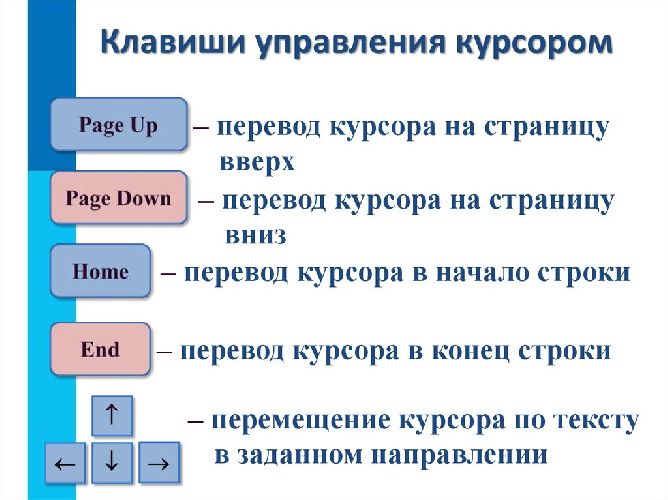
Рис. 2. Клавиши управления курсором.
Выделение фрагментов текста
Часто при редактировании следует выделить часть текста для его удаления или переноса в другое место. Выделить текст можно нажав левой кнопкой мыши на первый выделяемый символ и проведя ее в сторону до конца фрагмента.
Выделить часть текста можно также с помощью клавиш на клавиатуре. Для этого следует нажать кнопку Shift и, держа ее, с помощью клавиш со стрелками перемещаться по тексту документа.
Вырезать, копировать, вставить
Обработка текста сопровождается операциями вырезать, копировать, вставить.
Выделенный текст можно удалить. Для этого следует нажать клавиши Delete и Backspace. А можно текст не удалять, а вырезать его в буфер – область временного хранения и затем вставить в нужное место. Вырезать текст можно с помощью специальной команды меню «Вырезать» или одновременным нажатием клавиш, например в текстовом редакторе Word это делается клавишами Ctrl и Х.
Для того чтобы вставить вырезанный в буфер кусок текста, следует воспользоваться командой «Вставить» из меню программы или нажатием клавиш Ctrl и V.
Если требуется написать часто повторяющийся фрагмент, то его можно скопировать и вставлять столько раз, сколько потребуется. Для копирования используется команда меню «Копировать» или сочетание клавиш Ctrl и C.
При редактировании текста не обязательно использовать компьютерную мышь. Многие действия, дублируются с помощью сочетания клавиш.
Современные текстовые редакторы позволяют автоматически проверять правописание, определяя ошибки и предлагая варианты замены неправильно написанных слов. Также можно быстро находить и заменять фразу или слово с помощью команды «Найти и заменить».
Рис. 3. Диалоговое окно.
Что мы узнали?
Введенный текст следует отредактировать. Современные редакторы текстов имеют большие возможности для быстрой проверки и корректирования текста. Также на помощь придут специальные клавиши на клавиатуре и клавиши управления курсором.
Редактирование текста в «Ворде»: инструкции. Лучшие текстовые редакторы

Работа с редакторами текста уже привычное дело для многих из нас. Все вакансии, связанные с работой в интернете, требуют умения свободного редактирования текста в «Ворде» и других подобных программах. В школах и университетах давно перестали писать рефераты и доклады от руки. Теперь для этого можно использовать текстовый редактор.
О Microsoft Word
Программа известна многим и является частью операционной системы Windows. Ранее часто встречалась как предустановленный редактор, сейчас ее приходится устанавливать самостоятельно.
Для установки можно использовать целый пакет от Microsoft, в который входят и другие программы, либо скачать только «Ворд». Популярными сейчас становятся и онлайн-версии. Одна из них доступна в Google Disk. Это практически копия «Ворда».
Функции программы
Редактирование текста в «Ворде» – многооперационный процесс. Помимо простого ввода и замены символов, программа поддерживает работу с таблицами, картинками и пр. Может менять кегль, начертание и цвет шрифта.
В программе также есть функция замены текста или как ее еще называют автоисправление. Также есть проверка правописания, сохранение документа в определенном формате и многое другое.
Начало работы с документом
Итак, прежде чем начать редактирование текста в «Ворде», нужно понимать, над чем конкретно вы будете работать. Возможно, у вас уже есть готовый текст, который требует корректирования, а возможно вы захотите создать новый, а после отредактировать его.
Если вы собираетесь открыть файл для редактирования, нужно найти его и кликнуть по нему правой кнопкой мыши. Иногда система назначает основным текстовым редактором другую программу, поэтому необходимо открывать файлы через свойства документа. В списке находим строку «Открыть с помощью…». Далее останется выбрать из предложенного Microsoft Word.
Открыть документ можно и непосредственно в программе. Для этого запускаем ее и переходим во вкладку «Файл», ищем строку «Открыть», а далее находим нужный нам текст.
Если вы хотите конвертировать «ПДФ» в «Ворд» для редактирования текста, придется использовать стороннюю программу или онлайн-конвертер. Но стоит быть готовым к тому, что текст может быть отображен не полностью или некорректно, поэтому его нужно будет редактировать и форматировать.
Если вы собираетесь начать работу с чистого листа, то просто запустите программу, и перед вами будет пустое пространство, куда и нужно вводить информацию.
Инструменты программы
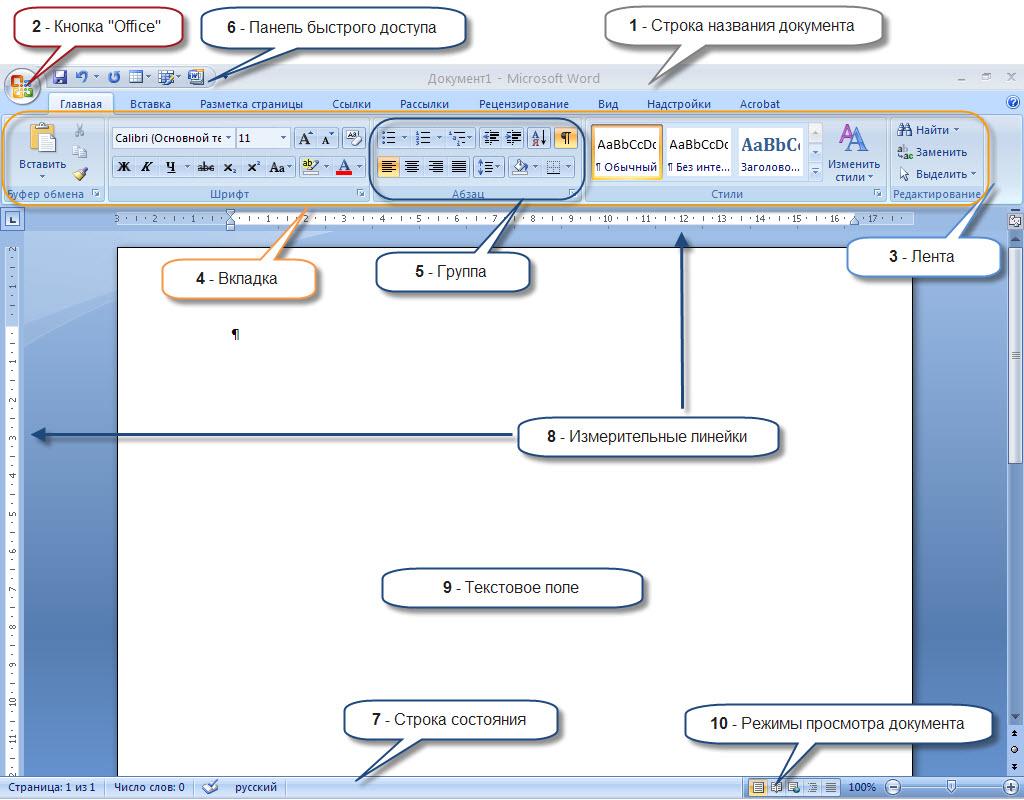
Для редактирования документов в «Ворде» может понадобиться довольно обширный инструментарий, хотя все зависит от ваших требований. Все необходимые опции можно найти во вкладках сверху.
Например, во вкладке «Главная», можно выбирать стиль шрифта и его кегль, настраивать начертание и ориентацию в тексте. Тут же можно активировать маркированные списки и изменение межстрочного интервала и отступа.
В целом в этой вкладке все понятно и именно она нужна чаще всего для форматирования.
Не менее важной вкладкой является «Вставка». Благодаря ей можно в текст внедрить изображение, клип, фигуры или таблицы. Все это помогает отформатировать текст и сделать его разнообразнее.
Форматирование
Форматирование документов в текстовых редакторах происходит по схожим алгоритмам, поэтому если вы хоть раз это делали в одной из программ, то сможете повторить подвиг и во всех остальных.
Как работает форматирование? Предположим вы написали текст, который сейчас выглядит как сплошное полотно из слов. Если у вас есть заголовок, вы можете выделить его и выбрать во вкладке «Главная» стили. Тут представлены заголовки разного уровня, все зависит от того, как вы хотите форматировать текст.
Если у вас один заголовок, то можете использовать любой из них, если в тексте предполагается большое количество заголовков и подзаголовков, тогда придется выбирать стили разного уровня, чтобы они выделялись в документе.
Если в тексте есть важная цитата или какое-то особенное словосочетание, его можно выделить курсивом или жирным начертанием. Для этого снова-таки нужно выделить этот кусок текста и выбрать соответствующий вариант во вкладке «Главная».
В целом по такому принципу работает практически весь инструментарий. Чтобы увеличить кегль, выделяем текст и выбираем желаемое значение. Чтобы поменять стиль, точно Выделяем текст и выбираем из выпадающего списка.
Работа с таблицей
Сложнее дела обстоят с форматированием и редактированием таблиц. Дело в том, что сама программа предполагает создание таблицы, но также предполагает импорт их из Excel. Это еще одна программа пакета от Microsoft, которая является редактором таблиц.
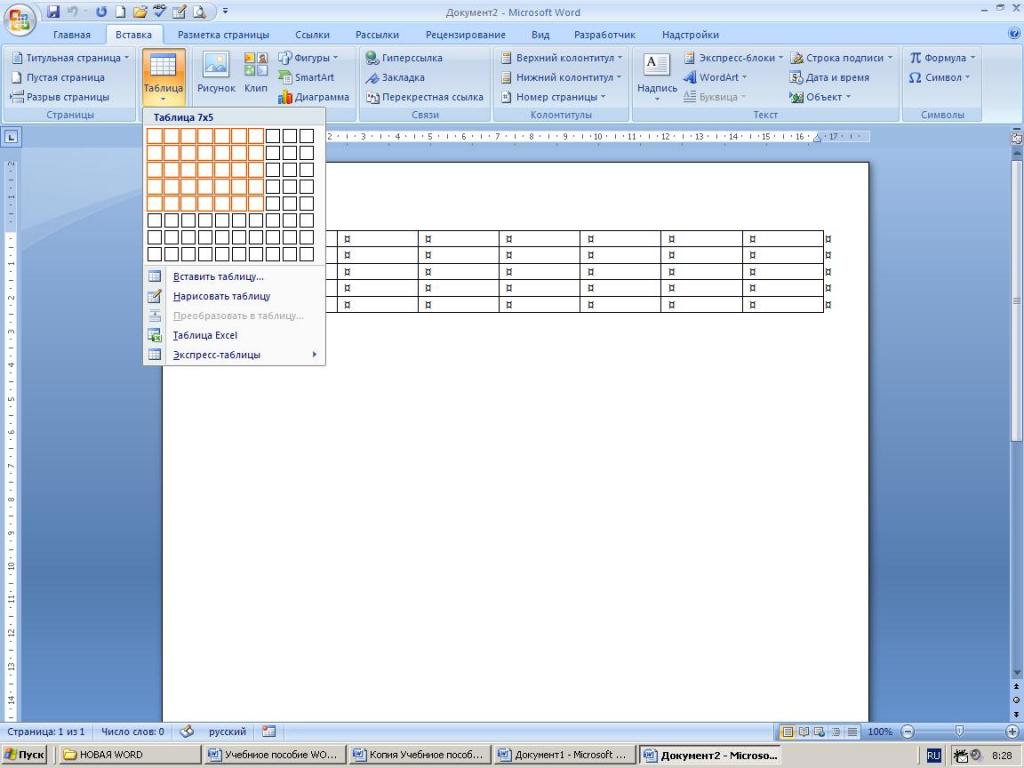
Если вы хотите разобраться в редактировании текста в таблице в «Ворде», тогда нужно перейти во вкладку «Вставка» и выбрать соответствующий вариант. Здесь можно выбрать количество столбцов и строк. В случае необходимости их можно будет добавить к готовой таблице.
Внутри ячеек можно писать текст. Его также форматируют, как если бы не было границ. Единственное, что он может не помещаться в рамки, поэтому их придется расширять. Также пользователи часто сталкиваются со смещением столбцов или строк. Частично они могут «перепрыгивать» со страницы на страницу, и разрываться.
Поэтому многие советуют все же нарисовать таблицу и оформить ее в Excel, а после просто импортировать в документ «Ворд».
Редактирование и правописание
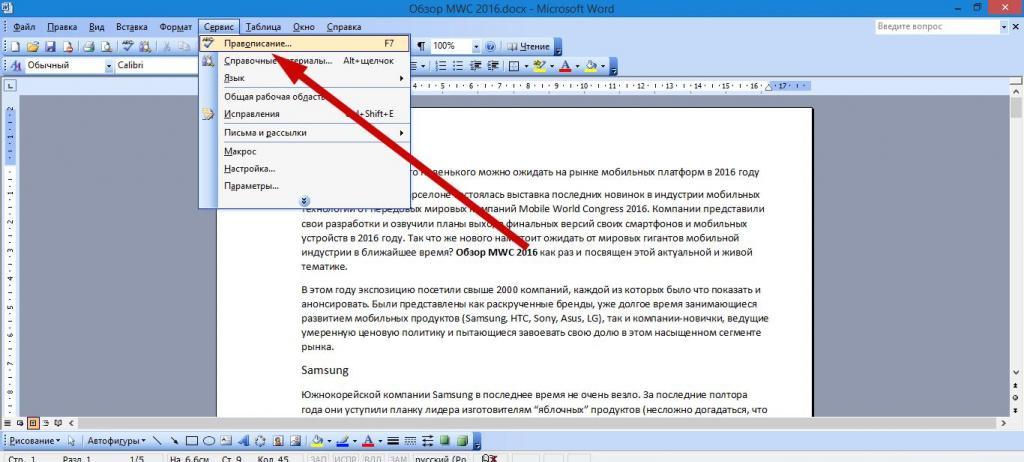
Этот раздел будет полезен для тех, кто не дружит с русским языком. Как уже упоминалось, редактирование текста в «Ворде» может осуществляться с помощью разных инструментов. Например, многие используют функцию «Правописание». Она есть на вкладке сверху, а также ее можно вызвать, кликнув на F7.
Появится окно, в котором будут отображены все текущие ошибки, а рядом будут предоставлены варианты замены. Однако стоит понимать, что работает это не всегда корректно. Например, плохи дела с некоторыми фамилиями и неологизмами. Программа будет вам всячески предоставлять какие-то странные варианты для замены или вовсе укажет, что вариантов не существует.
Не совсем корректно работает и автоматическое редактирование текста в «Ворде». Существует опция «Найти и заменить». В этом случае можно найти в тексте определенное слово, которое возможно изначально было неправильно написано, а после многократно скопировано, и заменить его на правильный вариант. Та же история и с символами, которые должны иметь определенный вид.
Лучшие текстовые редакторы
Конечно, Microsoft Word – не единственная программа, которая работает с текстом. Кроме того, текстовые редакторы могут использоваться для работы с языком программирования. Поэтому вариантов может быть много, но вот лучшие приложения придется поискать:
- Google Docs;
- Libre Office;
- Sublime Text;
- WPS Office;
- NotePad++.
Это одни из самых лучших вариантов, которые помогут справиться с текстом в любом формате.
Google Docs
Как уже упоминалось, это наиболее приближенный и похожий на «Ворд» редактор. Особенность его в том, что им можно пользоваться бесплатно, без скачивания и установки. Нужно лишь завести Google Disk и работать в браузере. Как вы понимаете, этот редактор зависим от интернет-соединения.

Тем не менее работает он стабильно. В нем есть все инструменты для редактирования и форматирования. Кстати, правописание здесь работает в разы лучше. Сохранять текст можно в стандартном формате, а В PDF, TXT, HTML и др.
Libre Office
Еще один клон «Ворда». Редактор входит в бесплатный пакет с другими программами. Можно его установить отдельно. Интерфейс очень похожий на Microsoft Word. Поэтому работа с ним также проста и понятна.
Есть все необходимые инструменты для редактирования и форматирования.
Sublime Text
А это одна из лучших программ для программистов. В ней можно заниматься привычным редактированием текста, а еще использовать плагины на языке программирования Python.
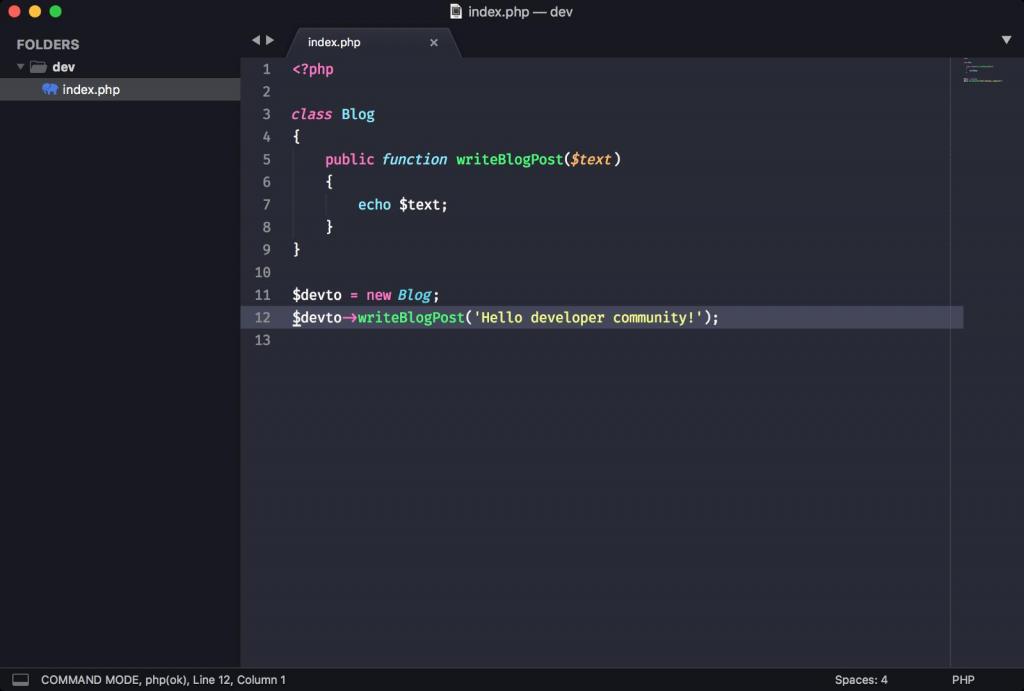
На деле редактор отлично справляется и с другими языками, поэтому популярен среди программистов. Вряд ли этот вариант кто-то установит для того, чтобы использовать его в работе с обычным тестом. В 2018 году вышла версия 3.1, с момента разработки приложения изменилось много, поэтому рекомендуется устанавливать именно одну из последних версий.
WPS Office
Еще одна альтернатива Word. Эта программа отличается тем, что на смартфон ее можно установить бесплатно, а работать с ней очень просто. У нее есть русский интерфейс. Недостатками этого пакета программ считается наличие платных функций. То есть установить редактор можно бесплатно, но во время редактирования или форматирования некоторые опции будут доступны только за деньги.
NotePad++
Это свободный текстовый редактор. Он имеет исходный код для работы в Windows. Также поддерживает большое количество языков программирования. Использует в работе подсветку синтаксиса.



