


В окне приложения Microsoft Word содержатся следующие элементы (рис. 1):
1. Строка заголовка.
2. Строка менюсостоит из пунктов меню (названий вкладок). На каждой вкладке в виде панелей инструментов представлены команды, объединенные по функциональному признаку. Панели инструментов предназначены для быстрого выполнения команд.
Настроить вид меню можно при помощи команды «Файл», «Параметры», «Настройка ленты». В открывшемся диалоговом окне находится список стандартных вкладок меню и панелей инструментов и возможность создать новую вкладку. Можно самим настроить, какие инструментальные панели должны присутствовать в данный момент на экране в окне Microsoft Word. В диалоговом окне выводится список всех команд панелей инструментов. В списке стандартных вкладок меню необходимо установить флажок для тех из них, которые должны быть видны на экране.
С помощью кнопок и полей панелей инструментов вызывается большинство команд, наиболее часто используемых при работе в приложении Microsoft Word.
3. Рабочее поле – это пространство на экране, которое служит для создания документа и работы с ним.

4. Масштабные линейки (горизонтальная и вертикальная) могутбыть выведены на экран с помощью флажка на панели инструментов на вкладке «Вид» в области «Показать».
Горизонтальная линейка позволяет изменять отступы абзацев, размеры полей страницы, ширину колонок текста или таблицы, устанавливать позиции табуляции. Для этой цели служат маркеры отступов. Они отражают установки того абзаца, в котором находится курсор. Маркер отступа красной строки расположен в левом верхнем углу, в виде треугольника, направленного вершиной вниз.
Маркеры отступа левого и правого полей располагаются соответственно в нижних углах горизонтальной линейки. Двойной маркер отступа (представляет собой небольшой прямоугольник, на котором расположен маркер левого отступа) предназначен для одновременного изменения левого отступа и красной строки. Для применения двойного маркера нужно курсор установить на область прямоугольника и сдвигать его при нажатой левой клавиши мыши;
Вертикальная линейка позволяет устанавливать размеры полей страницы сверху и снизу, высоту строк таблиц.
5. Полосы прокрутки. Используются в тех случаях, когда весь текст не помещается на экране и требует сдвига вверх-вниз или влево — вправо. Перетаскивая мышью бегунок, можно быстро передвигаться по тексту.
6. Область навигации. Предоставляет следующие возможности: просмотр страниц в документе  , просмотр заголовков в документе
  , поиск в тексте по образцу
  .
.
7. Строка состояния. Содержит информацию об открытом документе (номер рабочей страницы, общее число страниц, строка и колонка, где находится курсор и т. п.), а также предоставляет возможность быстрого перехода между разными режимами просмотра документа и настройки масштаба отображения документа на экране (позволяет увеличивать или уменьшать отображение документа в пределах от 10% до 500%). Настройку строки состояния можно произвести с помощью контекстно-зависимого меню.
Окно текстового процессора MS Word
После запуска программы MS Word появляется окно, основными элементами которого являются:
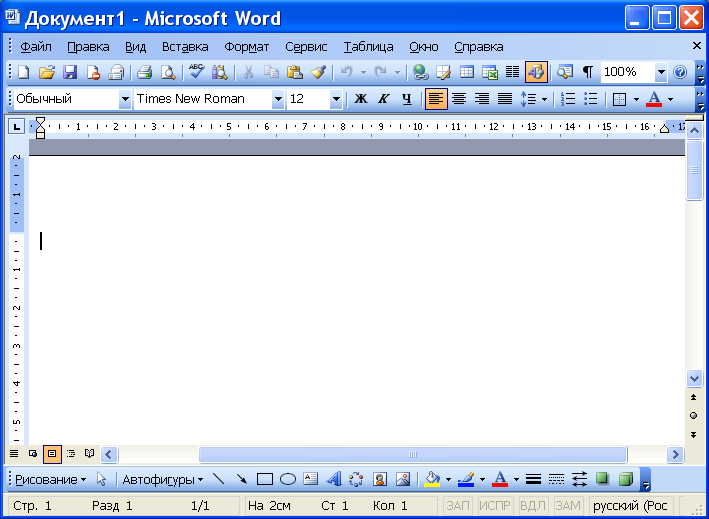

Строка заголовка
Принято называть окна именно по их заголовкам. Еще одна функция строки заголовка заключается в том, что именно за нее окно можно перетаскивать по экрану (при нажатой клавише мыши).

Кнопки управления размером окна
Размер окна можно изменять методом протягивания, если навести указатель мыши на его рамку. Однако есть и более простые, хотя и более грубые приемы, кнопками управления размером:
первая кнопка – свернуть (она позволяет временно прикрыть (свернуть окно). После сворачивания окно доступно через кнопку, которая соответствует ему на Панели задач. Щелчок на ней восстановит окно там, где оно было. Сворачивание окна применяют, чтобы получить доступ к окнам, которые находятся за ним.)
вторая – развернутьсвернуть в окно (она позволяет развернуть окно во весь экран. Если в окне очень много объектов, это помогает их лучше рассмотреть. После разворачивания данная кнопка заменяется кнопкой свернуть в окно, которая позволяет вернуться к прежним размерам.)
третья – закрыть (после закрытия, в отличие от сворачивания, окно становится недоступным и с Панели задач удаляется соответствующая ему кнопка.)

Системный значок
Он находится на левом краю строки заголовка. Щелчок на нем открывает системное меню окна, пункты которого имеют тот же смысл, что и кнопки управления размером. Системный значок используется в случае выхода из строя
мышки. Чтобы открыть системное меню используется комбинация клавиш ALT+пробел.
Эта комбинация клавиш открывает системное меню того окна, которое в данный момент является текущим. Если на экране открыто несколько окон одновременно, то выбор текущего окна без помощи мыши выполняют комбинацией клавиш ALT+TAB.

Строка меню
Строка меню – это универсальный элемент управления, имеющийся в большинстве приложений Windows. Ее особенность состоит в том, что в Windows действует хорошее правило: если в программе предусмотрена какая-либо команда, то она обязательно должна быть доступна через строку меню.
Пункты которые располагаются на стоке меню Файл, Правка, Вид, Вставка, Формат, Сервис, Таблица, Окно и Справка.
Если мышь по каким-то причинам перестала работать, то доступ к строке меню возможен с помощью клавиши F10.
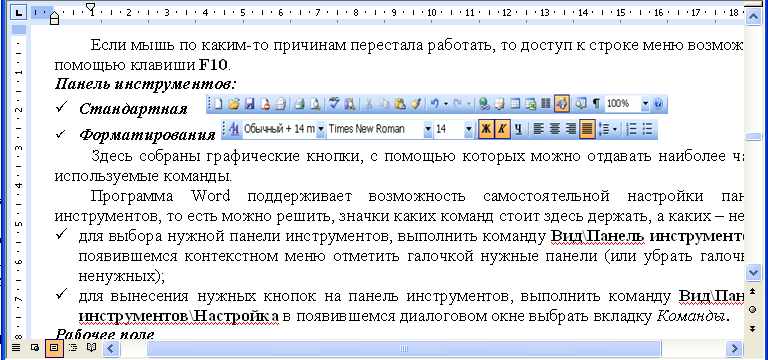
Панель инструментов:

ü Стандартная

ü Форматирования
Здесь собраны графические кнопки, с помощью которых можно отдавать наиболее часто используемые команды.
Программа Word поддерживает возможность самостоятельной настройки панели инструментов, то есть можно решить, значки каких команд стоит здесь держать, а каких – нет.
ü для выбора нужной панели инструментов, выполнить команду ВидПанель инструментовв появившемся контекстном меню отметить галочкой нужные панели (или убрать галочку – ненужных);
ü для вынесения нужных кнопок на панель инструментов, выполнить командуВидПанель инструментовНастройкав появившемся диалоговом окне выбрать вкладку Команды.
Рабочее поле
В рабочем поле окна Word отображается содержимое документа: текст, таблица, рисунки. Если текст, таблица, рисунок большой и не все помещается в области рабочего поля, то будут образовываться так называемые полосы прокрутки, с помощью которых можно просмотреть содержимое всего документа.

Строка состояния
Это очень полезный информационный элемент. Если рассматривать строку состояния окна приложения, то на ней можно увидеть информацию о том, из скольких листов состоит документ, на каком листе в данный момент работает пользователь. Здесь же отображается язык (его можно поменять, щелкнув по названию языка двойным щелчком мышки).
Если же рассматривать окно папки, то из строки состояния можно узнать о том, сколько объектов находится в папке. Если в папке есть скрытые файлы, здесь об этом сообщается. При выделении одного или нескольких объектов, в строке состояния можно узнать их размеры.
Дата добавления: 2016-05-31 ; просмотров: 3565 ;
Строка заголовка и строка состояния


Строку состояния можно настроить, учитывая свои предпочтения, добавив или удалив нужные инструменты. Для настройки отображения строки состояния щелкните на ней правой кнопкой мыши, откроется окно Настройка строки состояния. Выключение или отключение отражения требуемого элемента на строке состояния производится щелчком левой кнопкой мышки на соответствующем элементе.
Строка состояния может содержать следующие параметры информации о документе:

- • Форматированный номер страницы — страница, на которой происходит работа с документом в данный момент;
- • Раздел — номер раздела документа (если они используются в документе);
- • Вертикальное положение на странице — расстояние текста от верхнего поля страницы в сантиметрах;
- • Номер строки — номер строки, на которой в данной момент находится курсор;
Рис. 1.9. Диалоговое окно Язык

Рис. 1.10. Диалоговое окно Масштаб

Рис. 1.11. Настройка строки состояния
Столбец — номер столбца, в котором в текущий момент находится курсор;
Число редактирующих авторов -количество человек, одновременно работающих над документом;
Подписи — наличие цифровой подписи в документе;
Политика управления данными -защищенность или незащищенность документа политикой безопасности и конфиденциальности;
Разрешения — форма доступа к документу для изменений;
Иборьбы — отслеживание исправлений, внесенных в документ; Caps Lock — если эта функция включена, все буквы будут прописными; Замена — введенный текст заменяет существующий;
Режим выделения — выделение текста или объектов в документе;
Запись макроса — создание набора команд, с помощью которых можно автоматизировать повторяющиеся задачи;
Состояние отправки — отправка документа по электронной почте;
Обнаружены обновления документа — отражает наличие более поздних версий документа;
Масштаб — выбор масштаба документа.



