
И последнее, о чем хотелось бы сказать. Казалось бы, мелочь, но эта мелочь может полностью испортить впечатление от прекрасно выполненного документа. Это, конечно, заполнение свойств документа.
Глава 19. Свойства документа
И последнее, о чем хотелось бы сказать. Казалось бы, мелочь, но эта мелочь может полностью испортить впечатление от прекрасно выполненного документа. Это, конечно, заполнение свойств документа.
Позвольте мне маленькое лирическое отступление. В один из периодов работы мне пришлось участвовать в процессе подбора кандидатов на должность технического писателя. О собеседованиях отдельный разговор, там свои заморочки. Но одним из обязательных условий при рассмотрении кандидата было предоставление образцов своих работ.
И вот чего там только не было… Приходит молодая девушка с идеальным резюме. И все-то она знает, и все-то умеет. Ну, просто образец, совершенство. Открываю первый документ. Весьма неплохо. Открываю свойства.
Автор – Петров Василий Иванович. Так, думаю, оригинальная девушка. Во втором документе автором был загадочный «admin», в третьем – непроизносимая последовательность символов. И ведь я вполне допускаю, что автором (или, по крайней мере, соавтором) этих неплохих документов была эта очаровательная девушка. Но… Впечатление было испорчено окончательно и бесповоротно.
Поэтому мы с вами, как люди с вполне оправданным чувством собственного достоинства, не должны прятать свое авторство за безликими «admin-ами» и даже «Василиями Ивановичами». Если мы напряжем нашу память, то, возможно, вспомним, что в прошлом разделе говорилось о содержимом вкладки «Пользователь» диалогового окна настройки параметров.
Вы будете смеяться, но при создании нового документа именно это значение подставляется автоматически в свойства документа. Но только при создании нового документа. Мы же помним, конечно, что наши шаблоны являются шаблонами лишь условно, а на деле представляют собой заготовки документа? То есть мы создаем не новый документ, а исправляем заготовку. Поэтому действия по указанию автора придется выполнять вручную.
Выбираем пункт меню «Файл» → «Свойства» (Рисунок 1). В поле «Название» вводим наименование документа, например, «Спецификация требований» или «Постановка задачи». В поле «Тема» лучше всего указать наименование проекта. Особо внимательно проверяем содержимое поля «Автор». Ну, и неплохо бы заполнить и поле «Учреждение». Вот теперь все.
Кстати, заполнение первых двух указанных полей имеет и дополнительное значение при использовании наших шаблонов – их значения автоматически подставляются в поля титульной страницы и листа утверждения.
Рис. 1. Свойства документа
Если же мы довольно часто создаем новые документы, то нелишним будет автоматически предлагать заполнять свойства документа при его создании (точнее – при первом сохранении). Как это сделать – описано в предыдущем разделе.
Напоследок хочу пожелать успехов в разработке документации. Некоторая тщательность в соблюдении требований, применение способов облегчить себе жизнь – и, как говорилось в одной старой рекламе, «ваши волосы всегда будут мягкими и шелковистыми».
Павел Аболин, руководитель проекта. Центр приложения IBM/Lotus и электронный документооборот компании Аплана Софтвер
В Системе Кадры найдёте образцы самых популярных писем с подсказками по составлению от экспертов по делопроизводству:
Основные свойства документа и их определение в ms word
Свойства любого объекта делятся на две группы: свойства-участники (объекты) и терминальные свойства (обычные переменные Visual Basic). Свойства-участники Word.Application приведены в таблицах 1.1 и 1.2. Там они были перечислены, сейчас мы рассмотрим их чуть более подробно. Но вначале несколько слов о более простой группе терминальных свойств.
Терминальные свойства
- Свойства Top , Left , Heihgt , Width , Caption определяют размеры и заголовок окна приложения.
- Свойства, начинающиеся с префикса User, — UserAddress , UserName и другие задают характеристики пользователя.
- Группа булевых свойств, начинающихся с префикса Display , — DisplayScreenTips , DisplayStatusBar и другие позволяют включать или выключать отображение на экране тех или иных элементов интерфейса.
- Группа свойств, начинающихся префиксом Default — DefaultSaveFormat , DefaultTableSeparator позволяет устанавливать некоторые характеристики, используемые приложением по умолчанию.
- Группа булевых свойств, использующих суффикс Available — MAPIAvailable , MouseAvailable , MathCoprocessorAvailable устанавливают доступность некоторых устройств.
- Другие свойства — булевы и не булевы задают другие многочисленные характеристики, например, CapsLock и NumLock позволяют определить, нажаты ли на клавиатуре соответствующие клавиши, Path — путь к каталогу, содержащему Word, ActivePrinter — активный принтер и так далее.
Я приведу лишь один простой пример на использование терминальных свойств, полагая, что и так все понятно.
re>Public Sub WorkWithTerm() ‘Работа с терминальными свойствами ‘Выключаю опции Application. DisplayStatusBar = False Application. DisplayRecentFiles = False End Sub
Изменяя терминальные свойства DisplayStatusBar и DisplayRecentFiles , я выключил панель статуса и показ в меню File файлов последнего использования. Убедившись в том, что они действительно выключились, я немедленно включил их уже руками, взведя соответствующие флажки в меню Tools|Options.
Рассмотрю подробнее лишь одно терминальное свойство, не столь тривиальное и отличающееся по своему духу от других свойств. Свойство IsObjectValid (obj As Object) и свойством назвать нельзя. Скорее это метод, аргументом которого является некоторый объект произвольного класса, а возвращаемое значение булевого типа показывает, существует ли объект, заданный аргументом метода (свойства). Это свойство полезно применять при работе, например, с коллекциями. Прежде чем начинать работу с тем или иным элементом коллекции, полезно проверить, а существует ли такой элемент, или, возможно, он уже был удален. Вот пример работы с этим свойством:
Заметьте, при работе с этим свойством я использую созданный мной объект SecondDoc , поскольку не могу написать IsObjectValid (Documents("DocTwo")). Написать то, конечно, могу, но при выполнении возникнет ошибка. Ошибка не связана с самой функцией IsObject , — она возникнет раньше при вычислении значения аргумента — Documents ("DocTwo"), поскольку в коллекции Documents этот элемент
Свойства — участники
Конечно, центральные объекты мира Word — это объекты, входящие в коллекции Documents и Templates , документы и шаблоны, открытые в приложении. Им-то и посвящена большая часть этой лекции. Но пока давайте хотя бы кратко коснемся объектов "второго плана".
Заголовки (CaptionLabels)
Коллекция объектов CaptionLabels (CaptionLabel) представляет заголовки, которые вставляются в документ одновременно со вставкой таблиц, рисунков, диаграмм и других подобных элементов документа. Следует отметить, что при вставке в документ каждого нового элемента определенного типа и его заголовка происходит автоматическая нумерация заголовков, (например, Рисунок 1, Рисунок 2 и т.д.).
В коллекцию разрешается добавлять новые заголовки и удалять существующие. При работе вручную следует выбрать в пункте Insert (Вставка) главного меню Word команду Caption (Название). В открывающемся диалоговом окне есть раскрывающийся список заголовков, из которого можно выбрать подходящий элемент и вставить его в документ. Кнопка New Label (Создать) позволяет добавить новый заголовок к уже имеющемуся списку. Кнопка Delete (Удалить) позволяет удалить заголовок. Вот как выглядит это окно:
Рис. 1.4. Окно заголовков
Работа руками нас интересует в малой степени, хотя, конечно, программист должен уметь это делать. Но давайте посмотрим, как это делается программно. Вначале добавим к существующей коллекции заголовков три своих заголовка:
re>Public Sub AddCaptions() ‘Работа с коллекцией заголовков Dim Item As CaptionLabel With CaptionLabels Debug.Print .Count ‘Добавление трех заголовков .Add "Мой Рисунок" .Add "Диаграмма Excel" .Add "Мой Пример" Debug.Print .Count For Each Item In CaptionLabels Debug.Print Item .Name Next Item ‘Удаление последнего заголовка .item(.Count).Delete End With End Sub
Вот результаты отладочной печати, появляющиеся в окне отладки (Immediate):
Этот пример типичен для работы с коллекциями. Здесь добавляются и удаляются элементы коллекции, определяется их число, организуется цикл по всем элементам. Покажем теперь, как, используя эту коллекцию, можно программно вставлять в текст документа в нужном месте те или иные заголовки:
re>Public Sub InsertLabelInDoc() ‘Вставка заголовка в текст документа ‘Вставка заголовков With ActiveDocument .Paragraphs.Add .Paragraphs.Last.Range.Select Selection.InsertCaption Label:="Диаграмма Excel" .Paragraphs.Add .Paragraphs.Last.Range.Select Selection.InsertCaption Label:=CaptionLabels(CaptionLabels.Count) End With End Sub
В данном примере дважды будет вставлен заголовок "Диаграмма Excel". Конечно, реально этот заголовок следует вставлять после (перед) соответствующей диаграммой, но в примере заголовки вставляются в конец документа, в последний его абзац. Заметьте, при вставке происходит автоматическая нумерация заголовков, так что в тексте документа появятся два таких заголовка:
Автозаголовки (AutoCaptions)
Коллекция объектов AutoCaptions (AutoCaption) представляет заголовки, которые могут быть автоматически добавлены при вставке в документ OLE-объектов. В эту коллекцию, конечно же, ни добавлять, ни удалять элементы не разрешается, но можно включить или отключить автоматическое добавление заголовка при вставке того или иного OLE-объекта. Работа вручную идет в уже упомянутом диалоговом окне, открываемом по команде Caption . Программно это можно делать так:
re>Public Sub >WorkWithAutoLabels() ‘Работа с коллекцией автозаголовков Dim Item As AutoCaption Debug.Print AutoCaptions.Count For Each Item In AutoCaptions ‘Включение автоматической вставки заголовка item.AutoInsert = True Debug.Print Item .Name Next Item End Sub
Процедура WorkWithAutoLabels включает все автозаголовки и распечатывает их имена. Приведем первую семерку имен OLE-объектов из 28 объектов, которые можно добавить в текущий момент у меня на компьютере:
Автокоррекция (AutoCorrect)
Объект AutoCorrect поддерживает работу по автоматической коррекции набираемых текстов. Я широко использую возможности автокоррекции в своей работе. Чтобы не переключаться с русского на английский при печатании различных терминов, я ввел таблицу соответствующих замен. Теперь я печатаю "Ап", а получаю Application , печатаю "Во", а получаю Word и так далее.
Возможности объекта AutoCorrect во многом совпадают с возможностями команды AutoCorrect (Автозамена) меню Tools. В следующем примере включаются все флажки, регулирующие процесс замены, и в коллекцию Entries , вложенную в объект, добавляются два элемента. Каждый элемент задается парой строк, первая из которых задает исходную строку, а вторая строку, заменяющую ее при автокоррекции печатаемого текста:
re>Public Sub WorkWithAutoCorrect() ‘Работа с объектом AutoCorrect ‘Включаются все флажки With AutoCorrect .CorrectInitialCaps = True .CorrectSentenceCaps = True .CorrectDays = True .CorrectCapsLock = True .ReplaceText = True .ReplaceTextFromSpellingChecker = True .CorrectKeyboardSetting = True ‘В коллекцию Entries, задающую замены при автокоррекции, ‘добавляются два элемента. .Entries.AddName:="ДЕ", Value:="Диаграмма Excel" .Entries.AddName:="ГЕ", Value:="График Excel" End With End Sub
Перемещение по тексту. Объект Browser
Объект Browser позволяет перемещать точку вставки, указывающую на объекты в документе. Перейти можно к предыдущей или следующей точке редактирования документа. Можно также предварительно выбрать целевой объект, это может быть таблица, заголовок, комментарий или другой из некоторого набора возможных объектов, а затем переходить к следующему или предыдущему объекту выбранного типа. Вручную это делается с помощью трех инструментальных кнопок, расположенных в самом низу вертикальной полосы прокрутки окна документа. Покажем, как программно, перемещаясь по заголовкам, можно помочь пользователю найти в документе нужный ему заголовок. Вот соответствующая процедура:
Работа с документами
Работая с документами Word, часто необходимо сохранить их свойства, то есть указать, что представляет собой данный документ, кто его создал и редактирует, вынести ключевые слова и заметки. Это особенно актуально для документов, которые содержат большое количество данных на многих страницах. Если кто-то захочет посмотреть вашу работу, то свойства документа позволят быстро определить, какие данные особенно важны.
Чтобы произвести необходимые записи, сделайте следующее.
- Нажмите кнопку Office и выберите команду Подготовить в меню
- Выберите команду Свойства в подменю (рис. 2.49)

Рис. 2.49. Выбор команды Свойства в подменю Подготовить
Под лентой появится область Свойства документа (рис. 2.50). Она состоит из обязательного поля, в котором указано название документа и его расположение, а также ряда необязательных полей. Значение обязательного поля изменить нельзя, зато все остальные поля можно заполнить. Для перемещения между ними используйте клавишу Tab.

увеличить изображениеРис. 2.50. Область Свойства документа
ПРИМЕЧАНИЕ. Некоторые из этих полей заполнены по умолчанию. Например, в поле Название записано первое предложение документа, в поле Автор — имя пользователя, которое было введено при установке Microsoft Office. При необходимости данные можно изменить.
Чтобы получить доступ к дополнительным свойствам документа, щелкните по ссылке Свойства документа и выберите пункт Дополнительные свойства (рис. 2.51).
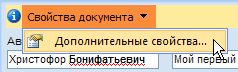
Рис. 2.51. Вызов окна с дополнительными свойствами
Откроется окно Свойства, которое содержит пять вкладок.
- Все данные, которые вы внесли в области Свойства документа, отображаются на вкладке Документ (рис. 2.52). Если установить флажок Создать рисунок для предварительного просмотра, то программа создаст изображение того листа документа, который в момент сохранения был виден на экране. Это изображение и все введенные на вкладке Документ данные будут показаны в окне папки (рис. 2.53).

Рис. 2.52. Окно Свойства, вкладка Документ

увеличить изображениеРис. 2.53. Вид файла, для которого был создан рисунок предварительного просмотра, в окне папки

Рис. 2.54. Окно Свойства, вкладка Общие
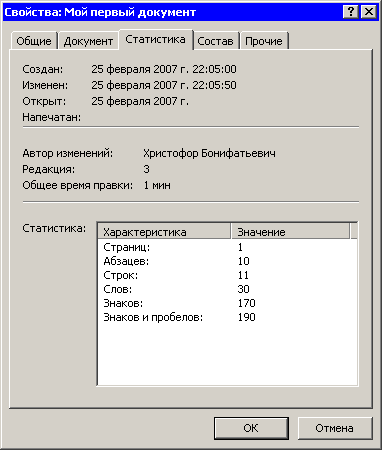
Рис. 2.55. Окно Свойства, вкладка Статистика
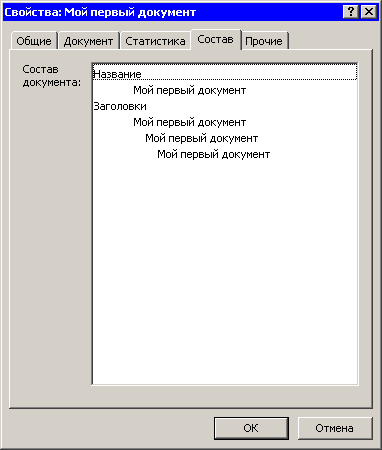
Рис. 2.56. Окно Свойства, вкладка Состав

Рис. 2.57. Окно Свойства, вкладка Прочие
Для ввода дополнительных пользовательских свойств выполните следующие действия:
- выберите свойство из списка Название ;
- выберите тип значения свойства из списка Тип ;
- введите значение в поле Значение ;
- нажмите кнопку Добавить.
Завершив работу над свойствами документа, закройте окно Свойства, нажав кнопку OK, а затем нажмите кнопку Закрыть область сведений о документе, чтобы закрыть область Статистика документа (рис. 2.58).



