
Свойства таблицы в Word: где найти и как использовать
Для создания и форматирования таблиц в Microsoft Word удобно использовать многофункциональные свойства, которые позволяют управлять различными аспектами оформления и структуры таблицы. В этой статье мы расскажем о том, где в программе найти эти свойства и как использовать их для создания профессионально выглядящих таблиц.
В Word свойства таблиц находятся в разделе «Макет» на вкладке «Конструктор» или в разделе «Макет таблицы» на вкладке «Расположение». Здесь можно изменять размеры колонок и строк, добавлять и удалять ячейки, объединять и разделять их, а также применять различные стили форматирования.
Другое важное свойство таблицы – это возможность применения условного форматирования для ячеек. Например, можно выделить определенные ячейки, в которых значения превышают заданный порог, или применить цветовую градацию для числовых значений. Для этого нужно выделить нужные ячейки, перейти на вкладку «Расположение» и выбрать опцию «Условное форматирование». Здесь можно выбрать одно из готовых условий или настроить свое собственное.
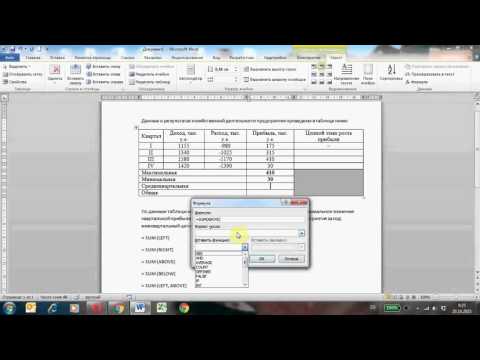
Видео: Вычисления в таблицах Word с помощью формул Скачать
Основные свойства таблицы в Word
Среди основных свойств таблицы в Word можно выделить:
1. Размеры таблицы:
Вы можете изменять размеры таблицы вручную, указывая количество строк и столбцов, или автоматически, позволяя Word адаптировать таблицу в зависимости от содержимого.
2. Ширина столбцов и высота строк:
Вы можете настроить ширину каждого столбца и высоту каждой строки, чтобы таблица лучше соответствовала вашим потребностям. Это особенно полезно, когда в таблицу вставляются длинные тексты или графические элементы.
3. Шапка таблицы:
Вы можете указать, что первая строка таблицы должна использоваться в качестве шапки, чтобы Word поместил ее повторяющуюся на каждой странице таблицы.
4. Границы таблицы:
Вы можете применять разные стили и цвета границ для создания разделителей между ячейками. Это помогает визуально разграничивать данные и повышать их читабельность.
При использовании этих основных свойств таблицы в Word вы сможете создавать и редактировать таблицы, а также делать их более понятными и привлекательными для ваших читателей.
Строки, столбцы и ячейки
Для добавления строки или столбца в таблицу в Word, необходимо выделить место, где должна быть вставлена строка или столбец, и воспользоваться соответствующей командой во вкладке «Расположение» на панели инструментов.
Также можно изменять высоту строкы и ширину столбца, используя команды в контекстном меню таблицы или панели инструментов.
Чтобы выбрать ячейку, нужно щелкнуть на ней. Для выбора нескольких ячеек необходимо зажать клавишу Shift и щелкнуть на другой ячейке. Выбранные ячейки можно затем форматировать, заполнить цветом или применить другие операции.
Для объединения ячеек в Word, нужно выделить ячейки, которые вы хотите объединить, и воспользоваться командой «Слияние» на панели инструментов. Объединение ячеек полезно, когда вы хотите создать заголовок над несколькими столбцами или сгруппировать данные в одной ячейке.
Разделение ячеек Возможно. Для этого нужно выбрать объединенную ячейку, щелкнуть правой кнопкой мыши и выбрать команду «Разделение» в контекстном меню. Это может быть полезно, если вы хотите разделить объединенную ячейку на несколько ячеек.
Строки, столбцы и ячейки являются основными элементами таблицы в Word, и понимание работы с ними позволит вам эффективно организовывать и форматировать таблицы в документе.
Форматирование текста в ячейках
Форматирование текста в ячейках таблицы в Word позволяет изменять внешний вид текста, делая его более удобочитаемым и привлекательным для восприятия пользователем. В таблице можно применять различные шрифты, размеры, стили и цвета текста, а также добавлять выравнивание и отступы.
Чтобы отформатировать текст в ячейке, необходимо выделить нужную ячейку или ячейки, а затем использовать панель инструментов «Форматирование таблицы», расположенную вверху окна Word. Эта панель позволяет изменять шрифт, размер шрифта, стиль шрифта, цвет текста, а также добавлять выравнивание и отступы.
Например, если вы хотите изменить шрифт текста в ячейке на «Arial», то необходимо выделить ячейку(ки) и выбрать соответствующий шрифт из выпадающего списка «Шрифт» на панели инструментов.
Также можно изменить размер шрифта, выбрав нужный размер из выпадающего списка «Размер шрифта». Кроме того, можно добавить стиль шрифта (например, жирный или курсив) с помощью соответствующих кнопок на панели инструментов.
Чтобы изменить цвет текста, необходимо выделить ячейку(ки) и выбрать желаемый цвет из палитры цветов на панели инструментов. Кнопка с изображением «Т» позволяет изменить цвет текста.
Также можно регулировать выравнивание текста в ячейке. Доступны следующие варианты выравнивания: по левому краю, по центру, по правому краю или по ширине ячейки. Для изменения выравнивания необходимо выделить ячейку(ки) и выбрать нужный вариант на панели инструментов.
Важным элементом форматирования текста в ячейках таблицы являются отступы. Они позволяют создавать отступы слева, справа, сверху и снизу внутри ячейки. Для добавления отступов необходимо выделить ячейку(ки) и использовать соответствующие кнопки на панели инструментов.
Таким образом, форматирование текста в ячейках таблицы в Word позволяет создать профессионально оформленный документ с качественной информацией и удобочитаемым текстом.
Видео: Word — Работа с таблицами Скачать

Дополнительные свойства таблицы в Word
В программе Microsoft Word имеется ряд дополнительных свойств, которые можно применять к таблицам, чтобы сделать их более информативными и привлекательными. Некоторые из этих свойств включают:
- Автоподбор ширины столбцов: Если вы хотите, чтобы ширина столбцов в вашей таблице была автоматически подобрана в соответствии с содержимым, вы можете воспользоваться этой функцией. Просто выделите таблицу, затем щелкните правой кнопкой мыши и выберите опцию «Автоподбор ширины столбцов». Word автоматически подберет ширину каждого столбца, исходя из ширины содержимого. Таким образом, таблица будет выглядеть более аккуратной и удобной для чтения.
- Стили таблицы: В Word существует множество стилей таблицы, которые позволяют изменить внешний вид таблицы. Вы можете выбрать различные предопределенные стили, такие как «Зебра», «Полосатая», «Акцентная», чтобы придать таблице более профессиональный и привлекательный вид.
- Цвет фона и текста: Вы можете изменить цвет фона или текста в ячейках таблицы, чтобы добавить контраст и выделить определенные данные. Просто выделите нужные ячейки, выберите соответствующий цвет из палитры и примените его.
- Объединение и разделение ячеек: В Word вы можете объединить ячейки таблицы, чтобы создать более крупную и информативную ячейку. Для этого выделите ячейки, которые вы хотите объединить, затем выберите опцию «Объединить ячейки» в контекстном меню. Вы можете разделить объединенные ячейки обратно на отдельные, выбрав опцию «Разделить ячейки».
Это только некоторые из дополнительных свойств таблиц в Word. Используя эти функции, вы можете легко улучшить внешний вид и функциональность таблицы, делая ее более понятной и привлекательной для ваших читателей.
Сортировка данных в таблице
В Word вы можете легко сортировать данные в таблице, чтобы упорядочить их по нужным критериям. Это может быть очень полезно, если у вас есть большая таблица с информацией и вам нужно быстро найти нужные данные или сделать таблицу более удобной для чтения.
Чтобы сортировать данные в таблице, выделите ячейки, которые хотите отсортировать, и затем выберите вкладку «Таблица» на панели инструментов. В разделе «Сортировка» вы найдете опции для сортировки данных по возрастанию или убыванию.
Когда вы выберете соответствующую опцию сортировки, Word предложит вам выбрать поле, по которому вы хотите сортировать данные. Например, если у вас есть таблица с именами и возрастом людей, вы можете выбрать поле «Возраст» для сортировки.
Word также предлагает выбрать метод сортировки: текстовую или числовую. Если вам нужно сортировать текстовые значения, такие как имена или названия, выберите текстовый метод сортировки. Если данные являются числами, такими как возраст или числа, выберите числовой метод сортировки.
После выбора полей и метода сортировки, нажмите кнопку «ОК» и Word выполнит сортировку данных в таблице. Вы увидите, что выбранные ячейки сортируются в соответствии с вашими указаниями.
Сортировка данных в таблице в Word — это отличный способ организации и упорядочивания информации. Это помогает сделать таблицу более понятной и удобной для чтения, особенно когда в ней присутствует много данных.
Слияние и разделение ячеек
Чтобы объединить ячейки, необходимо выделить их с помощью курсора мыши или клавиатуры, затем выбрать опцию «Объединить ячейки» из контекстного меню или панели инструментов. Слияние может быть выполнено как по горизонтали, так и по вертикали. После объединения, все выбранные ячейки будут превращены в одну большую ячейку с общим заголовком.
Разделение ячеек также происходит путем выделения желаемой ячейки и выбора опции «Разделить ячейки». После разделения, выбранная ячейка разделяется на несколько меньших, которые можно заново отформатировать и заполнить содержимым.
Слияние и разделение ячеек позволяют создавать сложные таблицы с различными уровнями заголовков, объединять и разделять ячейки по мере необходимости. Кроме того, эти функции помогают упорядочивать и структурировать информацию в таблице, делая ее более понятной и удобной для чтения.
Видео
Все о таблицах в программе Word Скачать
Таблицы
К операциям редактирования таблиц относятся как действия, которые можно производить с текстом в ячейках, так и с элементами таблицы: строками, столбцами и границами.
Редактирование текста в таблице
Работа с текстом, находящимся внутри таблицы, практически не отличается от работы с обычным текстом. Для данных таблицы можно устанавливать любое форматирование и использовать привычные команды редактирования. Для перемещения между ячейками используется клавиша Tab.
Для удаления текста внутри таблицы выделите соответствующие ячейки и нажмите клавишу Delete.
Текст, находящийся внутри таблицы, имеет свои особенности. Например, ему можно задавать любое направление следующим образом.
- Установите курсор в ячейку, направление текста в которой вы хотите изменить, или выделите нужный фрагмент таблицы.
- Перейдите на вкладку Макет и нажмите кнопку Направление текста (рис. 5.9). Нажимайте на нее несколько раз, чтобы подобрать нужную ориентацию.
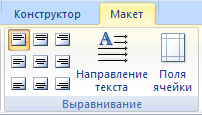
Рис. 5.9. Диалоговое окно Направление текста
Изменение размера и положения таблицы
Для редактирования таблиц используются маркеры перемещения и изменения. Маркер перемещения расположен в левом верхнем углу таблицы, если указатель мыши находится в пределах таблицы. Он имеет форму крестика в рамке (рис. 5.10). Если щелкнуть на нем и, не отпуская кнопку мыши, потянуть, то таблица переместится.

Рис. 5.10. Маркер перемещения таблицы
Маркер изменения размера таблицы (рис. 5.11) появляется в правом нижнем углу, если указатель мыши находится в пределах таблицы. Если щелкнуть на маркере изменения размера таблицы и потянуть, то размер таблицы изменится. При этом все столбцы и ячейки увеличатся или уменьшатся пропорционально.

Рис. 5.11. Маркер изменения размера таблицы
Выделение таблицы
Чтобы выделить строку или столбец таблицы, выберите один из следующих способов:
- выделите нужные участки таблицы по ячейкам, предварительно нажав и удерживая левую кнопку мыши;
- подведите указатель к левой границе строки или к верхней границе столбца, после чего щелкните мышью.
Нередко, если таблица располагается на нескольких страницах, выделить с помощью мыши нужные ячейки очень тяжело. В этом случае, как и при работе с текстом вне таблицы, можно выделять нужный участок, удерживая нажатой клавишу Shift и плавно перемещая курсор при помощи клавиш  и
и  . Если у вас мышь с колесом прокрутки, то вы можете проделать то же самое гораздо быстрее: клавишу Shift заменит левая кнопка мыши, а клавиши и — колесо прокрутки.
Добавление элементов таблицы
При редактировании таблицы иногда бывает необходимо добавлять в нее дополнительные элементы — строки или столбцы. Для этого сделайте следующее.
- Выделите столько строк или столбцов, сколько нужно добавить.
- Перейдите на вкладку Макет и в группе Строки и столбцы нажмите нужную кнопку: >
- Вставить слева;
- Вставить справа;
- Вставить сверху;
- Вставить снизу (рис. 5.12).
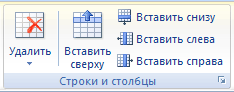
Рис. 5.12. Группа Строки и столбцы на вкладке Макет
Еще один способ добавления элементов в таблицу — команда Ячейки. Для ее использования сделайте следующее.
- Нажмите кнопку Вставить ячейки в таблицу, расположенную в нижней части группы Строки и столбцы (рис. 5.13).
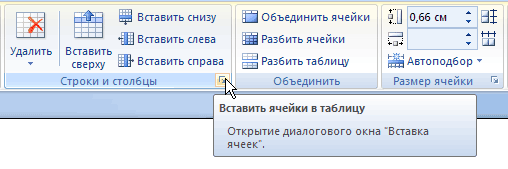
Рис. 5.13. Кнопка Вставить ячейки в таблицу
- со сдвигом вправо;
- со сдвигом вниз;
- вставить целую строку;
- вставить целый столбец.
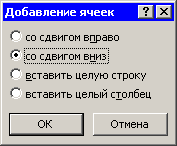
Рис. 5.14. Диалоговое окно Добавление ячеек
Изменение размеров элементов таблицы
Ширину столбцов и высоту строк можно изменять несколькими способами. Самый простой способ — с помощью мыши. Для этого подведите указатель к правой границе столбца или к нижней границе строки. Когда указатель примет форму двойной линии со стрелками, направленными в противоположные стороны, переместите границу столбца или строки в нужное место, не отпуская кнопку мыши.
При этом пунктирная линия будет показывать, где будет установлена новая граница (рис. 5.15).
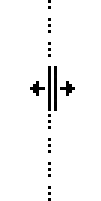
Рис. 5.15. Установка границы таблицы
Для изменения размеров элементов таблицы можно также использовать команды в группе Размер ячейки на вкладке Макет. Необходимо установить курсор в ячейке, размеры которой нужно изменить, или же выделить группу ячеек, после чего ввести числовые значения в поля Высота строки таблицы и Ширина столбца таблицы (рис. 5.16).
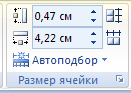
Рис. 5.16. Группа Размер ячейки на вкладке Макет
Работая с таблицами, вы обязательно обратите внимание на одну деталь — при вводе текста ширина столбца изменяется, что не всегда удобно. Именно для этого существует команда Автоподбор ширины столбцов. Для ее использования сделайте следующее.
- Выделите таблицу.
- Нажмите кнопку Автоподбор в группе Размер ячейки на вкладке Макет (рис. 5.17).
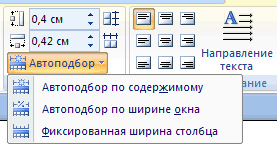
Рис. 5.17. Меню кнопки Автоподбор
- Фиксированная ширина столбца ;
- Автоподбор по ширине окна — используется только тогда, когда таблица предназначена для размещения в веб-документе. Если выбран этот вариант, то ширина таблицы преобразуется в соответствии с изменением ширины окна браузера.
Свойства таблицы
В Microsoft Word 2007, есть очень удобный набор функций, объединенный в диалоговом окне Свойства таблицы (рис. 5.18). Его можно открыть, нажав кнопку Свойства в группе Таблица на вкладке Макет на ленте.
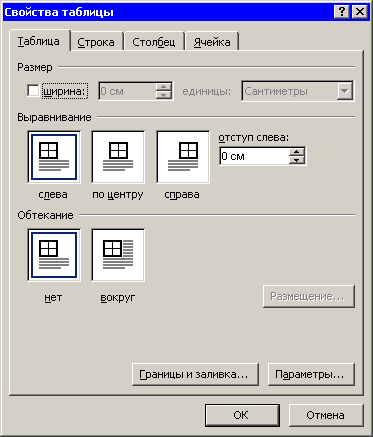
Рис. 5.18. Диалоговое окно Свойства таблицы
В диалоговом окне Свойства таблицы можно определить следующие параметры:
- расположение таблицы относительно текста;
- границы и заливка;
- параметры каждого столбца и строки таблицы;
- расположение текста в ячейке.
Автоформат таблицы
Если оформление таблиц для вас является делом нелегким или вы не располагаете достаточным количеством времени, чтобы форматировать таблицу, то вы наверняка оцените функцию Стили таблиц. Она позволит создать красиво оформленную таблицу за считанные секунды и превратит тяжелую работу в увлекательное занятие. Вы сможете быстро подобрать стиль оформления таблицы, создать свой вариант оформления или немного изменить имеющийся.
Для доступа к стилям таблиц перейдите на вкладку Конструктор и нажмите кнопку Дополнительные параметры в группе Стили таблиц (рис. 5.19).
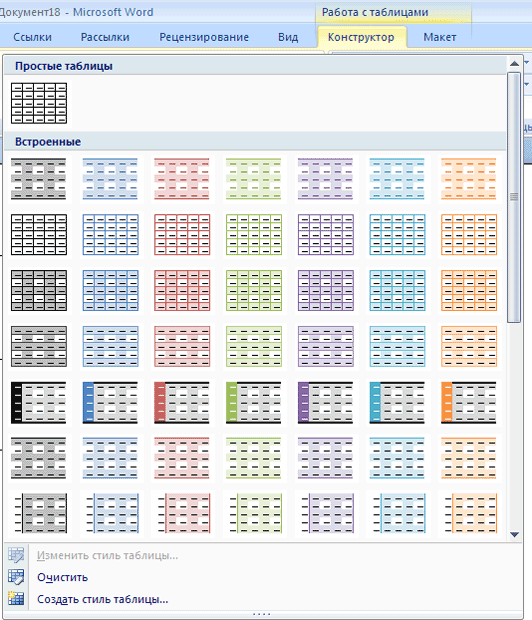
Рис. 5.19. Диалоговое окно Автоформат таблицы
СОВЕТ. Если вкладка Конструктор не отображается, установите курсор в область таблицы.
Word предлагает около 100 вариантов автоматического форматирования для разных видов таблиц. Чтобы посмотреть, как выбранный стиль будет смотреться по отношению к таблице, не обязательно его применять. Достаточно выделить текст или просто установить курсор в нужном месте, после чего раскрыть меню стилей таблиц. Перемещайте курсор по стилям, а в окне документа будет отображаться их воздействие на вашу таблицу.
Для создания своего стиля таблицы на основе выбранного воспользуйтесь командой Изменить стиль таблицы в меню стилей. В диалоговом окне Изменение стиля (рис. 5.20) можно выбрать тип, цвет линии, заливку, гарнитуру, кегль шрифта и др.
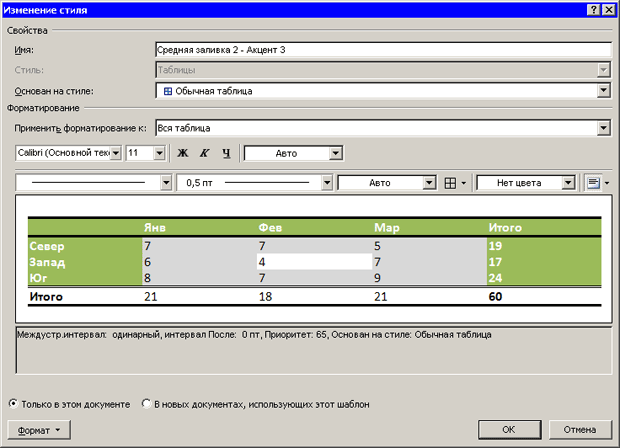
увеличить изображениеРис. 5.20. Диалоговое окно Изменение стиля
Для создания нового стиля таблицы воспользуйтесь командой Создать стиль таблицы в меню стилей. В диалоговом окне Создание стиля (рис. 5.21) можно выбрать тип, цвет линии, заливку, гарнитуру, кегль шрифта и др.



