
MS Word прежде всего является текстовым процессором, хотя в этой программе также можно рисовать. Тем не менее, не стоит ожидать такого же уровня возможностей и удобства в использовании, как в специализированных графических редакторах. В то же время, для выполнения основных задач стандартные инструменты будут вполне достаточны.
Перед тем как приступить к созданию рисунка в Ворде, важно отметить, что здесь доступны два основных способа рисования. Первый — это ручное рисование, которое похоже на работу в Paint, но немного упрощенное. Второй – использование шаблонов, то есть рисование с применением заранее заданных фигур. В приложении Microsoft нет множества карандашей, кистей, цветовых схем и маркеров, но для создания простых рисунков это вполне приемлемо.
Включение вкладки «Рисование»
Microsoft Word предлагает ряд инструментов для рисования, схожих с теми, что имеются в стандартном Paint, который встроен в Windows. Интересно, что большинство пользователей даже не подозревают о наличии этих функций. Это связано с тем, что вкладка с этими инструментами по умолчанию скрыта на панели быстрого доступа приложения. Таким образом, перед тем как начать рисовать в Word, нам необходимо будет открыть эту вкладку.
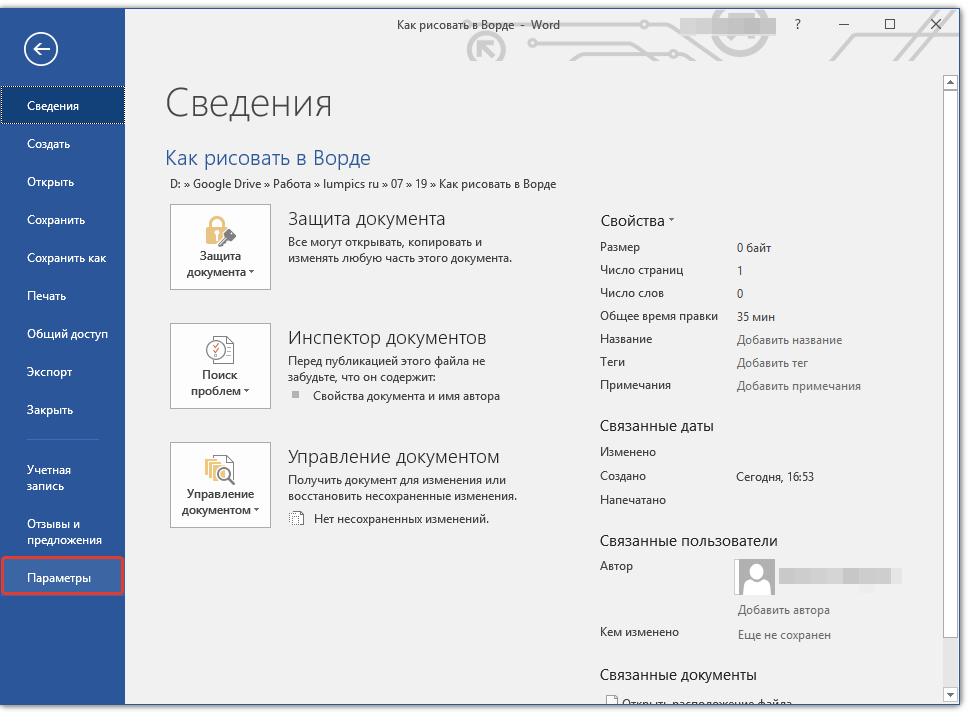
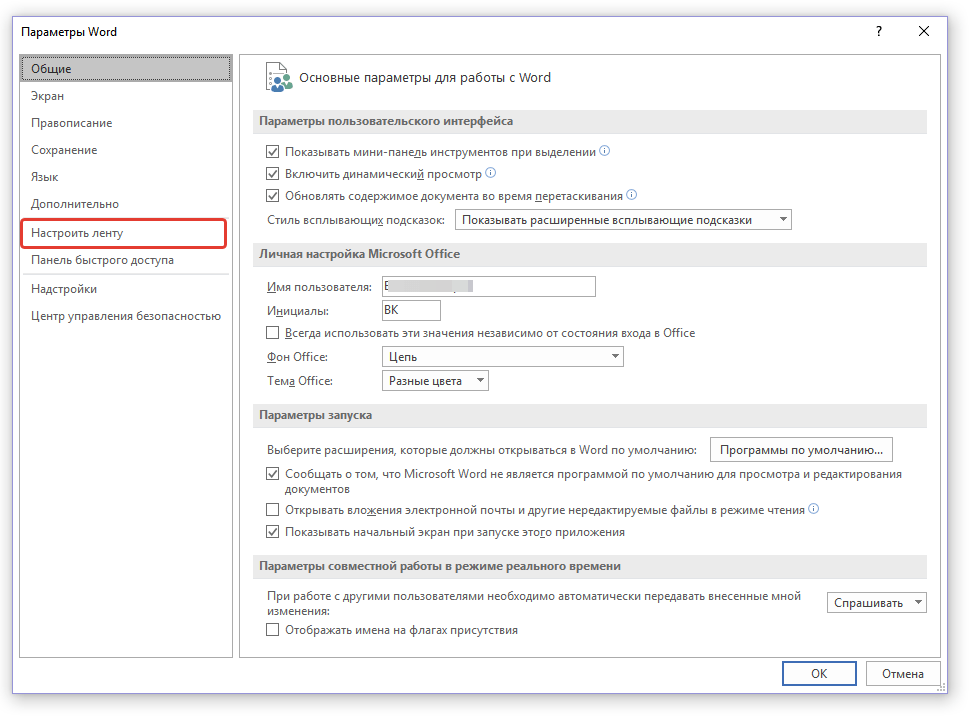
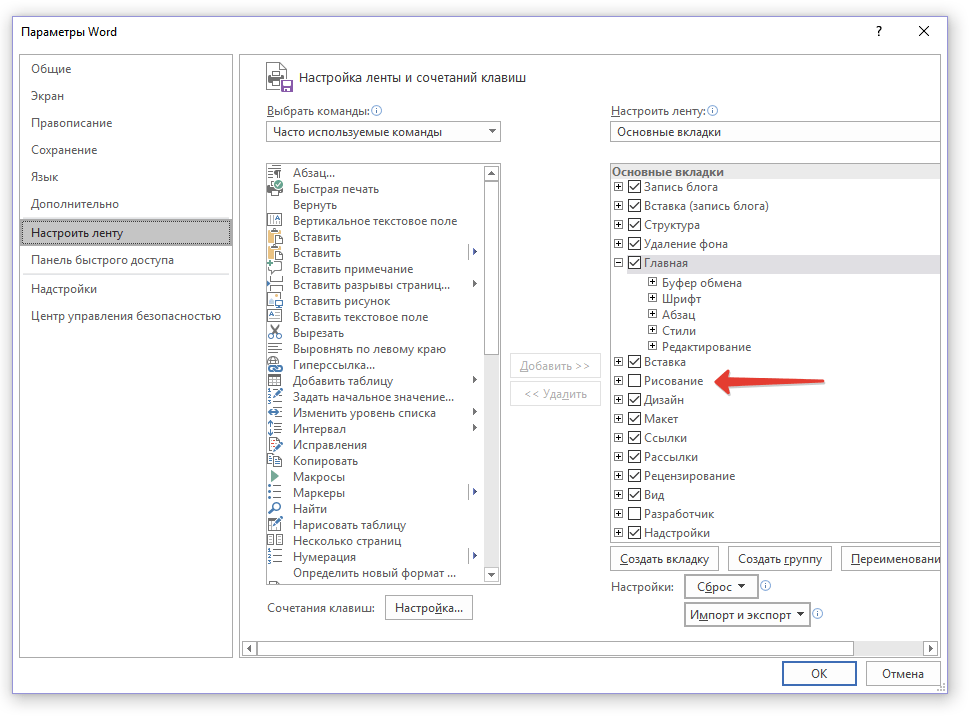
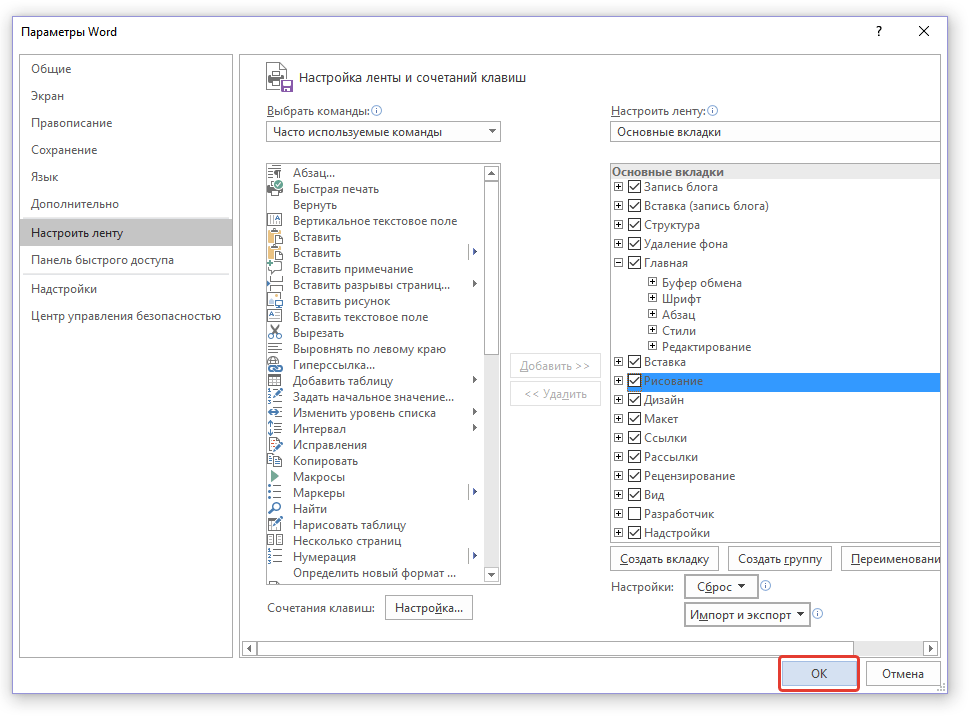
После закрытия окна «Параметры» на панели быстрого доступа в программе Microsoft Word появится вкладка «Рисование». Все инструменты и возможности этой вкладки мы рассмотрим ниже.
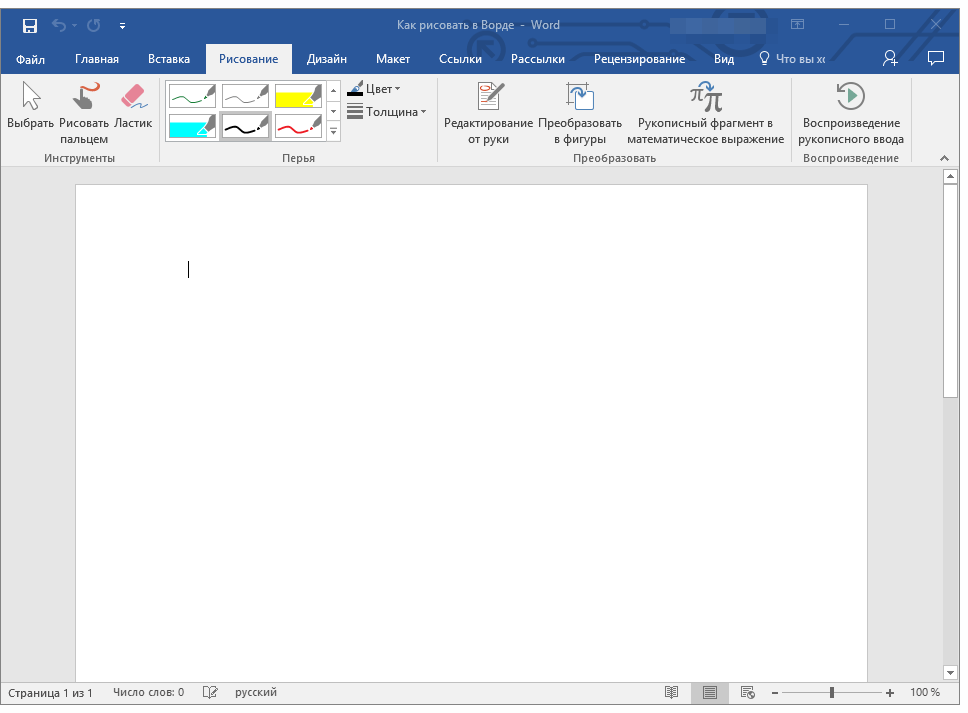
Средства рисования
В разделе «Рисование» в Word вы найдете все инструменты, которые позволяют создавать рисунки в этой программе. Давайте детально изучим каждый из этих инструментов.
Инструменты
В данной категории представлены три инструмента, без которых процесс рисования попросту не обойтись.
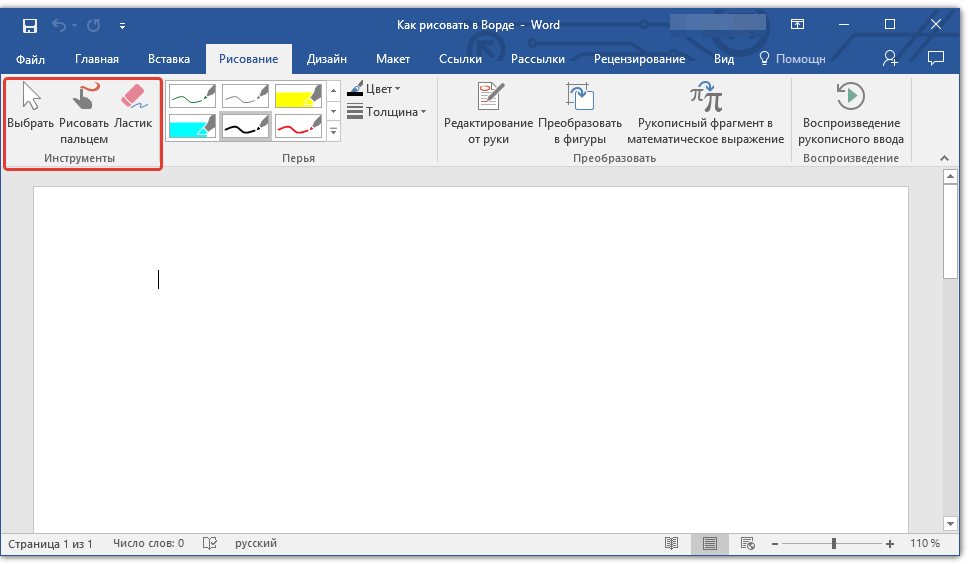
Выбрать: позволяет указать на уже нарисованный объект, расположенный на странице документа.
Рисование пальцем: эта функция в основном предназначена для сенсорных экранов, однако также может работать и на стандартных. В этом случае вместо пальца будет применяться курсор — аналогично тому, как это реализовано в Paint и других подобных приложениях.
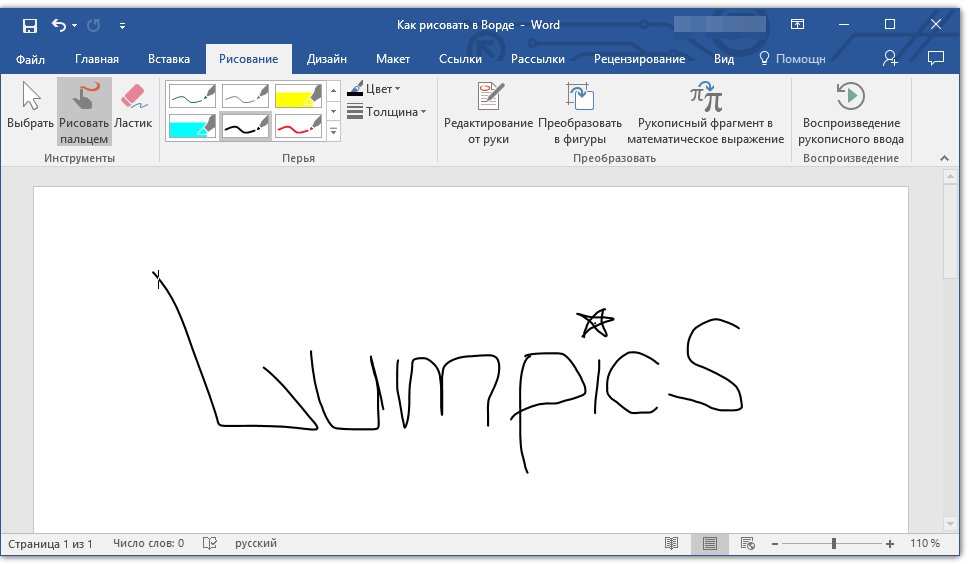
Важно: Если вам требуется изменить оттенок кисти, с помощью которой вы работаете, это можно сделать в находящейся рядом группе инструментов — «Перья», нажав на кнопку «Цвет».
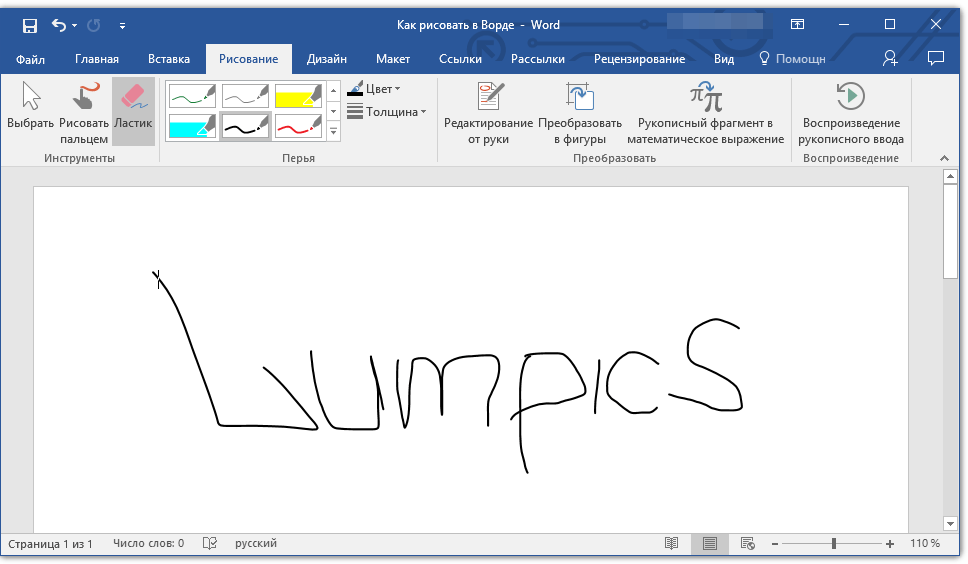
Ластик: этот инструмент предназначен для стирания (удаления) объектов или их частей.
Перья
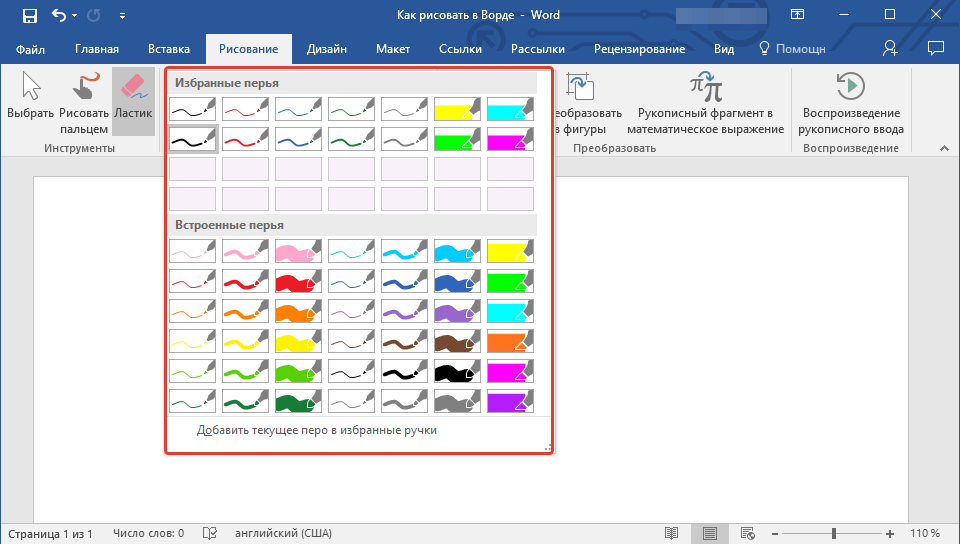
В данной категории у вас есть возможность выбрать одно из многочисленных доступных перьев, которые, прежде всего, различаются по типу рисуемой линии. Кликнув на кнопку «Больше», находящуюся в правом нижнем углу окна стилей, вы сможете просмотреть образцы каждого доступного пера.
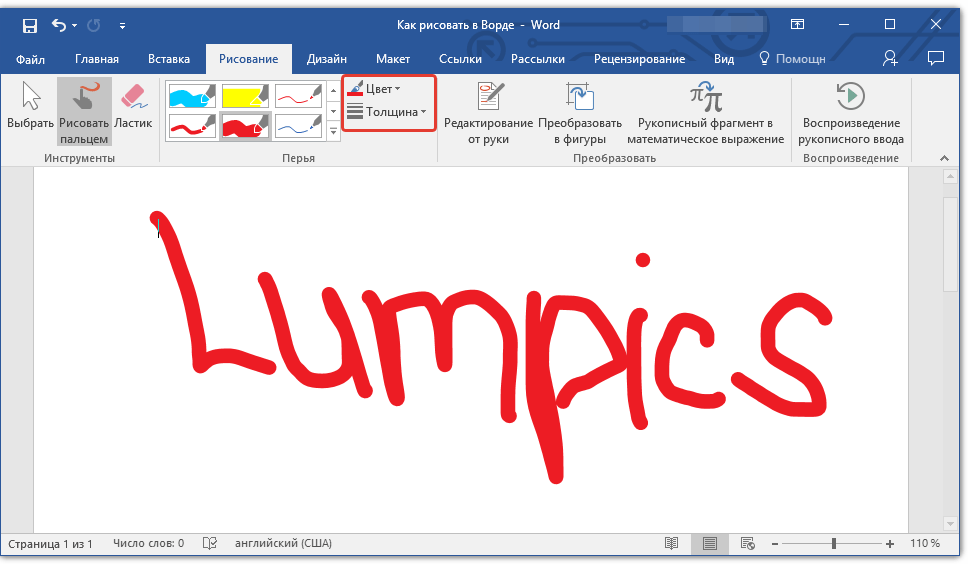
Рядом с окном стилей расположены инструменты «Цвет» и «Толщина», позволяющие выбрать цвет и толщину пера, соответственно.
Преобразовать
Инструменты, расположенные в этой группе, предназначены не совсем для рисования, а то и вовсе не для этих целей.
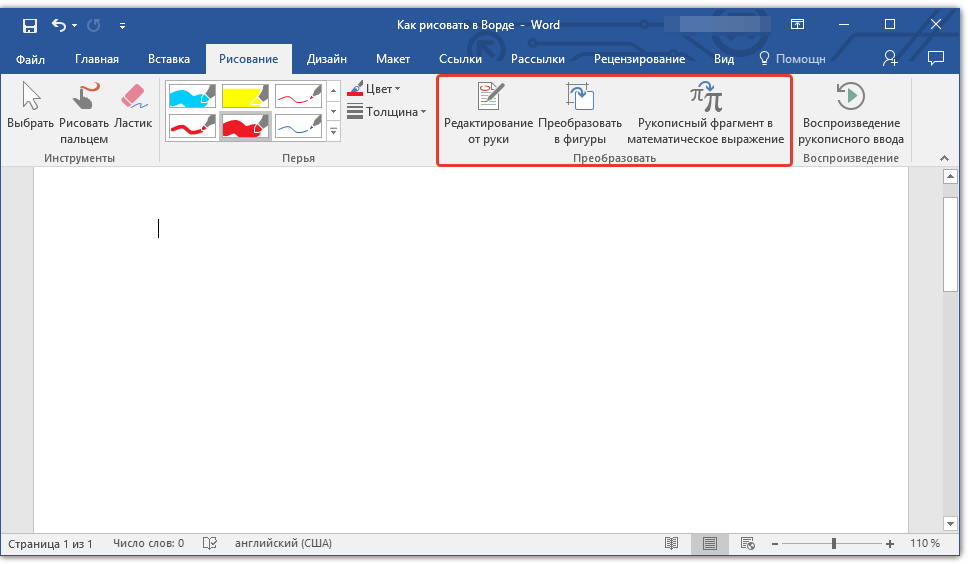
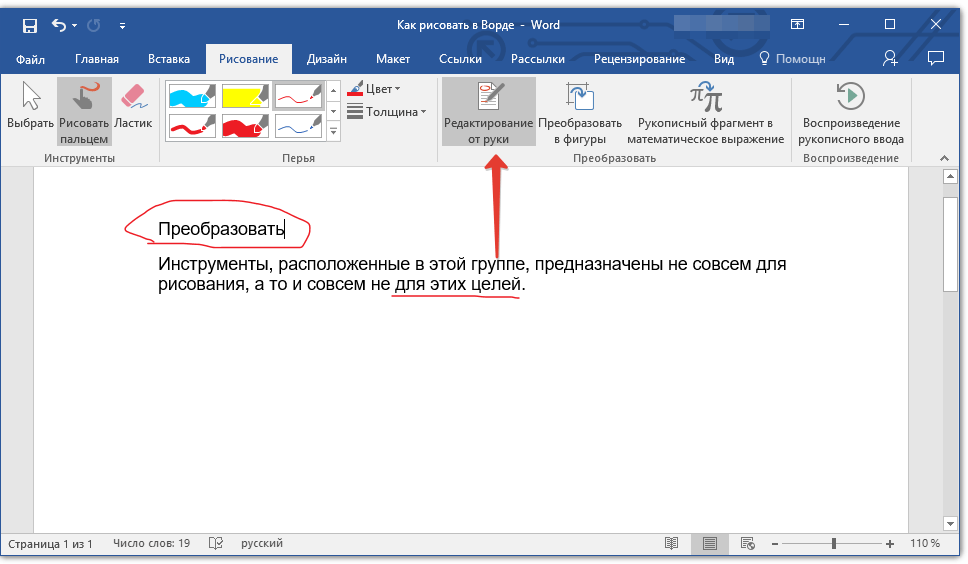
Редактирование от руки: позволяет выполнять редактирование документов с помощью пера. Используя этот инструмент, можно вручную обводить фрагменты текста, подчеркивать слова и фразы, указывать на ошибки, рисовать указательные стрелки и т.д.
Преобразовать в фигуры: сделав набросок какой-либо фигуры, вы можете преобразовать ее из рисунка в объект, который можно будет перемещать по странице, можно будет изменять его размер и выполнять все те манипуляции, которые применимы для других рисованых фигур.
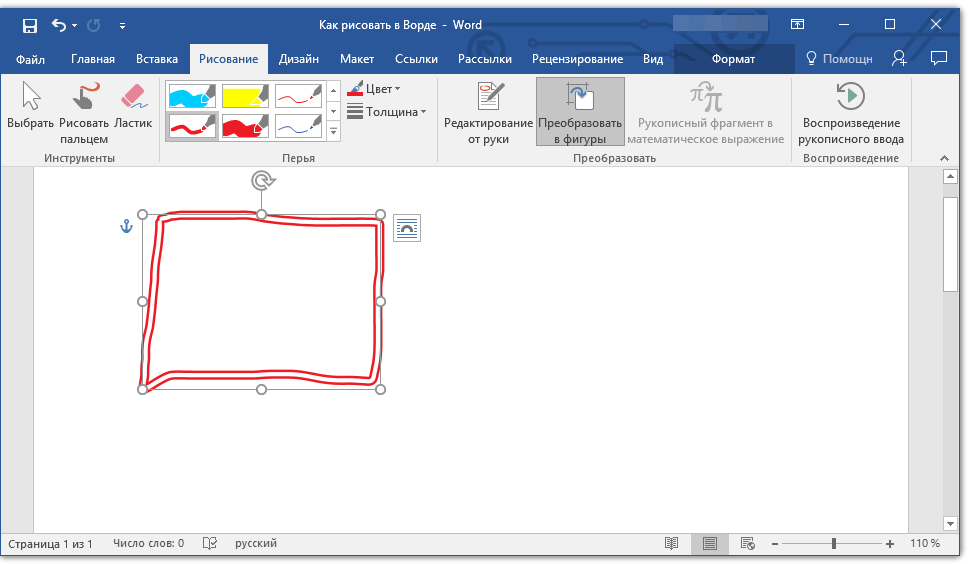
Для преобразования наброска в фигуру (объект) необходимо просто указать на нарисованный элемент, воспользовавшись инструментом «Выбрать», а затем нажать кнопку «Преобразовать в фигуры».
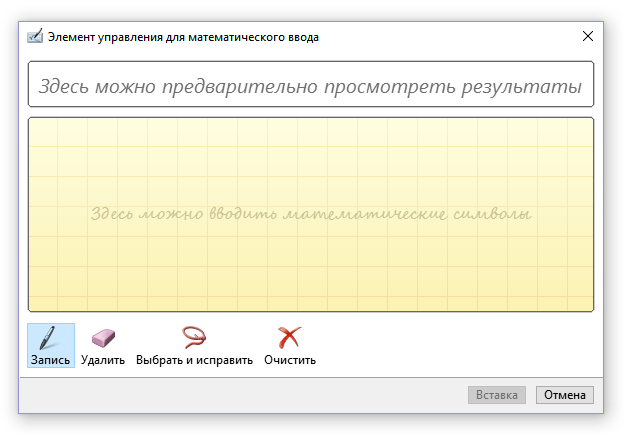
Рукописный фрагмент в математическом выражении: мы уже писали о том, как добавлять математические формулы и уравнения в Word. С помощью данного инструмента группы «Преобразовать» вы можете вписать в эту формулу символ или знак, которого нет в стандартном наборе программы.
Воспроизведение
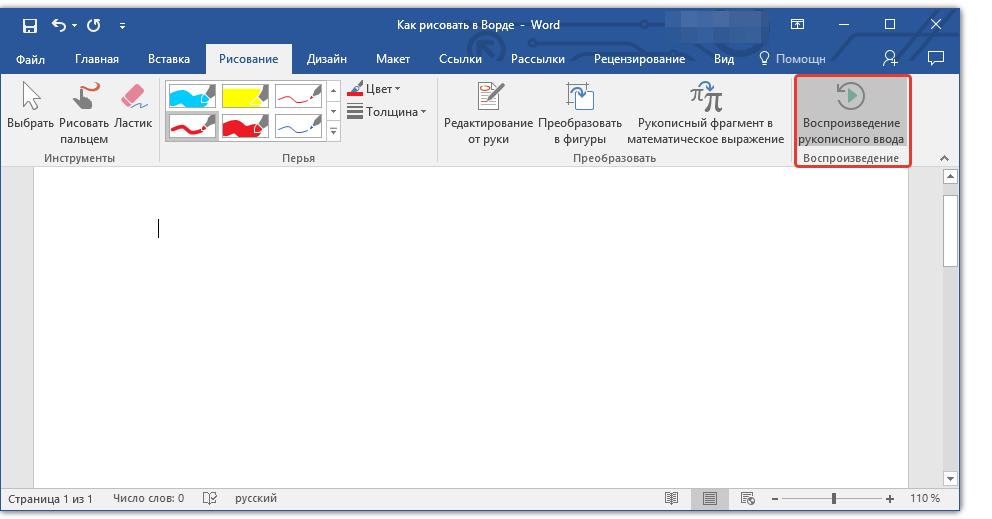
Нарисовав или написав что-то с помощью пера, вы можете включить визуальное воспроизведение этого процесса. Все, что для этого требуется, нажать кнопку «Воспроизведение рукописного ввода», расположенную в группе «Воспроизведение» на панели быстрого доступа.
Собственно, на этом можно было бы и закончить, так как мы с вами рассмотрели все инструменты и возможности вкладки «Рисование» программы Microsoft Word. Вот только рисовать в этом редакторе можно не только от руки, но и по шаблонам, то есть, используя для этого готовые фигуры и объекты.
С одной стороны такой подход может оказаться ограниченным в плане возможностей, с другой стороны — он предоставляет куда более широкий выбор средств для редактирования и оформления создаваемых рисунков. Более подробно о том, как в Ворде рисовать фигуры и рисовать с помощью фигур, читайте ниже.
Рисование с помощью фигур
Нарисовать изображение произвольной формы с закругленными краями, яркими цветами, плавными градиентами и прочими элементами с помощью этого метода практически невозможно. Однако, как правило, такой серьезный подход не является обязательным. Проще говоря, не ожидайте от Word слишком многого — это не предназначено для работы с графикой.
Добавление области для рисования
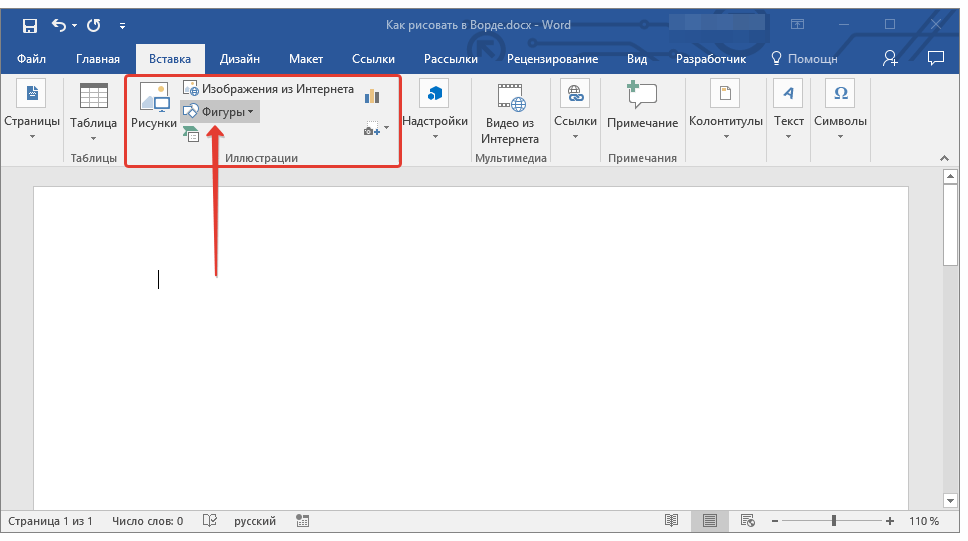
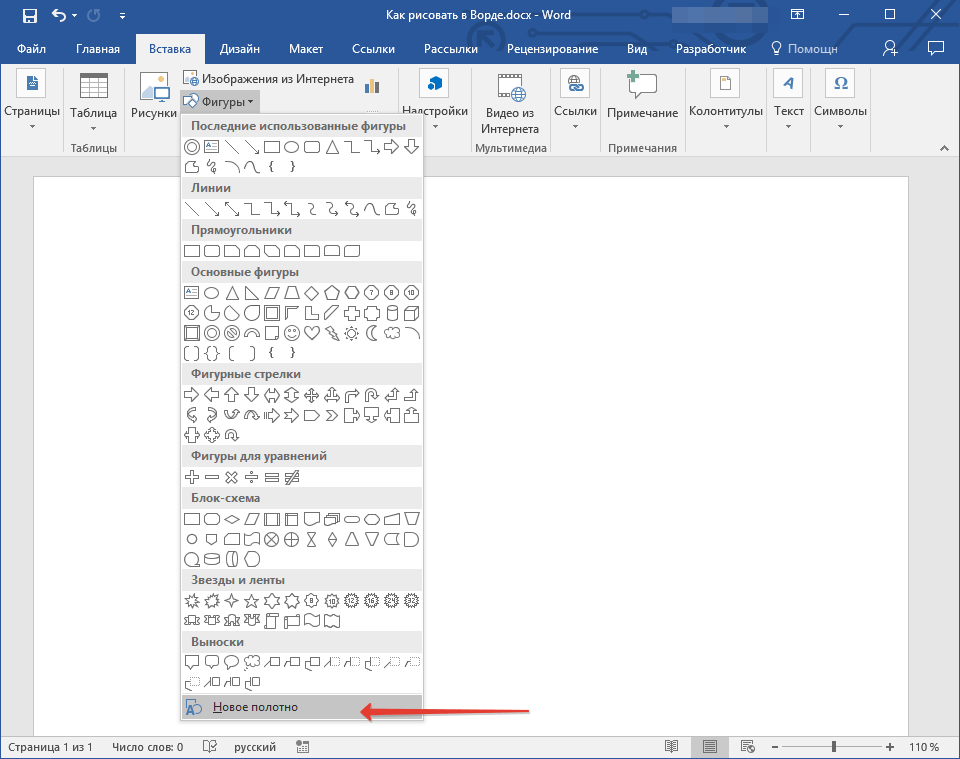
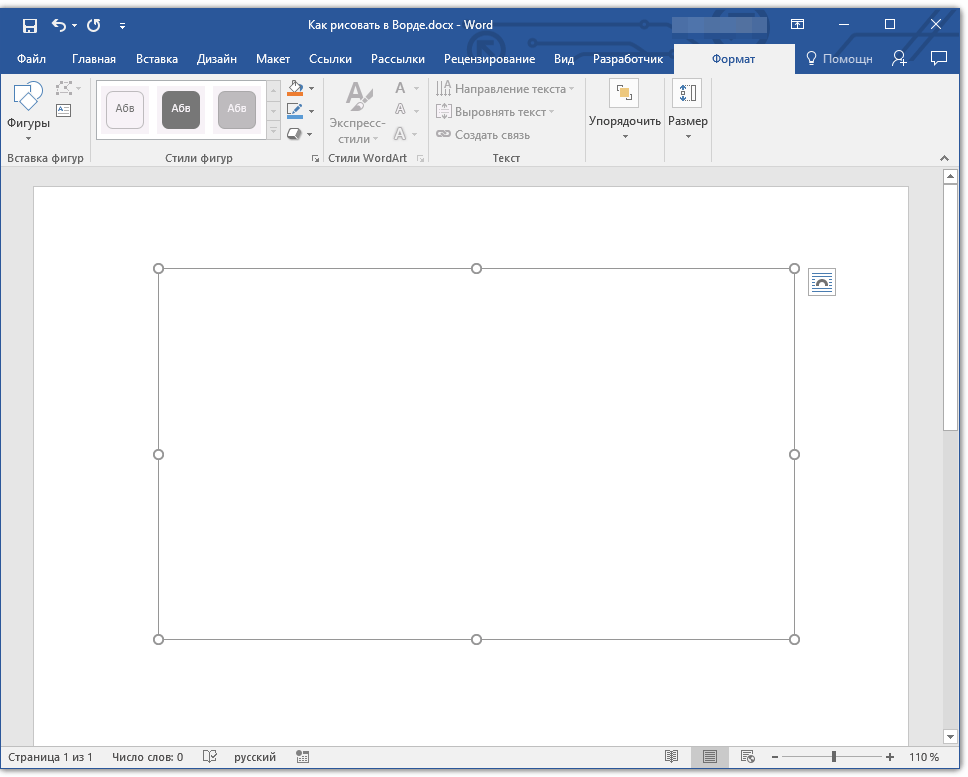
Если это необходимо, измените размеры поля для рисования. Для этого потяните в нужном направлении за один из маркеров, расположенных на его границе.
Инструменты для рисования
Сразу после добавления нового полотна на страницу, в документе откроется вкладка «Формат», в которой и будут находиться основные инструменты для рисования. Рассмотрим детально каждую из групп, представленных на панели быстрого доступа.

Вставка фигур
«Фигуры» — нажав на эту кнопку, вы увидите большой перечень фигур, которые можно добавить на страницу. Все они разделены по тематическим группам, название каждой из которых говорит само за себя. Здесь вы найдете:
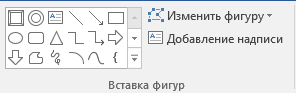
Выберите подходящий тип фигуры и нарисуйте ее, задав левым кликом мышки точку начала. Не отпуская кнопку, укажите конечную точку фигуры (если это прямая) или область, которую она должна занимать. После этого отпустите левую кнопку мышки.
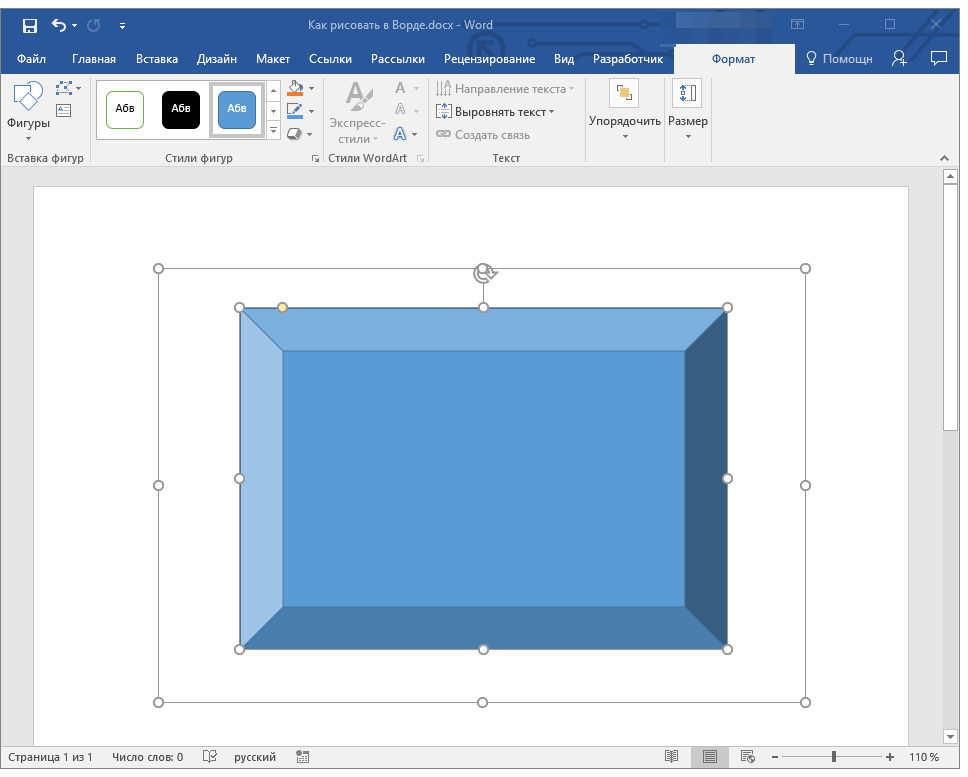
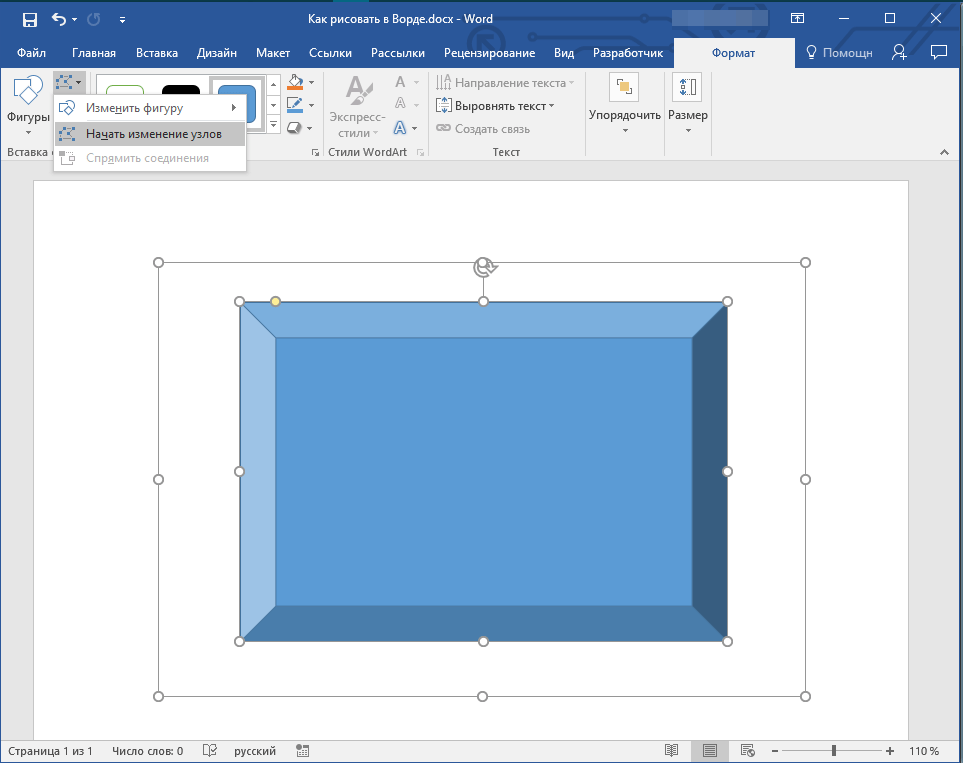
«Изменить фигуру» — выбрав первый пункт в меню этой кнопки, вы можете, в буквальном смысле, изменить фигуру, то есть, вместо одной нарисовать другую. Второй пункт в меню этой кнопки — «Начать изменение узлов». Выбрав его, вы можете изменить узлы, то есть, точки привязки конкретных мест фигуры (в нашем примере это внешние и внутренние углы прямоугольника.
«Добавить надпись» — эта кнопка позволяет добавить текстовое поле и вписать в него текст. Поле добавляется в указанном вами месте, однако, при необходимости его можно свободно перемещать по странице. Рекомендуем предварительно сделать поле и его грани прозрачными. Более подробно о том, как работать с текстовым полем и что можно сделать с его помощью, вы можете прочесть в нашей статье.
Стили фигур
С помощью инструментов данной группы вы можете изменить внешний вид нарисованной фигуры, ее стиль, текстуру.

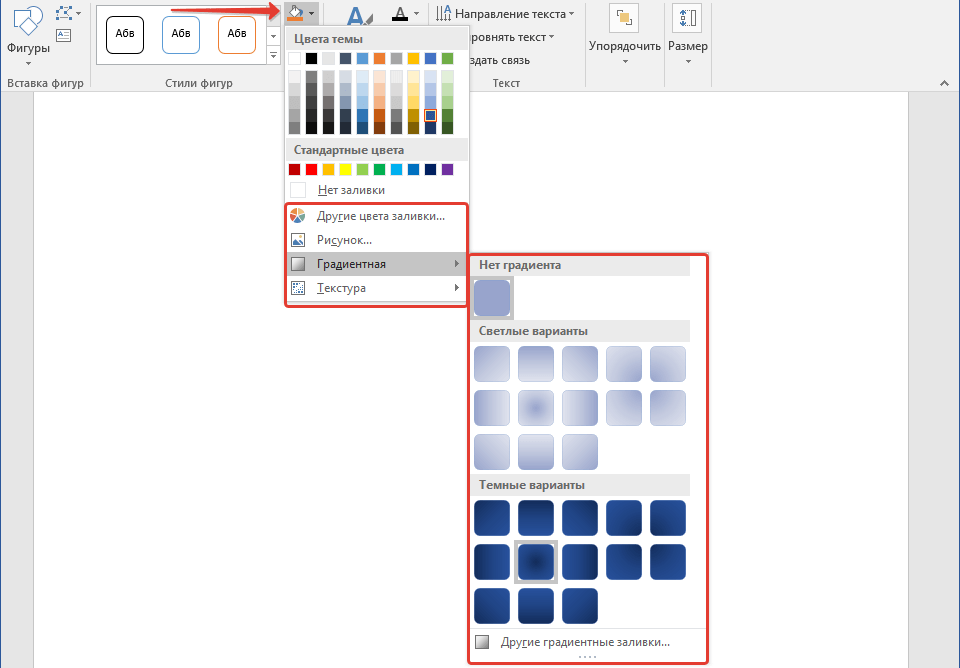
Выбрав подходящий вариант, вы можете изменить цвет контура фигуры и цвет заливки.
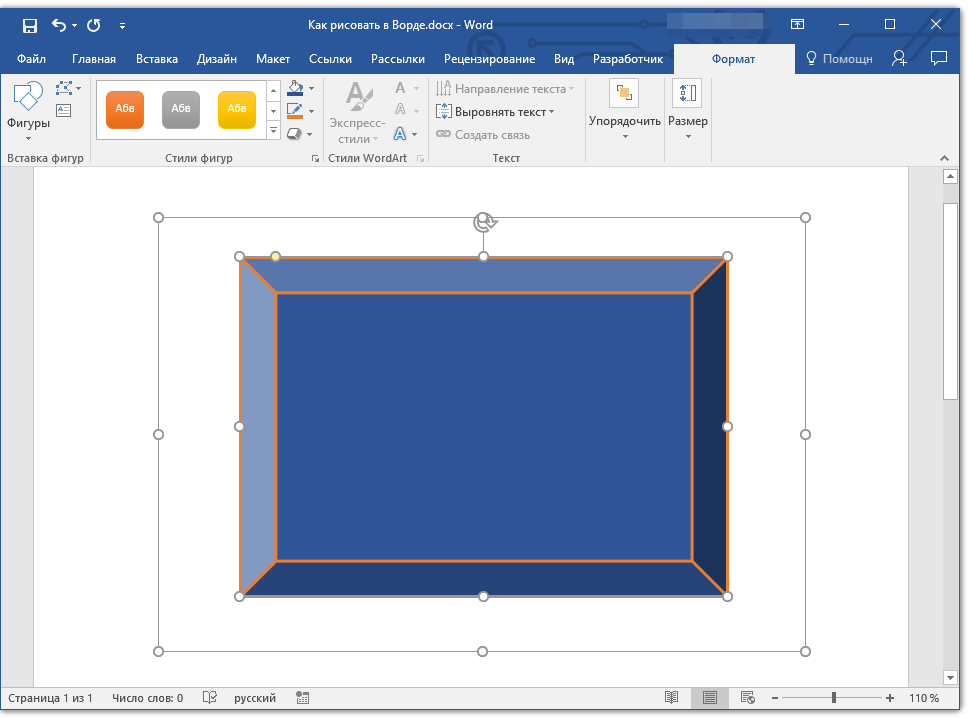
Для этого выберите подходящие цвета в выпадающем меню кнопок «Заливка фигуры» и «Контур фигуры», которые расположены справа от окна с шаблонными стилями фигур.
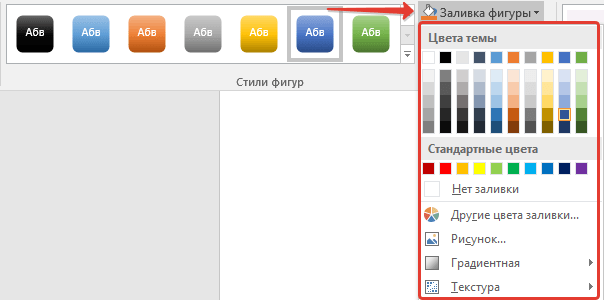
Обратите внимание: В случае, если стандартные оттенки не подходят, вы имеете возможность настроить их через опцию «Дополнительные цвета». Кроме того, для заливки доступен выбор градиента или текстуры. В разделе кнопки «Цвет обводки» можно задать ширину линии.
«Эффекты фигуры» представляют собой инструмент, который позволяет дополнительно трансформировать внешний облик фигуры, используя один из доступных эффектов. К числу таковых относятся:
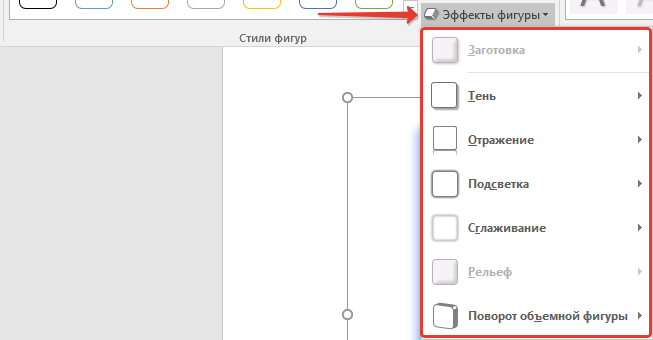
Обратите внимание: Опция «Поворот» предназначена только для трехмерных фигур, и ряд эффектов из ранее упомянутых категорий также может применяться исключительно к фигурам определенных типов.
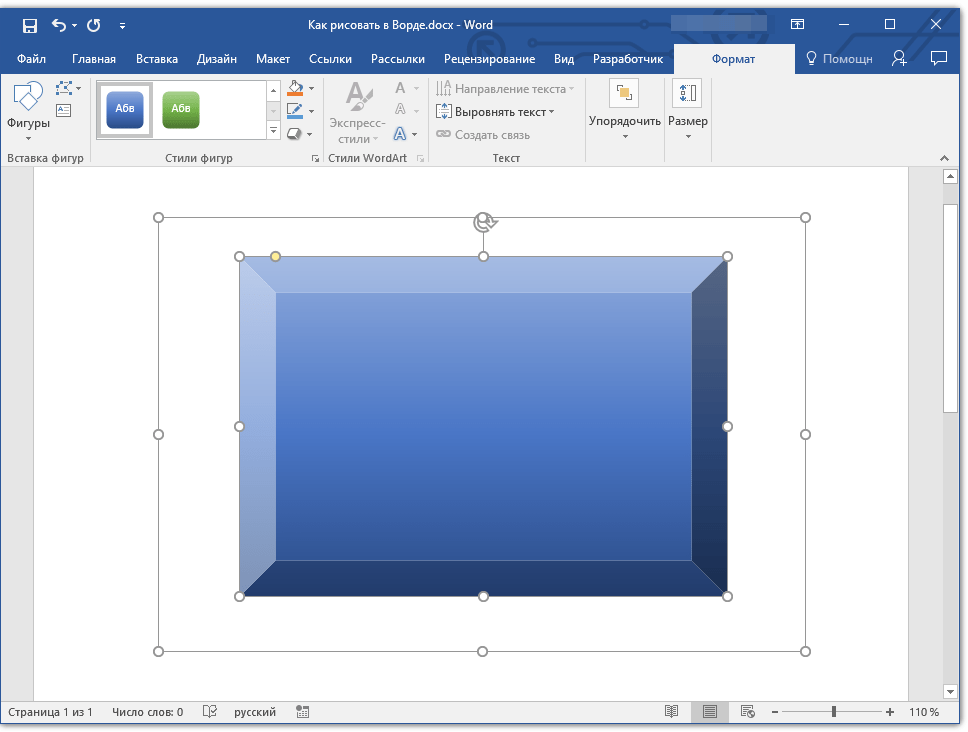
Стили WordArt
Эффекты из данного раздела применяются исключительно к тексту, добавленнуму с помощью кнопки «Добавление надписи», расположенной в группе «Вставка фигуры».
Текст
Аналогично стилям WordArt, эффекты применяются исключительно к тексту.
Упорядочить
Инструменты этой группы предназначены для изменения положения фигуры, ее выравнивания, поворота и других подобных манипуляций.
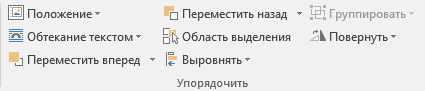
Поворот фигуры выполняется точно так же, как и поворот рисунка — на шаблонное, строго заданное или произвольное значение. То есть, можно выбрать стандартный угол поворота, указать свой или просто повернуть фигуру, потянув за круговую стрелку, расположенную непосредственно над ней.
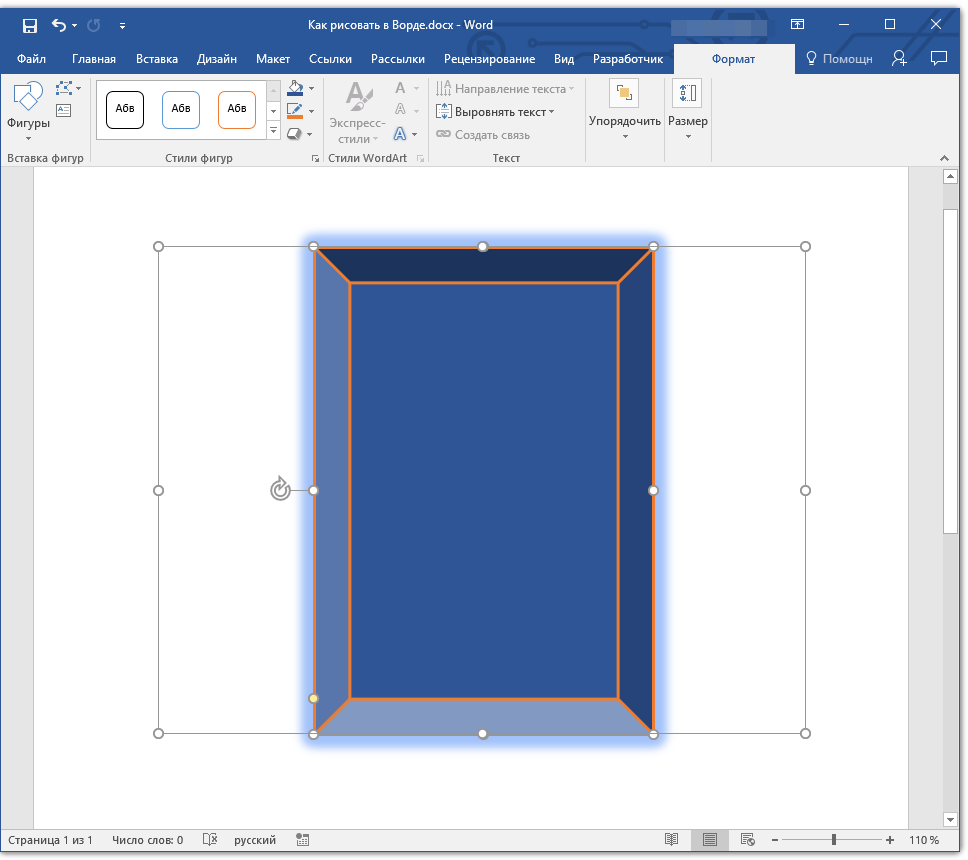
Кроме того, с помощью данного раздела можно наложить одну фигуру на другую, подобно тому, как это можно сделать с рисунками.
В этом же разделе можно сделать обтекание фигуры текстом или сгруппировать две и более фигур.
Замечание: Инструменты из группы «Упорядочить» при работе с фигурами полностью аналогичны тем, что используются для работы с изображениями, и благодаря им можно осуществлять те же самые действия.
Размер
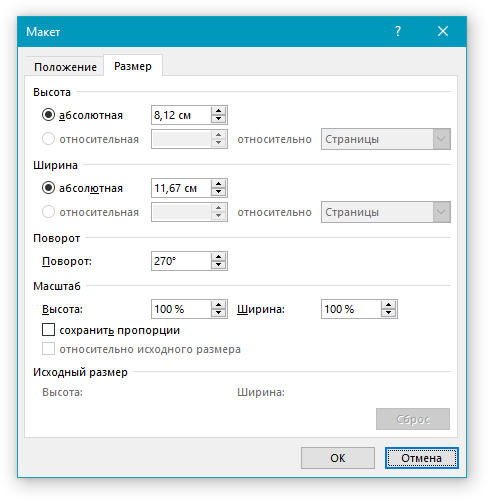
Возможность единого инструмента данной группы всего одна — изменение размера фигуры и поля, в котором она находиться. Здесь можно задать точное значение ширины и высоты в сантиметрах или изменить его пошагово с помощью стрелок.
Кроме того, размер поля, как и размер фигуры, можно менять вручную, используя для этого маркеры, расположенные по контуру их границ.
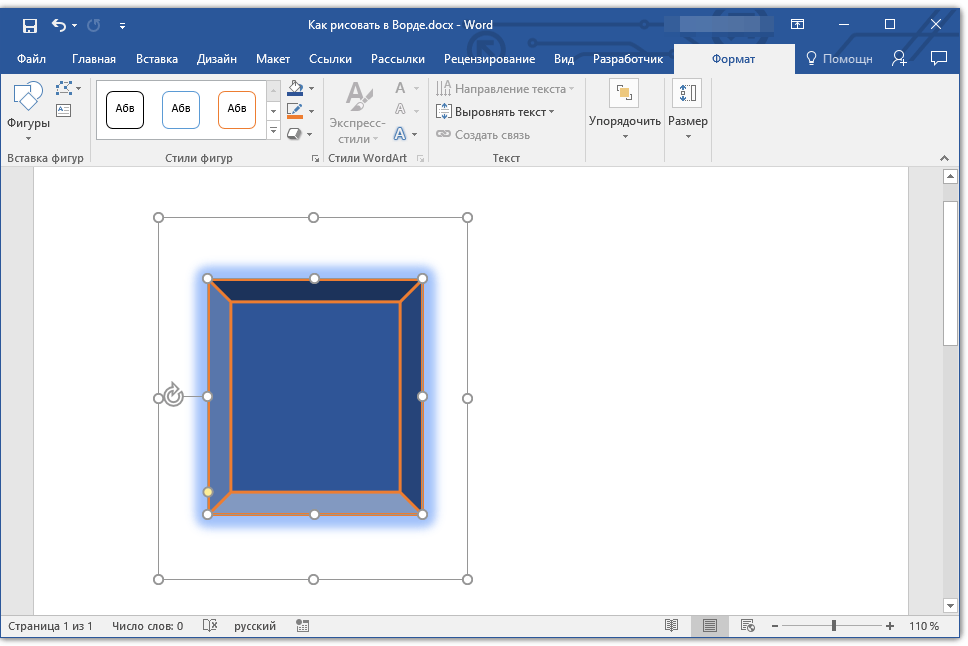
Совет: Чтобы покинуть режим рисования, нажмите клавишу «ESC» или щелкните левой кнопкой мыши на пустую область документа. Для возврата к редактированию и открытия вкладки «Формат» дважды кликните по изображению или фигуре.
Вот, собственно, и все, из этой статьи вы узнали, как рисовать в Ворде. Не забывайте о том, что данная программа является в первую очередь текстовым редактором, поэтому не стоит возлагать на нее слишком серьезных задач. Используйте для таких целей профильный софт — графические редакторы.
Графические возможности текстового процессора Microsoft Word. Создание и редактирование графических объектов

Тема: Визуальные функции текстового редактора Microsoft Word. Формирование и модификация графических элементов.
Сабақтың мақсаты:
Цель урока: сформировать знания о графических возможностях текстового процессора Microsoft Word, созданию и редактированию графических объектов.
Негізгі ұғымдар:
Основные понятия: вставка рисунка, группировка, разгруппировка, объет WordArt, графическая поддержка
Преподаватель ________________ Тюменева А.Р.
Графические инструменты Microsoft Word предоставляют разнообразные возможности оформления документов. С их помощью можно изготовить буквально все: от пригласительного билета до газеты или плаката для доски объявлений. Создавая документ, можно комбинировать различными способами текст и рисунки, оформлять текст, используя спецэффекты: обрамление, заполнение и т.д. Хорошо иллюстрированный текст доставляет при чтении больше удовольствия и позволяет читателю быстро воспринять наиболее важную информацию (так, графики и диаграммы более выразительно передают сухие колонки цифр). Спецэффекты улучшают внешний вид документа, делают его привлекательнее.
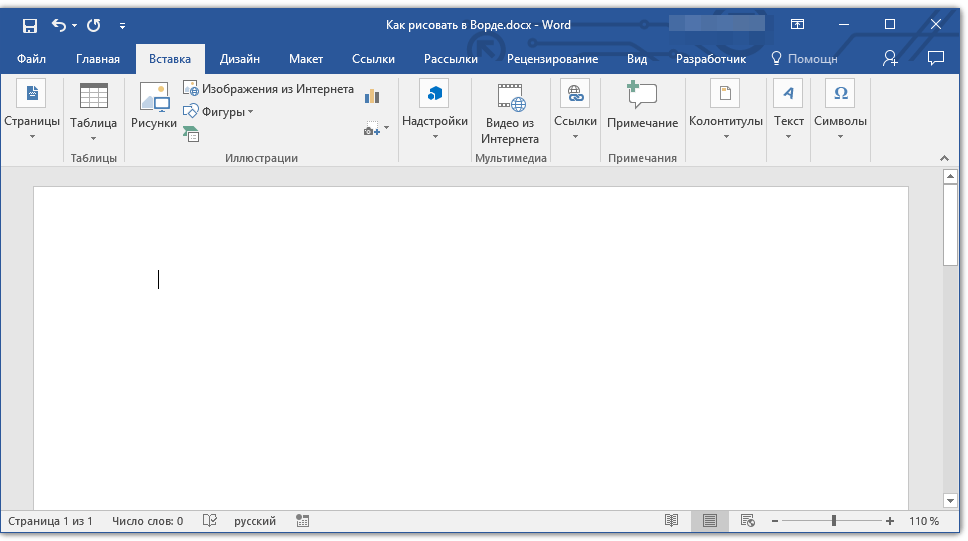
В Word все команды, предназначенные для работы с графическими объектами, сосредоточены в разделе Иллюстрация во вкладке Вставка.
В текстовом редакторе Word существует встроенные средства графической поддержки:
· Microsoft Graph –формирование диаграмм и графиков в документе;
· Microsoft Equation Editor – инструмент для составления сложных математических выражений;
· Microsoft WordArt– создание эффектов текста;
· Microsoft Clip Gallery –набор готовых графических образов;
· Создание рисунков в документе.
В документ Word можно импортировать графику самых различных форматов. Встраивание иллюстраций в документы Word сопровождается их конвертированием в привычные для него форматы. Этот процесс называют импортом иллюстраций. Word "понимает" большинство распространенных и стандартизованных графических форматов.
Расширение файла
Метафайл Computer Graphics
Word Perfect Graphics .
Метафайлы Enhanced Metafile .
Файлы Graphics Interchange Format .
Файлы формата обмена изображениями JPEG.
MicrografX Designer 3.0 / Draw.
.BMP, .RLE, .DIB
Файлы Portable Network Graphics .
Формат AutoCAD 2-D .
True Vision Targa .
Создание рисунка с помощью фигур на вкладке Вставка
Встроенный в Word графический редактор позволяет создавать самые разнообразные графические объекты: от простых линий и блок-схем до красочных иллюстраций. Рисунки можно размещать в одном из трех графических слоев: в тексте, за текстом (так размещаются водяные знаки) или перед текстом, закрывая его.
Чтобы начать рисовать объект, нажмите кнопку мыши в том месте, где хотите нарисовать объект, перейдите на вкладку Вставка и выберете Фигуры. Созданные фигуры можно перемещать по странице мышью. Для отмены выделения объекта щелкните мышью вне области выделения.
Группировкой графических объектов называется операция, которая объединяет все выделенные объекты в один. После группировки он будет перемещаться или редактироваться как одно целое. Для группировки нужно удерживать клавишу CTRL и выделять фигуры, далее нажав правую кнопку мыши в появившемся контекстном меню выбрать Группировать- Группировать. Для разгруппировки нажать правую кнопку мыши в появившемся контекстном меню выбрать Группировать- Разгруппировать.
Модификация текста с помощью Microsoft WordArt.
Microsoft WordArt служит для создания фигурного текста. Существует возможность добавлять к тексту тень, наклонять, вращать и растягивать его, а Вписать его в одну из стандартных форм и тем самым придать ему вертикальную ориентацию, волнообразный изгиб и т. д.
Для создания фигурного текста предназначена кнопка Добавить объект WordArt на вкладке ВСТАВКА в разделе ТЕКСТ.
Примечание: Фигурный текст не отображается на экране в режиме структуры. Также невозможно выполнить проверку орфографии фигурного текста.
Импортирование графики в документ Word
Вставка рисунка в документ Word из другой программы (из файла)
Для вставки содержимого графического файла необходимо выполнить:



