
Аннотация: Данная лекция предоставляет пользователю ознакомление с интерфейсом Microsoft Word 2007. Рассматриваются ключевые составляющие нового интерфейса. Особое внимание уделяется ленте. Продемонстрирована возможность скрытия и возврата ленты, а также особенности её отображения при различных размерах окна Microsoft Word 2007.
Включены перечисления вкладок окна Microsoft Word 2007, описаны ситуации, в которых проявляются контекстные вкладки, и обращено внимание на возможность активации дополнительных вкладок. Освещены методы работы с элементами управления: кнопками, выпадающими списками и другими. Показаны опции настройки панели быстрого доступа. Представлен новый элемент интерфейса — мини-панель инструментов.
Общая информация
При подготовке к релизу Microsoft Office 2007 разработчики ставили перед собой цель улучшить удобство работы с основными приложениями пакета. Это привело к созданию интерфейса Microsoft Office Fluent, который облегчает пользователям взаимодействие с приложениями и позволяет достигать более качественных результатов быстрее.
В предыдущих выпусках приложений Microsoft Office пользователям предоставлялась система меню , панелей инструментов, диалоговых окон. Такой интерфейс работал хорошо, пока в приложениях было ограниченное число команд. Теперь, когда программы выполняют намного больше функций, пользователям становится нелегко работать со старой системой: слишком много программных возможностей, и их трудно найти.
В интерфейсе Office Fluent была изменена концепция дизайна, что позволило значительно упростить процесс поиска и применения всех функций, доступных в этих приложениях. Также было решено избежать перегрузки рабочего пространства, чтобы пользователи могли меньше отвлекаться на поиски и сосредоточиться на выполнении своих задач.
Лента
Ключевым компонентом интерфейса Microsoft Word 2007 является лента, расположенная в верхней части окна любого приложения, заменяющая классические меню и панели инструментов. (рис. 1.1).
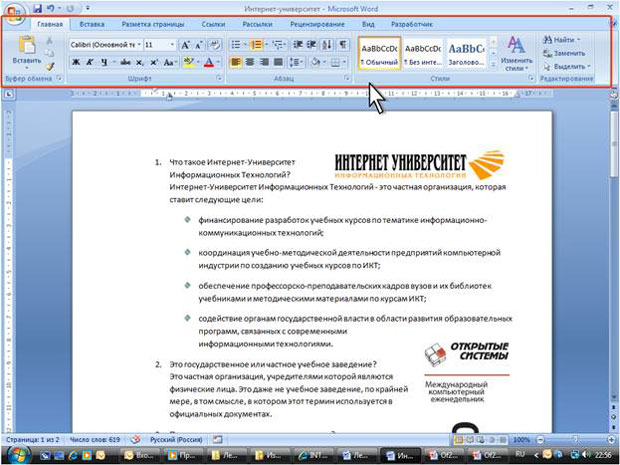
увеличить изображениеРис. 1.1. Лента
С использованием ленты можно оперативно находить нужные команды (элементы управления: кнопки, выпадающие списки, счетчики, чекбоксы и т.д.). Команды организованы в логические группы, расположенные на вкладках.
Заменить ленту на панели инструментов или меню, как в предыдущих версиях Microsoft Word, невозможно.
Ленту также нельзя удалить. Тем не менее, для увеличения размера рабочей области ее можно скрыть (свернуть).
- Нажмите кнопку Настройка панели быстрого доступа (рис. 1.2).
- В меню выберите команду Свернуть ленту.
- Лента будет скрыта, названия вкладок останутся (рис. 1.3).
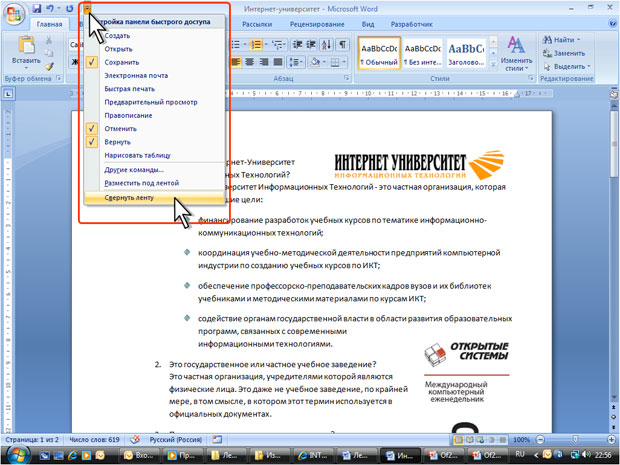
увеличить изображениеРис. 1.2. Сворачивание ленты
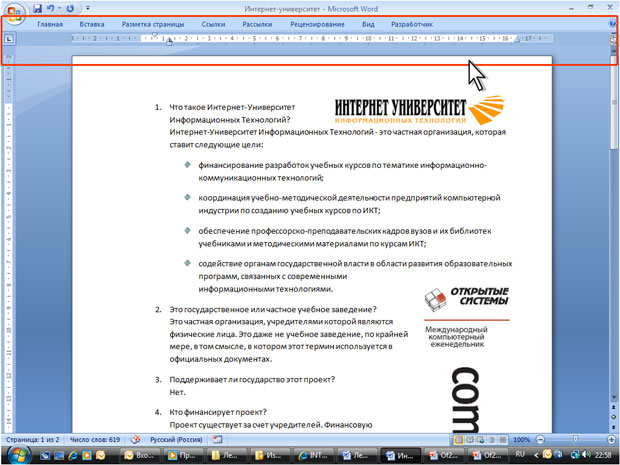
увеличить изображениеРис. 1.3. Окно со свернутой лентой
Для использования ленты в свернутом состоянии щелкните по названию нужной вкладки, а затем выберите параметр или команду, которую следует использовать. Например, при свернутой вкладке можно выделить текст в документе Word , щелкнуть вкладку Главная и в группе Шрифт выбрать нужный размер шрифта . После выбора размера шрифта лента снова свернется.
Чтобы быстро свернуть ленту, дважды щелкните имя активной вкладки. Для восстановления ленты дважды щелкните вкладку.
Чтобы свернуть или восстановить ленту, можно также нажать комбинацию клавиш Ctrl + F1.
Содержание ленты для каждой вкладки постоянно и неизменно. Нельзя ни добавить какой-либо элемент на вкладку, ни удалить его оттуда.
Внешний вид ленты зависит от ширины окна: чем больше ширина, тем подробнее отображаются элементы вкладки. На рисунках приведено отображение ленты вкладки Главная при различной ширине окна.

увеличить изображениеРис. 1.4. Отображение ленты вкладки Главная при ширине окна 1280 точек

увеличить изображениеРис. 1.5. Отображение ленты вкладки Главная при ширине окна 1024 точек

увеличить изображениеРис. 1.6. Визуализация панели вкладок Главная при ширине окна 800 пикселей
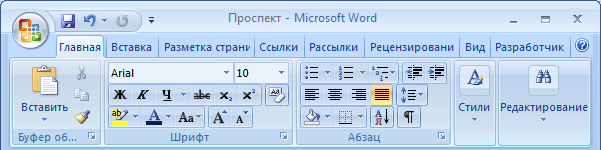
Рис. 1.7. Отображение ленты вкладки Главная при ширине окна 600 точек
Несмотря на скрытие отдельных элементов ленты, все они остаются доступны. Достаточно щелкнуть по значку или стрелке кнопки названия группы, и будут отображены все элементы группы.
При существенном уменьшении ширины окна (менее 300 точек) лента и имена вкладок перестают отображаться.
Основные элементы окна MS Word 2007

Интерфейс MS Word 2007 кардинально отличается от предыдущих версий программы.
Стартовое окно текстового редактора MS Word 2007 имеет следующий вид, представленный на рисунке 1. На этом рисунке представлены основные элементы окна.
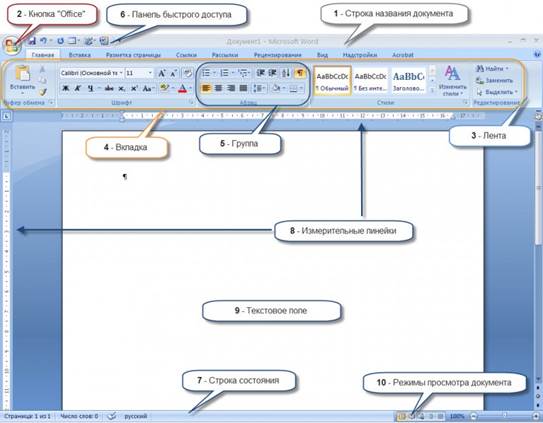
Рис.1. Окно программы MS Word 2007
1. Строка заголовка расположена вверху экрана и в ней отображаются название программы MS Word и имя открытого в данный момент документа.
Для перемещения окна программы можно использовать строку заголовка при нажатой левой кнопке мыши (если кнопка Развернуть окно во весь экран не включена).
Если дважды щелкнуть по строке заголовка левой кнопкой мыши, окно развернется во весь экран или же переключится в режим перемещения по экрану.
В верхнем правом углу панели заголовка находятся кнопки для сворачивания, развертывания/восстановления и закрытия окна приложения.

2. Кнопка Office расположена в самом верхнем левом углу программы и предназначена для активации меню типичных программ (рис.2).

Рис. 2. Меню типичных программ
Меню типичных программ (рис.2.) содержит как привычные базовые команды (Создать, Сохранить и т. д.), так и новые пункты (Подготовить, Параметры MS Word и т. д.).
3. Лента – широкая полоса в верхней части окна, на которой размещены тематические наборы команд, собранные на вкладках и в группах. Размер ленты можно менять, подгоняя ее даже под небольшие экраны.
4. Вкладка – это часть ленты с командами, которые сгруппированы по задачам. Первоначально в окне отображены восемь вкладок ленты. Но по ходу форматирования документа и при переходе к новым объектам работы автоматически включаются дополнительные вкладки, необходимые для решения новых задач. При включении программы, по умолчанию, она всегда открывается с вкладкой Главная на переднем плане.
5. Группа – более локализованный набор команд, сформированный по принципу наибольшей близости, похожести функций. В группах непосредственно и находятся кнопки для выполнения определенных команд или активации меню.
6. Вверху окна программы, над лентой находится панель быстрого доступа, на которой по умолчанию размещаются кнопки сохранения, отмены и повтора действий. Панель быстрого доступа позволяет добавить кнопки других команд, как основных, так и дополнительных, которые будут доступны всегда, независимо от активности вкладок.
7. Строка состояния располагается, как и в прежних версиях программы MS Word, внизу окна. Вот только ее состав и назначение в MS Word 2007 сильно расширены.
8. Измерительные линейки располагаются вверху (горизонтальная линейка) и слева (вертикальная линейка). Вертикальная линейка отображается в документе только в режиме Разметка страницы.
9. В центре интерфейса MS Word 2007 расположено текстовое поле, где осуществляется ввод текста, а также размещаются изображения, таблицы и прочие элементы.
10. При этом текстовое поле в MS Word 2007 может отображаться различными способами – режимы просмотра документов:
ЛАБОРАТОРНАЯ РАБОТА № 1
Основные элементы окна приложения Microsoft Word


В окне приложения Microsoft Word содержатся следующие элементы (рис. 1):
1. Строка заголовка.
2. Строка менюсостоит из пунктов меню (названий вкладок). На каждой вкладке в виде панелей инструментов представлены команды, объединенные по функциональному признаку. Панели инструментов предназначены для быстрого выполнения команд.
Настроить вид меню можно при помощи команды «Файл», «Параметры», «Настройка ленты». В открывшемся диалоговом окне находится список стандартных вкладок меню и панелей инструментов и возможность создать новую вкладку. Можно самим настроить, какие инструментальные панели должны присутствовать в данный момент на экране в окне Microsoft Word. В диалоговом окне выводится список всех команд панелей инструментов. В списке стандартных вкладок меню необходимо установить флажок для тех из них, которые должны быть видны на экране.
С помощью кнопок и полей панелей инструментов вызывается большинство команд, наиболее часто используемых при работе в приложении Microsoft Word.
3. Рабочее поле – это пространство на экране, которое служит для создания документа и работы с ним.

4. Масштабные линейки (горизонтальная и вертикальная) могутбыть выведены на экран с помощью флажка на панели инструментов на вкладке «Вид» в области «Показать».
Горизонтальная линейка позволяет изменять отступы абзацев, размеры полей страницы, ширину колонок текста или таблицы, устанавливать позиции табуляции. Для этой цели служат маркеры отступов. Они отражают установки того абзаца, в котором находится курсор. Маркер отступа красной строки расположен в левом верхнем углу, в виде треугольника, направленного вершиной вниз.
Маркеры отступа левого и правого полей располагаются соответственно в нижних углах горизонтальной линейки. Двойной маркер отступа (представляет собой небольшой прямоугольник, на котором расположен маркер левого отступа) предназначен для одновременного изменения левого отступа и красной строки. Для применения двойного маркера нужно курсор установить на область прямоугольника и сдвигать его при нажатой левой клавиши мыши;
Вертикальная линейка позволяет устанавливать размеры полей страницы сверху и снизу, высоту строк таблиц.
5. Полосы прокрутки. Используются в тех случаях, когда весь текст не помещается на экране и требует сдвига вверх-вниз или влево — вправо. Перетаскивая мышью бегунок, можно быстро передвигаться по тексту.
6. Область навигации. Предоставляет следующие возможности: просмотр страниц в документе  , просмотр заголовков в документе
  , поиск в тексте по образцу
  .
.
7. Строка состояния. Содержит информацию об открытом документе (номер рабочей страницы, общее число страниц, строка и колонка, где находится курсор и т. п.), а также предоставляет возможность быстрого перехода между разными режимами просмотра документа и настройки масштаба отображения документа на экране (позволяет увеличивать или уменьшать отображение документа в пределах от 10% до 500%). Настройку строки состояния можно произвести с помощью контекстно-зависимого меню.



