




Когда вы запускаете текстовый редактор Word, появляется основное окно приложения.
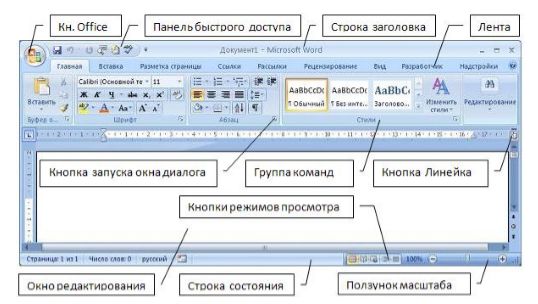
Рисунок 1. Основное окно приложения Word
Давайте изучим ключевые компоненты основного окна данного программного обеспечения.
Кнопка Office
В левом верхнем углу окна находится кнопка Office, при нажатии на которую отображается меню основных команд для работы с файлами, список последних документов и кнопка Параметры Word для настройки параметров приложения.
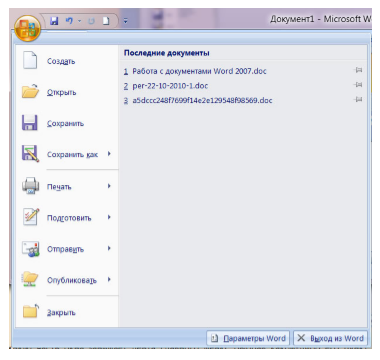
Рисунок 2. Основное меню приложения Word
Панель быстрого доступа
По умолчанию панель быстрого доступа находится в верхней части окна Word рядом с кнопкой Office и предназначена для оперативного доступа к наиболее востребованным функциям.
Изначально на панели расположены 3 команды: Сохранить, Отменить и Вернуть.
Чтобы включить дополнительные команды в панель быстрого доступа или удалить уже имеющиеся, следует произвести следующие шаги:
- нажать кнопку Настройка панели быстрого доступа;
- в открывшемся меню выбрать необходимый элемент; присутствующие на панели элементы отмечены галочкой.
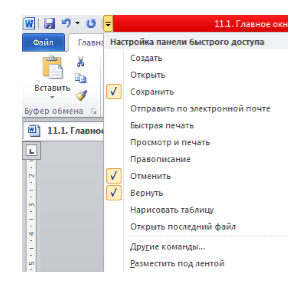
Иллюстрация 3. Настройки меню панели быстрого доступа
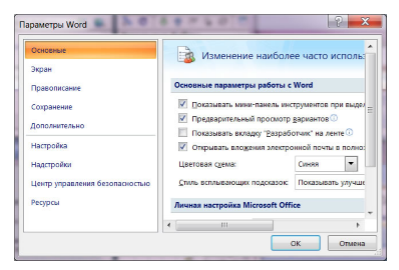
Чтобы добавить команду, которой нет в представленном списке, следует выбрать опцию Другие команды… В разделе Настройка окна Параметры Word нужно выбрать желаемое меню из выпадающего списка Выбрать команды из, найти нужный элемент в списке, выделить его и нажать кнопку Добавить.
«Главное окно, настройки и параметры текстового процессора MS Word»
Помощь специалиста в области трудовой деятельности
Решение вопросов с использованием ИИ всего за 2 минуты
Помощь с рефератом от нейросети
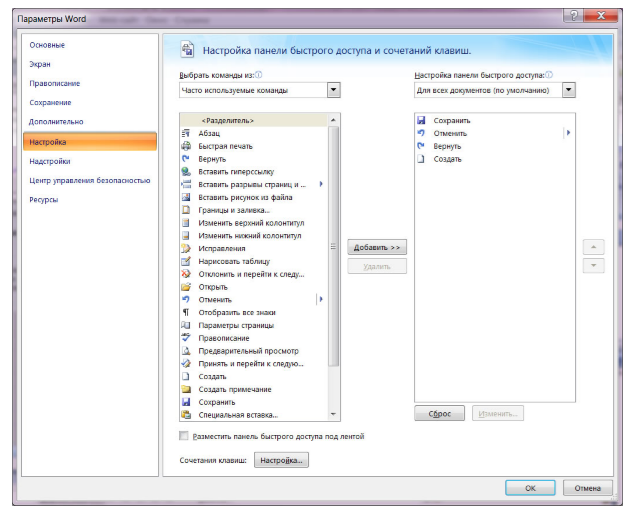
Рисунок 4. Окно Параметры Word
Для быстрого применения команды можно назначить ей сочетание клавиш, нажав на кнопку Настройка…
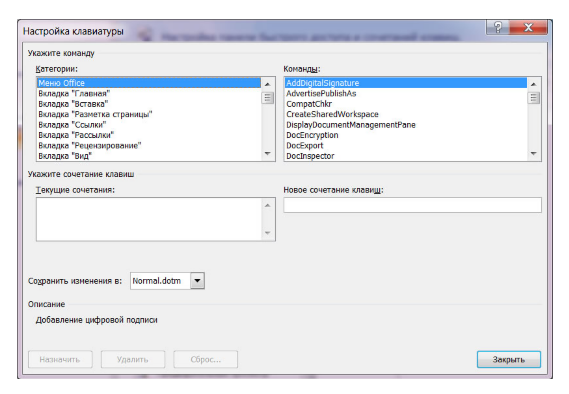
Рисунок 5. Окно настройки сочетания клавиш для команд
Внесенные изменения можно сохранить только для открытого в данный момент документа или для всех документов (шаблон Normal.dot). Также для добавления на панель быстрого доступа любой команды можно воспользоваться контекстным меню этой команды, в котором необходимо выбрать пункт Добавить на панель быстрого доступа.
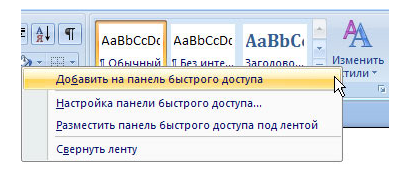
Рисунок 6. Контекстное меню элемента ленты
С помощью кнопки Настройка панели быстрого доступа можно изменить ее расположение на размещение под лентой.
Строка заголовка
Строка заголовка располагается в самой верхней части экрана и отображает название программы и название открытого документа. В программе Word одновременно можно открыть несколько различных документов, причем в строке заголовка будет отображено название того документа, с которым ведется работа.
Кнопки управления окном, которые расположены в строке заголовка, используются для закрытия окна и изменения его размера.
Лента
С началом версии 2007 вместо панелей инструментов, применяемых в предыдущих выпусках Word, инструменты для редактирования текста теперь представлены на ленте.
Инструменты на ленте не удаляются и не добавляются, однако ее можно свернуть для увеличения рабочей области несколькими способами: 1. Нажать кнопку Настройка панели быстрого доступа – Свернуть ленту.
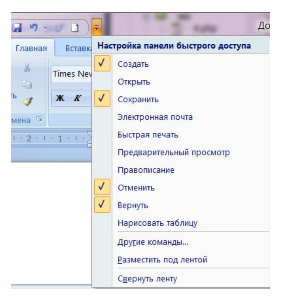
Вкладки
Изначально в окне Word отображается 7 вкладок: Главная, Вставка, Разметка страницы, Ссылки, Рассылки, Рецензирование и Вид.
Некоторые вкладки открываются в зависимости от того объекта, над которым производятся какие-либо действия. Например, при работе с таблицей появляются дополнительные вкладки Конструктор и Макет, а при работе с изображениями – вкладка Формат.
Можно также на ленту добавить вкладку Разработчик, для чего необходимо:
Строка состояния
В строке состояния, которая располагается в самом низу окна программы, отображается информация об активном документе и текущем положении в нем: количество страниц и номер текущей страницы, число слов, язык ввода текста, режим просмотра документа и масштаб. Кроме того в строке состояния располагаются кнопки, которые предназначены для включения режима записи макроса и записи исправлений.

Рисунок 9. Строка состояния
Изменить набор элементов строки состояния можно с помощью контекстного меню.
Режимы просмотра документа
Режим просмотра документа можно выбрать в группе Режимы просмотра документа вкладки Вид или с помощью кнопок в строке состояния:
Мини-панель инструментов
Мини-панель инструментов содержит команды, которые наиболее часто используются для форматирования данных. Отображается она в двух случаях – при нажатии правой кнопки мыши на тексте и при выделении текста.
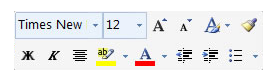
Иллюстрация 10. Небольшая панель с инструментами
Интерфейс Word


Интерфейс Word 2016 включает в себя следующие элементы:
Лента
Лента – поле, на котором располагаются элементы управления.

Скрытие и отображение Ленты
Для того, чтобы освободить место на экране для документа, ленту можно свернуть одним из следующих способов:
1. Двойной щелчок по названию открытой вкладки.
2. Щелчок правой кнопкой мыши по любому свободному месту на ленте откроет дополнительное меню, в котором необходимо выбрать команду “Свернуть ленту”.

3. Нажать на кнопку “Свернуть ленту”, расположенную в правом нижнем углу ленты:

4. Нажать на клавиатуре сочетание клавиш Ctrl + F1.
5. Нажать на кнопку “Параметры отображения ленты”, расположенную в правом верхнем углу документа:

И выбрать один из следующих вариантов:
Чтобы вернуть ленту на экраны, нужно использовать те же методы.
Панель быстрого доступа
Панель быстрого доступа позволяет настроить быстрый доступ к часто используемым командам и функциям.
Если вы часто используете какие-то конкретные команды Word, не обязательно каждый раз переходить на нужную вкладку. Для более быстрого доступа к таким командам воспользуйтесь панелью быстрого доступа, которая расположена в левом верхнем углу.
Нажатие кнопки панели быстрого доступа

приведет к открытию контекстного меню, в котором вы сможете поставить галочки у наиболее часто используемых опций.
Кнопка Другие команды откроет окно, в котором можно будет выбрать из всех доступных команд.
Необходимо выбрать в лево части окна команду и нажать кнопку Добавить.
Выбранные вами команды будут доступны в левом верхнем углу каждого документа, независимо от того, какая вкладка открыта.
Линейки
Линейки помогают ориентироваться на странице.

Линейки могут быть вертикальными и горизонтальными.
Чтобы активировать или деактивировать отображение линеек, следует перейти во вкладку "Вид" и в разделе "Показать" установить нужный флажок:
Там же можно включить отображение сетки:

Вкладки
Вкладки – основные разделы Word.

Вкладка Файл
Вкладка Файл содержит команды, необходимые для работы с документом в целом (сохранение, печать и др.), а также параметры настройки программы Word.
Раздел Сведения — сведения о файле (дата создания, автор и т.д.) и его защите.

Раздел Создать — создание нового документа (пустого или из предложенных шаблонов).
Раздел Открыть — открытие существующих документов Word, а также список последних открытых файлов.
Раздел Сохранить и Сохранить как — сохранение открытого файла.
Печать — отправка документа на печать.
Общий доступ — настройка совместной работы с документом, а также его отправка по электронной почте и публикация.
Экспорт — это процесс сохранения файла в таких форматах, как PDF, XPS и иных.
Закрыть — закрытие текущего документа без выхода из Word.
Учетная запись — настройка учетной записи пользователя, подключение дополнительных аккаунтов (Facebook, OneDrive, YouTube и др).
Параметры — настройки Word.
Вкладка Главная
Вкладка Главная — наиболее часто используемые команды, связанные с редактированием документа и форматированием текста.
Вкладка Вставка
Вкладка Вставка — команды для вставки в документ различных объектов (таблицы, колонтитулы, формулы, символы и прочие).
Вкладка Дизайн
Вкладка Дизайн — инструменты, используемые для оформления документа.
Вкладка Макет
Вкладка Макет — команды, используемые для изменения расположения тех или иных объектов на странице.
Вкладка Ссылки
Вкладка Ссылки — создание ссылок (в том числе оглавлений, списков литературы, сносок и т.д.).
Вкладка Рассылки
Вкладка Рассылки — инструменты для создания писем, конвертов, наклеек.
Вкладка Рецензирование
Раздел Рецензирование предназначен для проверки правильности написания и мониторинга изменений в документе.
Вкладка Вид
Вкладка Вид — позволяет настраивать внешний вид отображаемого документа.
Вкладка Разработчик
Вкладка Разработчик — работа с макросами и полями. По умолчания данная вкладка скрыта. Для ее отображения необходимо перейти:
Файл — Параметры — Настроить ленту — Рецензирование (поставить галочку).

Вкладки Конструктор и Макет
Кроме основных вкладок в документе могут появляться дополнительные вкладки (при активации тех или иных функций): Конструктор и Макет, которые содержат дополнительные инструменты, используемые в рамках выбранной функции.
Группы
Инструменты на каждой вкладке объединены в Группы, в которых они группируются по тому или иному принципу.

Строка состояния
Строка состояния отображает различную текущую информацию о документе и обеспечивает доступ к некоторым функциям Word.

Если указанной информации вам недостаточно, мы можете посмотреть статистику документа Word, нажать кнопку Статистика на вкладке Рецензирование в группе Правописание:
В появившемся окне вы увидите статистику с количеством страниц, слов и знаков в документе.

Настройка строки состояния
Настройка строки состояния осуществляется нажатием по ней правой кнопкой мыши, которое откроет дополнительное диалоговое окно:

Форматированный номер страницы — отображает номер, указанный на данной странице.
Раздел — порядковый номер раздела, в котором вы находитесь.
Номер страницы — порядковый номер текущей страницы и общее количество страниц.
Вертикальное положение на странице — расстояние от верхнего края, на котором находится курсор.
Номер строки — порядковый номер строки, в которой установлен курсор.
Столбец — порядковый номер столбца, в которой установлен курсор.
Число слов — общее количество слов в документе.
Проверка правописания — показывает, есть ли ошибки в документе.
Язык — указывает, какая раскладка клавиатуры активна.
Иборьбы — показывает, включен ли режим исправлений.
Кнопка Caps Lock — показывает состояние активации Caps Lock.
Замена — смена режима между вставкой и заменой.
Ярлыки режимов просмотра — позволяют переключаться между режимом чтения, разметкой страницы и веб-документом. Про режимы отображения мы написали ниже.

Ползунок масштаба позволяет – увеличивать или уменьшат размер текста. Можно использовать кнопки «+» и «-«, а также просто передвигать ползунок вправо и влево.
Масштаб — позволяет более детально настроить представление.
Изменение масштаба

При нажатии на кнопку с указанием процентов откроется диалоговое окно, в котором доступны следующие настройки:

Режимы отображения документов
Переключиться между режимами отображения документа Word можно на вкладке Вид:

или в правой части строки состояния:
Расписание ближайших групп:
MS Word. Интерфейс, элементы документа, начало работы с документом
1. Выбрать соответствующую команду в стартовом меню (Пуск –>Программы –> Microsoft Word). 2. С помощью ярлыка Microsoft Word, расположенного на Рабочем столе. 3. С помощью кнопки Microsoft Word, расположенной на одной из панелей быстрого запуска Панели задач. . Можно использовать меню Пуск –> Документы. В появившемся на экране списке содержатся наименования документов, с которыми пользователь работал в последнее время. Щелкнуть мышкой по наименованию требуемого документа.
3. Структура окна MS Word
строка заголовка строка меню панели управления рабочая область строка состояния
4. Строка заголовка
5. Строка меню
Строка меню содержит команды основного меню. При выборе одной из таких команд на экране появляется ниспадающие меню. Для ускорения выполнения многих операций существует контекстное меню, оно позволяет выполнить многие операции, не обращаясь к строке меню.
6. Панели инструментов
Панели инструментов предоставляют удобное средство для быстрого выполнения команд и процедур. Для того, чтобы выполнить команду или процедуру, представленную на панели инструментов соответствующей кнопкой, достаточно установить курсор мыши на эту кнопку и нажать левую клавишу мыши. Под строкой меню располагаются панели инструментов: Стандартная и Форматирования. Вывод на экран панелей инструментов выполняется командой м.Вид –> Панели инструментов
7. Строка состояния
Строка состояния расположена в нижней части окна. В левой части строки состояния отображается информация о текущем документе Элемент Описание Стр.4 Номер текущей страницы Разд. 1 Номер текущего раздела. 4/7 На 16,1 см Количество страниц от начала документа до текущей страницы (4) и общее число страниц в документе (7) Расстояние по вертикали между курсором и верхним краем страницы Ст 37 Количество строк от начала страницы до курсора Кол 22 Количество символов от левого поля до курсора, включая пробелы и символы табуляции
8.
Строка состояния содержит индикаторы режима работы, которые информируют, в каком из режимов редактор работает в настоящий момент. Черный цвет индикаторов соответствует включенному состоянию режима, серый – выключенному Индикатор Назначение ЗАП Активен режим записи макрокоманд ИСПР Активен режим маркировки исправлений. Маркеры иборьбы показывают, какие изменения были внесены в документ по сравнению с его последней версией ВДЛ Активна клавиша F8 (Расширить выделение). Каждое нажатие клавиши F8 будет расширять выделение фрагмента текста. Для сужения выделения используется комбинация клавиш Shift+F8 ЗАМ Активен режим замены символов. В режиме вставки символов индикатор имеет серый цвет
9. Линейка
Установить линейку (горизонтальную и вертикальную) можно с помощью команды м.Вид-Линейка С помощью линейки можно получить информацию о: Физической странице Логической странице Полях Отступах абзаца и красной строки Параметрах табуляции
10. Создание документа
Для того чтобы создать новый документ на основе шаблона Обычный, необходимо выполнить следующие действия: Выбрать меню Файл –> Создать. В результате на экране появится окно диалога Создание документа Выбрать шаблон Обычный. Установить переключатель Документ. Нажать ОК.
11.
В качестве альтернативного способа для создания нового документа, основанного на обычном шаблоне, можно использовать комбинацию клавиш Ctrl+N или кнопку Создать на стандартной панели инструментов..
12. Открытие существующего документа
Главным способом доступа к уже существующему документу в MS Word служит окно диалога для открытия документа. Для этого нужно выбрать команду Файл –> Открыть, воспользоваться сочетанием клавиш Ctrl+O на клавиатуре или нажать кнопку Открыть на стандартной панели инструментов.
13.
По умолчанию окно диалога Открытие документа содержит список документов папки Мои документы. Необходимо найти нужный документ в соответствующей папке и нажать в окне кнопку Открыть или дважды щелкнуть мышкой по значку документа. Для открытия недавно закрытого файла нужно открыть меню Файл и выбрать имя файла в нижней части меню
14. Сохранение документа
Папка для сохранения Для сохранения документа надо дать имя файлу, а также определить, в какой папке и на каком диске он будет записан. Для первоначального сохранения Имя документа документа, необходимо выполнить следующие действия: 1. Выбрать пункт меню Файл –> Сохранить 2. В поле Имя файла ввести имя файла или согласиться с предложенным Word.
3. С помощью раскрывающегося списка Папка выбрать имя диска. В результате его название появится в верхнем поле, а в основном окне появится список папок, содержащихся на нем. 4. Из списка папок выбрать ту, в которой будет храниться файл. 5. Выбрав все уровни вложения папок, нажать кнопку Сохранить.
15. Документ
Документ – это объект, обладающий набором свойств (характеристик). Основные объекты документа: Символ – минимальный элемент текстового документа Слово Строка Абзац Страница Раздел
16. Символ
Символ – минимальный элемент текста (пробел – символ) Размер Начертание Цвет Шрифт Позиция символы Печатаемые (буквы, цифры, знаки) Непечатаемые (пробел, Enter, табуляция)
17. Слово
Слово – последовательность символов, отделенная с двух сторон символамиразделителями (пробелами или знаками препинания) Первый и последний символ Количество символов в слове (длина слова)
18. Строка
Строка – последовательность символов между левой и правой границей абзаца Номер строки в тексте Длина строки (количество символов)
19. Абзац
Абзац — совокупность строк и символов, отделяемая нажатием клавиши Enter (маркер абзаца ¶) Первая строка – красная строка Левый и правый отступы Количество строк Межстрочный интервал
20. Страница
Страница — часть текста, ограниченная линиями разделения страниц Размер бумаги Ориентация (книжная и альбомная) Поля (верхнее, нижнее, левое, правое и зеркальные) страница Физическая Логическая (реальный лист бумаги) (область ввода текста) Формат Размеры (мм) A0 841х1189 A1 594х841 A2 420х594 A3 297х420 A4 210х297 A5 148х210 A6 105х148 A7 74х105 A8 52х74 A9 37х52 A10 36х37
21. Состав страницы
Верхняя область Физическая страница Верхний заголовок Логическая страница Левый край Правый край Нижний заголовок Нижняя область
22. Колонтитул
Колонтитулы — это постоянная информация, размещаемая на полях документа, которая печатается на каждой странице документа (при наличии одного раздела). Различают верхние и нижние колонтитулы Переход в режим создания и редактирования колонтитулов выполняется командой Вид -Колонтитулы. Формат колонтитулов задается командой Файл — Параметры страницы. К ним относятся: различие колонтитулов четных и нечетных страниц, первой страницы раздела; расстояние от края листа до нижнего и верхнего колонтитулов; наличие Зеркальных полей, что позволяет ориентировать номера страниц и другое оформление колонтитула по внешней и внутренней стороне печатного листа
23. Раздел
Текстовый документ Word может состоять из нескольких разделов. Раздел — это совокупность абзацев, для которых задается специфика оформления в части параметров страницы, количества колонок, нумерации страниц, оформления колонтитулов.
24.
Новый раздел создается либо под управлением пользователя с помощью команды Вставка -Разрыв с указанием типа разрыва «Конец раздела», либо автоматически — при форматировании колонок. При вставке конца раздела вставляется специальный непечатаемый символ «Разрыв раздела» Существуют следующие виды разрывов типа «Разрыв раздела»: со следующей страницы — новый раздел начинается на следующей странице; на текущей странице — новый раздел продолжается за предыдущим на текущей странице; с четной странице — новый раздел начинается на следующей нечетной странице; с нечетной страницы — новый раздел начинается на следующей четной странице
25. Правила набора текста
Между словами ставится только один пробел! Знак препинания ставится сразу за словом и только потом пробел (исключения: тире, дефис, скобки, кавычки)! Клавиша Enter нажимается только в конце абзаца маркер пробела (Пробел) маркер нерастяжимого пробела (Ctrl+Shift+Пробел) → маркер табуляции (Tab) маркер принудительного окончания строки (Shift+Enter) ¶ маркер конца абзаца (Enter) тире (Ctrl+Серый минус) 
26. Установка параметров страницы
Любая работа в Word начинается с установки параметров страницы документа. Установка параметров страницы выполняется в диалоговом окне Параметры страницы, для вызова которого нужно выполнить команду: Файл — Параметры страницы.
27.
Выделяют следующие параметры страницы: размер бумаги; ориентация страницы; размеры полей; расстояния от края бумаги до верхнего и нижнего колонтитулов; различие колонтитулов четных и нечетных страниц, колонтитула первой страницы; область применения параметров страницы.
28. Предварительный просмотр документа и печать
Перед тем как распечатать готовый документа на бумаге, можно просмотреть на экране, как он будет выглядеть в результате распечатки. Для этой цели служит режим предварительного просмотра. Переход в режим предварительного просмотра осуществляется командой Файл — Предварительный просмотр.
Для выхода из режима предварительного просмотра необходимо нажать кнопку Закрыть на панели инструментов. Для отправления документа на печать используется команда Файл — Печать. В появляющемся диалоговом окне устанавливаются следующие параметры печати: имя принтера; страницы: весь документ, текущая страница или несколько страниц с указанными номерами; число копий документа.



