
Цель разработки: формирование у обучающихся, будущих учителей начальных классов, ИКТ-компетентности, необходимой для создания дидактического и наглядного материала средствами текстового процессора.
Методические рекомендации смогут помочь оформлять педагогические разработки в виде
интерактивных дидактических материалов средствами текстового процессора MS Word, сформировать систему электронных средств обучения для преподавания учебной дисциплины.
Олимпиады: Информатика 1 — 11 классы
Содержимое разработки
Мкртчян Л.А. ГБОУ СПО Некрасовский педколледж № 1 2017год
Создание интерактивной экранной формы в MS Word
Методические рекомендации:
В повседневной жизни мы встречаемся с ситуацией, когда нам выдают некий бланк документа, в котором мы должны заполнить вручную определённые области. Это может быть бланк заявления, квитанции, заявки, анкеты. После заполнения информация с бланков документов будет повторно вводиться в компьютер, и обрабатываться по заданному алгоритму.
Современные приложения позволяют обойти необходимость ручного заполнения бланков документов и повторный ввод заполненной информации. В MS WORD есть возможность создания электронной формы. Электронная форма — это структурированный документ, содержащий заполненные графы (области, поля) с постоянной информацией и некоторые области (поля формы), в которые пользователь будет вводить переменную информацию.
Таким образом, форма состоит из постоянных областей и полей, подлежащих заполнению. В постоянных областях, при необходимости, можно разместить данные в графическом, текстовом, табличном виде. Форму можно создавать на основе ранее разработанного шаблона. В шаблоне можно разместить поля для ввода информации, указать их тип, выбрать элемент управления, который будет использоваться при вводе. Переменные области (поля) могут быть определены как текстовые поля, поля с раскрывающимися списками и флажки.
После создания формы: введения постоянной информации и выбора расположения и типа полей, необходимо установить защиту документа для устранения возможности изменения постоянной информации электронного документа. Только после установки защиты можно заполнять поля формы.
на вкладке Разработчик в группе Элементы управления находим кнопку Инструменты из предыдущих версий,
Если на ленте нет вкладки Разработчик, нажимаем кнопку OFFICE, выбираем Параметры WORD, в окне Параметры Word выбираем группу Основные, устанавливаем флажок Показать вкладку «Разработчик» на ленте.
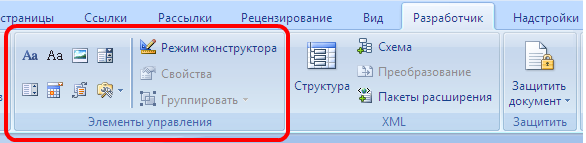
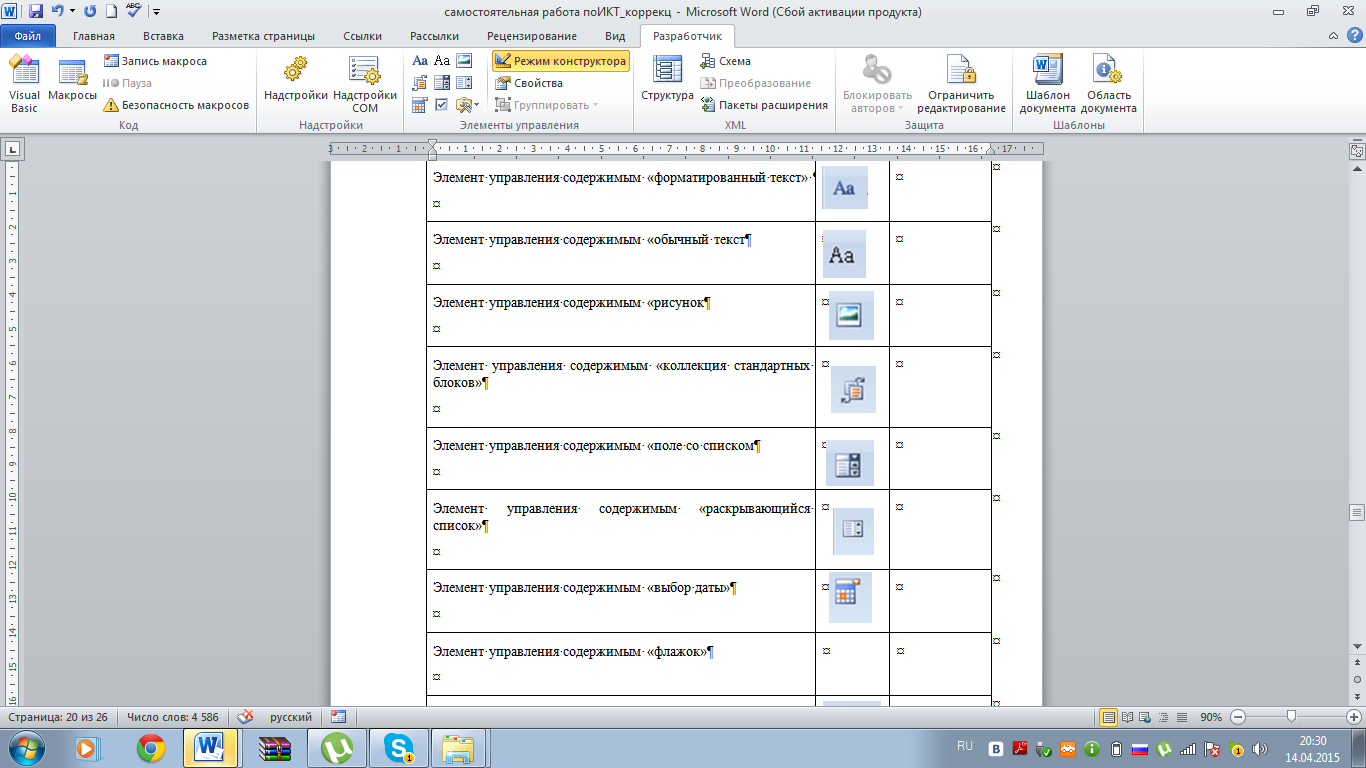
Различают следующие виды элементов управления содержимым:
Элемент управления содержимым «форматированный текст»
Используется для текста, состоящего из нескольких абзацев. Форматирование сохраняется при загрузке, сохранении или закрытии файла
Элемент управления содержимым «обычный текст
Используется для простого абзаца. Соответствует форматированию вокруг элемента.
Элемент управления содержимым «рисунок
Используется для одного рисунка, фигуры, диаграммы, таблицы, клипа или объекта SmartArt. Ограничивает форматирование изменением яркости и контрастности.
Элемент управления содержимым «коллекция стандартных блоков»
Форматированные значения дизайна, которые можно добавить в элемент форматирования.
Элемент управления содержимым «поле со списком
Содержит неформатированный список, который можно непосредственно редактировать.
Элемент управления содержимым «раскрывающийся список»
Содержит неформатированный список ограниченного выбора.
Элемент управления содержимым «выбор даты»
Используется для ввода даты посредством календаря.
Элемент управления содержимым «флажок»(только в 10 версии)
Инструменты из предыдущих версий
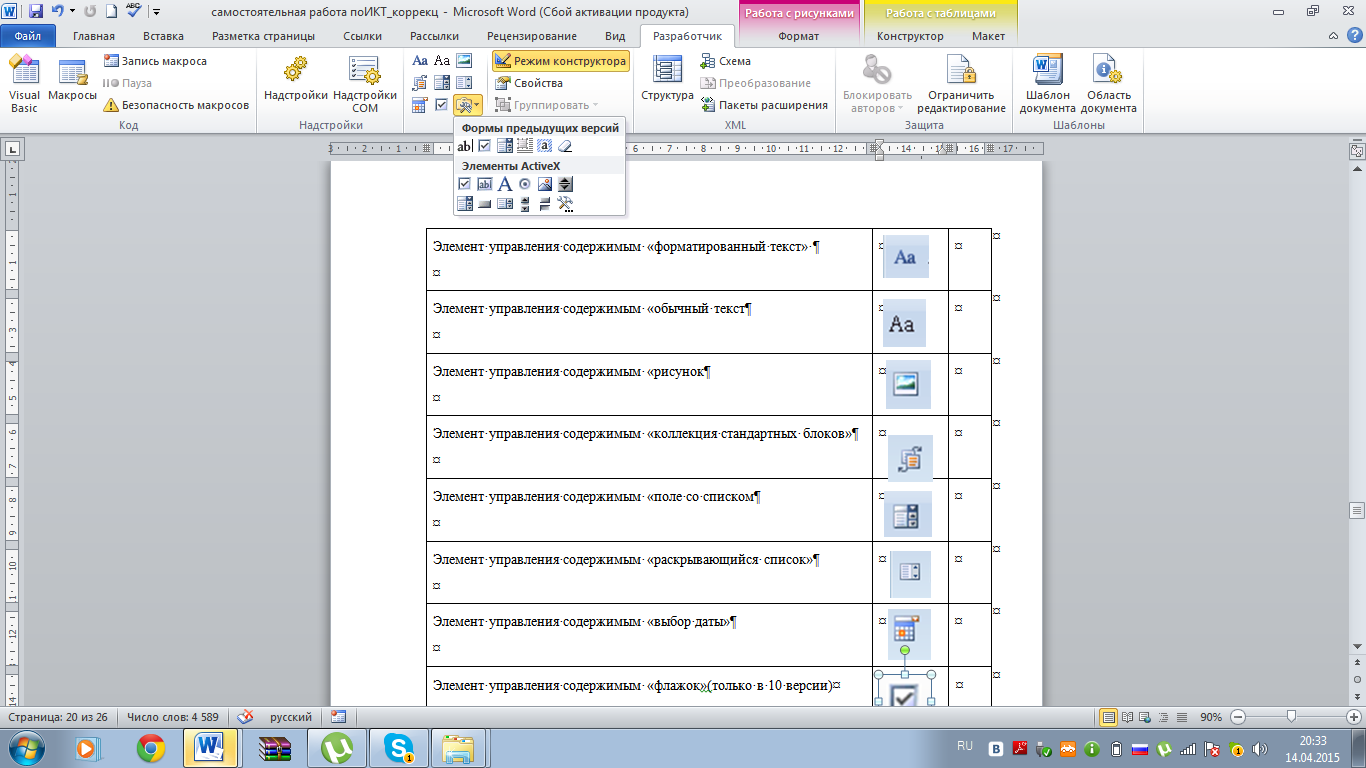
Различают следующие виды элементов управления формы:
поле со списком.
Создание структуры формы
Добавление элементов управления содержимым в форму Для добавления элементов управления содержимым в форму необходимо выполнить следующую последовательность действий:
на вкладке РАЗРАБОТЧИК в группе ЭЛЕМЕНТЫ УПРАВЛЕНИЯ нажмите кнопку РЕЖИМ КОНСТРУКТОРА Группа ЭЛЕМЕНТЫ УПРАВЛЕНИЯ
укажите курсором место в соответствии с исходным макетом, куда необходимо вставить элемент управления;
вставьте нужный элемент управления из группы ЭЛЕМЕНТЫ УПРАВЛЕНИЯ. Примечание. Если элемент управления содержимым недоступен, то, возможно, открыт файл, созданный в более ранней версии приложения Word. Чтобы использовать элемент управления содержимым, необходимо преобразовать этот файл в формат Word 2007, нажав кнопку OFFICE, выбрав команду ПРЕОБРАЗОВАТЬ. Для удаления элемента его нужно выделить и нажать клавишу Delete
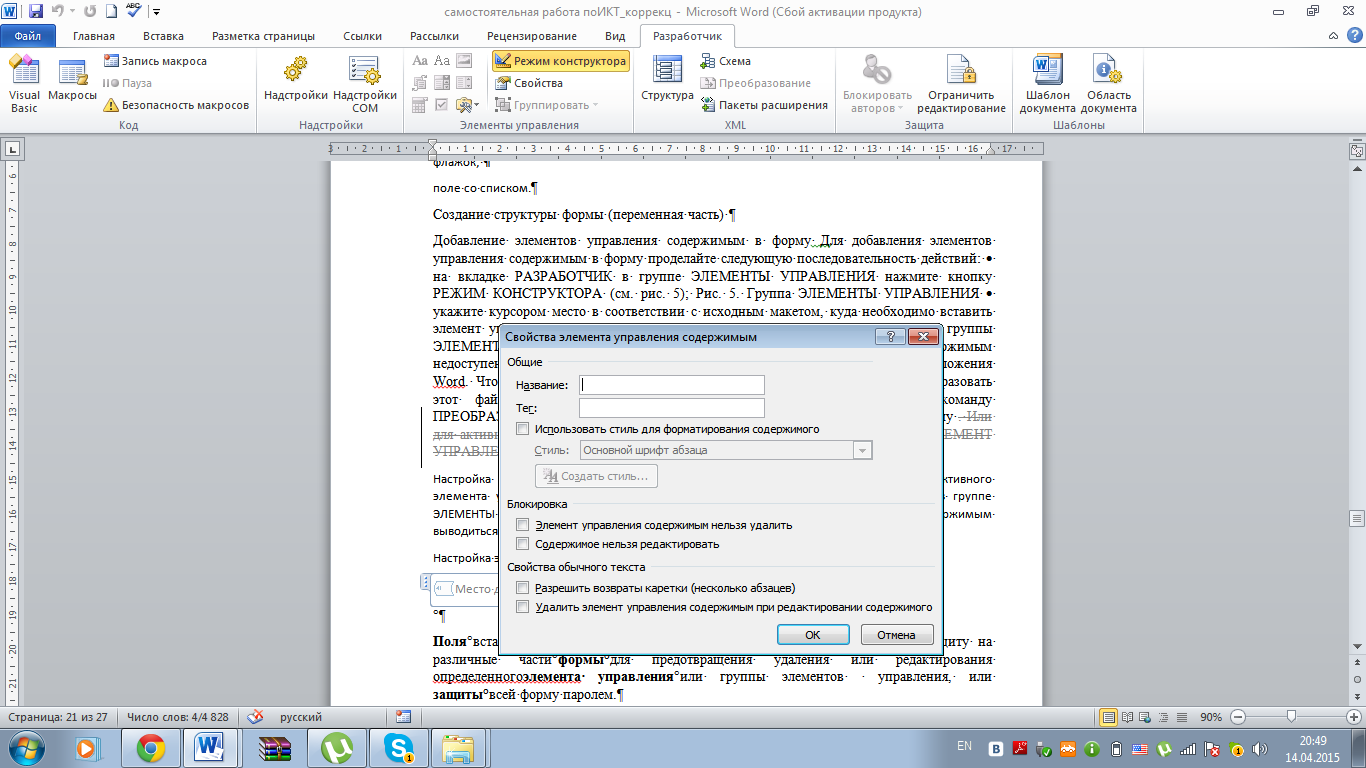
Настройка свойств элементов управления содержимым
Для описания параметров активного элемента управления содержимым вызовите свойства, нажав кнопку СВОЙСТВА в группе ЭЛЕМЕНТЫ УПРАВЛЕНИЯ Каждому виду элементов управления содержимым выводиться соответствующее диалоговое окно с настраиваемыми параметрами.
Настройка элемента управления ОБЫЧНЫЙ ТЕКСТ
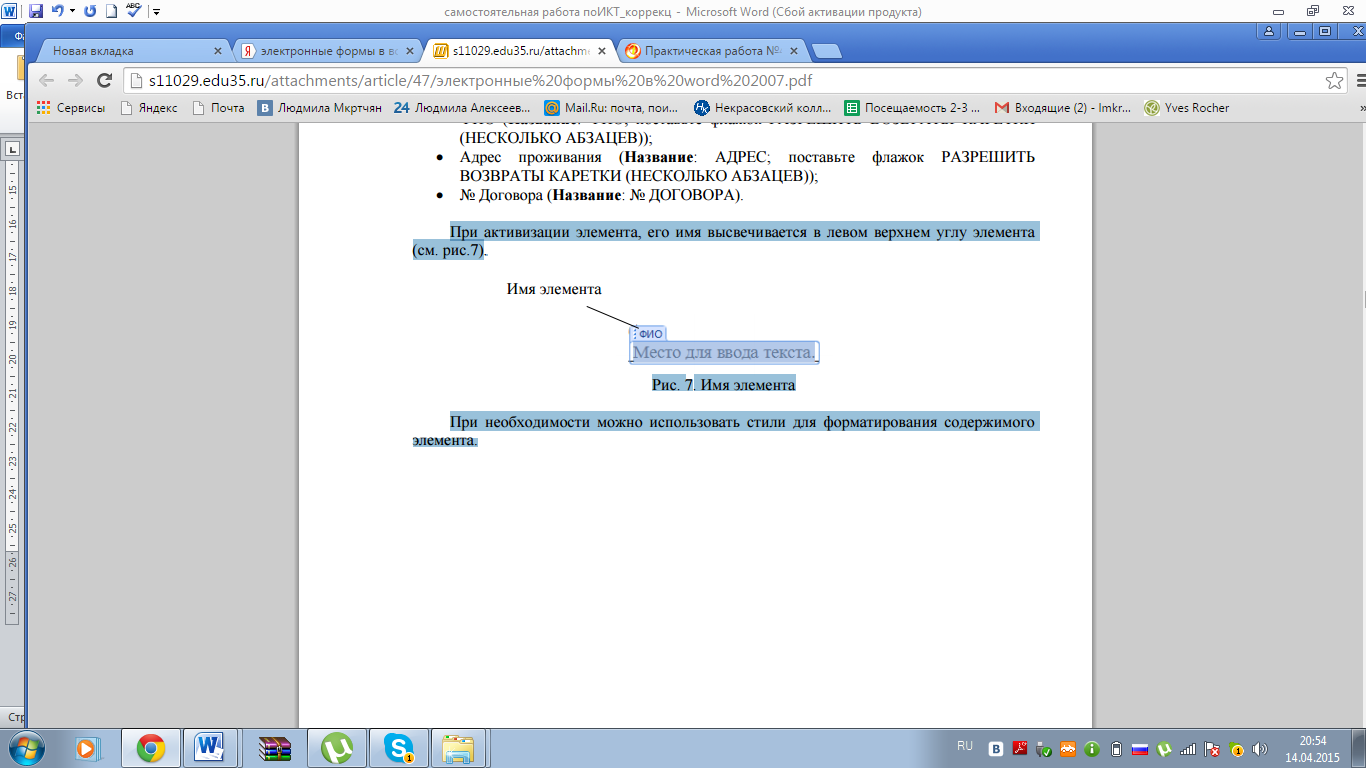
При активизации элемента, его имя высвечивается в левом верхнем углу элемента При необходимости можно использовать стили для форматирования содержимого элемента.
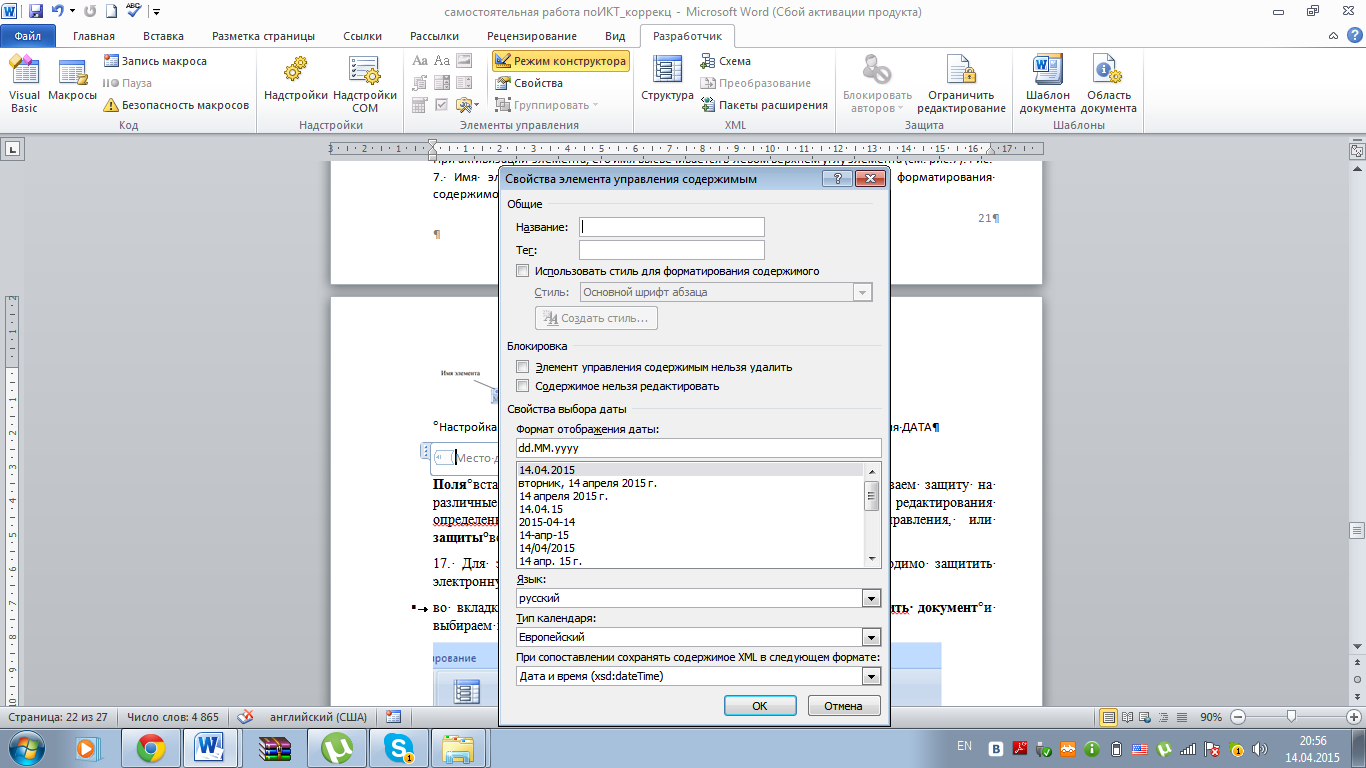
Настройка элемента управления Окно свойств элемента управления ДАТА
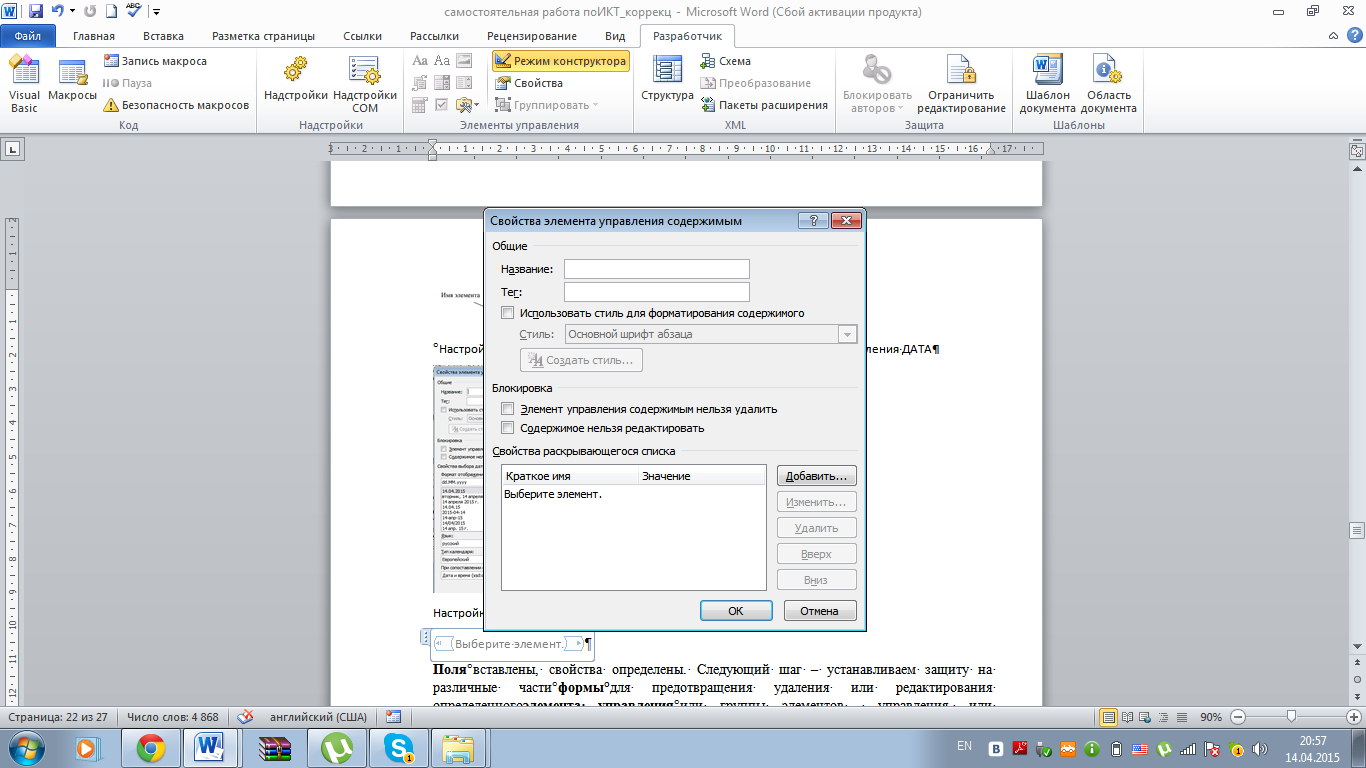
Настройка элемента управления РАСКРЫВАЮЩИЙСЯ СПИСОК
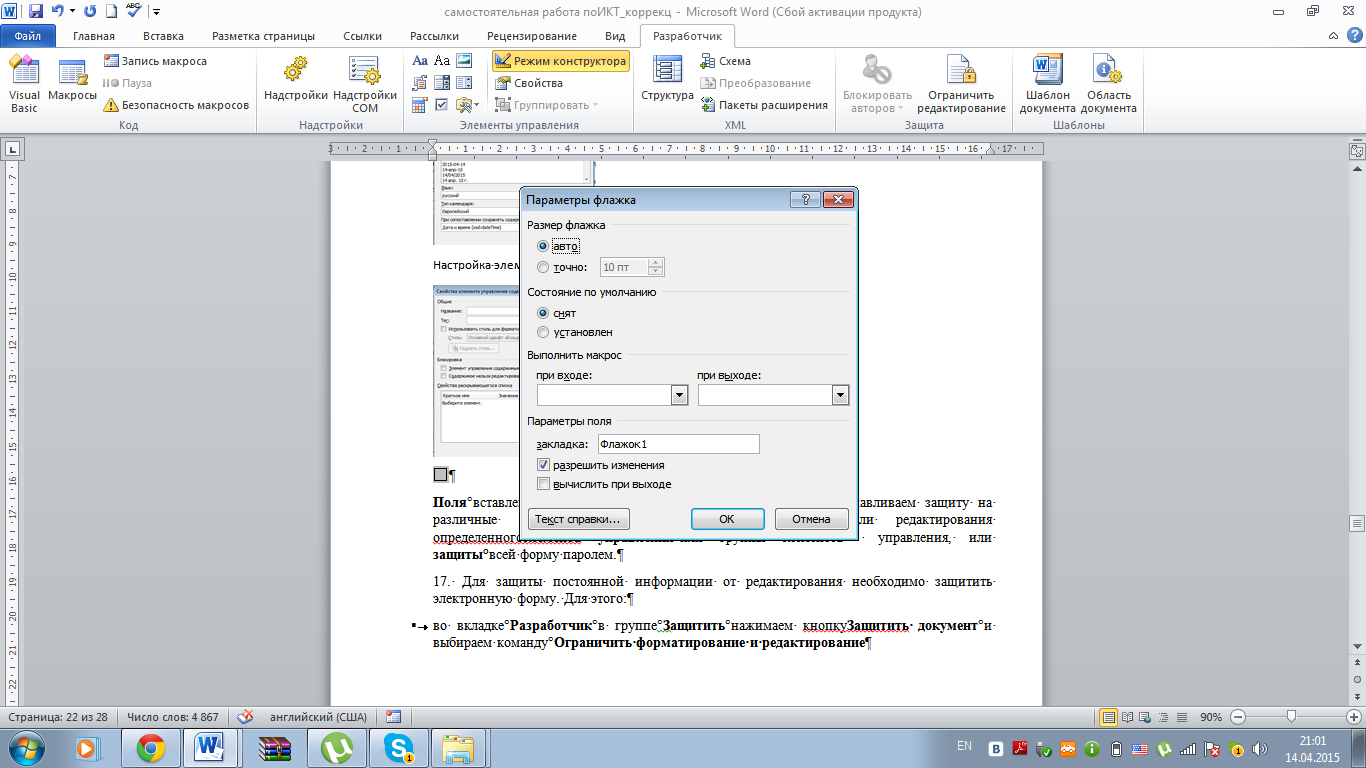
Настройка элемента управления ФЛАЖОК
Установка защиты формы
После настройки свойств элементов управления необходимо установить защиту формы от изменений. Для этого необходимо проделать следующую последовательность действий:
проверьте, что режим конструктора отключен (на вкладке РАЗРАБОТЧИК в группе ЭЛЕМЕНТЫ УПРАВЛЕНИЯ кнопка РЕЖИМ КОНСТРУКТОРА должна быть неактивна); во вкладке Разработчик в группе Защитить нажимаем кнопку Защитить документ и выбираем команду Ограничить форматирование и редактирование
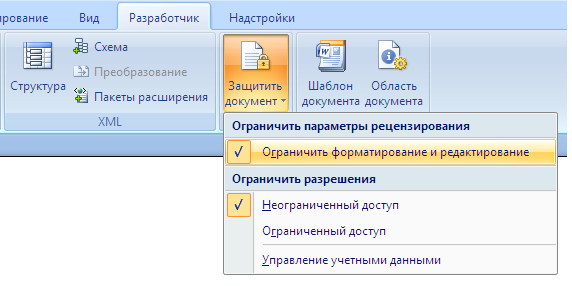
в области задач Ограничить форматирование и редактирование в разделе Ограничения на редактирование выбираем параметр Ввод данных в поля форм и нажимаем кнопку Да, включить защиту.
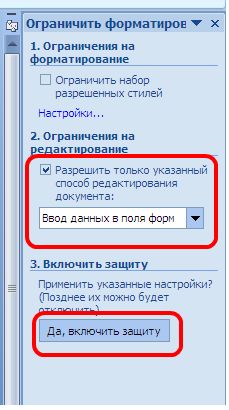
Установка защиты формы
Теперь документ позволяет вводить информацию в поля формы, но запрещает напрямую менять остальной текст.
В окне Включить защиту можно ввести пароль для защиты формы. Для ввода пароля заполните поле Новый пароль, а затем повторите его в поле Подтверждение пароля. Важно! Пароль необходимо запомнить, т.к. он понадобится при снятии защиты формы.

Сохранение шаблона формы
Сохраняем шаблон Форма, в котором размещена структура формы в папке и закрываем шаблон Форма. Обращаем внимание на то, что значок шаблона отличен от значка документа.
Заполнение и сохранение заполненной формы
Для заполнения электронной формы данными нужно создать новый документ на основе шаблона формы. В этом случае шаблон не изменяется на диске и им можно пользоваться многократно, а ввод данных осуществляется только в места вставки элементов управления в документе. При вводе данных типа ФОРМАТИРОВАННЫЙ ТЕКСТ разрешается пользоваться при необходимости клавишей ENTER. При использовании данных типа ПОЛЕ СО СПИСКОМ можно ввести новый элемент списка вручную в документ. Заполненную форму сохраняют как документ обычным образом.
Пример подготовки интерактивных дидактических материалов с помощью экранных форм
Создание защищенных документов и форм

- Нажмите кнопку Microsoft Office, а затем выберите кнопку Параметры Word.
- Нажмите кнопку Основные.
- Установите флажок Показывать вкладку Разработчик на ленте, а затем нажмите кнопку OК.
Шаблон или документ для создания формы
- Нажмите кнопку Microsoft Office , а затем выберите команду Создать.
- В области Шаблоны, нажмите Мои шаблоны.
- Дважды щелкните Обычный, затем щелкните Шаблон или Документ в области Создание
- Нажмите кнопку Microsoft Office , а затем выберите команду Сохранить как
- В диалоговом окне Сохранить как введите имя нового шаблона или документа, а затем нажмите кнопку Сохранить
Создание формы
Создайте форму, создав вначале ее макет. В форму можно добавить элементы управления содержимым, таблицы и другие графические элементы.
На вкладке Разработчик в группе Элементы управления нажмите кнопку Режим конструктора, а затем щелкните место, куда необходимо вставить элемент управления.

Вставка элемента управления текстом, куда пользователи могут вводить текст
- На вкладке Разработчик в группе Элементы управления щелкните элемент управления Форматированный текст
 или Текст
 .
.
Вставка раскрывающегося списка, ограничивающего доступный выбор заданными вариантами

- На вкладке Разработчик в группе Элементы управления щелкните элемент управления Раскрывающийся список.
- Выделите элемент управления содержимым, а затем на вкладке Разработчик в группе Элементы управления нажмите кнопку Свойства.
- Чтобы создать список значений, в группе Свойства раскрывающегося списка нажмите кнопку Добавить.
- Введите значение в окне Краткое имя, например Да, Нет или Возможно.
Установка или изменение параметров элементов управления содержимым
У каждого элемента управления содержимым есть параметры, которые можно установить или изменить. Например, в элементе управления Выбор даты предлагаются необходимые варианты отображения формата даты.
- Щелкните правой кнопкой мыши элемент управления содержимым, который необходимо изменить.
- Выберите команду Свойства, а затем измените необходимые свойства.
Добавление в форму пояснительного текста
Пояснительный текст может сделать создаваемую и распространяемую форму более удобной в использовании. Можно изменить пояснительный текст по умолчанию в элементе управления содержимым.
Чтобы настроить текст пояснения по умолчанию для пользователей формы, выполните одно из следующих действий.
- На вкладке Разработчик, в группе Элементы управления нажмите Режим конструктора.
- Щелкните элемент управления содержимым, где необходимо изменить замещающий пояснительный текст.
- Отредактируйте и отформатируйте замещающий текст.
- Если необходимо скрыть элемент управления содержимым, когда кто-либо вводит в собственное содержимое данные для замещения пояснений в элементе управления Форматированный текст или Текст, нажмите кнопку Свойства в группе Элементы управления, а затем установите флажок Удалить элемент управления содержимым при редактировании содержимого.
На вкладке Разработчик в группе Элементы управления нажмите кнопку Режим конструктора, чтобы отключить возможность конструирования и сохранить пояснительный текст.
Примечание. Не устанавливайте флажок Содержимое нельзя редактировать, если необходимо, чтобы пользователи формы заменяли пояснительный текст своим собственным.
Практическая работа №4 по MS WORD 2010-2013. Создание электронных форм

Цель: Word 2010-2013. Формирование навыков создания электронных форм, работы с шаблонами и полями. Закрепление навыков по использованию процедуры слияния.
Теория. В повседневной жизни мы встречаемся с ситуацией, когда нам выдают некий бланк документа, в котором мы должны заполнить вручную определённые области. Это может быть бланк заявления, квитанции, заявки. После заполнения информация с бланков документов будет повторно вводиться в компьютер и обрабатываться по заданному алгоритму. Современные приложения позволяют обойти необходимость ручного заполнения бланков документов и повторный ввод заполненной информации.
В MS WORD есть возможность создания электронной формы. Электронная форма — это структурированный документ, содержащий заполненные графы (области, поля) с постоянной информацией и некоторые области (поля формы), в которые пользователь будет вводить переменную информацию.
Таким образом, форма состоит из постоянных областей и полей, подлежащих заполнению. В постоянных областях, при необходимости, можно разместить данные в графическом, текстовом, табличном виде. Обычно сама форма имеет вид таблицы. Форму можно создавать на основе ранее разработанного шаблона.
В шаблоне можно разместить поля для ввода информации, указать их тип, выбрать элемент управления , который будет использоваться при вводе. Переменные области (поля) могут быть определены как текстовые поля, поля с раскрывающимися списками, флажки.
После создания формы: введения постоянной информации и выбора расположения и типа полей, необходимо установить защиту документа для устранения возможности изменения постоянной информации электронного документа. Только после установки защиты можно заполнять поля формы.
Задание: Создайте электронную форму заявки на участие в студенческой научной конференции согласно образцу заявки.
Образец заявки на участие в студенческой научной конференции
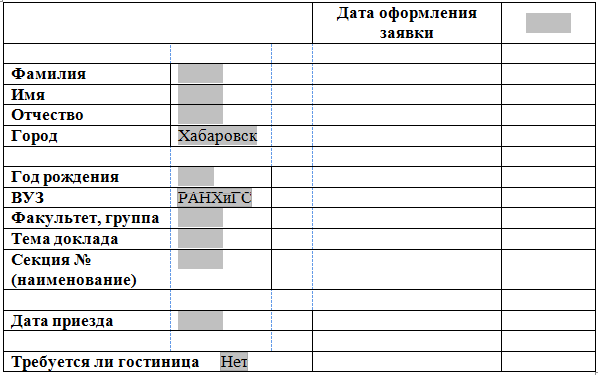
Для создания формы выполните следующую последовательность действий:
- Создайте на Рабочем столе папку Эл_ФормаФамилия_студента .
- Запустите Microsoft Word.
- Создайте шаблон с именем Форма, разместите его в папке Эл_Форм аФамилия_студента . Для этого:
- Щелкните значок Microsoft Office(или вкладку File) , а затем выберите команду Создать .
- В области Шаблоны , нажмите Мои шаблоны .
- В области Создать щелкните Шаблон
- Щелкните значок Microsoft Office(или вкладку File) , выберите команду Сохранить как .
- В диалоговом окне Сохранить как введите имя нового шаблона: Форма , выберите папку Эл_Форм аФамилия_студента, нажмите кнопку Сохранить .
4. Далее создаём макет формы в файле Форма : вводим заголовок формы — Заявка на участие в конференции .
5. Создаем таблицу, состоящую из 16 строк и 5 столбцов: переходим на вкладку Вставка , щёлкаем по кнопке Таблица , выбираем Вставить таблицу и указываем соответствующее количество строк и столбцов.
6. Согласно приведённому образцу объединяем и разбиваем ячейки, устанавливаем требуемую высоту строк, удаляем обрамление границ, вводим текст (наименование полей-постоянная информация), устанавливаем параметры шрифта (по своему усмотрению).
Обратите внимание: затенённые области — это поля формы, куда будут вводиться конкретные значения полей — переменная информация (они должны быть размещены напротив наименования полей)!
7. Для того, чтобы ячейка таблицы воспринималась, как поле формы необходимо вставить элементы управления полем. При этом, поля могут быть разных типов. В нашем примере большинство полей предназначены для ввода текста (текстовые поля). Для ввода элемента управления текстовым полем:
- устанавливаем курсор в место вставки текстового поля Фамилия,
- переходим на вкладку Разработчик в группе Элементы управления находим кнопку Инструменты из предыдущих версий,
Внимание! Если на ленте нет вкладки Разработчик , нажимаем кнопку OFFICE (или вкладку File) , выбираем Параметры WORD , в окне Параметры Word выбираем группу Основные, устанавливаем флажок Показать вкладку «Разработчик» на ленте.
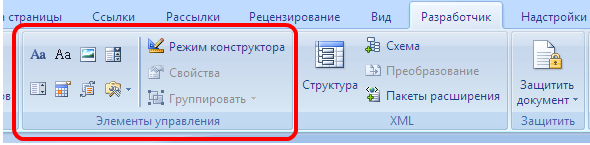
- нажимаем кнопку и выбираем элемент Поле,
- вставленное текстовое поле отобразится в виде затенённого серого прямоугольника.
8. Устанавливаем или изменяем параметры элементов управления содержимым текстового поля. Для этого:
- щёлкаем правой кнопкой мыши по полю и контекстном меню выбираем Свойства или два раза щёлкаем по полю,
- в окне Параметры текстового поля устанавливаем требуемые параметры (в раскрывающемся списке Тип выбираем тип Обычный текст ).
9. Вставляем аналогичным образом поле Имя, Отчество, Город, Факультет, группа, Тема доклада, Секция № (наименование).
10. Щёлкаем два раза по полю Город . Появится окно Параметры текстового поля . Вводим в поле Текст по умолчанию – Хабаровск.
11. Вставляем поле со списком ВУЗ. В окне Параметры поля со списком вводим — ДВИ филиал РАНХиГС в поле Элемент списка и нажимаем кнопку Добавить , вводим Пед.университет — нажимаем кнопку Добавить , вводим ТОГУ — нажимаем кнопку Добавить , перечисляем ещё ряд вузов города Хабаровска.
12. Вставляем текстовое поле Год рождения . Свойства поля: Тип — число, Максимальная длина -4, Формат числа – 0 .
13. Вставляем текстовое поле Дата приезда (в случае иногороднего участника конференции). Открываем окно Параметры текстового поля (двойным щелчком мыши по полю) и устанавливаем Тип – Дата, Формат даты – dd.MM.yyyy. Для ввода поясняющего текста нажимаем кнопку Текст справки , открываем вкладку Клавиша F1 , щёлкаем по флажку Текст справки и вводим текст: Укажите предполагаемую дату приезда (теперь, по нажатию клавиши F1, будет появляться введённый поясняющий текст.
14. Вставляем поле Дата оформления заявки. В окне Параметры текстового поля выбираем в поле Тип – Текущая дата , в поле Формат даты – dd.MM.yyyy.
15. Вставляем поле со списком Требуется ли гостиница. В окне Параметры поля со списком в поле Элемент списка вводим Да и нажимаем кнопку Добавить, вводим Нет в поле Элемент списка и нажимаем кнопку Добавить .
16. Поля вставлены, свойства определены. Следующий шаг – устанавливаем защиту на различные части формы для предотвращения удаления или редактирования определенного элемента управления или группы элементов управления, или защиты всей форму паролем.
17. Для защиты постоянной информации от редактирования необходимо защитить электронную форму. Для этого:
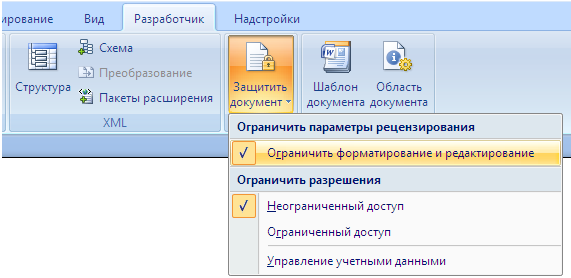
- во вкладке Разработчик в группе Защитить нажимаем кнопку Защитить документ и выбираем команду Ограничить форматирование и редактирование
- в области задач Ограничить форматирование и редактирование в разделе Ограничения на редактирование выбираем параметр Ввод данных в поля форм и нажимаем кнопку Да, включить защиту
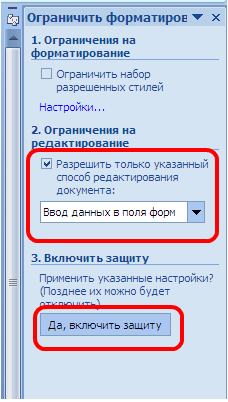
Внимание! Если кнопка Да, включить защиту будет неактивна, значит у вас включён Режим Конструктора. Нажмите на кнопку Режим Конструктора для выхода из указанного режима.
18 . Теперь документ позволяет вводить информацию в поля формы, но запрещает напрямую менять остальной текст.
19. В окне Включить защиту можно ввести пароль для защиты формы (в учебных целях вводить пароль не обязательно). Для ввода пароля заполните поле Новый пароль , а затем повторите его в поле Подтверждение пароля. Только пользователи, знающие пароль, смогут снять защиту и изменить форму.
20. Сохраняем шаблон Форма, в котором размещена структура формы в папке Эл_ФормаФамилия_студента и закрываем шаблон Форма . Обращаем внимание на то, что значок шаблона отличен от значка документа.
21. Следующим этапом является заполнение формы. Так как шаблон предназначен для многократного использования, необходимо открыть Документ на основе созданного шаблона Форма. Двойным щелчком по шаблону открываем Документ.
22. Снимаем защиту с Документа . При включённой защите последующие действия по заполнению полей выполнить будет невозможно. Заполняем поля формы произвольным содержанием.
При заполнении переход между полями защищенной формы осуществляется с помощью клавиш перемещения курсора, клавишей Tab , щелчком мыши, клавишами PageDown и PageUp . При вводе данных в поля формы проверка правописания не производится, автотекст не работает, автозамена возможно. При заполнении поля со списком в правой его части отображается значок раскрывающегося списка. Щелкните мышью по стрелке списка и выберите нужное значение.
23. Сохраняем заполненную форму с именем Моя_Форма в папке Эл_ФормаФамилия_студента.
Это вариант индивидуального (единичного) заполнения формы, но можно а втоматизировать процесс заполнения формы для получения группы документов путём использования процедуры Слияния .
24. Для этого создаём таблицу в текстовом процессоре WORD следующего вида:



