
Форматирование текста в Word. Ответы на наиболее частые вопросы
Форматирование текста в редакторе Microsoft Word — это то, на что тратится больше всего времени. Несмотря на то, что многие пользователи более-менее знакомы с основами форматирования, остаются некоторые секреты, знание которых сделает работу гораздо эффективней.
Форматирование текста в редакторе Microsoft Word — это то, на что тратится больше всего времени. Несмотря на то, что многие пользователи более-менее знакомы с основами форматирования, остаются некоторые секреты, знание которых сделает работу гораздо эффективней. Материал подготовлен по письмам читателей, обработав которые мы решили предоставить вашему вниманию ответы на наиболее часто задаваемые вопросы.
Что означают отступы и выступы, как уменьшить и увеличить их?
Отступы и выступы используются при форматировании абзацев. Отступ используется для выделения первой строки абзаца. При наличии отступа строка будет сдвинута относительно всего текста абзаца немного вправо. Выступом еще называют отрицательный отступ. Если при использовании отступа первая строка сдвинута вправо относительно всего текста, то при использовании выступа первая строка сдвинута влево относительно основного текста.
Пример абзаца с выступом и отступом.
Выбрать для выделенного абзаца тот или иной способ оформления первой строки можно в меню "Формат -> Абзац". Здесь задается не только способ оформления первой строки, но и расстояние, на которое первая строка будет удалена влево или вправо от основного текста абзаца. По умолчанию предлагается значение 1,27 см. Для установленных в окне форматирования абзаца выступа и отступа можно изменять их величину. Для этого предназначены кнопки "увеличить отступ" и "уменьшить отступ" на панели инструментов "Форматирование".
Кнопки увеличения и уменьшения отступа расположены на панели инструментов "Форматирование".
Как сделать автоматический пропуск места перед абзацем?
Работая с текстом, не всегда удобно, чтобы абзацы располагались непосредственно друг под другом без пропусков. Для наглядного просмотра, и, быть может, для последующего редактирования абзацев, удобно оставить между ними пропуски. Сделать это можно в окне форматирования абзаца (открыть его можно, выбрав "Формат -> Абзац"). Для этого предназначен раздел "интервал", поля "перед" (задает расстояние до активного абзаца) и "после" (здесь указывается расстояние после активного абзаца).
Окно форматирования абзаца.
Величина этого расстояния измерятся в кеглях, то есть в единицах, в которых измеряется размер шрифта.
Как растянуть или уменьшить текст по вертикали и по горизонтали?
Эта задача возникает тогда, когда текст нужно подогнать под определенный размер, например, под размер страницы. В этом случае необходимо изменить абзацный интервал. Сделать это можно В окне форматирования абзаца, но для этого предназначено поле "интервал". Базовым интервалом является одинарный, который и используется по умолчанию. Значения абзацного интервала могут кратными расстоянию между строками при одинарном интервале, например, полуторный интервал означает полторы величины одинарного интервала, двойной равен двум одинарным интервалам и т. д.
Расстояние между абзацами может быть задано несколькими способами.
Используя базовый одинарный интервал можно задать интервалы любой кратности — для этого предназначено поле "множитель", но при этом в поле "значение" необходимо задать величину множителя (величина "3" означает тройной интервал, "4" — одинарный интервал будет увеличен в четыре раза и т.д.). Абзацный интервал может базироваться на величине шрифта определенного размера. Это означает, что расстояние между строками абзаца будет равно величине букв шрифта указанного кегля. Для того, чтобы задать абзац с таким интервалом, необходимо в поле "Интервал" выбрать пункт "точно", и рядом установить значение размера шрифта в кеглях.
Как не отделять начало абзаца на отдельной странице?
Довольно неудобно, когда при наборе текста одна или две строки абзаца располагаются на одной странице, а остальной текст — на другой. Для избежания такого расположения текста необходимо в абзаце запретить "висячие" строки. Для этого надо выбрать "Формат -> Абзац", перейти на вкладку "положение на странице" и отметить переключатель "запрет висячих строк".
В этом окне можно задать запрет "разрывать" абзац.
Как быстро поменять большие буквы на маленькие и наоборот?
Эта необходимость возникает не только тогда, когда пользователь случайно нажал клавишу "CapsLock" при наборе текста и необходимо превратить большие буквы в маленькие. Иногда следует выделить слово или заголовок, превратив маленькие буквы в большие. Для этого предназначено окно "Регистр", которое можно отобразить, выбрав "Формат -> Регистр".
Окно "Регистр" предназначено для изменения регистра набранного текста.
В этом окне, установив переключатель в соответствующем положении можно изменить буквы на прописные или строчные, либо инвертировать их, изменив регистр для каждой буквы на противоположный.
Как быстро разместить текст в два столбика?
Эту задачу можно решить двумя способами — используя расположение текста в колонках, либо используя таблицы. Первый способ проще реализовать, но расположение текста в нем не всегда оптимально, особенно тогда, когда колонки будут отличаться по размеру, то есть текста в одной колонке будет значительно больше или меньше, чем в другой. Для того, чтобы разбить текст на две колонки необходимо выделить его и выбрать "Формат -> Колонки", в поле "тип" необходимо выбрать количество колонок, например, две.
Форматирование текста в две колонки.
После этого необходимо нажать "ОK". Текст будет размещен в два столбика.
Но, обратите внимание на неверное расположение колонок — величина колонок уравняется и текст будет размещен равномерно в колонках.
Второй способ — использование таблицы для размещение текста в два столбца — кропотливее, но результат получается гораздо лучше. Вначале необходимо выделить блок текста, который будет размещен в таблице. Стоит отметить, что этот текст должен быть разделен на два абзаца. После этого выберите "Таблица -> Преобразовать -> Текст в таблицу". Откроется окно, в котором можно задать параметры преобразования текста в таблицу.
Преобразование текста в таблицу.
Здесь необходимо указать количество столбцов будущей таблицы (в нашем случае — 2) и разделитель, в соответствии с которым будет определяется, какая часть текста будет отнесена к тому или иному столбцу (в нашем случае — "знак абзаца"). Здесь же можно настроить ширину столбцов будущей таблицы. После того, как все параметры заданы и нажата кнопка ОК, будет создана таблица, в которую войдет два столбца, но текст будет расположен в двух строках.
Результат преобразования текста в таблицу.
Переместив текст из второй строки (для этого можно использовать пункты "Вырезать" и "Вставить" меню "Правка" в первую) и удалив вторую строку, мы получим таблицу из двух колонок, в которых расположен наш текст. Теперь необходимо убрать разделительные линии, отметившие границы таблицы. Сделать это можно, изменив их цвет на белый. Для этого надо отобразить панель инструментов "Таблицы и границы" (используйте пункт "Вид -> Панели инструментов"), на которой задать белый цвет границы, а потом с помощью кнопки "Нарисовать таблицу" (она имеет вид карандаша) нарисовать поверх уже существующих линий границы новые линии белого цвета.
Изменение цвета границы таблицы.
Как можно скопировать формат с одного абзаца на другой?
Эта задача может возникнуть тогда, когда форматы абзацев достаточно сложны (в них используются стили, отступы, разные расстояния между строками, типы шрифтов). Для того, чтобы не повторять повторное форматирование абзаца (или фрагмента текста) формат можно скопировать. Установите курсор в том абзаце, чей формат необходимо распространить на другие, после чего нажмите кнопку "Формат по образцу" и выделите абзац, чей формат необходимо изменить. Вы увидите, как формат нового абзаца будет приведен к уже существующему.
Оформление текста. Абзацы
Аннотация: Лекция посвящена вопросам оформления текста документа с использованием параметров абзацев. Дано понятие абзаца. Показаны основные элементы управления для работы с абзацами. Изучаются способы выравнивания и установки отступов абзацев относительно полей страницы. Приведены способы установки межстрочных интервалов в абзаце и интервалов между абзацами.
Показана установка границ абзацев и возможности настройки параметров границ. Дано понятие заливки текста, приведены возможности установки заливки. Дано представление о настройке положения абзаца на странице.
О параметрах абзацев
Понятие абзаца
Абзацем называют фрагмент текста от одного нажатия клавиши Enter до следующего. Абзацем также является фрагмент от начала документа до первого нажатия клавиши Enter. В ячейках таблицы абзацем является фрагмент от начала ячейки до ближайшего нажатия клавиши Enter или знака конца ячейки .
Абзацы могут иметь разный размер: от одной строки до любого количества строк. Может существовать пустой абзац, не содержащий текста. При выделении абзаца важно, чтобы в область выделения был включен непечатаемый знак конца абзаца. Для отображения этих знаков во вкладке Главная в группе Абзац можно нажать кнопку Отобразить все знаки ( рис. 7.1).
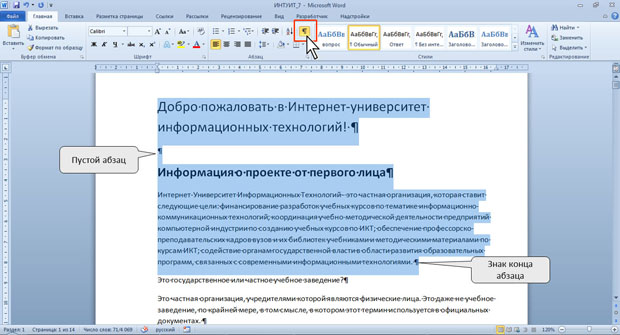
увеличить изображениеРис. 7.1. Абзацы в документе
При установке параметров для одного абзаца выделять его не обязательно. Достаточно, если в этом абзаце будет находиться курсор . Если же оформляется сразу несколько абзацев, их необходимо выделить.
Инструменты для форматирования абзацев
Word 2010 имеет многочисленные инструменты для оформления абзацев. Большая часть их сосредоточена в группе Абзац вкладки Главная ( рис. 7.2). Для установки отдельных параметров можно воспользоваться мини- панелью инструментов .
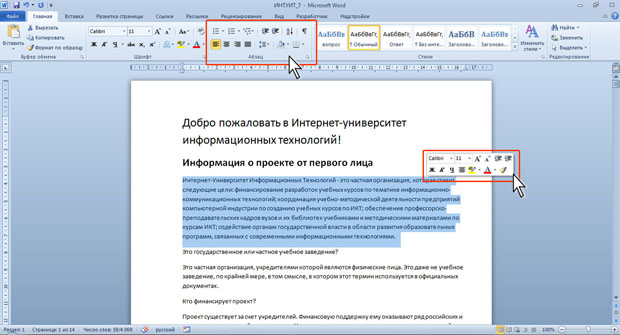
увеличить изображениеРис. 7.2. Инструменты вкладки Главная для установки основных параметров абзаца
Кроме того, группа Абзац имеется Во вкладке Разметка страницы ( рис. 7.3). Она содержит инструменты для установки отступов и интервалов между абзацами.

увеличить изображениеРис. 7.3. Инструменты вкладки Разметка страницы для установки параметров абзаца
Для установки отступов можно пользоваться горизонтальной линейкой окна документа. Для отображения линейки установите соответствующий флажок в группе Показать вкладки Вид или специальный значок в верхней части вертикальной полосы прокрутки ( рис. 7.4).
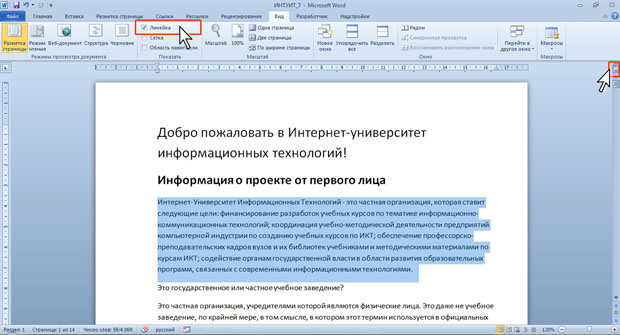
увеличить изображениеРис. 7.4. Отображение линейки
Для установки некоторых параметров приходится использовать диалоговое окно Абзац. Чтобы отобразить окно, щелкните по значку группы Абзац в любой из вкладок ( Главная или Разметка страницы ). Можно также щелкнуть правой кнопкой мыши по выделенному фрагменту документа и в контекстном меню выбрать команду Абзац. Для работы с абзацами в основном используют вкладку Отступы и интервалы ( рис. 7.5). Но в отдельных случаях применяется и вкладка Положение на странице.
Как форматировать текст в ворде

При оформлении официальных документов подход к форматированию текста определяется стандартами. Но и в других случаях правильно оформленный текст будет выглядеть более презентабельно, чем просто напечатанный. Он лучше воспринимается читателем, акцентирует внимание на ключевые слова или фразы. Когда текст аккуратно отформатирован, это повышает уровень автора в глазах читателя. Современные текстовые редакторы позволяют поменять практически любые параметры текста.
- Что значит форматирование текста в word
- Какие операции используются
- Инструменты>
- Настройки страницы
- Шрифты
- Интервалы
- Непечатаемые символы
- Табуляция
- Что еще важно знать
- Примеры
Что значит форматирование текста в word
Текстовый редактор Microsoft Word — один из наиболее популярных и часто используемых. Он предлагает внушительный набор средств для форматирования документа. Пользователю доступны функции для работы со шрифтом, абзацами, заголовками. В документ можно вставлять рисунки, таблицы, диаграммы, маркированные и нумерованные списки для более структурированного представления информации.
При форматировании устанавливают поля страницы, выравнивание абзацев, междустрочный интервал. Выделяют жирным шрифтом или курсивом наиболее важные слова. Если предполагается цветная печать документа, или просмотр только электронной версии, можно какие-то акценты расставить цветом (за исключением, конечно, официальной документации). Основные приемы форматирования будут рассомотрены далее.
Какие операции используются
Создание читабельного текста требует проработки не только его сути и грамотности, но и внешнего вида. Наравне с опечатками и ошибками, могут отталкивать разъехавшиеся слова или строчки. При оформлении документа выполняется несколько видов операций форматирования. Они могут применяться как для всего документа, так и для конкретного абзаца или отрывка, для этого нужная часть текста должна быть выделена. Какие операции используются для форматирования текста?
- Операции над шрифтом. Выбирается вид символов текста: стиль начертания, цвет, дополнительные эффекты.
- Операции над абзацем. Определяется, как будет выглядеть блок текста: выравнивание, отступы, межстрочные интервалы.
- Операции над страницей. Настраивается размер, ориентация листа, выставляется размер полей документа.
Инструменты
Чтобы понять, как отформатировать текст в ворде, нужно изучить панель инструментов в верхней части программы. Там собраны все функции для выполнения операций форматирования: над шрифтом, абзацем и страницей. Они разбиты по соответствующим группам.
Настройки страницы
Настройки страниц помогают увидеть текст на экране таким, каким он будет на бумаге при печати. К основным параметрам страницы в ворде относятся:
- Поля — расстояния от края страницы до текста с левой, правой, верхней и нижней сторон. Word предлагает несколько типовых схем с уже заданными размерами полей, а также можно настроить свои значения.
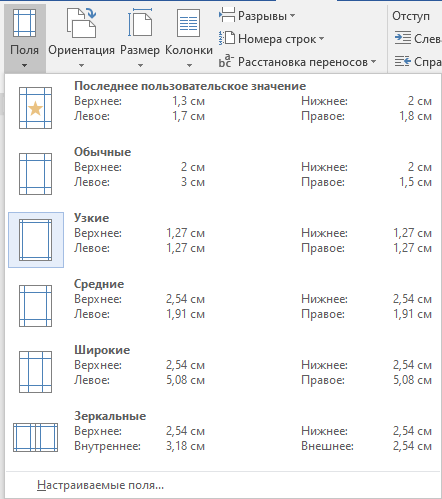
- Ориентация — определяет, как будет расположена страница: вертикально (книжная) или горизонтально (альбомная).
- Размер — ширина и высота листа. Помимо выбора стандартных размеров, можно указать произвольные значения.
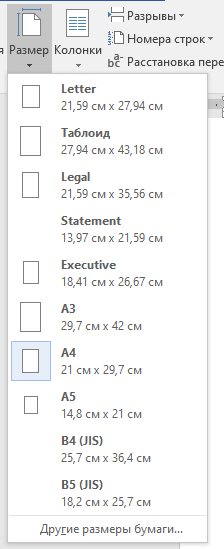
- Колонки — можно расположить текст по столбцам, как в газетах или журналах. Количество колонок, ширину и отступ для каждой из них задаёт пользователь.
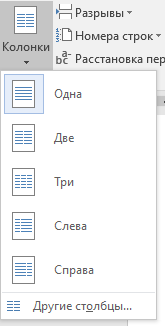
Есть ещё несколько функций, которые относятся к форматированию страниц. Можно вставить разрывы страниц, колонок и разделов. Если нужно пронумеровать строки, можно выбрать сквозную нумерацию, или отдельную для каждой страницы или раздела. Расстановка переносов в словах может производиться автоматически или вручную (тогда программа будет запрашивать у пользователя, как правильнее разделить то или иное слово).
Шрифты
Шрифт определяет вид символов (букв, цифр, знаков препинания и других) в документе. Среди характеристик шрифтов можно выделить главные:
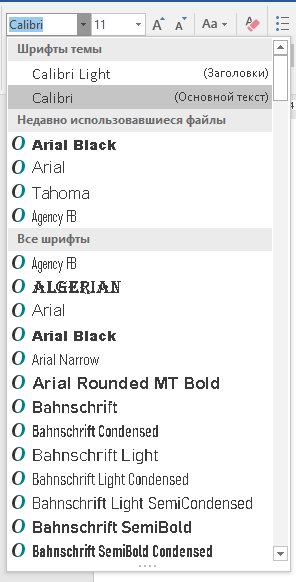
- Стиль шрифта — предлагается выбрать из большой коллекции системных шрифтов Windows, а также можно найти в интернете дополнительные: платные и бесплатные.
- Начертание — помимо обычного, можно применить курсив, полужирный или полужирный курсив, а также добавить подчёркивание. Стиль и цвет подчёркивания меняется независимо от цвета текста.

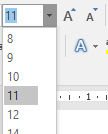
- Размер — измеряется в пунктах (пт). Допускается вписать дробное значение. Для удобства рядом с окошком размера шрифта есть кнопки для быстрого увеличения или уменьшения размера на 1 пт.
- Цвет — имеется стандартная палитра, а также можно выбрать из цветового круга. При желании настраивается эффект градиента.
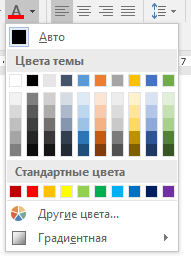
Кроме того, можно изменить регистр выделенного фрагмента текста (сделать все буквы прописными, строчными или выбрать другие варианты). Есть возможность выделения текста цветом (эффект маркера). Для формул актуально разместить текст выше или ниже уровня основной строки (надстрочные и подстрочные знаки). Предлагается большая коллекция текстовых эффектов: тень, подсветка и другие. Также предусмотрена кнопка для быстрой очистки формата.
Интервалы
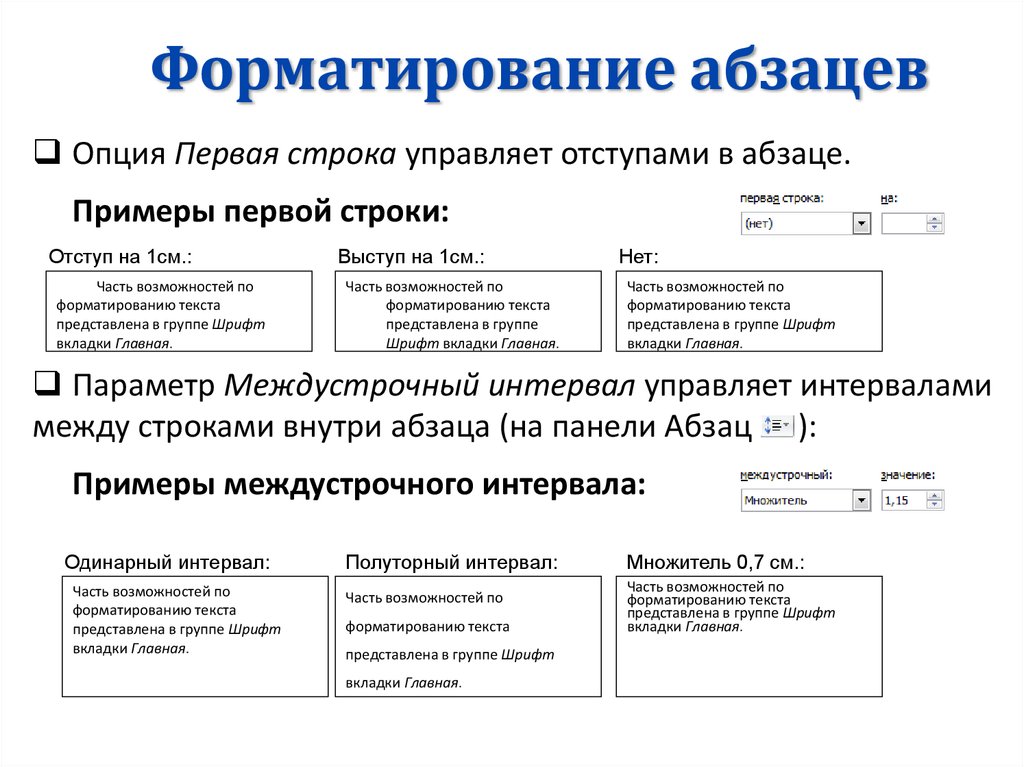
Междустрочные интервалы в ворде устанавливаются пропорционально размеру текста. То есть, одинарный интервал равен высоте строки, полуторный — в 1,5 раза больше размера строки и т.д. Можно установить любое значение множителя.
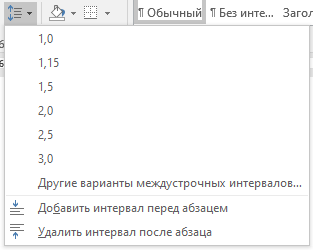
Дополнительно выставляются интервалы перед и/или после абзаца. Они измеряются в пунктах.
Помимо междустрочных интервалов, для абзацев настраиваются отступы слева и справа. Дополнительно устанавливается отступ или выступ первой строки абзаца (так называемая «красная строка»). Величина отступов указывается в сантиметрах.
Непечатаемые символы

Нажатие знака на панели инструментов включает и выключает отображение непечатаемых символов. Необходимость их отображения возникает при сложных действиях с разметкой. В документе могут быть проставлены разрывы строк или разделов, неразрывные пробелы и другие неявные элементы форматирования. Из-за них иногда не сразу удаётся понять, почему «поехал» тот или иной кусок текста.
Включив непечатаемые знаки, разобраться с этим станет проще. Также они помогут увидеть, где по ошибке поставлено несколько пробелов подряд.
Табуляция
С помощью установки позиций табуляции можно сделать упрощённое подобие таблицы, только без границ. Чтобы открыть редактор табуляции, нужно развернуть окно «Параметры абзаца», нажав на значок в правом нижнем углу группы «Абзац» панели инструментов, затем нажать кнопку «Табуляция». В поле ввода ввести нужное значение и нажать внизу кнопку «Установить». Для удаления позиции нужно выделить её в списке и нажать «Удалить».
Можно заполнять расстояние от конца предыдущего текста до позиции табуляции точками, дефисами или подчёркиванием. Выбрать способ заполнения следует в этом же диалоговом окне. Здесь же указывается выравнивание текста внутри «ячеек» табуляции.
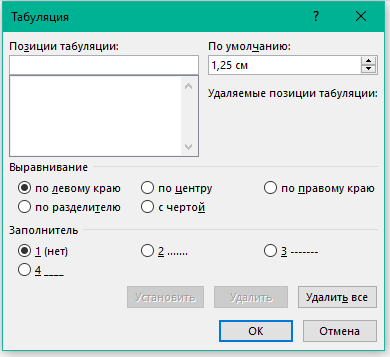
Есть способ проще: для создания позиций табуляции на линейке над документом нужно нажать левой кнопкой мышки в том месте, где планируется начать новую «ячейку», чтобы появился маленький уголок. Двойной клик по нему откроет окно параметров табуляции.
Чтобы использовать установленные позиции табуляции при наборе текста, нужно после текста одной «ячейки» нажать клавишу Tab на клавиатуре, и курсор перейдёт к следующей позиции (если выбран заполнитель, то оставшееся пространство забьётся выбранным символом). Удобно использовать табуляцию с заполнением, например, при формировании указателя.
Что еще важно знать
Кроме уже рассмотренных функций, есть ещё несколько заслуживающих внимания.
- Маркированные и нумерованные списки . Помогают визуально структурировать перечисления, описания этапов, пункты договора и т.д. Есть возможность построить многоуровневые списки, то есть с использованием подпунктов. Стиль маркеров, а также оформление и тип нумерации можно менять.
- Выравнивание текста . Выравнивает текст внутри абзаца соответственно по левому или правому краю, по центру, либо по ширине страницы. Чаще всего применяется выравнивание по ширине, тогда текст выглядит аккуратно, отсутствует «рваный» край. Выравнивание по правой стороне может понадобиться для шапки заявлений или подписи.

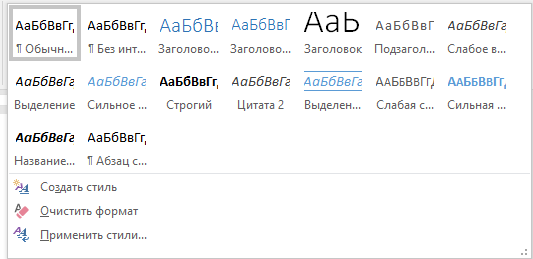
- Коллекция готовых стилей. В Word есть готовые шаблоны форматирования заголовков, выделений, цитат. Можно создать свои стили.
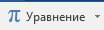
- Инструмент для записи формул. Word позволяет записать любые формулы с помощью встроенного мощного редактора. В специальное поле можно вставить дроби, индексы, интегралы и другие функции, а также математические знаки.
- Вставка символов. Позволяет вставить специальные знаки и символы, отсутствующие на клавиатуре. Это фонетические знаки, обозначения валют, стрелки, технические знаки, а также буквы алфавитов.

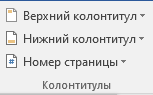
- Колонтитулы. Это одинаковое содержимое в верхней и/или нижней части страниц документа. Также можно автоматически пронумеровать страницы, выбрав нужный формат и расположение нумерации.
Примеры
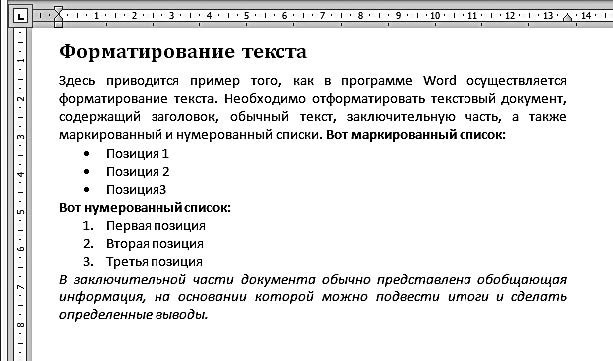
Теория лучше всего закрепляется практикой. На изображениях представлены примеры форматирования шрифта и абзаца в текстах:
Более подробно и наглядно увидеть, как форматировать текст в ворде, можно на видео:
Microsoft Word обладает большим набором инструментов для форматирования. Здесь приведён обзор основных из них. Интуитивно понятный интерфейс программы позволяет, при желании, самостоятельно изучать его возможности на практических примерах. Качественное оформление текста не менее важно, чем его грамотность и чистота. Не стоит им пренебрегать, тем более что современные текстовые редакторы позволяют форматировать тексты в считанные минуты.

от 2900 руб. / от 3 дней



