
С третьего занятия курса начинается изучение форматирование документа в текстовом процессоре Word. В начале будет рассмотрена теория по шрифтам в документе, а также областей их применения, затем изучим возможности текстового процессора в области ручного форматирования и начальные этапы автоматизации в оформлении текста с помощью стилей. В завершение данного занятия будет рассмотрен инструмент создания художественных надписей WordArt, а также способы удаления форматирования в документе.
Навыки MOS 77-418:
| Название навыка | Номер навыка |
|---|---|
| Добавление текста в документ | 2.1.1 |
| Изменение настроек шрифта | 2.2.1 |
| Демонстрация работы инструмента «Формат по образцу» | 2.2.3 |
| Удаление существующего форматирование | 2.2.6 |
| Выделение текста различными шрифтами | 2.2.8 |
| Использование стилей при форматировании текста | 2.2.9 |
| Использование инструмента WordArt | 2.2.10 |
| Изменение существующих стилей и их параметров | 2.2.11 |
Теория:
Видеоверсия
Текстовая версия
Форматирование текста в ручном режиме подразумевает изменение начертания символов, шрифта или его характеристик. Совокупность символов представляют собой текст.
Символ в MSWord – это любая единичная буква, цифра, специальный символ или знак пунктуации. Когда форматируется текст, мы используем шрифты для изменения представления текста. В общем смысле, шрифт представляет собой внешний вид символов в тексте, другими словами, то, как будет выглядеть текст.
Если обратиться к той же Википедии, то шрифт – это графический рисунок начертаний букв и знаков, составляющих единую стилистическую и композиционную систему, набор символов определенного размера и рисунка. В узком типографском смысле шрифтом называется комплект типографских литер, предназначенных для набора текста.
Каждый шрифт имеет свое уникальное имя, например, Times New Roman, Verdana, Arialи т.д. MS Word имеет достаточное количество шрифтов для удовлетворения самых незаурядных потребностей.
Также, важной величиной шрифта является его размер. Размер шрифта измеряется точками (point). 1 точка приблизительно равна 1/72 дюйма (1 дюйм приблизительно равно 2,54 см.). Например, TimesNewRoman 14 pt приблизительно равняется 14*1/72*2,54 = 0,5 см. (максимально для букв в верхнем регистре).

Все изобилие имеющихся шрифтов можно классифицировать: по ширине символов:
- моноширинные (monospaced);
- пропорциональные (proportional);
по наличию засечек на краях символов (тонких линий):
- с засечками (serif);
- рубленые или без засечек (sans serif).
В моноширинных шрифтах все буквы занимают одинаковую площадь по ширине. Другими словами, и буква «i» и буква «w» будут занимать одинаковое пространство по ширине. Шрифт «Courier New» является представителем моноширинных шрифтов. В отличие от моноширинных, в пропорциональных шрифтах каждая буква занимает разное пространство.
Всем знакомый шрифт «Times New Roman» по ширине символов является пропорциональным. Моноширинные шрифты нашли свое применение при написании программного кода, поскольку равная ширина символов облегчает восприятие кода, в паспортах, водительских правах, официальных бумагах и т.д.
В пропорциональных шрифтах ширина знаков изменяется в зависимости от конструкции букв, такие шрифты более приятны для чтения. Если нет необходимости иметь равную ширину символов, тогда лучше будет использовать пропорциональный шрифт.
В компьютерных пропорциональных шрифтах буквы могут быть пропорциональными, а цифры моноширинными. Это сделано для того, чтобы улучшить восприятие цифровой информации в таблицах, когда нужно разделять разряды.
Вторым классификационным признаком является наличие засечек на краях символов, соответственно шрифты делятся на те, которые имеют засечки (serif) и шрифты без засечек либо рубленные (sans serif).
Засечки начали добавлять именно тонким буквам, чтобы хоть как-то скрасить разницу в ширине символов в моноширинных шрифтах. Однако сейчас шрифт может быть пропорциональным и иметь засечки, например, TimesNewRoman. Примером шрифта без засечек является шрифт Arial. Традиционно шрифты с засечками считаются более удобными для восприятия больших текстовых объемов данных.
Ну что можно сказать, секрет чрезвычайной распространенности TimesNewRoman раскрыт, рецепт прост – пропорциональный, да еще и с засечками.

Форматирование текста в ручном режиме (без применения стилей) подразумевает изменение шрифта, его размера, начертания, цвета и т.д. Изменить основные настройки шрифта можно с помощь группы «Шрифт», диалогового окна «Шрифт», мини панели инструментов.
С помощью группы «Шрифт» можно: выбрать шрифт, его размер, увеличить либо уменьшить размер шрифта с шагом в 1pt, изменить регистр текста. Например, можно сделать все буквы заглавными в выделенном фрагменте текста, либо прописными. Кстати, это можно сделать с помощью горячего сочетания клавиш «Shift+F3». Дальше расположена команда удаления форматирования и, таким образом, возращающая начальные настройки шрифта.
Во втором ряду идут команды изменения начертания текста: сделать текст полужирным, курсивом, подчеркнутым либо зачеркнутыми. Можно сделать текст подстрочным, либо надстрочным, применить текстовые эффекты оформления, сделать выделение текста маркером либо изменить цвет самого шрифта. Для выделения текста полужирным, курсивом, либо подчеркнутым есть распространенные сочетания горячих клавиш: Ctrl+B, Ctrl+I, Ctrl+U. Данные сочетания работают не только в программе MSWord, но и в других программах. Иногда производители клавиатур наносят эти сочетания на соответствующие клавиши.
Для команды подчеркивания текста линией существуют дополнительные настройки самой линии или ее цвета, которые доступны в выпадающем списке.  Если открыть диалоговое окно «Шрифт», нажав на треугольник в правом нижнем углу группы, то получим доступ к командам настройки шрифта, озвученным ранее, а также некоторым дополнительным.
К примеру, можно сделать текст невидимым. Чтобы увидеть скрытый текст необходимо воспользоваться командой «Отобразить непечатаемые символы» о полезности данной возможности мы еще поговорим.  Внизу диалогового окна находится окно предпросмотра проделанных изменений. Также существует возможность сохранить проделанные изменения как настройки по умолчанию. На вкладке «Дополнительно» находятся редко используемые в повседневной деятельности, настройки шрифта.

Когда в настройки шрифта внесено сразу несколько изменений и эти самые изменения необходимо воспроизвести на другом участке текста, либо вы не знаете какие именно изменения были проделаны, а вам необходимо их воспроизвести, то целесообразно воспользоваться командой «Формат по образцу«.Воспользоваться данной командой можно с группы «Буфер обмена» вкладки «Главная», с мини панели инструментов, либо с помощью горячего сочетания клавиш Ctrl+Shift+C, Ctrl+Shift+V (для копирования и вставки настроек форматирования соответственно). На этом рассмотрение первого вопроса закончено, дальше мы поговорим о том каким образом можно автоматизировать рутинные операции по форматированию текста.
Видеоверсия
Текстовая версия
В предыдущем уроке нами была рассмотрена такая интересная возможность копирования созданных форматов, как «Формат по образцу». Например, отформатировав текст определенным образом, можно скопировать формат на другие участки текста, если операции проделываются в пределах одного экрана, — все проходит гладко, если приходится перемещаться по тексту или применять форматирование на нескольких участках – начинаются определенные неудобства, которые усугубляются при необходимости внесения изменений в уже отформатированные участки.
На самом деле, существуют не только более удобные способы быстрого применения настроенных форматов к участкам текста, а, что более важно, последующего управления текстом.
Если подключить использование стилей ситуация значительно упростится, а преимущества станут еще более очевидными, когда необходимо будет внести изменения в отформатированный текст.
Итак, тема данного вопроса «Основы использования стилей при форматировании текста«. Прежде чем перейти к изучению данного вопроса отметим, что детально работу со стилями, их устройство, мы рассмотрим в отдельном занятии. Данная тема была разбита на две, для лучшей усвояемости материала.
Без преувеличения будет сказать, что использование стилей является важнейшей темой в изучении MS Word, по мере изложения материала вы удостоверитесь в том, какие «чудеса» можно проделывать при правильном применении стилей. При этом, что немаловажно, добавляется легкость понимания структуры самого документа.
Что же такое стиль?
Стиль – это предопределенный набор форматов, который может быть применен к определенным участкам документа. Стилем можно настроить не только внешний вид текста, но отформатировать расположение рисунков, определить нумерованные либо маркированные списки или создать структуру документа.
Базовое понимание стиля изображено на слайде, когда несколько действий пользователя можно сохранить для дальнейшего быстрого использования. Кроме того, внеся изменения в сохраненные настройки, они будут отображены везде, где был применен данный стиль, что дает пользователю большую власть над оформлением документа, но обо всем по порядку.

Существуют несколько видов стилей.
Стиль абзаца, стиль знака, связанный стиль знака и абзаца. Также существуют стили таблиц и стили списка, но это немного «другие» стили. О стилях таблиц будем вести речь в занятии работы с таблицами, а о стиле списка поговорим в занятии работы со списками.
Не лишним будет отметить, что когда в MS Word речь идет о стилях, имеется ввиду именно стили, которые отображены в окне стилей.  Данное окном можно вызвать нажав на треугольник в правом нижнем углу группы стили либо с помощью горячего сочетания клавиш: Ctrl+Shift+Alt+S. Горячее сочетание достаточно громоздкое, а вызов окна не такая частая задача, поэтому, как правило, пользуются первым способом его вызова.
  С помощью окна стилей можно создать новый стиль модифицировать существующий, провести определенные действия по управлению стилями.
В самом окне отображаются имена стилей, которые, к слову должны быть уникальными, а справа знак, который указывает к какому типу стилей принадлежит тот или иной стиль.
Типы стилей
Для начала рассмотрим стиль знака. На самом деле редко используется, в силу того, что набор настроек ограничен выбором шрифта, его размера, начертания и цвета. Стиль знака применяется строго к выделенной части текста (как правило, может быть выделено слово либо словосочетание, максимум цитата). Почему редко используется, да потому, что, во-первых, по большей части, для выделения слова либо словосочетания, используется всего лишь изменение начертания, соответственно производить какие-либо, даже простые действия по созданию стиля для того, чтобы сделать текст полужирным лишено смысла; а, во-вторых, в научных трудах пытаются избегать чрезмерного употребления выделения текста, соответственно, такие изменения будут редкими.

В таких условиях банальное использование команд группы шрифт для изменение начертания текста может быть оправдано. Однако, если необходимо сделать много однотипных выделений в тексте, например, создание словаря определений, когда само определение выделено относительно остального текста, создать для такого выделения стиль знака будет хорошей идеей. В последнем случае, если необходимо будет изменить начертание шрифта определение относительно его пояснения, то такая операция займет считанные секунды.
Стиль абзаца
Все же, если говорят о применении стилей в текстовом процессоре MS Word чаще всего имеют ввиду именно стили абзаца, поскольку использование такого рода стилей позволяет продемонстрировать всю мощь текстового процессора MS Word в области оформления текстов и немощь альтернативных текстовых процессоров. Однако, весь потенциал использования стилей мы раскроем в соответствующем уроке, сейчас мы создадим простой стиль, опишем его основные настройки, применим данный стиль на тексте, а Внесем изменения в стиль и посмотрим, что произойдет с текстом.
Для создания нашего стиля воспользуемся соответствующей кнопкой в окне «Стили». Откроется диалоговое окно создания стиля. Перед настройкой параметров стиля необходимо выбрать для него имя, оно должно быть уникальным, т.е. не совпадать со стилями, которые уже присутствуют в документе. Напомню, что по умолчанию любой документ имеет набор стилей, даже, если вы их не создавали, поэтому, например, создать стиль «Основной текст» не получится, будет выдано предупреждение о наличии стиля с таким именем, однако его можно перенастроить, но об этом попозже.

Для того чтобы отобразить весь перечень стилей документа необходимо выбрать команду «Параметры…» в правом нижнем углу окна «Стили» и установить переключатель «Отображаемые стили» на «Все». Создадим стиль с именем «Обычный текст» и сделаем несколько изменений относительно стиля по умолчанию. В число таких изменений войдет изменение шрифта, его размера, выравнивание текста, а также интервалы и отступ для первой строки абзаца. После создания можно выбрать где стоит сохранить стиль: в текущем документе либо в шаблоне, который использует данный документ. Также можно сохранить документ как новый шаблон.
Чтобы убедиться в работе созданного стиля просто выделим текст и применим на нем только что созданный стиль.
Теперь, уже не касаясь текста в самом документе, просто изменим параметры нашего стиля, а именно применим другой шрифт. Как видим, весь текст подвергся изменениям шрифта там, где был применен новый стиль.
Стиль «Связанный абзац и знак»
Третий тип стиля «Связанный абзац и знак» сочетает характеристики первых двух стилей. Поясним на примере, что имеется ввиду. Вы уже заметили, что настройки стиля для абзаца включают все настройки для стиля знака, однако применить стиль абзаца отдельно к одному слову или предложению нельзя, настройки применятся ко всему абзацу. Так вот, связанный стиль решает данную проблему, там, где нужно применить изменения лишь для конкретного слова можно выделить слово и применить стиль исключительно к нему, если в изменении нуждается полностью абзац, достаточно поставить курсор в целевой абзац (без выделения) и применить стиль.
Несмотря на универсальность, для прозрачности читаемости примененных стилей в документе рекомендуется использовать раздельные стили абзаца и знака.
Видеоверсия
Текстовая версия
Часто MS Word используют для создания декоративных надписей. Действительно, зачем разбираться в сложных графических редакторах, если нужно быстро создать красивую надпись, а под рукой есть Word.

Для того, чтобы создать привлекательный декоративный текст необходимо воспользоваться вкладкой «Вставка» группа «Текст», инструмент WordArt. Если не было выделено текста, то откроется окно для добавления текста WordArt, если предварительно был выделен текст, то он будет преобразован в объект WordArt.После этого, с помощью кладки «Формат» можно настроить параметры отображения текста WordArt, среди параметров: 3д эффекты, тени, отражения, трансформация текста и другие. Также можно применить один из заготовленных ранее стилей оформления объектов WordArt.Справедливости ради, следует отметить, что в научных трудах и деловой организации документооборота использование инструмента WordArt встречается не часто, если вообще встречается.
Очистка текста от форматирования
Следующим подвопросом на повестке стоит очистка текста от форматирования. Очистка текста от форматирования может понадобится, когда работаете с текстом из другого документа, чтобы не запутаться в стилях оформления, либо удаляя свои «эксперименты» чтобы красиво оформить текст «с нуля».
Частично очистка текста от форматирования нами была рассмотрена в первом вопросе. Здесь мы немного повторимся, а также добавим еще два способа очистки форматирования с учетом полученных знаний во втором вопросе данного занятия.
К рассмотренному ранее способу очистки форматирования в группе «Шрифт» вкладки «Главная», добавим команду «Очистить все» из окна «Стили», а также команду «Очистить формат» к которой можно добраться через мини панель инструментов. Несмотря на разные названия, все три обозначенных способа работают одинаково удаляя все форматирование с части текста и применяя стиль по умолчанию — «Обычный».

Естественно, если перенастроить данный стиль, например, сделать шрифт зеленым, то удаление форматирование повлечет за собой перекрашивание текста в зеленый цвет. На этом все, до встречи в следующем занятии.
Практика
В практической части вы найдете задания по прошедшему занятию. Задание расписано по пунктам, поэтому выполнение не должно составить большого труда. После выполнения у вас есть возможность сравнить свой вариант с подготовленным лектором ответом. Настоятельно рекомендуется смотреть решение только после того, как вы выполнили задание самостоятельно.
Задание 1. Добавление текста и базовые возможности в форматировании.
- Открыть документ из данного задания и в начало списка добавить название первой темы данного курса, а Вопросов занятия аналогично тому, как это сделано для тем 2-5.
- С помощью команд группы «Шрифт» вкладки «Главная» для первой темы и вопросов установить размер шрифта 14 пт., для второй установить шрифт «Arial», для третей «Calibri», четвертую и пятую, с помощью инструмента «формат по образцу», отформатировать аналогично второй и третьей, соответственно.
- Сделать шрифт четвертой темы и вопросов зеленым, а пятой – красным.
- Сохранить документ для следующего задания.
Посмотреть решение
Задание 2. Удаление существующего форматирования. Использование стилей.
- Открыть документ из предыдущего задания. Удалить форматирование для тем 2-5 четырьмя различными способами (инструментом с ленты, с помощью панели «Стили», с помощью мини-панели инструментов, с помощью инструмента «Формат по образцу»).
- На основании форматирования оформления первой темы документа, создать стиль с названием «Для основного текста».
- Изменить настройки стиля «Обычный», установив для него шрифт «Times New Roman». Посмотреть на изменение шрифта для вопросов и тем, обратить внимание, что там где применялся инструмент «Формат по образцу» шрифт не изменился. Выделить еще раз этот участок текст и очистить его от форматирования одним из трех правильных способов.
- Сохранить документ для следующего задания.
Посмотреть решение
Задание 3. Использование инструмента WordArt.
- Открыть документ.
- С помощью инструмента WordArt к существующему перечню добавить красивое название «MS Word для профессионалов».
- Настройки оформления надписи выбрать по своему усмотрению.
- Сохранить документ под именем «Практика тема 3»
Посмотреть решение
Форматирование текста в документе Microsoft Word
Мы уже неоднократно писали об инструментах для работы с текстом в MS Word, о тонкостях его оформления, изменения и редактирования. О каждой из этих функций мы рассказывали в отдельных статьях, вот только для того, чтобы сделать текст более привлекательным, удобным для чтения, понадобится большинство из них, причем, выполненных в правильном порядке.
Именно о том, как правильно выполнить форматирование текста в документе Microsoft Word и пойдет речь в данной статье.
Выбор шрифта и типа написания текста
О том, как изменять шрифты в Ворде мы уже писали. Вероятнее всего, вы изначально набирали текст в понравившемся шрифте, выбрав подходящий размер. Более подробно о том, как работать со шрифтами, вы можете узнать в нашей статье.

Выбрав подходящий шрифт для основного текста (заголовки и подзаголовки пока что не торопитесь изменять), пройдитесь по всему тексту. Возможно, некоторые есть фрагменты нужно выделить курсивом или полужирным шрифтом, что-то нужно подчеркнуть. Вот пример того, как может выглядеть статья на нашем сайте.
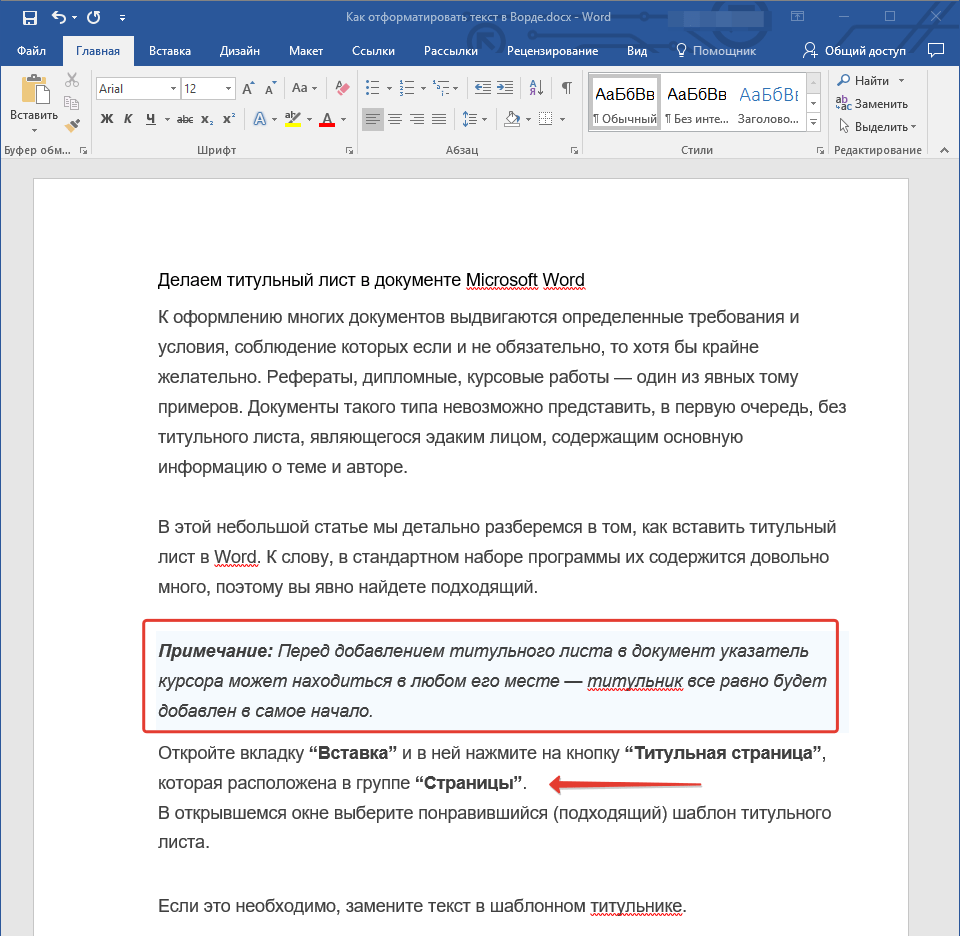
Выделение заголовка
С вероятностью в 99,9% у статьи, которую вы хотите отформатировать, есть заголовок, и, скорее всего, подзаголовки в ней тоже имеются. Конечно же, их нужно отделить от основного текста. Сделать это можно с помощью встроенных стилей Word, а более подробно с тем, как работать с этими инструментами, вы можете ознакомиться в нашей статье.
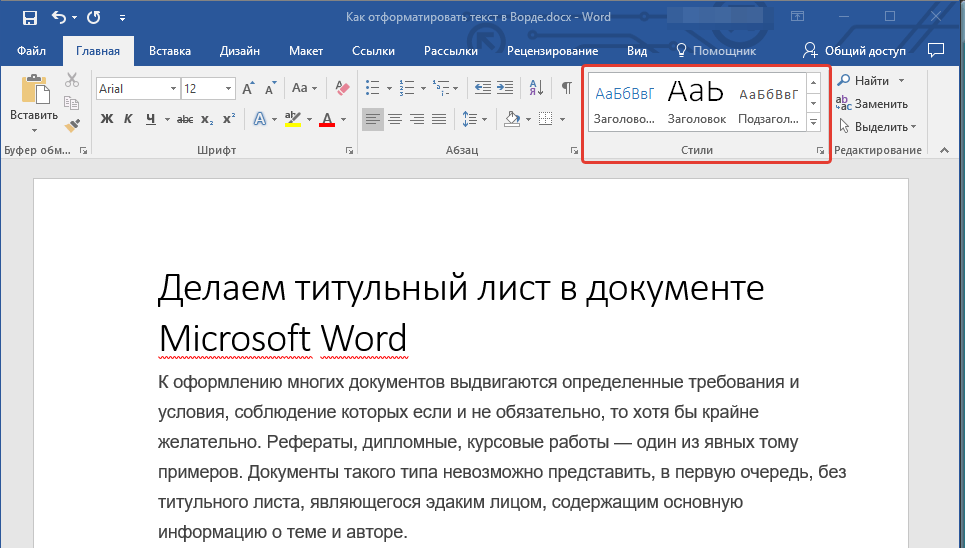
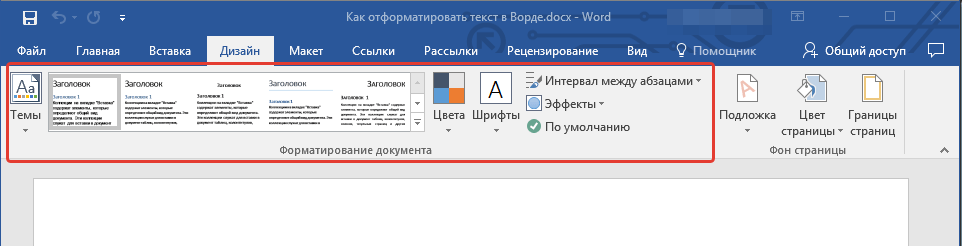
Если вы используете последнюю версию MS Word, дополнительные стили для оформления документа вы можете найти во вкладке “Дизайн” в группе с говорящим названием “Форматирование текста”.
Выравнивание текста
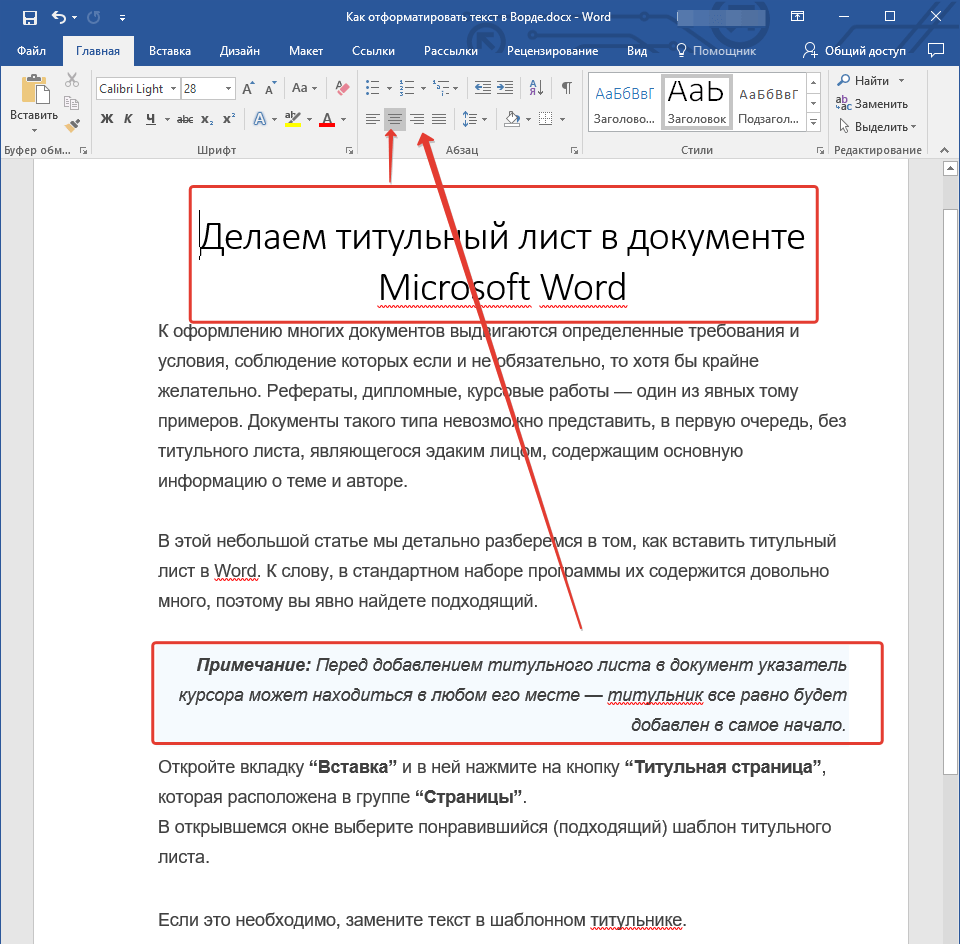
По умолчанию текст в документе выравнивается по левому краю. Однако, если это необходимо, вы можете изменить выравнивание всего текста или отдельно выделенного фрагмента так, как вам это необходимо, выбрав один из подходящих вариантов:
- По левому краю;
- По центру;
- По правому краю;
- По ширине.
Инструкция, представленная на нашем сайте, поможет вам правильно расположить текст на страницах документа. Выделенные красным прямоугольником фрагменты текста на скриншоте и связанные с ними стрелки показывают, какой стиль выравнивания выбран для данных частей документа. Остальное содержимое файла выровнено по стандарту, то есть, по левому краю.
Изменение интервалов
Расстояние между строчками в MS Word по умолчанию составляет 1,15, однако, его всегда можно изменить на большее или меньшее (шаблонное), а Вручную задать любое подходящее значение. Более подробную инструкцию касательно того, как работать с интервалами, изменять и настраивать их вы найдете в нашей статье.

Помимо интервала между строками, в Word также можно изменить и расстояние между абзацами, причем, как до них, так и после. Опять-таки, вы можете выбрать шаблонное значение, которое вас устраивает, или задать собственное вручную.
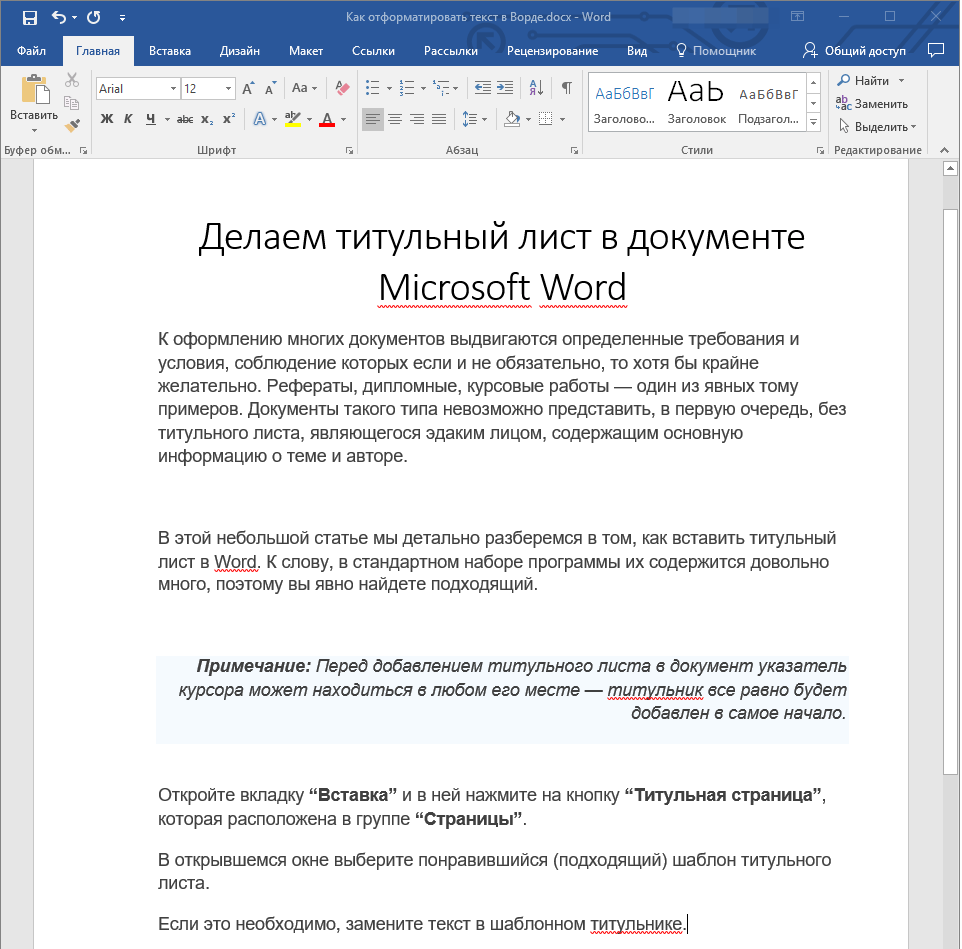
Примечание: Если заголовок и подзаголовки, которые имеются в вашем текстовом документе, оформлены с помощью одного из встроенных стилей, интервал определенного размера между ними и следующими абзацами задается автоматически, а зависит он от выбранного стиля оформления.
Добавление маркированных и нумерованных списков
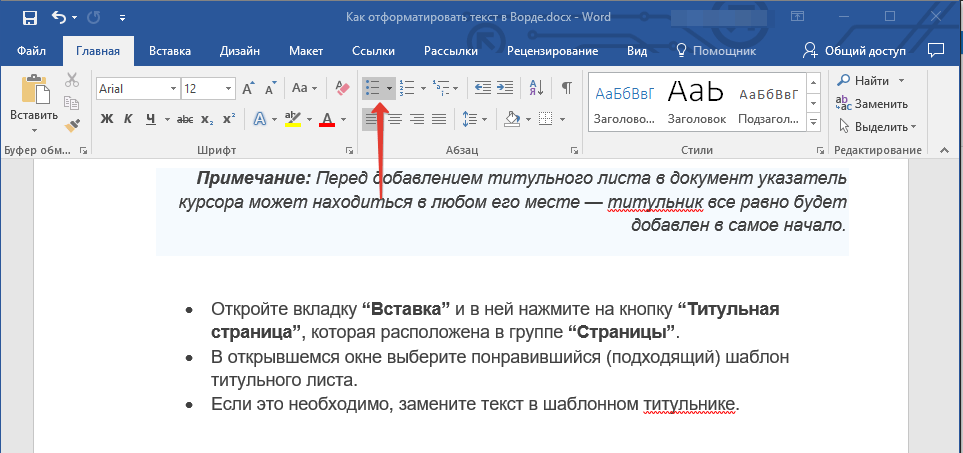
Если в вашем документе содержатся списки, незачем нумеровать или уж тем более маркировать их вручную. В Microsoft Word для этих целей предусмотрены специальных инструменты. Они, как и средства для работы с интервалами, расположены в группе “Абзац”, вкладка “Главная”.

- Выделите фрагмент текста, который необходимо преобразовать в маркированный или нумерованный список.

- Нажмите одну из кнопок (“Маркеры” или “Нумерация”) на панели управления в группе “Абзац”.
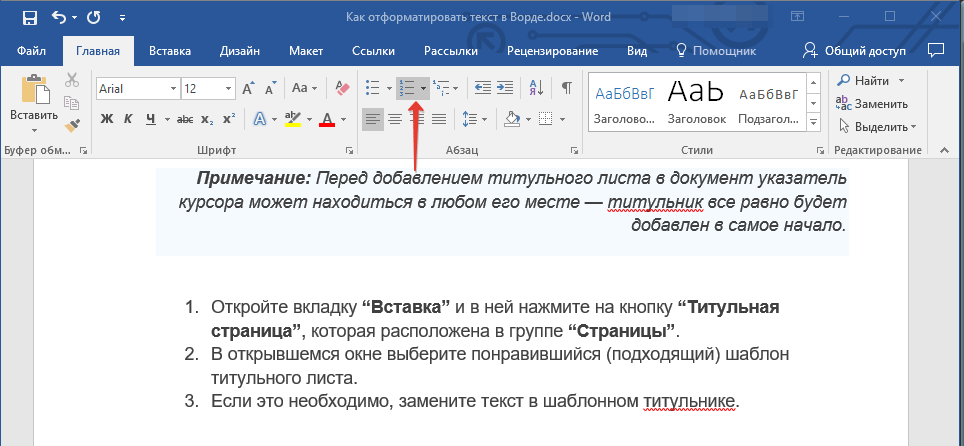
- Выделенный фрагмент текста преобразуется в красивый маркированный или нумерованный список, в зависимости от того, какой из инструментов вы выбрали.
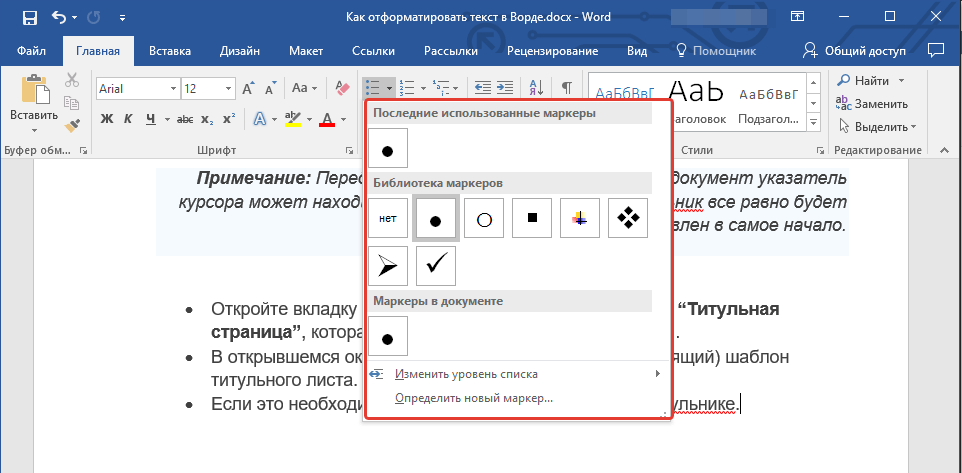
Если развернуть меню кнопок, отвечающих за списки (для этого нужно нажать на небольшую стрелочку справа от значка), вы можете увидеть дополнительные стили оформления списков.
Дополнительные операции
В большинстве случаев того, что мы уже описали в данной статье и остальном материале по теме форматирования текста более, чем достаточно для оформления документов на должном уровне. Если же вам этого будет мало, либо же вы просто пожелаете внести какие-то дополнительные изменения, коррективы и т. д. в документ, с большой вероятность, вам будут очень полезны следующие статьи:
Если во время оформления документа, при выполнении той или иной операции по его форматированию, вы допустили ошибку, ее всегда можно исправить, то есть, отменить. Для этого просто нажмите на закругленную стрелку (направленную влево), расположенную возле кнопки “Сохранить”. Также, для отмены любого действия в Ворде, будь то форматирование текста или любая другая операция, можно использовать комбинацию клавиш “CTRL+Z”.
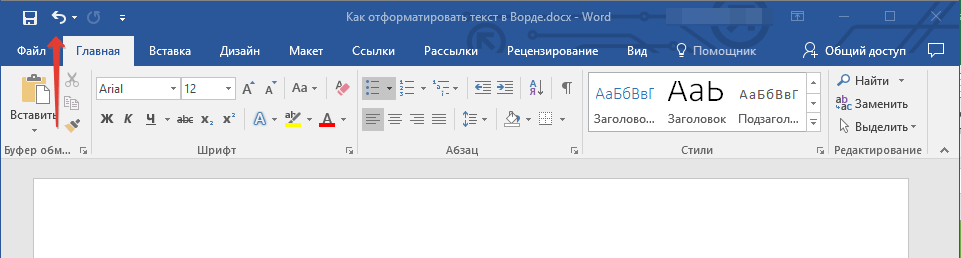
На этом мы смело можем закончить. Теперь вы точно знаете, как отформатировать текст в Ворде, сделав его не просто привлекательным, а хорошо читабельным, оформленным в соответствии с выдвигаемыми требованиями.
Шрифты и параметры абзаца
Понятие "основные параметры" весьма условно. В эту группу можно отнести параметры, которые устанавливаются с использованием элементов группы Шрифт вкладки Главная и некоторых элементов мини-панели инструментов ( рис. 4.1).
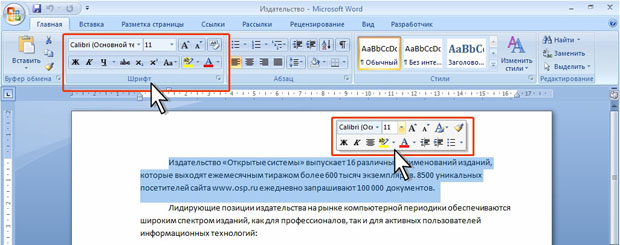
увеличить изображениеРис. 4.1. Инструменты для установки основных параметров шрифта
Выбор шрифта
Шрифт определяет внешний вид символов текста.
По умолчанию в Word 2007 при создании нового пустого документа для основного текста принят шрифт Calibri, а для заголовков — Cambria. Выбор шрифтов по умолчанию зависит от выбранной темы и набора стилей документа.
- Выделите фрагмент текста.
- В раскрывающемся списке Шрифт группы Шрифт вкладки Главная или мини-панели инструментов выберите шрифт ( рис. 4.2). При наведении указателя мыши на выбираемый шрифт срабатывает функция предпросмотра, и фрагмент документа отображается указанным шрифтом.
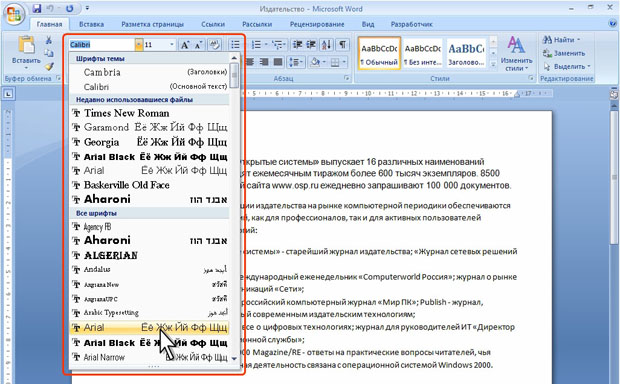
увеличить изображениеРис. 4.2. Выбор шрифта
Определенных правил для выбора шрифта документа не существует. Не рекомендуется в одном документе использовать большое разнообразие шрифтов — это затрудняет восприятие текста.
При выборе шрифта следует иметь ввиду, что не все шрифты отображают русские буквы, а некоторые шрифты вообще не отображают никаких букв (например, шрифт Webdings). В списке шрифтов (см. рис. 4.2) шрифты, отображающие русские буквы, отмечены некоторыми характерными буквами русского алфавита.
Установка размера шрифта
Размер шрифта определяет высоту и ширину символов текста. Размер шрифта устанавливается в специальных единицах — пунктах. 1 пункт (1 пт) равен 0,35 мм.
- Выделите фрагмент текста.
- В раскрывающемся списке Размер шрифта группы Шрифт вкладки Главная или мини-панели инструментов выберите размер шрифта ( рис. 4.3). При наведении указателя мыши на выбираемый шрифт срабатывает функция предпросмотра, и фрагмент документа отображается указанным размером шрифта.

увеличить изображениеРис. 4.3. Выбор размера шрифта
Минимально возможный размер шрифта 1 пт. Максимальный размер — 1638 пт. Размер шрифта можно устанавливать с точностью до 0,5 пт.
Для установки произвольного размера шрифта введите требуемое значение в поле раскрывающегося списка Размер шрифта группы Шрифт вкладки Главная ( рис. 4.4) или мини-панели инструментов и нажмите клавишу ENTER.
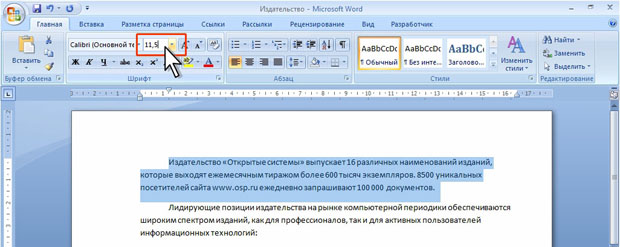
увеличить изображениеРис. 4.4. Установка произвольного размера шрифта
Определенных правил для выбора размера шрифта документа не существует. Обычно в документах для оформления основной части текста используют шрифты размером от 10 до 14 пт.
Для изменения размера шрифта можно воспользоваться также кнопками Увеличить размер и Уменьшить размер группы Шрифт вкладки Главная или мини-панели инструментов ( рис. 4.5).
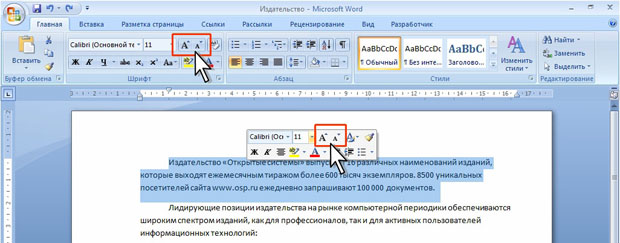
увеличить изображениеРис. 4.5. Изменение размера шрифта
Выбор цвета шрифта
По умолчанию в Word 2007 при создании нового пустого документа для основного текста установлен цвет шрифта авто, который на белом фоне отображается как черный. Режим авто означает, что при использовании заливок (фона) темных цветов цвет шрифта автоматически изменится на белый. Цвет шрифта принятый по умолчанию для заголовков и других элементов текста документа зависит от выбранной темы оформления.
- Выделите фрагмент текста.
- Щелкните по стрелке кнопки Цвет текста группы Шрифт вкладки Главная или мини-панели инструментов и выберите требуемый цвет шрифта ( рис. 4.6). При наведении указателя мыши на выбираемый цвет срабатывает функция предпросмотра, и фрагмент документа отображается указанным цветом шрифта.
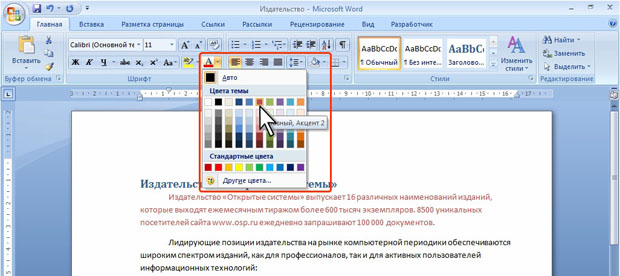
увеличить изображениеРис. 4.6. Выбор цвета шрифта
Следует иметь ввиду, что при выборе цветов темы (см. рис. 4.6) цвет шрифта может измениться, если выбрать другую тему при оформлении документа. Стандартные цвета не изменяются при выборе другой темы документа.
Определенных правил выбора цвета шрифта документа не существует. Не рекомендуется использовать бледные цвета на белом фоне. Не рекомендуется в одном документе использовать большое разнообразие цветов — это затрудняет восприятие текста.
Установка начертания
Начертание определяет особенности внешнего вида символов текста. Можно установить полужирное начертание и курсив.
Для установки полужирного начертания шрифта используется кнопка Полужирный (Ж), а для установки курсивного начертания кнопка Курсив (К) группы Шрифт вкладки Главная или мини-панели инструментов ( рис. 4.7).
- Выделите фрагмент текста.
- Нажмите на кнопку.
Обе эти кнопки работают в режиме переключателя, то есть после того, как будет установлено начертание для выделенного фрагмента, кнопка так и останется нажатой. Для того чтобы убрать оформление полужирным начертанием или курсивом следует еще раз нажать на соответствующую кнопку.
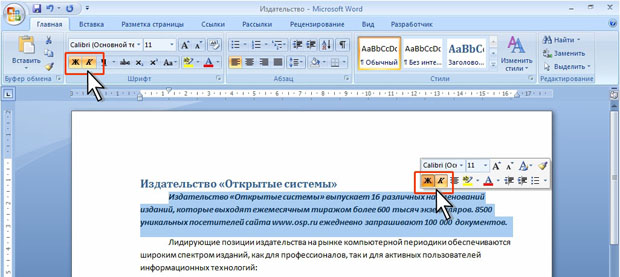
увеличить изображениеРис. 4.7. Установка начертания
Подчеркивание
- Выделите фрагмент текста.
- Щелкните по стрелке кнопки Подчеркнутый группы Шрифт вкладки Главная и выберите способ подчеркивания ( рис. 4.8). При наведении указателя мыши на выбираемый способ срабатывает функция предпросмотра и подчеркивание отображается в документе.
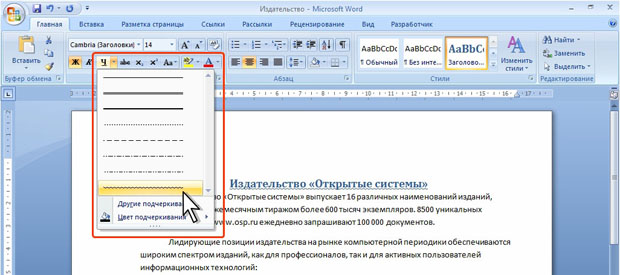
увеличить изображениеРис. 4.8. Установка подчеркивания
По умолчанию цвет подчеркивающей линии совпадает с цветом подчеркиваемого текста. После подчеркивания можно изменить его линии.
- Выделите фрагмент текста.
- Щелкните по стрелке кнопки Подчеркнутый группы Шрифт вкладки Главная, наведите указатель мыши на команду Цвет подчеркивания и выберите требуемый цвет линии ( рис. 4.9). При наведении указателя мыши на выбираемый цвет срабатывает функция предпросмотра, и цвет подчеркивания отображается в документе.

увеличить изображениеРис. 4.9. Установка цвета подчеркивания
Независимо от выбранного способа и цвета подчеркивания чтобы снять подчеркивание выделите фрагмент подчеркнутого текста и нажмите кнопку Подчеркнутый вкладки Главная.
Изменение регистра текста
Для введенного уже текста можно изменить его регистр. Например, строчные буквы преобразовать в прописные или наоборот.
- Выделите фрагмент текста.
- Щелкните по кнопке Регистр группы Шрифт вкладки Главная и выберите нужный регистр ( рис. 4.10).
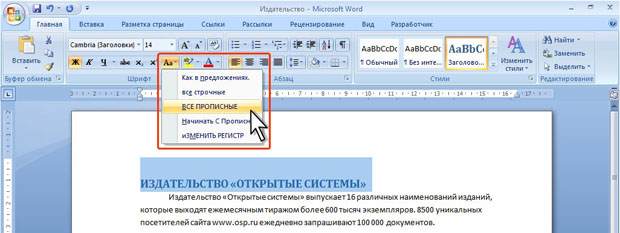
увеличить изображениеРис. 4.10. Изменение регистра текста
Использование надстрочных и подстрочных знаков
Для оформления надстрочный и подстрочных знаков (верхних и нижних индексов) используют соответствующие кнопки группы Шрифт вкладки Главная ( рис. 4.11).
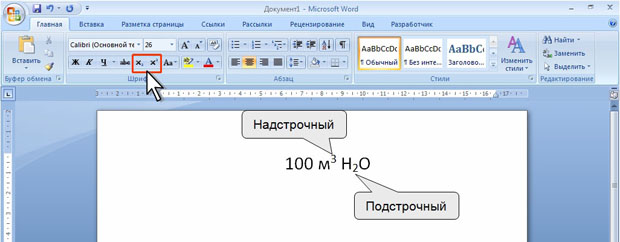
увеличить изображениеРис. 4.11. Надстрочные и подстрочные знаки
- Выделите фрагмент текста.
- Нажмите на кнопку.
Обе кнопки работают в режиме переключателя, то есть после того, как будет установлено оформление фрагмента, кнопка так и останется нажатой. Для того чтобы убрать оформление следует еще раз нажать на соответствующую кнопку.
Зачеркнутый текст
Зачеркнутый текст используется, в основном, при оформлении документов приватного характера, в частности, при создании записей в блогах.
- Выделите фрагмент текста.
- Нажмите на кнопку Зачеркнутый группы Шрифт вкладки Главная ( рис. 4.12).

увеличить изображениеРис. 4.12. Зачеркивание текста
Кнопка работает в режиме переключателя, то есть после того, как будет установлено зачеркивание фрагмента, кнопка так и останется нажатой. Для того чтобы убрать оформление следует еще раз нажать на кнопку.



