
Аннотация: Представлены основные правила ввода текста, возможности и способы иборьбы ошибок и опечаток при вводе. Обращено внимание на расстановку переносов в словах. Показана возможность ввода в документ специальных символов, отсутствующих на клавиатуре, вставки даты и времени создания документа. Изучаются способы перемещения и копирования фрагментов документа перетаскиванием и с использованием буфера обмена.
ИНТУИТ в качестве: низком | среднем
Ввод текста в документ
При вводе и редактировании текста с клавиатуры следует придерживаться определенных правил и рекомендаций.
Текст всегда вводится в той позиции, где мигает текстовый курсор .
Word 2010 допускает свободный ввод. Это означает, что в любом месте пустой страницы можно дважды щелкнуть левой кнопкой мыши, после чего будет произведено некоторое автоматическое форматирование и текстовый курсор будет зафиксирован в этом месте. Именно с этого места и можно вводить текст.
Несмотря на возможность свободного ввода, чаще всего ввод текста начинают от левого поля страницы.
Переход на новую строку произойдет автоматически, как только будет заполнена текущая строка. Нельзя использовать клавишу Enter для перехода к новой строке. Для принудительного перехода к новой строке без образования нового абзаца нажмите комбинацию клавиш Shift + Enter. В документ будет вставлен непечатаемый знак – разрыв строки.
Переход на новую страницу произойдет автоматически, как только будет заполнена текущая страница. Нельзя использовать клавишу Enter для перехода к новой странице. Для принудительного перехода к новой странице нажмите комбинацию клавиш Ctrl + Enter. В документ будет вставлен непечатаемый знак – разрыв страницы.
Между словами ставится один пробел . При выравнивании текста Word может изменять ширину пробелов между словами. Если требуется, чтобы величина какого-либо пробела не изменялась или по этому пробелу не было перехода на новую строку, вместо клавиши Пробел нажмите комбинацию клавиш Ctrl + Shift + Пробел. В документ будет вставлен непечатаемый знак – неразрывный пробел .
Нельзя расставлять переносы в словах с использованием клавиши дефис ( — ). При необходимости переносы расставляются автоматически во всем документе.
Нельзя использовать клавишу Пробел для получения абзацного отступа ("красной строки") или выравнивания текста по ширине страницы.
Знаки препинания . , : ; ! ? пишутся слитно со словом, за которым следуют.
После знаков препинания . , : ; ! ? ставится пробел , за исключением тех случаев, когда этими знаками заканчивается абзац.
Знаки » " ) ] > пишутся слитно со словом, за которым следуют. После этих знаков ставится пробел , за исключением тех случаев, когда ставятся знаки препинания, которые пишутся слитно со словом, за которым следуют.
Знак дефиса ( — ) пишется слитно с предшествующей и последующей частями слова.
Для образования знака тире ( ) после слова поставьте пробел , затем дефис, затем еще пробел и продолжите ввод текста. После ввода следующего слова знак дефиса автоматически преобразуется в тире. Для ввода знака тире можно использовать также комбинацию клавиш Ctrl + – (минус на цифровой клавиатуре). Для ввода знака длинного тире ( ) нажмете комбинацию клавиш Alt + Ctrl + – (минус на цифровой клавиатуре).
Неправильно введенный символ можно удалить. Для удаления символа, стоящего справа от текстового курсора, надо нажать клавишу клавиатуры Delete, а для удаления символа, стоящего слева от курсора, – клавишу Back Space. Комбинация клавиш клавиатуры Ctrl + Delete удаляет текст от курсора вправо до ближайшего пробела или знака препинания. Комбинация Ctrl + BackSpace удаляет текст от курсора влево до ближайшего пробела или знака препинания.
Вставка специальных символов
При вводе текста часто приходится использовать символы, которых нет на клавиатуре. Это могут быть некоторые математические символы, например,  ; буквы греческого алфавита, например,
  , латинские буквы с надбуквенными значками, например,
  , или просто символы-картинки, например,
  .
.
- Во вкладке Вставка в группе Символы щелкните по кнопке Символ. Щелкните понужному символу. Если в открывшемся списке нужного символа нет, выберите команду Другие символы ( рис. 2.1).
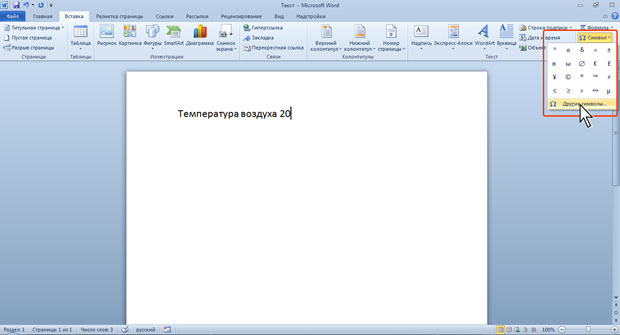
увеличить изображениеРис. 2.1. Вставка специальных символов
- Во вкладке Символы окна Символ ( рис. 2.2) в раскрывающемся списке Шрифт выберите шрифт символов.
Основные правила ввода текста в Word
Ввод (набор) текста, как правило, осуществляется с помощью клавиатуры. Место для ввода очередного символа текста указывается на экране монитора с помощью мигающей вертикальной черты — курсора.
При вводе текста нужно придерживаться основным правилам.
Правила ввода текста в Word
1. Между словами вводится один пробел;
2. Там, где нужно, используются прописные (заглавные) буквы (Shift + буква);
3. Соседние слова отделяйте одним пробелом;
4. Не нужно следить за концом строки: как только он будет достигнут, курсор автоматически перейдёт на начало следующей строки;
5. Для того чтобы перейти к вводу нового абзаца (или строки стихотворения), используется клавиша Enter;
6. Знак тире отделяется пробелами с обоих сторон. Знак дефис пробелами от текста не отделяется;
7. Знаки препинания ставятся сразу после текста, и только после них ставится пробел;
8. Перед открытием и после закрытия скобок и кавычек ставится пробел, внутри текст от них пробелами не отделяется;
9. Не разделяются пробелами числа и размерности процента и градуса. После знака № следует ставить пробел;
10. Ввод красной строки не отбивается пробелами, вводится клавишей Tab или через команду (Главная – Абзац – Параметры абзаца) или с помощью бегунков в области горизонтальной Линейки;
11. Переход на новую страницу, можно осуществить используя сочетание клавиш (Ctrl+Enter);
12. Для того чтобы внутри абзаца перейти на новую строку, не начиная новый абзац, следует нажать комбинацию клавиш (Shift+Enter).
При подготовке математических и физических текстов часто возникает необходимость вставлять формулы или уравнения, содержащие дроби, корни и специальные знаки. Для этого нужно использовать специальный редактор формул, встроенный в текстовый процессор Word (Вставка — Символы — Уравнения).
ЗАНЯТИЕ 4. РЕДАКТИРОВАНИЕ ТЕКСТА
Текст в MS Word состоит из символов. Символы группируются в слова, слова объединяются в абзацы. Для разделения слов используется клавиша пробел, для разделения абзацев используется клавиша ENTER.
Одно из преимуществ работы сMS Word — свойство WYSIWYG (What You See Is What You Get) — то, что вы видите на экране, то вы и получите на печатном листе.
От корректности ввода информации зависит процесс оформления готового документа, поэтому необходимо использовать следующие правила ввода:
1. Текст ВСЕГДА следует вводить от левого поля страницы.
2. Свободный ввод(Click-n-Type) — позволяет вводить текст, где вы хотите. Переместите УМ к позиции, где планируете вводить текст, и сделайте двойной щелчок ЛКМ.
Чтобы использовать данную особенность, вы должны находится в режиме представления документа Разметка страницы(Print Layout View) или Веб-документ(Web Layout View), а также должен быть установлен флажок Разрешить свободный ввод: вкладка Файл àПараметры à Дополнительно àПараметры правки à Разрешить свободный ввод.
3. По достижении правого поля страницы происходит автоматический перевод курсора на новую строку, поэтому не следует нажимать клавишу ENTER в конце каждой строки.
4. Клавиша ENTER нажимается только в конце абзаца, в том случае, если вы хотите создать новый абзац.
После нажатия клавиши ENTERMS Word рассматривает ранее напечатанный текст в качестве абзаца. Фактически, MS Word создает абзац всякий раз, когда вы нажимаете клавишу ENTER, поэтому пустые строки тоже считаются абзацами.
Вы можете инициировать перевод строки, не создавая жесткого прерывания, используя клавиши SHIFT+ENTER. Это позволяет создать список, который MS Word будет рассматривать как один абзац. Любое форматирование абзаца, относящееся к одной строке, будет также относиться и ко всем строкам в списке.
5. Не вставляйте пустые строки при помощи клавиши ENTER. Требуемое расстояние между строками и абзацами достигается за счет операций форматирования. Операции форматирования будут подробно рассмотрены ниже.
6. Для смещения текста по строке используется клавиша табуляции— TAB.
7. Клавиша пробела используется ТОЛЬКО для разделения слов в предложении.
8. После символа пунктуации обязательно ставится пробел. Перед символом пунктуации пробел не ставится. Исключение составляют кавычки и скобки: пробел ставится перед открывающей и после закрывающей скобки или кавычки:

- Для отмены последнего произведенного действия или для возврата назад на определенное количество операций нажмите кнопку Отменить(Undo)( ) на панели быстрого доступа столько раз, на сколько операций нужно вернуться. Либо нажмите на клавиатуре комбинацию клавиш CTRL+Z.
- Для ввода заглавного символа используется комбинация клавиш SHIFT+СИМВОЛ, а для ввода целой строки заглавных символов используется клавиша CAPSLOCK. Внесение простых изменений в документ Одно из основных преимуществ использования текстового процессора состоит в том, что вы можете изменять или редактировать текст, до того как распечатаете его. Вы можете использовать различные функции редактирования, когда создаете документ, например, поменять текст или его оформление. MS Word позволяет вам: • удалять текст; • вставлять текст; • заменять текст(печатать поверх). Перемещение по документу Перед тем как внести изменения в документ, вам необходимо научиться перемещаться в нужную позицию документа. Для перемещения по документу, можно использовать: • мышь; • клавиатуру. Использование мыши для перемещения по документу Используйте вертикальную полосу прокрутки для поиска нужного фрагмента документа. Описание кнопок вертикальной полосы прокрутки приведено в Таблице1.2. После того как вы нашли нужную страницу с помощью полосы прокрутки, установите курсор, щелкнув ЛКМ, в то место, откуда следует начать ввод текста. Табл. 1.2. Перемещение по документу с помощью полос прокрутки
| Задача | Действие |
| Переход на одну строку вверх | Щелкните верхнюю стрелку прокрутки |
| Переход на одну строку вниз | Щелкните нижнюю стрелку прокрутки |
| Переход на один экран вверх | Щелкните полосу прокрутки над бегунком |
| Переход на один экран вниз | Щелкните полосу прокрутки под бегунком |
| Переход к определенной странице | Перетащите бегунок, следите за появляющимися всплывающими подсказками |
| Прокрутка изображения влево | Щелкните левую стрелку прокрутки |
| Прокрутка изображения вправо | Щелкните правую стрелку прокрутки |
Использование клавиатуры для перемещения по документу
Используйте клавиши для поиска нужного фрагмента документа. Описание клавиш для перемещения по документу приведено в Табл. 1.3.
При этом курсор автоматически перемещается на новую позицию.
Табл. 1.3. Клавиши для перемещения по документу
| Клавиша(и) | Действие |
| ↑ ∕ ↓ | Перемещает курсор на строку вверх/вниз |
| ← ∕ → | Перемещает курсор на один символ влево/вправо |
| HOME | Перемещает курсор в начало строки |
| END | Перемещает курсор в конец строки |
| CTRL + ← | Перемещает курсор на одно слово влево |
| CTRL + → | Перемещает курсор на одно слово вправо |
| CTRL + ↑ | Перемещает курсор вверх на один абзац |
| CTRL +↓ | Перемещает курсор вниз на один абзац |
| PAGE UP | Перемещает курсор на одну экранную страницу вверх |
| PAGE DOWN | Перемещает курсор на одну экранную страницу вниз |
| CTRL + PAGE UP | Перемещает курсор в начало предыдущей физической страницы |
| CTRL + PAGE DOWN | Перемещает курсор в начало следующей физической страницы |
| CTRL + HOME | Перемещает курсор в начало документа |
| CTRL + END | Перемещает курсор в конец документа |
Выделение текста
Для того чтобы произвести операции копирования, перемещения или удаления фрагмента текста, его необходимо выделить. Выделенный текст подсвечивается черным цветом.
Если вы выделили текст, то любой вводимый с клавиатуры текст заменит выделенный. Например, если вы выделите пять страниц текста и нажмете пробел, то все пять страниц будут заменены одним пробелом.
Существуют несколько способов выделения текста:
• с помощью клавиатуры;
• при помощи области выделения.
Чтобы отказаться от выделения, достаточно щелкнуть ЛКМ на тексте.
Выделение текста с помощью мыши
Методdrag (перетаскивание)
1. Подведите УМ к позицию, с которой вы хотите начать выделение.
2. Удерживая нажатой ЛКМ, перемещайте указатель мыши, пока не достигните позиции, в которой выделение должно закончиться.
3. Отпустите ЛКМ.
MS Word подсветит выделенный текст.
Если вы начали выделение текста с середины слова, а затем перешли на следующее слово, тоMS Word выделит оба слова целиком.
Чтобы отменить выделение, щелкните один раз ЛКМ на выделенном фрагменте или нажмите одну из клавиш навигации.
Методclick (щелчок)
Выполните действие из Табл. 1.4.
Табл. 1.4. Выделение текста с помощью щелчка
| Объект | Действие |
| Слово | Переместите УМ на слово, которое необходимо выделить, затем дважды щелкните ЛКМ |
| Предложение | Поместите УМ в предложение, которое необходимо выделить, удерживая нажатой кнопку CTRL, щелкните ЛКМ в любом месте предложения |
| Абзац | Переместите УМ в абзац, который необходимо выделить, затем трижды щелкните ЛКМ |
Выделение текста с помощью клавиатуры
1. Переместите курсор в позицию, с которой вы хотите начать выделение.
2. Удерживая нажатой клавишу SHIFT, воспользуйтесь клавишами для
перемещения по тексту(см. Табл. 1.3).
Для выделения всего документа целиком используйте комбинацию клавиш CTRL + A, либо CTRL + 5(на дополнительной клавиатуре).
Выделение текста с использованием области выделения
Область выделения— это пустая область слева от основного текста (левое поле страницы документа). Попадая в область выделения, УМ принимает вид стрелки, направленной вправо вверх .
1. Переместите УМ в крайнее левое положение относительно строки, которую необходимо выделить(рис1.4).
2. Щелкните ЛКМ напротив той строки, которую необходимо выделить. Либо воспользуйтесь одним из вариантов, приведенных в Табл. 1.5:

Табл. 1.5. Выделение текста с помощью области выделения
| Объект | Действие |
| Строка текста | Переместите УМ в область выделения, подведите к строке, которую необходимо выделить, и щелкните ЛКМ. Чтобы выделить несколько строк, нажмите ЛКМ и, удерживая нажатой, выделите требуемое количество строк |
| Абзац | Переместите УМ в область выделения, подведите к абзацу и дважды щелкните ЛКМ. Чтобы выделить несколько абзацев, нажмите ЛКМ и, удерживая нажатой, выделите требуемое количество абзацев |
| Документ | Переместите УМ в область выделения, сделайте тройной щелчок ЛКМ. Или, удерживая нажатой клавишу CTRL, один раз щелкните ЛКМ |
Выделение текста с помощью клавиатуры и мышки
1. Переместите курсор в позицию, с которой вы хотите начать выделение.
2. Удерживая нажатой клавишу SHIFT, щелкните ЛКМ в позиции, где необходимо закончить выделение.
3. Отпустите клавишу SHIFT.
Вы можете выделять сразу несколько несмежных фрагментов текста. Для этого необходимо выделить первый фрагмент текста, нажмите и, удерживая нажатой клавишу CRTL, выделить последовательно остальные необходимые фрагменты.
Удаление текста
1. Щелкните ЛКМ в позиции, с которой вы хотите начать удаление. Вы можете выделить фрагмент текста, который нужно удалить.
2. Нажмите соответствующую клавишу или комбинацию клавиш (описание приведено в Табл. 1.6).
Табл. 1.6. Способы удаления фрагментов текста
| Клавиши | Действие |
| BACKSPACE | Удаляет символ слева от курсора. Либо удаляет выделенный фрагмент |
| DELETE | Удаляет символ справа от курсора. Либо удаляет выделенный фрагмент |
| CTRL+ BACKSPACE | Удаляет слово слева от курсора. Если курсор находится в середине слова, MS Word удаляет только часть слова слева от курсора |
| CTRL+ DELETE | Удаляет слово справа от курсора. Если курсор находится в середине слова, MS Word удаляет только часть слова справа от курсора |
Вставка и замена текста
Когда необходимо добавить текст в документ, вы можете или добавить его в существующий текст или набрать поверх существующего текста. Когда вы добавляете текст в документ, вы производите вставку текста, во втором случае— вы производите замену текста.
Вставка текста
1. Переместите курсор в позицию, с которой вы хотите начать добавление текста.
2. Наберите текст, который вы хотите добавить. MS Word добавляет новый текст в существующий текст.
Замена текста
Переместите курсор в позицию, с которой вы хотите начать печатать текст.
1. Щелкните ЛКМ по индикатору Вставка в строке состояния, значение индикатора поменяется на Замена.
2. Введите новый текст с клавиатуры. MS Word размещает новый текст поверх старого.
3. Снова щелкните ЛКМ по индикатору Замена в строке состояния, чтобы отключить режим замены, при этом вернется значение Вставка.
Перемещение и копирование текста
Если необходимо один и тот же текст разместить в различных частях документа, нет необходимости перепечатывать его. MS Word позволяет копировать текст и вставлять его там, где необходимо, а также перемещать существующий фрагмент текста в новое место в документе. При копировании фрагмента текста он и остается в своей исходной позиции, и отображается в новой, при перемещении текст удаляется из исходной позиции и перемещается в новое место.
Вы можете переместить или скопировать фрагмент текста с помощью:
• операции Drag and Drop.
Работа с Буфером Обмена
БО может хранить до24 различных фрагментов, пока вы не произведете его очистку. Каждый раз, когда вы копируете или вырезаете фрагмент текста в ОЗ, в разделе Буфер обмена, заполняется новая ячейка хранения информации.
Перемещение/копирование текста
1. Выделите фрагмент текста, который вы хотите переместить или скопировать.
2. Перейдите на вкладку Главная. В группе Буфер обмена нажмите кнопку Вырезать(Cut) или Копировать(Copy).
3. Переместите курсор в то место документа, где вы хотите поместить текст.
4. Нажмите кнопку Вставить(Paste).
MS Word добавит в указанную позицию последний скопированный в БО фрагмент текста.
Вы также можете использовать контекстное меню (ПКМ) и соответствующие команды, или комбинации клавиш CTRL+X, CTRL+C, CTRL+V.
С помощью кнопки Параметры вставки(Paste Options) вы можете настроить параметры вставки фрагмента в текст(рис. 1.5).
Возможны три параметра:
Сохранить исходное форматирование. Сохраняется внешний вид исходного текста.
Объединить форматирование. Форматирование изменяется в соответствии с форматированием окружающего текста.
Сохранить только текст. Исходное форматирование текста удаляется.

Вставка фрагментов из Буфера обмена
Если вы хотите вставить в документ фрагмент текста, который был ранее скопирован в БО, используйте Буфер обмена во вкладке Главная (рис1.6):
1. Установите курсор в то место документа, где вы хотите разместить текст из БО.
2. Щелкните по маленькой кнопке справа от заголовка группы Буфер обмена. В окне списка элементов наведите УМ на фрагмент, который вы хотите вставить, щелкните по появившейся кнопке списка и выберите команду Вставить.
С помощью кнопки Вставить все (Paste All) вы можете вставить последовательно все фрагменты из БО.
Кнопка Очистить все (Clear All) предназначена для очистки всего БО.

Перемещение/копирование текста с помощью операции Drag & Drop
- Выделите фрагмент текста, который вы хотите скопировать.
- Подведите УМ к выделенному фрагменту, УМ примет вид стрелки.
- Нажмите ЛКМ(для копирования держите нажатой клавишу CTRL) и, удерживая нажатой, переместите в новое место.
- Отпустите ЛКМ(при копировании сначала отпустите CTRL, затем ЛКМ).



