
Наверное, каждый хоть раз в жизни пользовался текстовым редактором Microsoft Word.
Кто-то использует его для чтения различных документов, а кто-то в этой программе их составляет. Кто-то пользуется данным текстовым редактором крайне редко, а кому-то приходится его использовать ежедневно.
Если Вам приходится часто составлять и редактировать документы в данной программе, и Вы хотите делать это быстро, тогда представляем Вашему вниманию перечень полезных советов, секретов и функций редактора Microsoft Word, которые в разы облегчат Вам работу в данной программе.
Навигация
Ctrl + стрелка влевовправо. Перемещает курсор сразу в конец слова.
Ctrl + стрелка вверхвниз. Перемещает курсор в начало следующие или предыдущего абзаца
Ctrl + PageUpPageDown. Прокручивает документ вверх или вниз на одну страницу.
Ctrl + End. Сразу в конец документа
Ctrl + Home. Переместиться в начало документа
Форматирование
Shift + F3. Убирает верхний регистра у выделенного фрагмента текста. Полезно, когда при слепом методе ввода Вы случайно не заметите, что у Вас нажат CAPS LOCK. Данное сочетание клавиш так же может сменить регистр букв обратно.
Alt + 769. Ста́вит ударе́ние на бу́кву пе́ред курсо́ром. ВАЖНО: цифры 769 нужно нажимать ТОЛЬКО на цифровой клавиатуре.
Tab. Создает отступ, что бы обозначить начало нового абзаца. Прекращайте делать отступы пробелом.
Ctrl + Z. Отмена последнего действия.
Ctrl + Y. Повтор отмененного или последнего действия.
Ctrl + [ или ]. Уменьшение или увеличение размера шрифта у выделенного фрагмента текста.
Ctrl + Del. Удаление слова целиком после курсора
Ctrl + Backspace. Удаление слова целиком перед курсором.
Ctrl + Shift + C (V). Копирование/вставка форматирования текста. Копирует шрифт, цвет, размер и т.д. у выделенного фрагмента текста и вставляет в другой выделенный фрагмент.
F4. Повторение последнего действия. Это может быть ввод текста, последовательное удаление нескольких строк, применение стилей для разных отрезков текста и многое другое.
Горизонтальная черта. Печатаем 3 знака «-» (минус) и жмём Enter. Вуаля
Полезные интересности
Дата и время в WORD за одну секунду
В Word можно очень быстро вставить текущую дату и время. Shift + Alt + D вставляет текущую дату, а комбинация Shift + Alt + T вставляет текущее системное время. Например, данное предложение пишется 17.02.2022 в 09:43
Скриншот через Microsoft WORD
Если Вам нужно добавить скриншот какого-то открытого окна (полезно, если Вы пишете инструкцию), в Word есть специальная функция для этого.
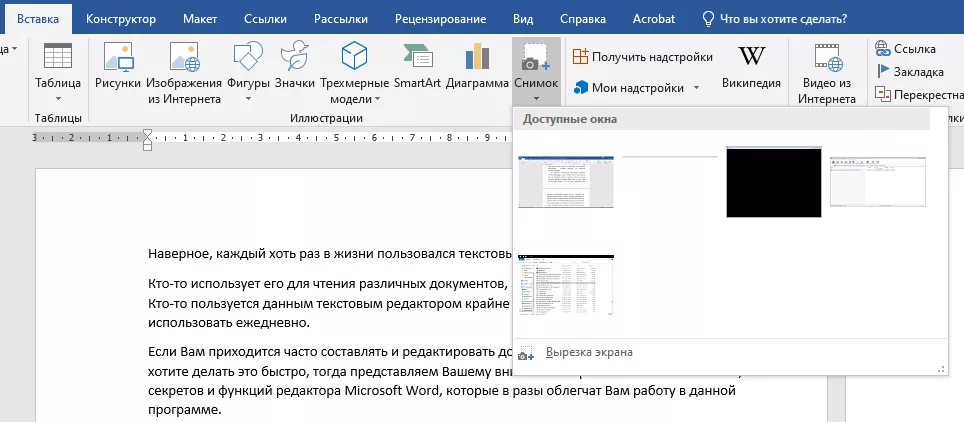
В верхнем меню во вкладке «Вставка» нажмите кнопку снимок. В ней будут все ваши открытые окна. Выберите нужное и его скриншот автоматически вставится в Ваш документ.
Переносы слов в тексте
Возможно, Вы не замечали, но по умолчанию у большинства пользователей Word отсутствуют переносы слов в документе. Если Вам они необходимы, их можно включить вот тут
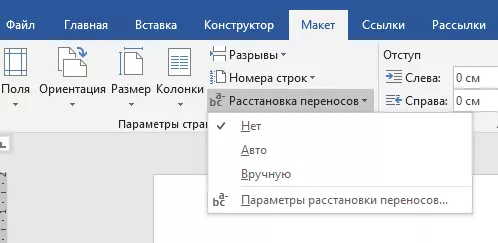
Иногда переносы помогают улучшить читаемость текста, а также убирают большие пустые интервалы в тексте, когда слово автоматически целиком переносится на другую строку.
Водяной знак
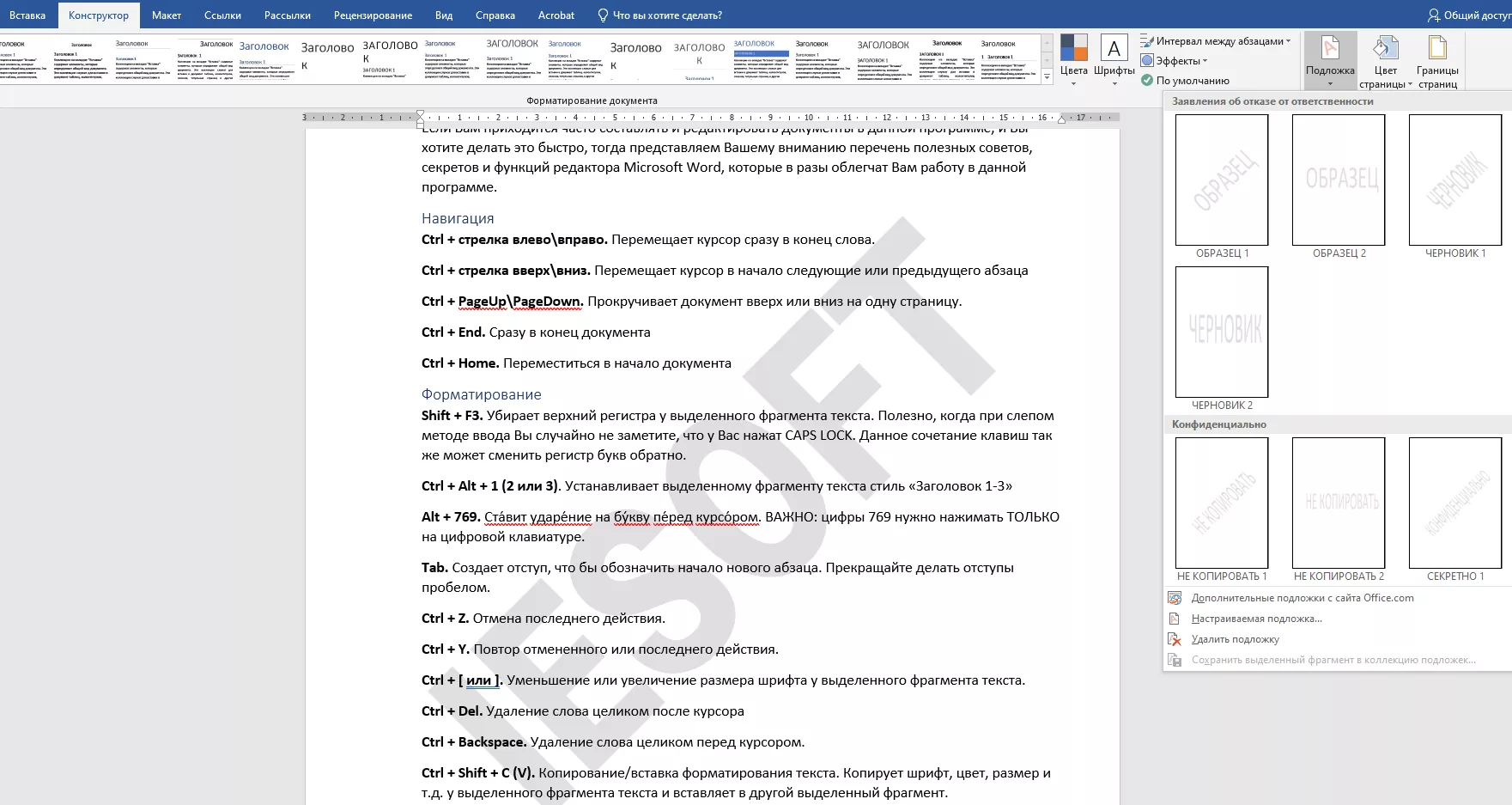
Крайне полезная функция для защиты своих документов от нежелательного копирования.
Вы можете выбрать один из готовых вариантов с меню КонструкторПодложка, а также настроить свой.
Многократный Буфер обмена
Word умеет хранить все, что Вы копировали на протяжении всей работы с документом. Это может быть полезно, если Вам приходится часто вставлять какие-то фрагменты текста или картинки.
Найти буфер обмена можно, щёлкнув по значку в нижнем левом углу соответствующего блока (справа от надписи «Буфер обмена»)
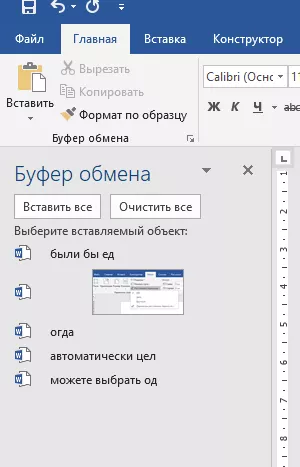
Там хранится всё, что Вы копировали на протяжении всей работы с документом. При работе с несколькими документами одновременно буфер обмена будет хранить все данные из всех документов.
ВНИМАНИЕ: данные в буфере обмена хранятся ТОЛЬКО до полного закрытия Word. После закрытия программы и последующего открытия буфер будет пуст.
ВНИМАНИЕ: по умолчанию буфер обмена скорее всего выключен. Что бы его включить, нужно открыть параметры внизу окна буфера и установить необходимую Вам галочку
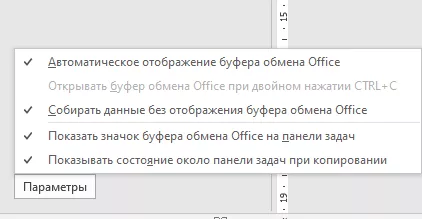
В примере установлено автоматическое включение буфера обмена вместе с открытием Word.
Надстройки (улучшайзеры)
В Microsoft Word есть магазин, где Вы сможете найти различные полезные (и не очень) надстройки – небольшие дополнения, которые упрощают работу в Word или наделяют его дополнительными функциями. Они находятся во вкладке «Вставка» в меню «Мои надстройки».
Там они разделены по категориям. Есть платные и бесплатные надстройки.
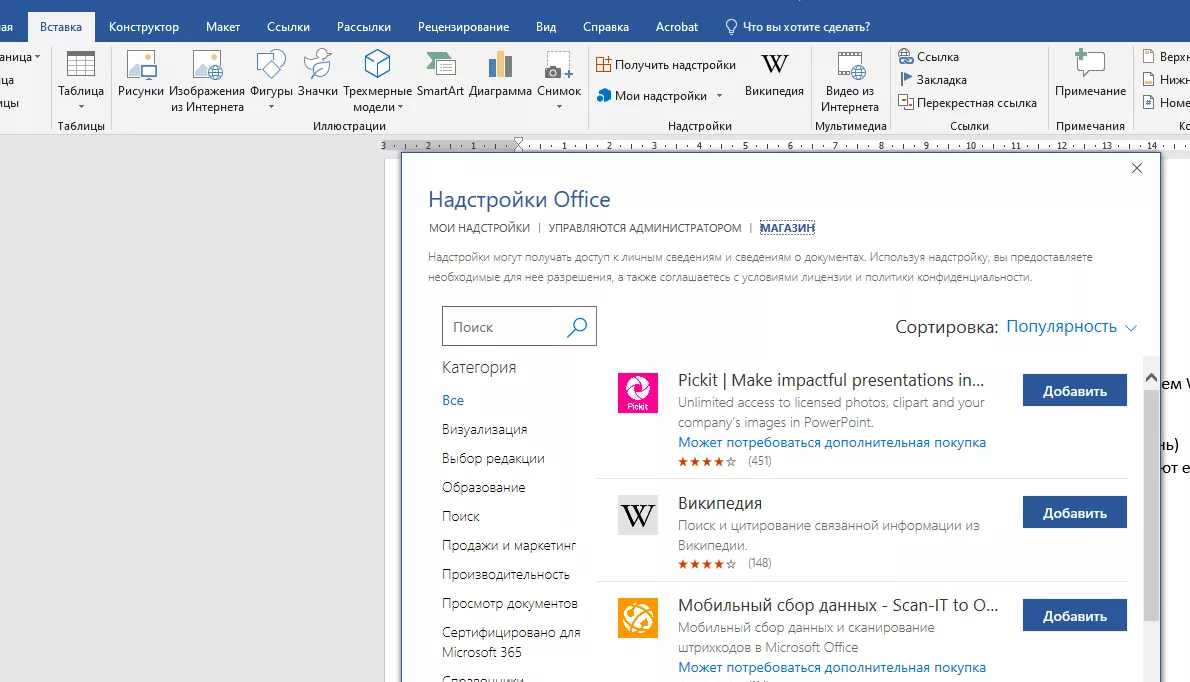
Например, Вы можете установить надстройку Wikipedia и у вас появится дополнительная функция, с помощью которой Вы сможете узнавать информацию из Wikipedia непосредственно во время работы с документом, достаточно просто выделить нужное Вам слово или словосочетание.
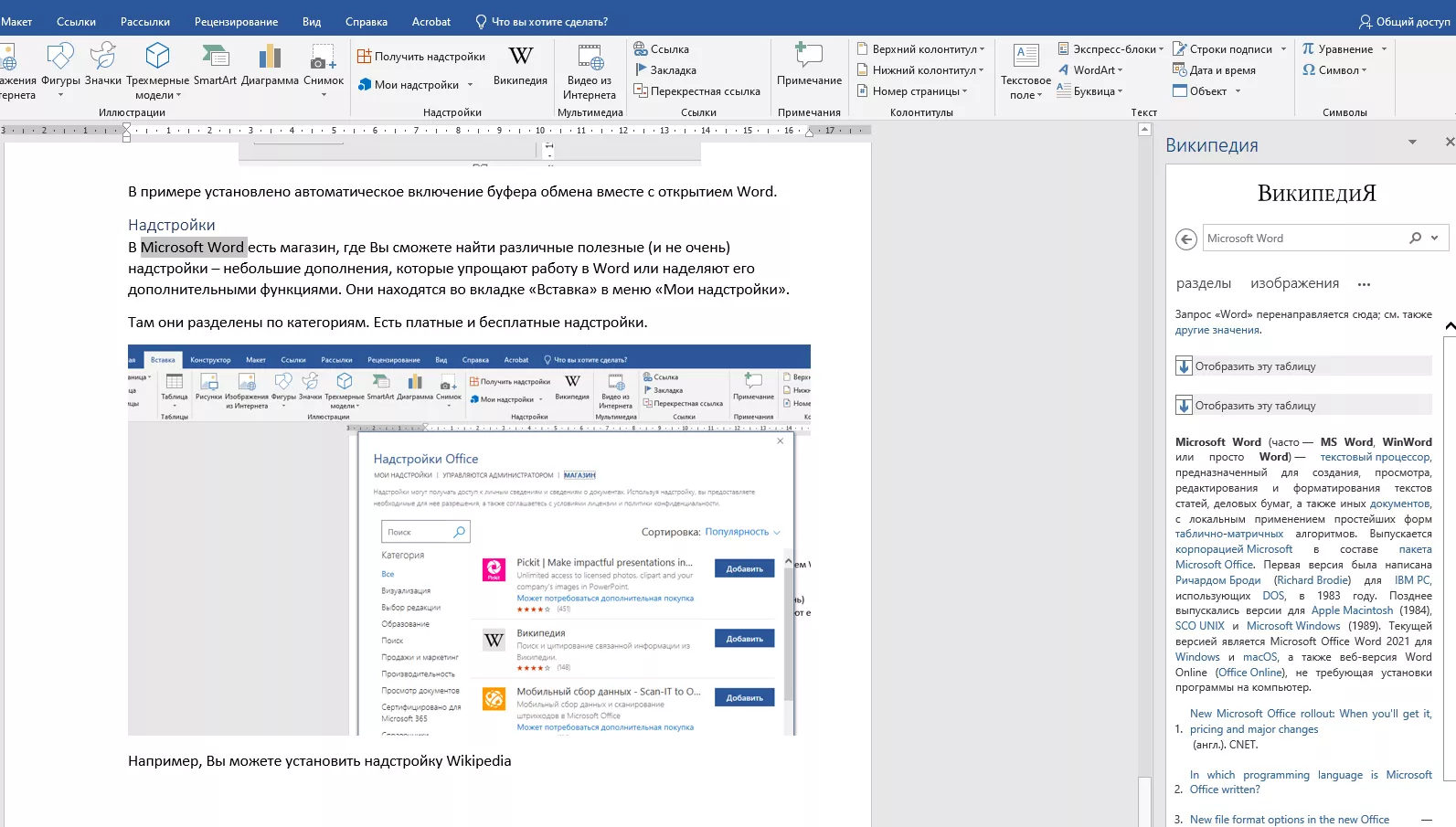
Можете установить переводчик, или же надстройки для создания E-mail рассылки.
Например, надстройка MailChimp позволяет создавать рассылку прямо в Microsoft Word и оттуда же её отправить.
Очень интересная функция, которая позволяет ускорить процесс набора длинных или часто повторяющихся слов.
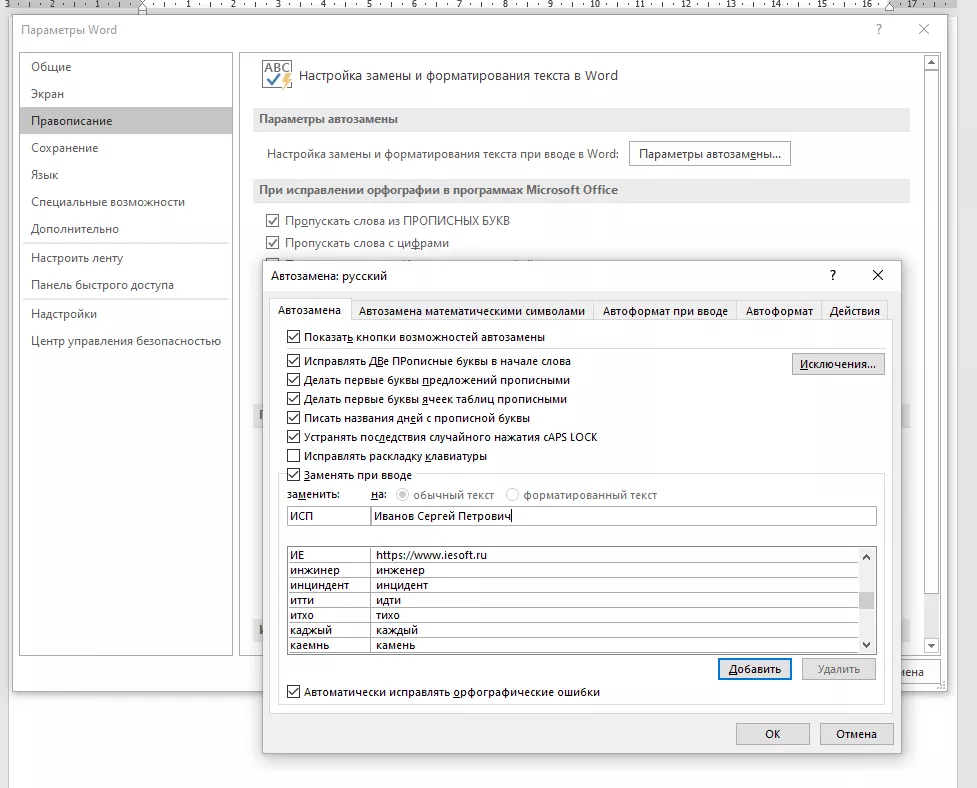
Например, Если Вам нужно часто писать адрес сайта, ФИО, адрес, да что угодно, Вы можете настроить Word так, что, когда Вам надо напечатать имя Иванов Сергей Петрович, Вы наберёте на клавиатуре ИСП, а программа автоматически преобразует эти инициалы в имя целиком.
Настроить автозамену можно, открыв вкладку «файл», далее переходим в «Параметры» В открывшемся окошке выбираем пункт «Правописание» и справа жмём кнопку «параметры автозамены». Откроется ещё одно окошко, где Вы можете добавить заменяемые слова или словосочетания.
Неочевидные функции, которые «скрыты» от глаз
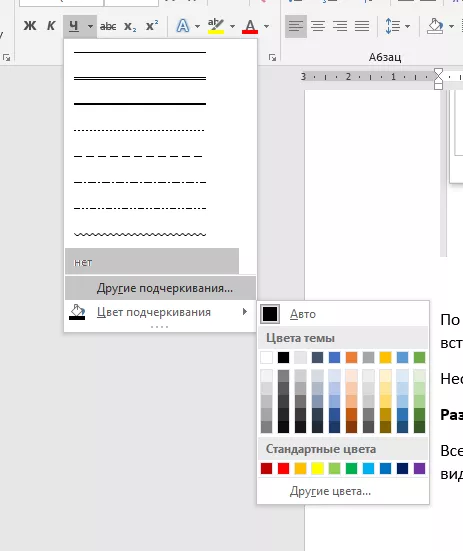
Разные виды подчеркивания.
Все мы знаем, что в Word можно подчеркнуть слово. А вот о том, что существует несколько разных видов подчеркиваний – знают не все. Нажимаем на маленькую стрелочку и видим разные типы подчеркиваний. Можно даже настроить цвет.
Специальная вставка
Если Вы копируете текст из другого документа, или с сайта, или еще откуда-то, то при простом копировании текст вставится с форматированием, Которое не совпадает с Вашим.
Жмём правой кнопкой мыши по месту, куда Вам надо вставить текст и видим 4 варианта вставки.
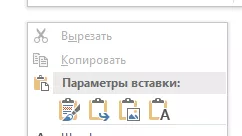
Последняя кнопка вставляет чистый текст, не учитывая его изначальный формат. А третья кнопка вставит Ваш текст в виде картинки
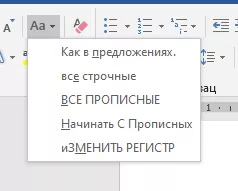
Изменение регистра
В начале мы уже упоминали про быстрое изменение регистра текста, если Вы случайно нажали и не заметили клавишу CAPS LOCK. Но если Вам такой способ не подходит, тут Word предусмотрел различные варианты замены регистра. Просто жмём на маленькую стрелочку у кнопки с регистром и видим различные варианты с понятными примерами.
Защита документа
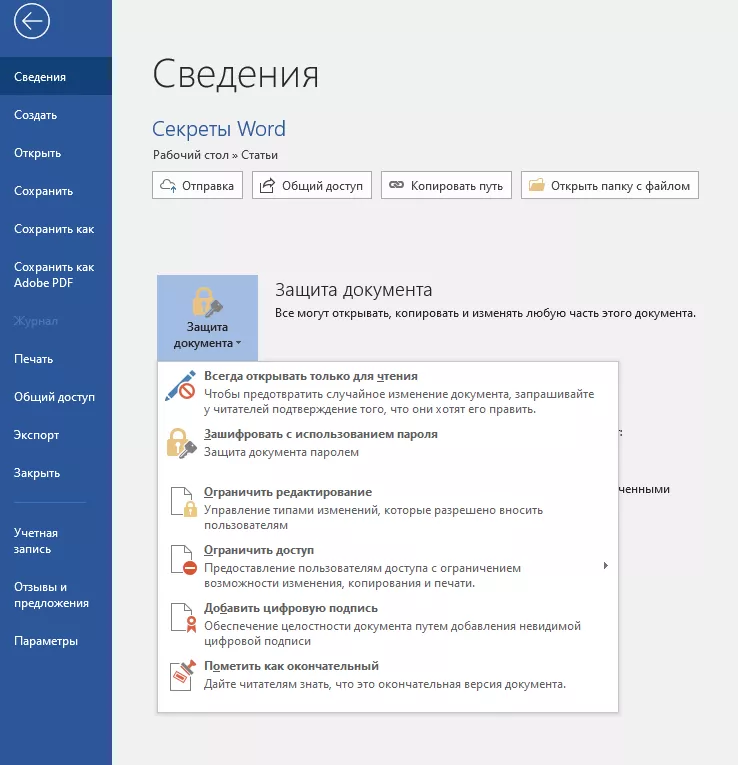
Вы можете защитить свой документ паролем. Можно установить несколько типов защиты. Например, Вы можете полностью заблокировать документ, или же ограничить его редактирование. Данная функция может быть полезна, если Вам надо передать документ другому человеку, но Вы не хотите, что бы он случайно внёс в него изменения.
Установить защиту можно в меню «Файл», на вкладке «Сведения», кнопка «Защита документа»
Сокращение документа.
Иногда возникает ситуация, что текст в документе немного не убирается на страницу. И из-за нескольких слов или предложений приходится печатать еще одну страницу. Можно, конечно, вручную попробовать уменьшить шрифт, сократить междустрочные интервалы, но в Word есть функция сокращения текста на страницу. По умолчанию она наверняка у Вас выключена.
Что бы её включить, надо перейти в меню «Файл» — «Параметры» — «Панель быстрого доступа» — выбираете «Все команды» в блоке «Выбрать команды из» — там ищете «Сократить на страницу» и нажимаете «Добавить». После этого на вашей панели задач сверху появляется значок сокращения страницы. Выделяете текст, кликаете на значок — готово!
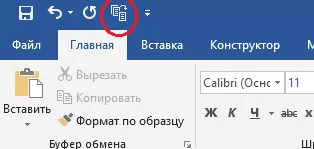
ВНИМАНИЕ! Word не всегда сможет успешно сделать эту операцию, в некоторых случаях просто нереально сократить текст на столько. Но в большинстве случаев он отлично справляется.
Редактирование PDF
А вы знали, что последние версии Microsoft Word умеют редактировать PDF файлы? Вы можете открыть PDF файл с помощью редактора Word, при этом, программа сохранит исходное форматирование файла, а также структуру документа. После работы с файлом, Вы можете сохранить его в том же PDF формате, или в любом другом, который Вам необходим.
ВНИМАНИЕ! Word способен открывать не все типы PDF файлов. Некоторые защищены от этого и специально создаются для того, чтобы их невозможно было редактировать.
Рукописный ввод формул
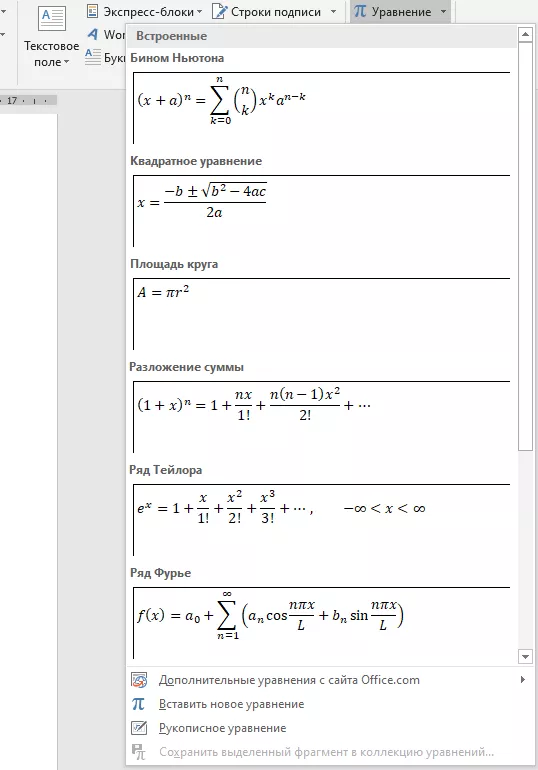
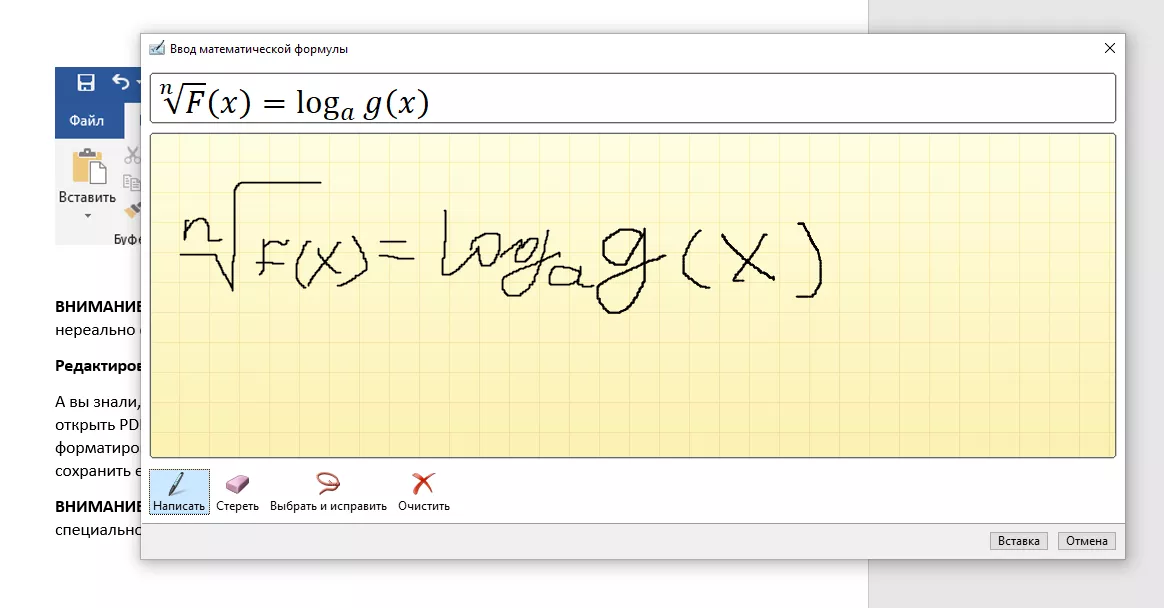
Еще одна функция, которая некоторым может очень хорошо послужить, особенно, если Вы преподаватель математики. Microsoft Word может преобразовать вашу вручную написанную формулу в понятный печатный вид. Просто откройте вкладку «Вставка» в верхнем меню и найдите там пункт «Уравнение». Там есть как готовые варианты, так и возможность написать их вручную.
Оглавление
Многие составляют оглавление документа вручную, расставляя точки и пробелы. Это неправильно! Давайте делать красиво.
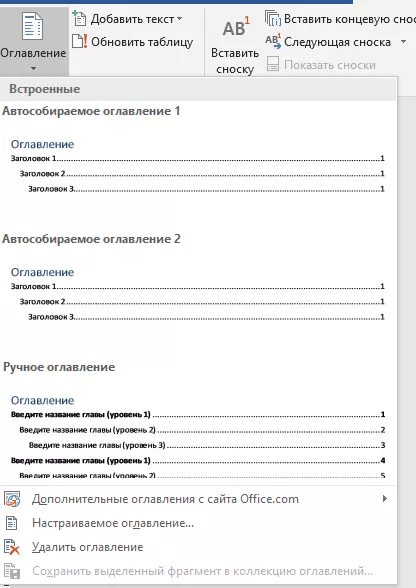
Переходим во вкладку «Ссылки». Выделяем заголовок, жмём кнопку «Добавить текст» и нажимаем на один из трёх уровней, где уровень 1 – основной заголовок, уровень 2 – подзаголовок, уровень 3 – подзаголовок следующего уровня.
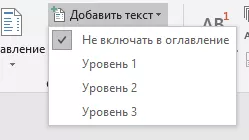
Далее ставим курсор в нужное место, нажимаем кнопку «Оглавление» и выбираем один из вариантов. Так же можно создать свой настраиваемый вариант.
Заполняющий текст
Попробуйте напечатать =lorem(2,2) — и нажать Enter. У вас появится заполняющий текст. Данная функция полезна, если Вам нужно проверить какую-то функцию в Word, либо визуально посмотреть, как будет выглядеть заполненный текстом документ. Цифры 3 и 2 – это количество абзацев и строк, которые будут заполнены. Если заменить «lorem» на «rand», в качестве заполнителя будет использован случайный текст.
*** Звездочки вставлены в связи с изменениями от 01 июля 2021
Что такое Microsoft Word и как с ним работать — уроки
В этом разделе вы найдете все уроки и статьи по работе с текстовым редактором Microsoft Word.
Все они идут в самом конце страницы.
Однако, для начала рекомендую изучить вводную часть раздела.
В ней вы узнаете, что это за программа такая. Также дам вам несколько классных советов по работе в Ворде.
Что такое Microsoft Word
Microsoft Word — это текстовый редактор, в котором можно создавать, редактировать и просматривать текстовые документы. Она входит в большой пакет Microsoft Office от компании Microsoft.
С помощью этой программы, используя горячие клавиши, можно очень быстро и качественно писать различные тестовые работы, включая также написание статей или различных заметок для сайта.

Продолжая традицию своих офисных пакетов Microsoft Office, сама компания в версии 2010 наградила Word ленточным интерфейсом, то есть в верху все основные команды находятся во вкладках.
Мы их здесь сразу можем применять без необходимости копаться в меню, выбирая какие-то незнакомые параметры.
В программе все разделено по вкладкам и все разделено по группам в каждой вкладке.
Допустим в «Главной» есть все, что касается шрифтов, абзацев, редактирования и прочее. Здесь очень простой интерфейс, все можно понять так скажем «методом тыка».
Хитрости по работе в Microsoft Word
Если вы уже очень давно работаете с программой, то все равно вам возможно пригодятся мои полезные советы, которые сделают вашу работу в редакторе еще быстрее.
Итак, давайте же рассмотрим эти полезные приемы и хитрости.
Быстрый запуск Word
Сначала нужно последовательно нажать комбинацию клавиш Windows + R. Появиться окно «Выполнить», в котором необходимо ввести «winword», а затем нажать клавишу «Ввод».
Приложение Word запуститься мгновенно, и вы сразу можете приступить к созданию документа.
Преобразование списка в таблицу
Допустим у меня есть список, разделенный и выровненный символами табуляции. Но я хочу усовершенствовать его, преобразовав в таблицу.

Сперва необходимо выделить текст, который требуется изменить. Поэтому выделяем весь текст и переходим в во вкладку «Вставка».
Под кнопкой «Таблица» щелкнем раскрывающийся список и выберем «Преобразовать в таблицу» (1). Откроется диалоговое окно «Преобразовать в таблицу».
Я уже говорил, что использовал знаки табуляции для создания списка, по необходимости добавляя их в разных местах. Поэтому вместо двух столбцов будет создано три.
Мы принимаем параметры по умолчанию (а необходимые иборьбы внесем далее).
Обратите внимание, что появилось три столбца.
Теперь просто одним щелчком выделяете лишний столбец с помощью направленной вниз стрелки (просто наведите курсор на вершину лишнего столбика пока не появится стрелочка).
Щелкайте выделенный столбец правой кнопкой мыши и выбирайте «Удалить столбцы».
Это совсем не сложно!
Можно продолжить и завершить форматирование таблицы. Как вы видите в «Стилях таблицы», у вас получился достаточно стандартный формат.
Однако можно выбрать любой другой — достаточно просто провести по ним курсором.
Но допустим мне нравиться один определенный формат.

Раскроем коллекцию, предварительно установив курсор в таблице (когда устанавливаете курсор в таблице, то в верху автоматически появляются стили таблиц).
Щелкнем раскрывающийся список (2) и выберем формат под названием «Светлый список — Акцент 2».
Если вдруг у вас таблица сдвинулась, то можно с легкостью вернуть ее назад. Для этого нужно щелкнуть маркер таблицы (3) и, удерживая его, перетащить таблицу на необходимое место.
Операции довольно просты и понятны, и у нас получилась действительно красивая таблица.
Вот таким способом можно преобразовать список в таблицу.
Как сделать маркированный список более эффективным
Сейчас я хочу показать, как преобразовывать список в графический элемент SmartArt. Сначала выделим список, который нужно изменить.
Маркированный список нужно вырезать, чтобы затем вставить его в элемент SmartArt (на главной вкладке нажимаете на значок ножницы или можете выделить текст и нажать комбинацию Ctrl + X).
Переходите в меню «Вставка» нажмите «SmartArt», затем выберите «Вертикальный маркированный список» и нажмите «Ок».

Конечно, вы можете выбрать любой другой элемент.
Теперь в области текста (4) просто выделите текстовые элементы и вставьте в список (4) с помощью клавиш Ctrl + V в элемент SmartArt в документе.

Теперь щелкните за пределами диалогового окна SmartArt или на крестик (5), чтобы закрыть окно.

Вот так просто мы преобразовали список документа Word в элемент SmartArt.
Обрезка рисунка по фигуре
Чтобы привлечь внимание к изображению, можно обрезать его по оригинальной фигуре.
Для этого выделите изображение, перейдите на вкладку «Формат», нажмите стрелку на кнопке «Обрезка» и выберите пункт «Обрезать по фигуре».
Здесь можно выбрать любую понравившуюся фигуру. Вот так можно привлечь внимание к изображению, обрезав его по фигуре.
Масштабирование с помощью мыши
Если во время работы Word вам нужно быстро увеличить объекты документа, то зажмите клавишу Ctrl и крутите колесико мыши вперед, чтобы увеличить их.
Чтобы уменьшить объекты, снова зажимаем клавишу Ctrl и прокручиваем колесико мыши назад.
Если выделить отдельный объект, то можно увеличить только его, тоже самое касается и текста.
Так с помощью клавиши Ctrl и колесика мыши можно увеличивать или уменьшать объекты документа.
Размещение документов в службе SkyDrive
Создавая документы Word, следует подумать о том, где их удобнее хранить. Одним из наиболее практичных решений для хранения файлов является служба Windows Live SkyDrive.
Если у вас еще нет учетной записи SkyDrive, то можно бесплатно получить ее на сайте Office.live.com.
После входа в службу можно добавлять в нее документы Word, а также любые другие документы.
Для этого в самой службе щелкните «Добавить файлы». Укажите папку, в которой их необходимо сохранить. Выбираем папку «Мои документы» (вы можете также создать новую папку).
Теперь можно перетащить документы в специальный маленький квадрат или выбрать их на компьютере.
Выбираем свой документ и нажимаем кнопку «Открыть».
Когда документ загружен, нажимаем кнопку «Продолжить». Документ появится в папке «Мои документы» в представлении списка.
Если щелкнуть на документ, то с правой стороны появятся функции, с помощью которых можно изменить документ в браузере, открыть его с помощью Microsoft Word или выполнить множество других операций, в том числе предоставить к нему совместный доступ.
Поэтому добавления документа в службу SkyDrive — это еще один полезный совет.
Поиск и замена текста в Ворде
Допустим во время последнего просмотра моего документа я заметил ошибку в слове «статестика».
Оно должно писаться С — Т — А — Т — И — С — Т — И — К — А.
Теперь мне нужно изменить все случаи «статестика» на «статистика» и сделать это быстро.
Я выделяю этот элемент (слово) и использую функцию замены (на главной вкладке нажмите «Заменить» (6) или сочетание клавиш Ctrl + H).

Выделенный элемент автоматически вставляется в поле «Найти» (7). Мне нужно заменить его на статистика (8).
Теперь я могу заменить каждый случай в отдельности, однако я не знаю, сколько таких слов встречается в тексте.
Так как нужно заменить все эти слова, я нажимаю кнопку «Заменить все» (9). Отображается сообщение о том, что произведено 7 замен и нужно ли начать поиск сначала.
Поскольку я не знаю точного количества слов с ошибкой в тексте, я вынужден согласиться. Чтобы точно произвести все замены, я выбираю «Да» (10).
Позже у меня отобразилось сообщение о том, что произведено 10 замен. Вариант «Да» был правильным выбором, теперь можно нажать «Ок».
Приемы выделения текста
Чтобы внести изменения в документ Word, необходимо выделить элементы, которые необходимо заменить. Поэтому я хочу напомнить вам о нескольких приемах выделения, которыми удобно пользоваться.
Сперва выделите какой-нибудь большой блок текста, удерживая и перемещая курсор мыши. Возможно, этот способ вам уже известен.
Можно Выделить любое слово, дважды щелкнув его. Двойной щелчок — и слово выделено.
Можно также щелкнуть три раза подряд (тройной щелчок), чтобы выделить целый абзац.
Есть также нетрадиционные приемы выделения.

В поле документа есть области (левая пустая область документа), в которых стрелка курсора поворачивается в сторону текста (как на рисунке слева).
Обратите внимание, что во время работы над текстом курсор имеет форму I, а затем превращается в стрелку, направленную вправо.
Сейчас передвиньте курсор в левую пустую область документа, чтобы появилась форма в виде стрелки и затем выделите строку, на которую указывает стрелка, одним щелчком.
Щелкнув дважды, можно выделить абзац, щелкнув трижды — весь документ.
Щелчок мыши можно также комбинировать с нажатием клавиш. Один щелчок левой кнопкой мыши при нажатой клавише Ctrl, выделяет предложение от начало до конца.
Еще менее распространенный способ — выделение отдельных строк щелчком мыши при нажатой клавише Ctrl.
То же самое можно делать и со словами. Можно выделить одно слово, затем еще одно и еще одно.
Этот способ позволяет форматировать слова отдельно от остального текста. И, наконец, текст можно выделять с помощью клавиши Shift.
Например, любые два абзаца можно выделить, просто щелкнув и потащив курсор вниз.
Однако этот способ не всегда удобен, так как временами не позволяет выделить именно то, что нам нужно.
Поэтому щелкните в верхней части абзаца в начале выделения и, удерживая нажатой клавишу Shift, щелкните в конце другого абзаца — выделяется весь блок текста.
Это лишь несколько из возможных способов выделения в Microsoft Word.
Отображение и скрытие ленты
Иногда, работая над усовершенствованием документа, необходимо максимально расширить рабочее пространство. Добиться этого можно, скрыв ленту.
Нажмите сочетание клавиш Ctrl + F1, чтобы скрыть ленту. Чтобы вернуть ленту на место, нажмите Ctrl + F1 еще раз.
Скрыть ленту также можно, дважды щелкнув любую вкладку, кроме вкладки «Файл». Повторный двойной щелчок вернет ленту на место.
Когда лента скрыта, ее по прежнему можно использовать — просто щелкните одну из вкладок. После выбора нужного элемента лента снова скрывается.
Чтобы она отображалась постоянно, нужно дважды щелкнуть вкладку (как было сказано ранее).
Использование панели быстрого доступа
Если вы часто используете определенные команды и кнопки, то их можно добавить на панель быстрого доступа, чтобы всегда иметь под рукой.

Например, я часто использую стили, поэтому добавлю всю коллекцию на панель быстрого доступа (11).
В группе «Стили» (находится на главной вкладке) я щелкаю стиль правой кнопкой мыши и выбираю команду «Добавить коллекцию на панель быстрого доступа».
Теперь, с какой бы вкладкой я ни работал, я могу быстро получить доступ ко всем стилям.
Таким образом можно добавлять часто используемые инструменты и даже меню на панель быстрого доступа.
Панель быстрого доступа отображается в самом верхнем левом углу программы Microsoft Word в виде значков (11).
Добавление списка с флажками
Если есть список, к которому нужно добавить поля с флажками (например, список дел или другой список, пункты которого требуется отмечать), можно просто заменить маркеры возле списка.
Выделите любой маркированный список, щелкните правой кнопкой мыши и выберите «Маркеры».
В нижней части диалогового окна выберите команду «Определить новый маркер». Затем нужно выбрать подходящий шрифт.
К примеру я знаю, что в шрифте Wingdings есть красивое поле для флажков. В диалоговом окне «Определение нового маркера» нажмите на кнопку «Символ» (12).

В новом диалоговом окне, с помощью выпадающего списка (13) выберите Wingdings. Потом среди доступных с низу маркеров выберите маркер в виде квадратика (14).
Далее нажмите кнопку «Ок» (15), затем еще нажмите кнопку «Ок» в следующем окне для подтверждения.

Теперь маркеры заменены на поля для флажков.
Удобно то, что если нажать клавишу «Ввод» для добавления нового элемента, список будет продолжаться уже со вставленными полями для флажков.
Единственный недостаток такой замены маркеров заключается в том, что сами флажки в этом списке установить нельзя.
Если щелкнуть поле маркера, то флажок не появиться.
Поэтому, если я хочу, чтобы в моем списке Word можно было устанавливать флажки, необходимо удалить эти маркеры и воспользоваться так называемыми элементами управления содержимым на ленте «Разработчик».
Итак, сперва избавимся от маркеров (просто выделите нужный текст с маркерами и еще раз щелкните на «Маркеры»), а затем настроим и подготовим список для вставки полей с флажками.
Удалив маркеры, переходим к ленте и щелкаем правой кнопкой мыши в любом ее месте (16).
Выбираем команду «Настройка ленты» и в открывшимся диалоговом окне настройки ленты выбираем единственную не выбранную вкладку — «Разработчик» (17) (отмечаем галочкой).
Нажмите кнопку «Ок» (18). Вот и все, что нужно сделать. Вкладка «Разработчик» теперь активна.

На вкладке «Разработчик» (19) находим поле с флажком (20) — это элемент управления содержимым «флажок».
Щелкнем в том месте, где нужно вставить поле с флажком, а затем щелкнем элемент управления содержимым «флажок» (20).
Повторим эту операцию для каждого поля. Так можно продолжать до бесконечности.

К сожалению, нельзя вставить элементы управления для целой группы, если вы об этом подумали.
Если я отменю вставку и выделю несколько абзацев, то установить для них поля с флажками не получится. Поэтому, необходимо вставлять поля по отдельности для каждого абзаца, как мы делали это ранее.
Теперь, когда поля вставлены, то можно установить флажки (21). Я установил флажок в поле (21).
Вот так можно создавать элементы управления содержимым или список полей с флажками для списка дел или любой другой работы.
Уроки и статьи по работе с Microsoft Word
Итак, я дал вам несколько самых полезных советов по работе с программой Word от Microsoft Office, которые намного облегчат и ускорят работу с вашими документами.
Ниже идут уроки в виде отдельных записей. Выбирайте нужную статью, чтобы изучить свой вопрос.

Создание привлекательных документов в Ворд
Научу создавать привлекательные документы в Ворде.

Работа с горячими клавишами Ворд
Показываю, как нужно правильно работать с быстрыми клавишами. Здесь есть некоторые хитрости в работе. их мы и раскроем.
17 секретов «Word», которые облегчат вам работу
Будь вы ученик, студент или офисный сотрудник, без Word вам не обойтись. Но многие люди, даже работая с этой программой уже не первый год, не догадываются о некоторых полезных возможностях этого текстового редактора.
Мы собрали 17 приемов, которые будут полезны для эффективной работы:
1. Быстро вставить дату можно с помощью комбинации клавиш Shift+Alt+D. Дата вставится в формате ДД.ММ.ГГ. Такую же операцию можно проделать и со временем при помощи комбинации Shift+Alt+T.
2. Если вы ещё не владеете слепым методом набора, то CAPS LOCK может сыграть с вами злую шутку. Случайно включив его и не посмотрев на экран, можно набрать гору текста, который придётся удалить и переписать с нуля из-за одной нажатой кнопки. Но выделив нужный текст и нажав Shift+F3, вы измените регистр с заглавного на строчный.
3. Ускорение курсораОбычно, если вы перемещаете курсор с помощью стрелок, он движется по одной букве. Чтобы ускорить его передвижение, зажмите вместе со стрелкой клавишу Сtrl.
4. Выделение непоследовательных фрагментов текста: удерживайте Ctrl и выделяйте нужные вам куски текста.
5. Если вы пользуетесь копированием и вставкой (а вы наверняка ими пользуетесь), то, скорее всего, знаете о расширенном буфере обмена в «Word». Если нет, то он вызывается нажатием на одноимённую кнопку и показывает всё, что вы копировали в буфер за время работы.
6. Если вы делаете инструкцию, обзор сервиса, или вам просто нужно вставить скриншот в «Word», сделать это можно очень просто с помощью соответствующего инструмента. Нажмите на кнопку «Снимок», и «Word» покажет все активные окна. Кликнув на любое из них, вы получите скриншот этого окна.
7. Включение переносов может улучшить читаемость текста, а также избавит вас от длинных пустых интервалов между словами. Вы можете расставить их сами или доверить это компьютеру. Кнопка находится в меню «Разметка страницы» — «Расстановка переносов».
8. Вы можете добавить водяной знак (watermark) на свой документ для дополнительной защиты. Для этого перейдите в меню «Дизайн» и выберите пункт «Подложка». В «Word» есть четыре стандартных шаблона, также можно создать свой.
9. Очень полезная функция, которая позволяет продублировать последнюю команду. Если вы нажмёте F4, то «Word» повторит последнюю команду, которую вы сделали. Это может быть ввод текста, последовательное удаление нескольких строк, применение стилей для разных отрезков текста и многое другое.
10. Ставить ударение в «Word» проще простого. Для этого установите курсор после буквы, на которой должно стоять ударение, и зажмите комбинацию клавиш Alt + 769. Важно: цифры нужно нажимать на цифровой клавиатуре справа.
11. Верхнюю ленту с кнопками можно очень гибко настроить. Для этого перейдите в меню «Файл» — «Параметры» — «Настроить ленту». Здесь можно добавить функции, которых раньше не было, и удалить те, которые не нужны. Более того, вы можете удалять или создавать свои вкладки с функциями.
12. Быстрое выделение большого куска текстаЧтобы быстро выделить большой кусок текста, установите курсор в его начало и кликните мышкой с зажатым Shift в конце фрагмента. Сохранит время и нервы в ситуациях, когда приходится выделять несколько листов сразу.
13. Быстрое перемещение по документуСуществует несколько комбинаций, которые сильно ускоряют навигацию по документу:
– Ctrl+Alt+Page Down — следующая страница;– Ctrl+Alt+Page Up — предыдущая страница;– Ctrl+Home — переместиться вверх документа;– Ctrl+End — в самый низ.
14. Ctrl+Enter позволяет мгновенно создать новый лист.
15. По умолчанию «Word» сохраняет все файлы в папку «Документы». Для того, чтобы изменить это, перейдите в меню «Файл» — «Параметры» — «Сохранение». В строке «Расположение локальных файлов по умолчанию» выберите нужную вам папку. В этом же меню вы можете настроить формат документов по умолчанию, автосохранение и многое другое.
16. Для того, чтобы вернуть тексту исходное форматирование, нужно нажать комбинацию клавиш Ctrl+Spacebar.
17. Чтобы защитить документ паролем, перейдите во вкладку «Файл» и выберите опцию «Защита документа». Теперь смело создавайте пароль, однако помните, что если вы его забудете, восстановить его не получится.
Сохраните, чтобы не потерять!



