
Word позволяет экономить время при составлении типовых документов, представляя набор стандартных бланков, или шаблонов. Если стандартные шаблоны не устраивают, можно воспользоваться Мастером, который создаст для вас бланк документа в соответствии с параметрами, которые указываются в диалоговых окнах. Чтобы выбрать шаблон, вполняется команда Файл-Создать (File-New).
При работе со сложными документами, содержащими большое количество глав, разделов, а возможно и подчиненных документов, можно воспользоваться мощным средством Word для Windows — создание структуры документа. Структура — это иерархия документов, разделов и заголовков различных уровней. Чтобы включить режим структуры, выполняется команда Вид-Структура (View-Outlining).
Специальные возможности Microsoft Word
При работе с программой часто приходится выполнять последовательность одних и тех же действий: открывать различные меню и выполнять те или иные команды. Вместо того, чтобы каждый раз нажимать одну и ту же последовательность клавиш, можно записать макрокоманду, которая будет выполняться нажатием одной единственной клавиши. Для этого выполняется команда Макрокоманда (Macro) из меню Сервес (Tools).
ГРАФИЧЕСКИЙ РЕДАКТОР WORD
Большинство документов содержит различные иллюстрации: фирменные знаки, диаграммы, графики, рисунки. С помощью Word для Windows можно создавать такие объекты, так как Word содержит встроенный графический редактор. С помощью этого редактора можно создавать рисунки в тексте документа, используя функции рисования примитивов или элементарных геометрических объектов: линий, прямоугольников, кругов и т.д. Чтобы вставить рисунок в текст как объект, выполняеться команда Вставка-Объект (Insert-Object).
ЭЛЕКТРОННАЯ ПОЧТА И СВЯЗЬ
Word для Windows предоставляет в распоряжение пользователя Ассистент слияния — специальный модуль для подготовки большого количества писем одного содержания, но разным адресатам. Отправлять факсы можно непосредственно из Word для Windows. Для вызова выбираеться команда меню Сервис-Слияние (Tools-Mail Merge).
АВТОМАТИЗАЦИЯ ОПЕРАЦИЙ ПО РАБОТЕ С ДОКУМЕНТАМИ ДЛЯ WORD97
В состав новой версии WORD97 включен широкий набор средств автоматизации, упрощающих выполнение типичных задач. Большинство из них в том или ином виде было представлено и в предыдущих версиях редактора, но теперь возможности автоматизации стали значительно шире. К таким средствам относится:
автозамена, которая позволяет автоматически исправлять типичные ошибки при вводе;
автозаполнение, спомощью которого можно автоматически продолжить ввод слова или фрагмента текста после ввода нескольких первых букв. Теперь редактор с самого начала имеет некоторую базу таких заготовок;
автоматическая проверка правописания теперь включает в себя проверку орфографии и грамматики;
автореферат: в Word97 появилась возможность автоматического формирования реферата документа. Редактор производит анализ текста и выделяет его ключевые положения, на основании которых и составляется реферат;
автоматическое создание и предварительный просмотр стилей;
автоформат при вводе, предназначенный для автоматического форматирования документа непосредственно при вводе или после его завершения. В версии Word97 средства автоформата приобрели особенно много новых возможностей.
Новое средство Microsoft Office 97 — Помощник, предназначенный для того, чтобы автоматически давать советы и предоставлять справочные сведения, которые могут понадобиться по ходу выполнения задачи.
ТАБЛИЦЫ, ГРАНИЦЫ И ЗАЛИВКА
В Word97 появились новые средства, упрощающие работу с таблицами, границами и зиливкой:
с помощью мыши рисовать таблицы любой формы, отдельные ячейки могут иметь любую ширину и высоту, можно объединять соседние ячейки;
ячейки таблицы можно выравнивать со всех сторон, текст внутри ячеек можно расположить вертикально;
включено более 150 различных типов границ;
вокруг каждой страницы можно создать рамку, в редакторе имеется 160 типов графических границ страницы.
В редакторе новый набор графических средств для украшения текстов, добавления объема, теней, текстурных и прозрачных заливок, а также более 100 настраемых автофигур, 4 вида заливки и т.д.
В редакторе сделана связь с WEB, установка с любым файлом расположенным на внутреннем или внешнем Web-узле или файловом сервере.
Мастер Web-страницы позволяет автоматизировать процесс создания Web-документов. Звуковое оформление, видеозапись, размещение рисунков на Web-страницах, бегущая строка, использование кодов HTML с целью упращения создания Web-страниц.
ПРОСМОТР ЭЛЕКТРОННЫХ ДОКУМЕНТОВ
В состав Word97 включены специальные средства, упращающие просмотр электронных документов:
режим электронного документа;
схема документа позволяет быстро получить доступ к любой части документа;
фон документа, используются различные виды фона и текстурная заливка;
анимация текста, добавление к тексту эффектов анимации;
переход по объектам.
СОВМЕСТНАЯ РАБОТА НЕСКОЛЬКИХ ПОЛЬЗОВАТЕЛЕЙ
Появились новые возможности и средства, повышающие производительность членов рабочих групп, совмнстно работающих над общим документом. Создание версий, слияние документов, примечания и всплывающие подсказки, панель рецензирования.
Уже в Word95 было реализовано автоматическое изменения шрифта и языка при переключении раскладки клавиатуры. В Word97 создание и просмотр текстов на различных европейских языках, еще более упрастилась. Кроме того, предусмотрена возможность просмотра документов, созданных с помощью других локализованных (национальных) версий Word.
Расширенны средства редактирования Web-страниц и редактирование сообщений электронной почты. Создание гиперссылок, доступ к данным адресной книги, форматирование сообщений WordMail, шаблоныWordMail.
Основные возможности текстового редактора Word
Word позволяет подготавливать документы гораздо быстрее и удобнее, чем с помощью пишущей машинки.
При работе с Word можно:
1) использовать различные режимы просмотра документа на экране;
2) применять операции с фрагментами текста и использовать буфер обмена для перемещения и копирования текста;
3) использовать средства автоматического переноса слов, автоматической проверки орфографии и поиска синонимов;
4) применять разнообразные шрифты и специальные эффекты символьного выделения в тексте;
5) применять средства автозамены и автотекста для расшифровки аббревиатур словосочетаний или фраз текста;
6) улучшать внешний вид документа с помощью операций форматирования абзацев: изменение выравнивания текста, задание отступов, межстрочного интервала, расстояния между абзацами, позиций табуляции, обрамления и затенения;
7) использовать средства автоматического форматирования документов, существующие стили оформления и создавать собственные стили;
8) изменять параметры форматирования страниц: размер листа бумаги, ориентации страницы (книжная или альбомная), поля страницы, задавать колонтитулы и нумерацию страниц, нумеровать строки;
9) создавать нумерованные списки и списки-бюллетени, облегчающие чтение и понимание текста, а также иерархические списки – списки имеющие много уровней, полезные структурированию юридических и технических документов;
10) для размещения столбцов чисел и текста использовать таблицы, что значительно проще, чем оформлять текст с помощью табуляций. Кроме того, с помощью таблиц удобно располагать текст абзацами друг напротив друга или различными способами размещать текст относительно графических вставок;
11) производить ввод текста с использованием газетных колонок;
12) осуществлять вставку в документ диаграмм, готовых графических объектов или собственных рисунков;
13) использовать готовые формы шаблонов и форм для создания новых документов;
14) выполнять арифметические вычисления;
15) производить объединение документов путем слияния;
16) осуществлять обмен информацией с другими приложениями;
17) включать в документ алфавитные указатели, оглавления и указатели рисунков.
Тема 1:
Ввод текста и его редактирование. Расстановка переносов, проверка правописания, команды поиска и замены.
Тема 2:
Оформление текста. Форматирование страниц, вставка колонтитулов, нумерация страниц, форматирование абзацев, форматирование символов.
База знаний: Возможности Microsoft Word, о которых не каждый знает
Наверное, каждый хоть раз в жизни пользовался текстовым редактором Microsoft Word.
Кто-то использует его для чтения различных документов, а кто-то в этой программе их составляет. Кто-то пользуется данным текстовым редактором крайне редко, а кому-то приходится его использовать ежедневно.
Если Вам приходится часто составлять и редактировать документы в данной программе, и Вы хотите делать это быстро, тогда представляем Вашему вниманию перечень полезных советов, секретов и функций редактора Microsoft Word, которые в разы облегчат Вам работу в данной программе.
Навигация
Ctrl + стрелка влевовправо. Перемещает курсор сразу в конец слова.
Ctrl + стрелка вверхвниз. Перемещает курсор в начало следующие или предыдущего абзаца
Ctrl + PageUpPageDown. Прокручивает документ вверх или вниз на одну страницу.
Ctrl + End. Сразу в конец документа
Ctrl + Home. Переместиться в начало документа
Форматирование
Shift + F3. Убирает верхний регистра у выделенного фрагмента текста. Полезно, когда при слепом методе ввода Вы случайно не заметите, что у Вас нажат CAPS LOCK. Данное сочетание клавиш так же может сменить регистр букв обратно.
Ctrl + Alt + 1 (2 или 3). Устанавливает выделенному фрагменту текста стиль «Заголовок 1-3»
Alt + 769. Ста́вит ударе́ние на бу́кву пе́ред курсо́ром. ВАЖНО: цифры 769 нужно нажимать ТОЛЬКО на цифровой клавиатуре.
Tab. Создает отступ, что бы обозначить начало нового абзаца. Прекращайте делать отступы пробелом.
Ctrl + Z. Отмена последнего действия.
Ctrl + Y. Повтор отмененного или последнего действия.
Ctrl + [ или ]. Уменьшение или увеличение размера шрифта у выделенного фрагмента текста.
Ctrl + Del. Удаление слова целиком после курсора
Ctrl + Backspace. Удаление слова целиком перед курсором.
Ctrl + Shift + C (V). Копирование/вставка форматирования текста. Копирует шрифт, цвет, размер и т.д. у выделенного фрагмента текста и вставляет в другой выделенный фрагмент.
F4. Повторение последнего действия. Это может быть ввод текста, последовательное удаление нескольких строк, применение стилей для разных отрезков текста и многое другое.
Горизонтальная черта. Печатаем 3 знака «-» (минус) и жмём Enter. Вуаля
Полезные интересности
Дата и время в WORD за одну секунду
В Word можно очень быстро вставить текущую дату и время. Shift + Alt + D вставляет текущую дату, а комбинация Shift + Alt + T вставляет текущее системное время. Например, данное предложение пишется 17.02.2022 в 09:43
Скриншот через Microsoft WORD
Если Вам нужно добавить скриншот какого-то открытого окна (полезно, если Вы пишете инструкцию), в Word есть специальная функция для этого.
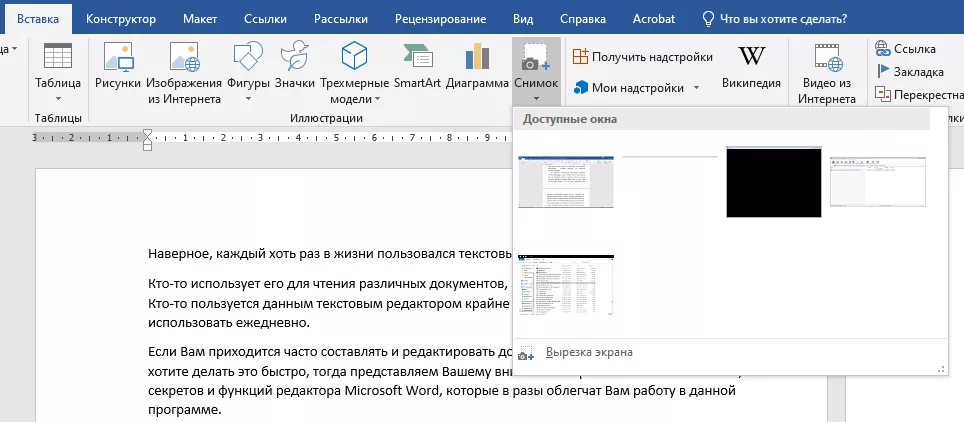
В верхнем меню во вкладке «Вставка» нажмите кнопку снимок. В ней будут все ваши открытые окна. Выберите нужное и его скриншот автоматически вставится в Ваш документ.
Переносы слов в тексте
Возможно, Вы не замечали, но по умолчанию у большинства пользователей Word отсутствуют переносы слов в документе. Если Вам они необходимы, их можно включить вот тут
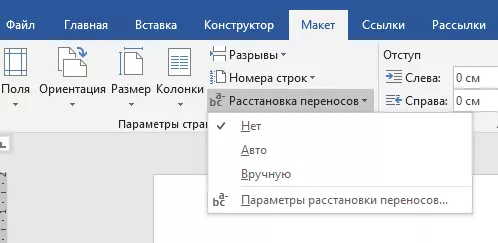
Иногда переносы помогают улучшить читаемость текста, а также убирают большие пустые интервалы в тексте, когда слово автоматически целиком переносится на другую строку.
Водяной знак
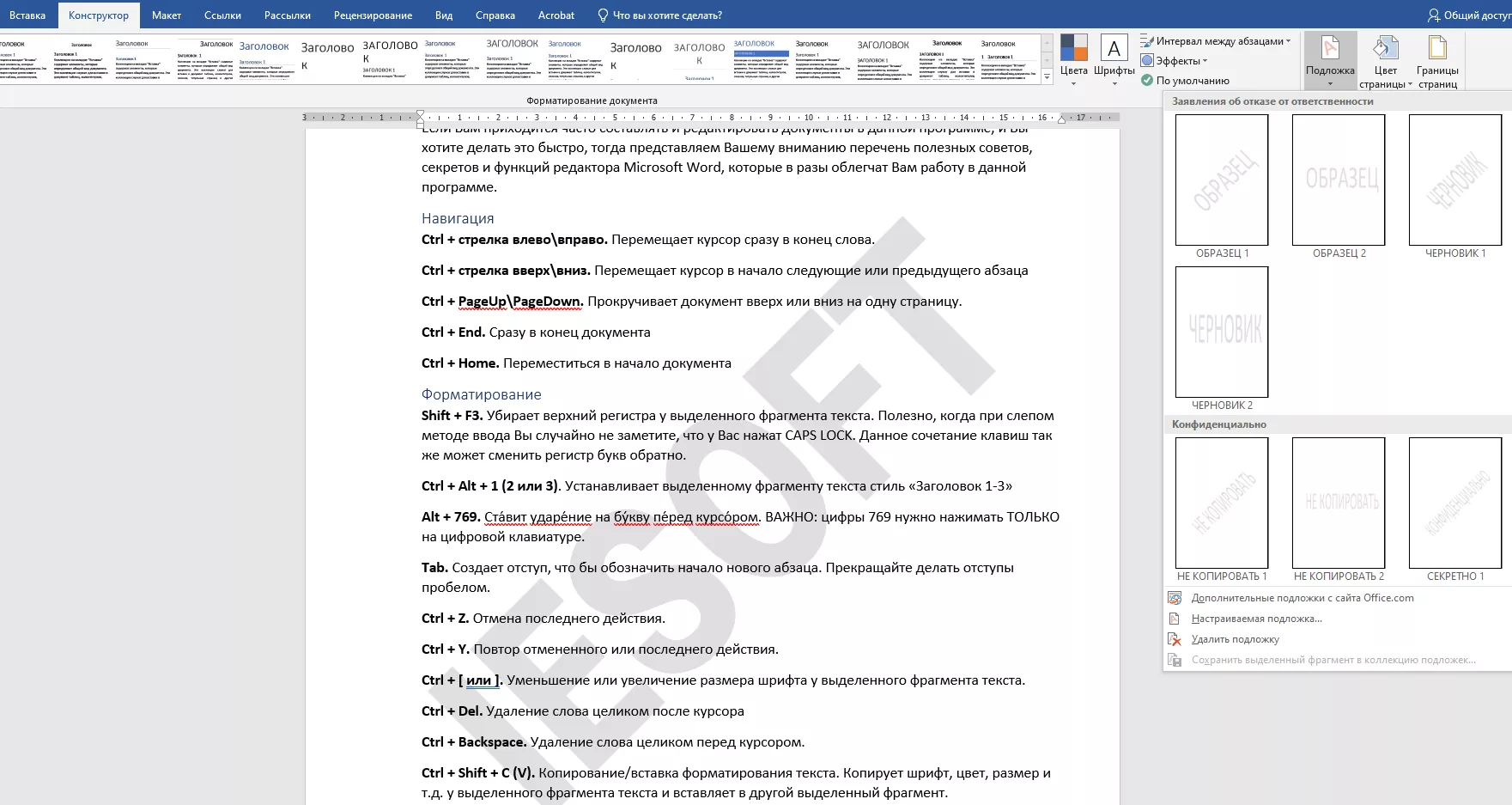
Крайне полезная функция для защиты своих документов от нежелательного копирования.
Вы можете выбрать один из готовых вариантов с меню КонструкторПодложка, а также настроить свой.
Многократный Буфер обмена
Word умеет хранить все, что Вы копировали на протяжении всей работы с документом. Это может быть полезно, если Вам приходится часто вставлять какие-то фрагменты текста или картинки.
Найти буфер обмена можно, щёлкнув по значку в нижнем левом углу соответствующего блока (справа от надписи «Буфер обмена»)
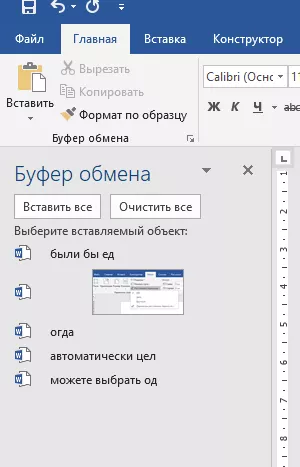
Там хранится всё, что Вы копировали на протяжении всей работы с документом. При работе с несколькими документами одновременно буфер обмена будет хранить все данные из всех документов.
ВНИМАНИЕ: данные в буфере обмена хранятся ТОЛЬКО до полного закрытия Word. После закрытия программы и последующего открытия буфер будет пуст.
ВНИМАНИЕ: по умолчанию буфер обмена скорее всего выключен. Что бы его включить, нужно открыть параметры внизу окна буфера и установить необходимую Вам галочку
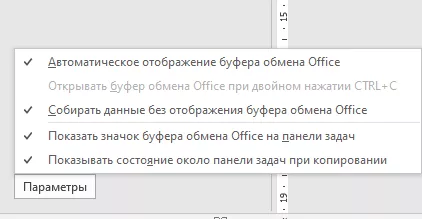
В примере установлено автоматическое включение буфера обмена вместе с открытием Word.
Надстройки (улучшайзеры)
В Microsoft Word есть магазин, где Вы сможете найти различные полезные (и не очень) надстройки – небольшие дополнения, которые упрощают работу в Word или наделяют его дополнительными функциями. Они находятся во вкладке «Вставка» в меню «Мои надстройки».
Там они разделены по категориям. Есть платные и бесплатные надстройки.
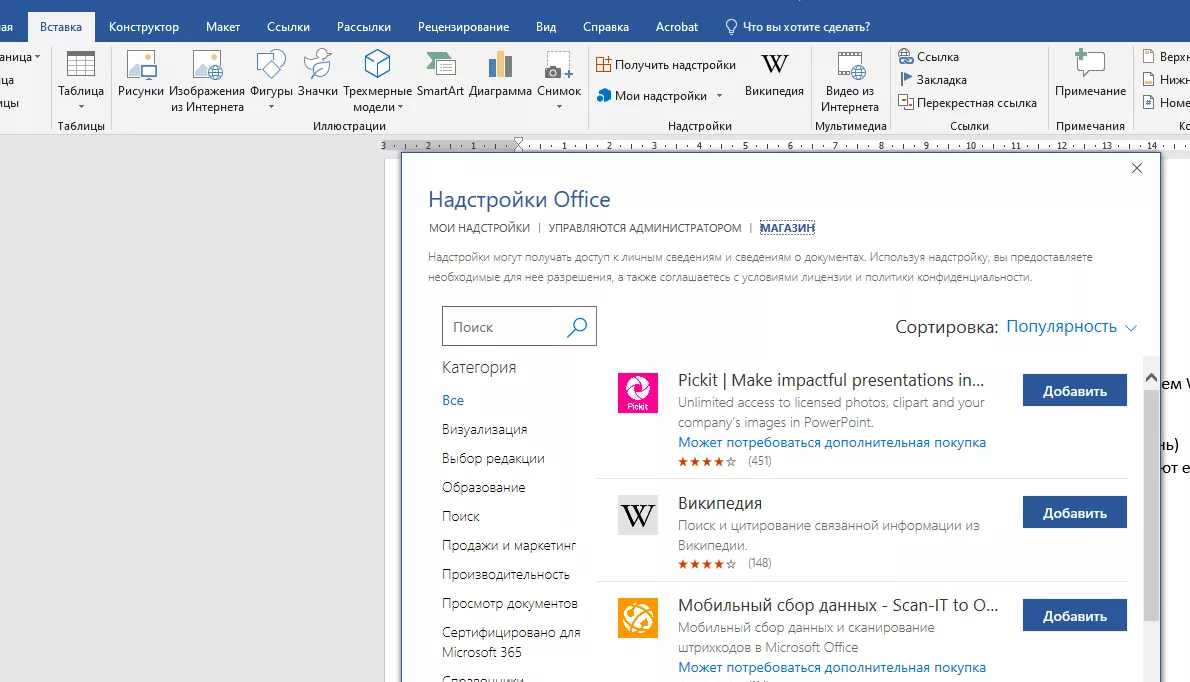
Например, Вы можете установить надстройку Wikipedia и у вас появится дополнительная функция, с помощью которой Вы сможете узнавать информацию из Wikipedia непосредственно во время работы с документом, достаточно просто выделить нужное Вам слово или словосочетание.
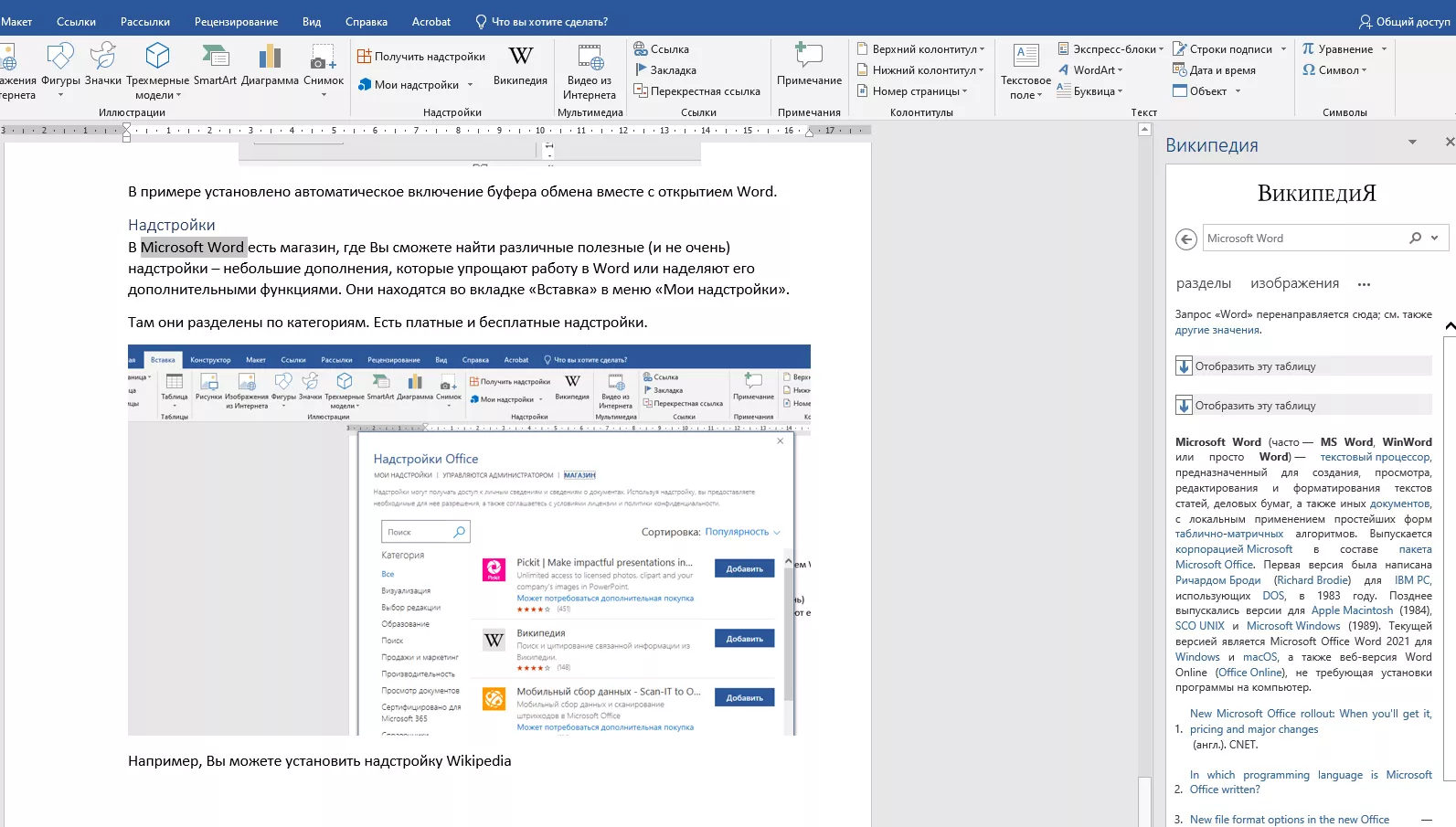
Можете установить переводчик, или же надстройки для создания E-mail рассылки.
Например, надстройка MailChimp позволяет создавать рассылку прямо в Microsoft Word и оттуда же её отправить.
Очень интересная функция, которая позволяет ускорить процесс набора длинных или часто повторяющихся слов.
Например, Если Вам нужно часто писать адрес сайта, ФИО, адрес, да что угодно, Вы можете настроить Word так, что, когда Вам надо напечатать имя Иванов Сергей Петрович, Вы наберёте на клавиатуре ИСП, а программа автоматически преобразует эти инициалы в имя целиком.
Настроить автозамену можно, открыв вкладку «файл», далее переходим в «Параметры» В открывшемся окошке выбираем пункт «Правописание» и справа жмём кнопку «параметры автозамены». Откроется ещё одно окошко, где Вы можете добавить заменяемые слова или словосочетания.
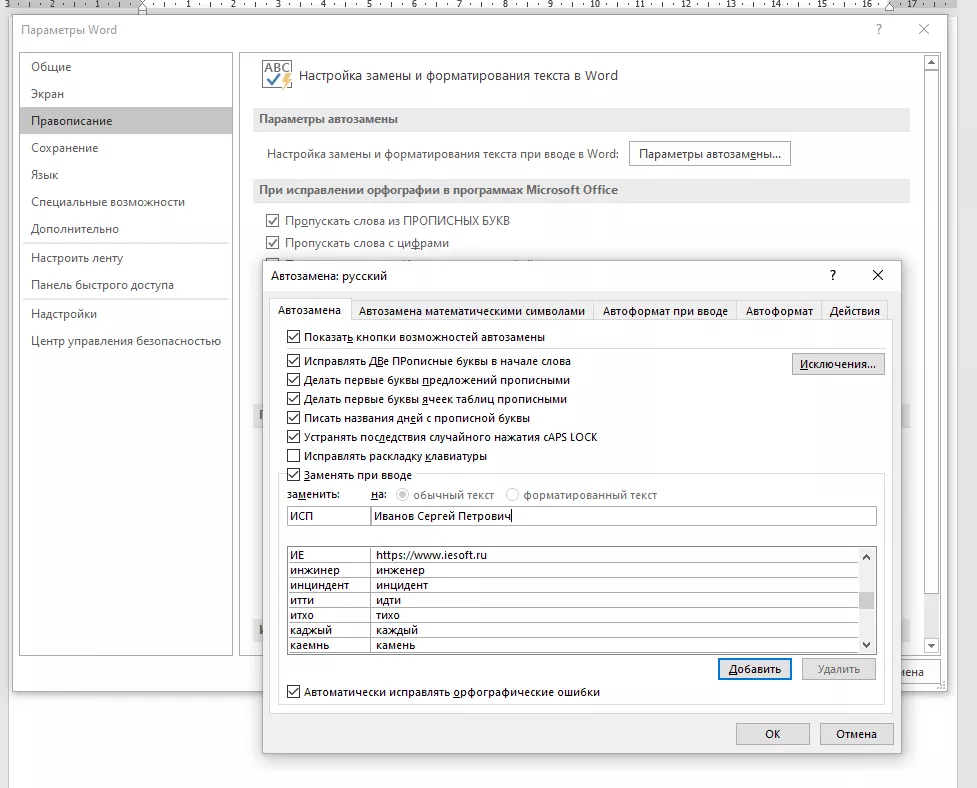
По умолчанию там уже есть много настроенных автозамен, как грамматических, так и вставляющих символы. Например, если Вы напишете (c) – программа заменит это на ©.
Неочевидные функции, которые «скрыты» от глаз
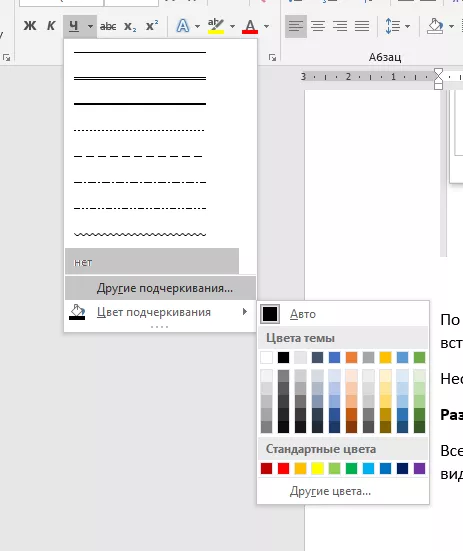
Разные виды подчеркивания.
Все мы знаем, что в Word можно подчеркнуть слово. А вот о том, что существует несколько разных видов подчеркиваний – знают не все. Нажимаем на маленькую стрелочку и видим разные типы подчеркиваний. Можно даже настроить цвет.
Специальная вставка
Если Вы копируете текст из другого документа, или с сайта, или еще откуда-то, то при простом копировании текст вставится с форматированием, Которое не совпадает с Вашим.
Жмём правой кнопкой мыши по месту, куда Вам надо вставить текст и видим 4 варианта вставки.
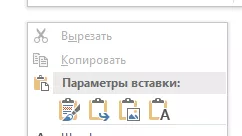
Последняя кнопка вставляет чистый текст, не учитывая его изначальный формат. А третья кнопка вставит Ваш текст в виде картинки
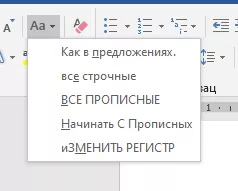
Изменение регистра
В начале мы уже упоминали про быстрое изменение регистра текста, если Вы случайно нажали и не заметили клавишу CAPS LOCK. Но если Вам такой способ не подходит, тут Word предусмотрел различные варианты замены регистра. Просто жмём на маленькую стрелочку у кнопки с регистром и видим различные варианты с понятными примерами.
Защита документа
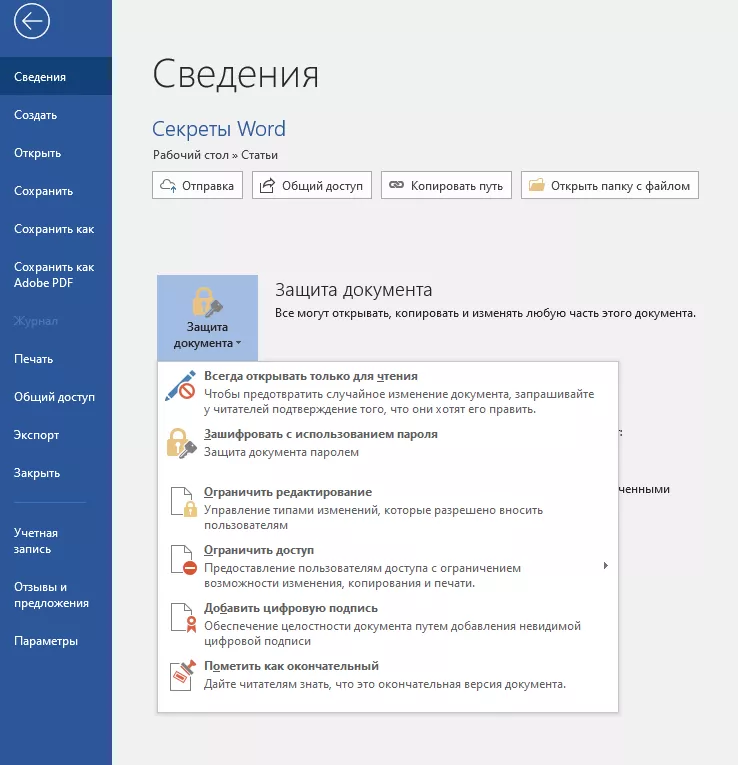
Вы можете защитить свой документ паролем. Можно установить несколько типов защиты. Например, Вы можете полностью заблокировать документ, или же ограничить его редактирование. Данная функция может быть полезна, если Вам надо передать документ другому человеку, но Вы не хотите, что бы он случайно внёс в него изменения.
Установить защиту можно в меню «Файл», на вкладке «Сведения», кнопка «Защита документа»
Сокращение документа.
Иногда возникает ситуация, что текст в документе немного не убирается на страницу. И из-за нескольких слов или предложений приходится печатать еще одну страницу. Можно, конечно, вручную попробовать уменьшить шрифт, сократить междустрочные интервалы, но в Word есть функция сокращения текста на страницу. По умолчанию она наверняка у Вас выключена.
Что бы её включить, надо перейти в меню «Файл» — «Параметры» — «Панель быстрого доступа» — выбираете «Все команды» в блоке «Выбрать команды из» — там ищете «Сократить на страницу» и нажимаете «Добавить». После этого на вашей панели задач сверху появляется значок сокращения страницы. Выделяете текст, кликаете на значок — готово!
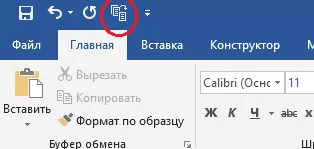
ВНИМАНИЕ! Word не всегда сможет успешно сделать эту операцию, в некоторых случаях просто нереально сократить текст на столько. Но в большинстве случаев он отлично справляется.
Редактирование PDF
А вы знали, что последние версии Microsoft Word умеют редактировать PDF файлы? Вы можете открыть PDF файл с помощью редактора Word, при этом, программа сохранит исходное форматирование файла, а также структуру документа. После работы с файлом, Вы можете сохранить его в том же PDF формате, или в любом другом, который Вам необходим.
ВНИМАНИЕ! Word способен открывать не все типы PDF файлов. Некоторые защищены от этого и специально создаются для того, чтобы их невозможно было редактировать.
Рукописный ввод формул
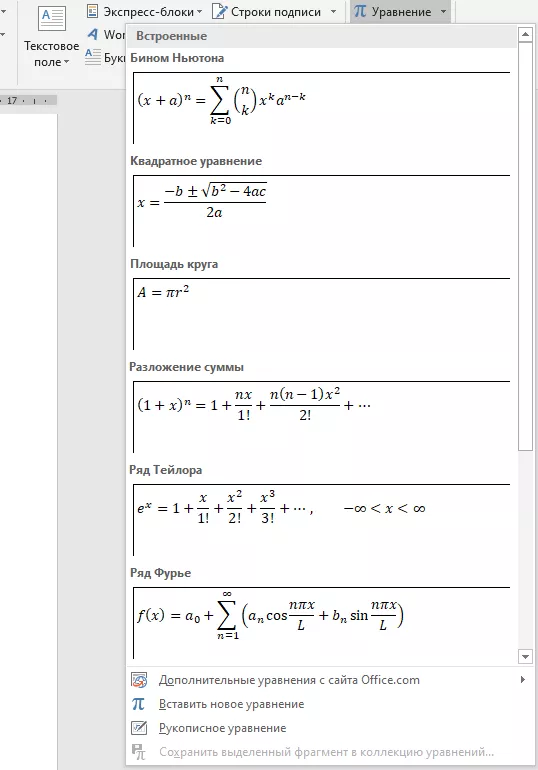
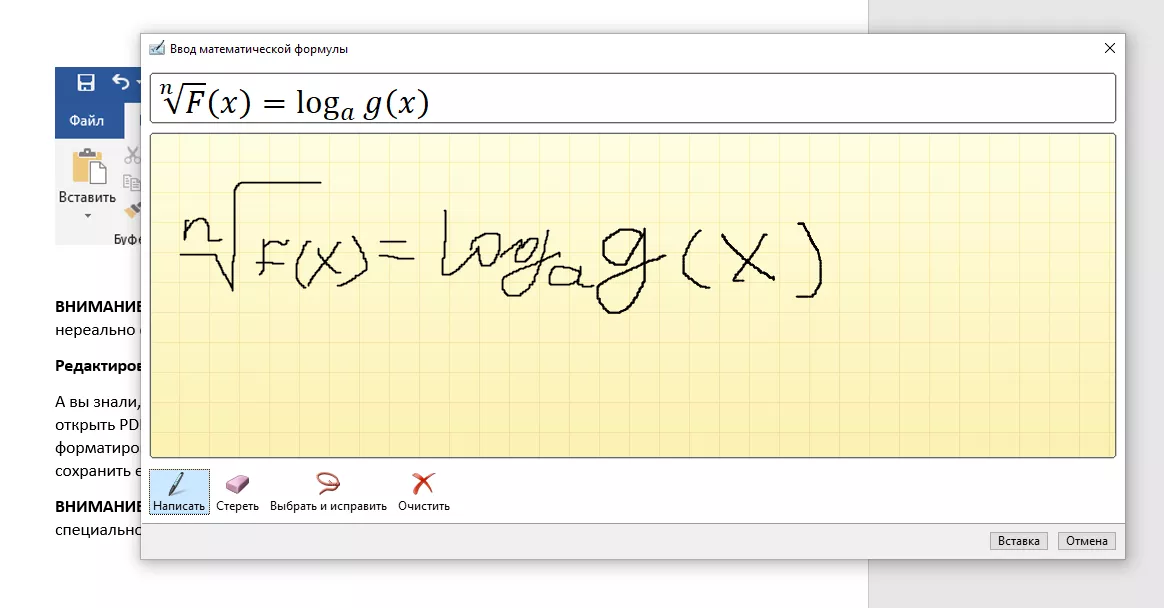
Еще одна функция, которая некоторым может очень хорошо послужить, особенно, если Вы преподаватель математики. Microsoft Word может преобразовать вашу вручную написанную формулу в понятный печатный вид. Просто откройте вкладку «Вставка» в верхнем меню и найдите там пункт «Уравнение». Там есть как готовые варианты, так и возможность написать их вручную.
Оглавление
Многие составляют оглавление документа вручную, расставляя точки и пробелы. Это неправильно! Давайте делать красиво.
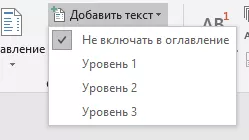
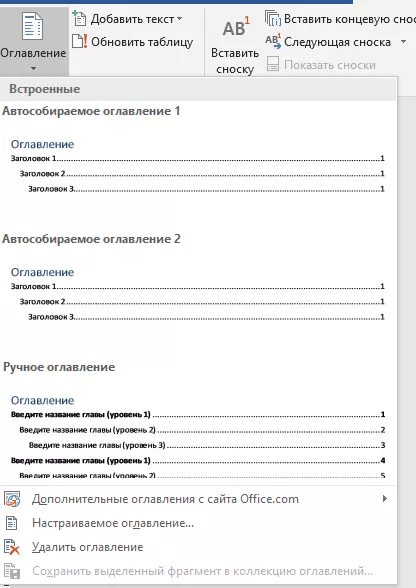
Переходим во вкладку «Ссылки». Выделяем заголовок, жмём кнопку «Добавить текст» и нажимаем на один из трёх уровней, где уровень 1 – основной заголовок, уровень 2 – подзаголовок, уровень 3 – подзаголовок следующего уровня.
Далее ставим курсор в нужное место, нажимаем кнопку «Оглавление» и выбираем один из вариантов. Так же можно создать свой настраиваемый вариант.
Заполняющий текст
Попробуйте напечатать =lorem(2,2) — и нажать Enter. У вас появится заполняющий текст. Данная функция полезна, если Вам нужно проверить какую-то функцию в Word, либо визуально посмотреть, как будет выглядеть заполненный текстом документ. Цифры 3 и 2 – это количество абзацев и строк, которые будут заполнены. Если заменить «lorem» на «rand», в качестве заполнителя будет использован случайный текст.
*** Звездочки вставлены в связи с изменениями от 01 июля 2021



