
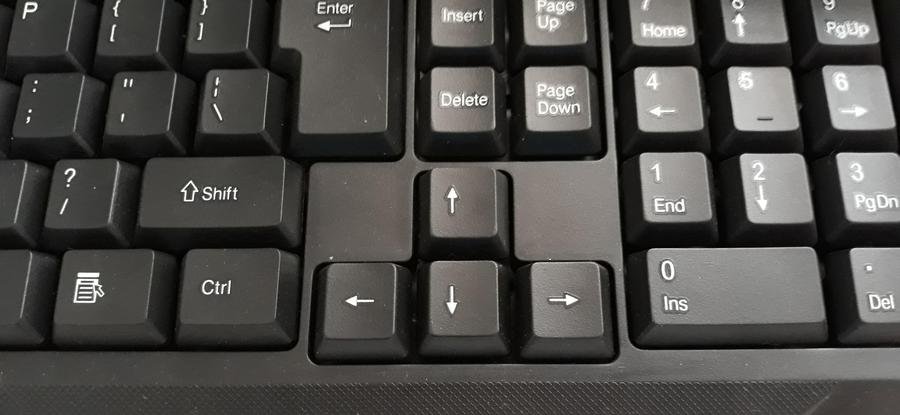
Комбинации на цифровой клавиатуре вместе с клавишей Alt функционируют в Word и в любых текстовых редакторах.
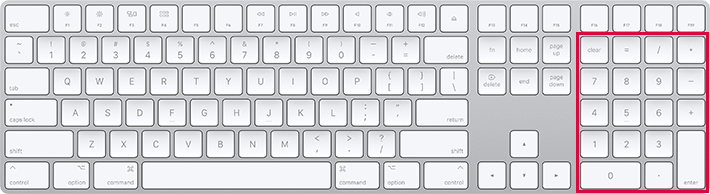
- Для написания стрелки вправо (→) следует одной рукой нажать клавишу Alt и, удерживая её, другой рукой ввести на Num-клавиатуре цифры 2 6 . Отпустите Alt — получится стрелка вправо.
- Для стрелки влево (←) работает комбинация Alt и 2 7 .
- Вниз (↓) — Alt и 2 5 .
- Вверх (↑) — Alt и 2 4 .
- Вверх-вниз (↕) — Alt и 1 8 .
- Влево-вправо (↔) — Alt и 2 9 .
Если ваш ноутбук не оснащен цифровым блоком на клавиатуре, вам потребуется одновременно нажать клавишу Fn и воспользоваться функциональными клавишами, содержащими цифры. В случае трудностей с вводом стрелок с клавиатуры, можно обратиться к таблицам символов.
Стрелки в символах Word
Помещаем курсор в необходимую позицию текста → выбираем вкладку Вставка → Символ → Другие символы… → Шрифт: Arial или обычный текст. Набор: стрелки. Отмечаем требуемую стрелку → Вставить.
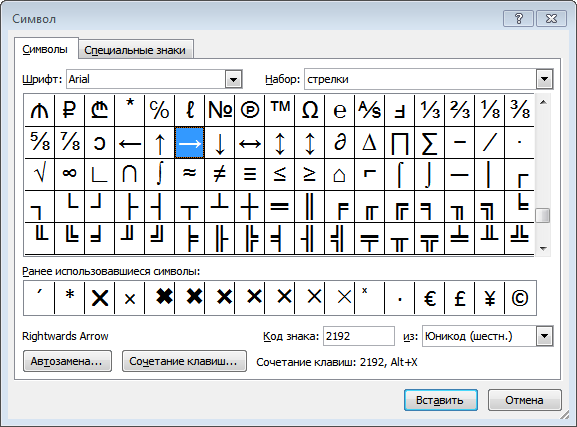
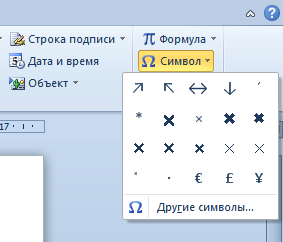
Word запомнит ваш выбор и поместит стрелку в набор быстрого доступа для дальнейшей работы.
Стрелки в таблице символов Windows
Запускаем утилиту символов. Для этого необходимо нажать Пуск → Выполнить → charmap.exe → ОК.
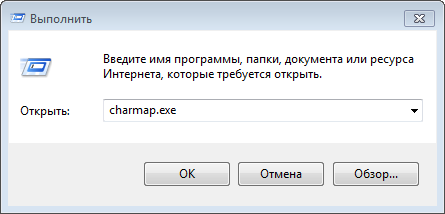
В панели таблицы отыщите необходимую стрелку. Выделите её, затем нажмите кнопки Выбрать и Копировать.
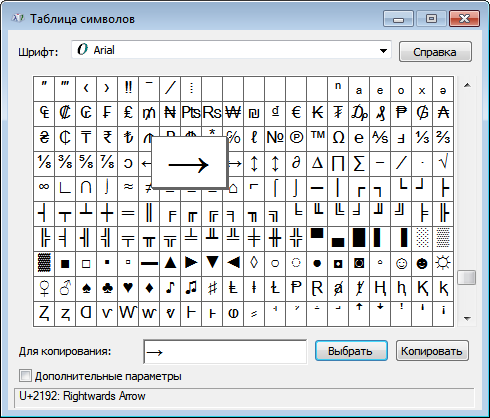
Остаётся лишь вставить символ в нужное место сочетанием клавиш Ctrl и V .
Как поставить стрелки на Mac
В операционной системе Mac OS можно добавлять разные виды стрелок в текст с помощью раздела «Эмодзи и символы».
Выберите раздел Стрелки в меню символов и дважды кликните на нужную стрелку, чтобы вставить её в текст.
Символ стрелки в Ворде
Изучим легкие методы добавления стрелочных символов в текстовый документ Word, без необходимости копировать их из внешних источников. В каждом варианте они могут выглядеть по-разному, так что выбор оптимального решения остается за вами.
Автоматическая замена
В редакторе Word есть функции автоматической замены специальной последовательности знаков на конкретный символ. Попробуйте напечатать в тексте последовательность из двух минусов и знака больше. Они сразу же преобразуются в стрелку влево.
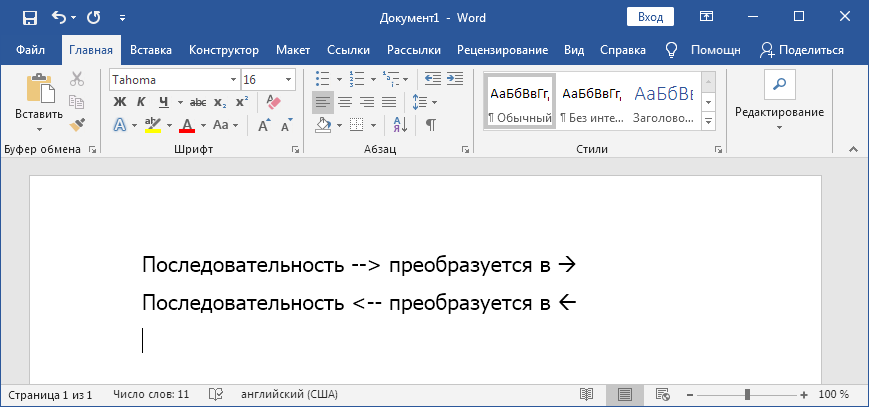
Стрелки вверх и вниз этим способом сделать не удасться.
Применяем Alt-коды
Этот вариант будет хорош для тех, у кого полноценная клавиатура с правым цифровым блоком. Обусловлено это тем, что Alt-коды можно вводить только на ней.
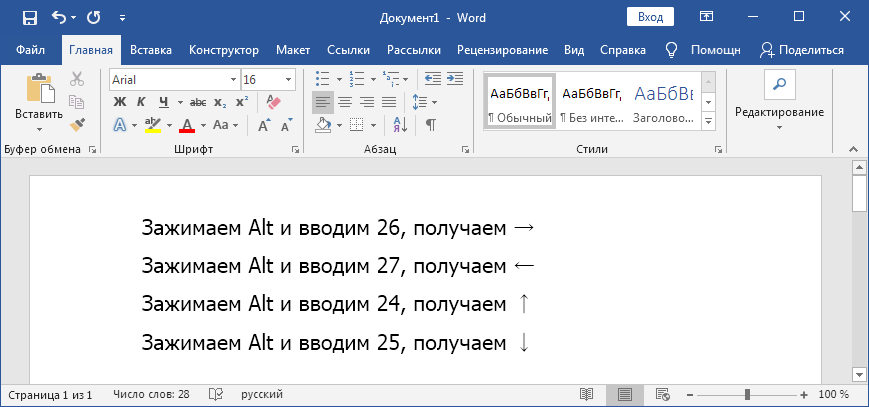
Аналогичным способом можно получить другое начертание знаков:
Способ работает не только в Word, но и в других редакторах Windows.
Преобразование из Unicode
В любом месте документа введите последовательность цифр « 2192 ». Затем одновременно нажмите Alt + X . Наш код преобразуется в « → ».

Вставка в формулах
Активируйте режим формулы в Word, нажав одновременно Alt + = . Напишите в форме текст — leftarrow — нажмите пробел. Автоматически поставится стрелка влево.
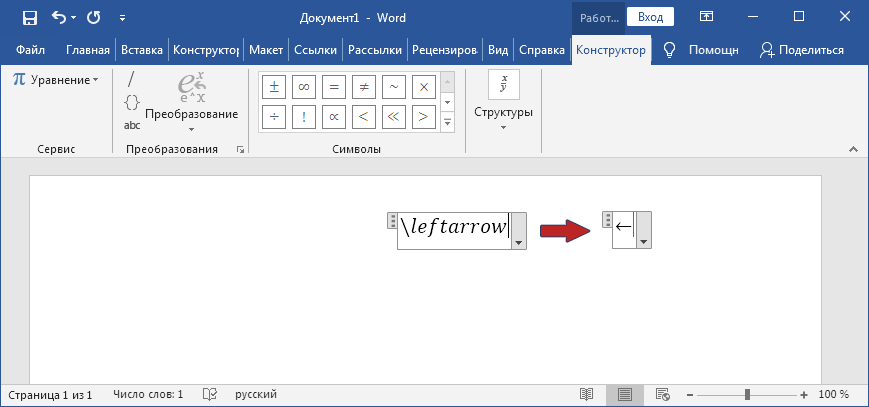
Альтернативные начертания
В этом разделе приведу примеры других начертаний символов, которые проще скопировать, чем пытаться вставлять с клавиатуры.
Эти знаки поддерживаются не всеми операционными системами и устройствами.
Как нарисовать стрелку в Microsoft Word

В текстовых документах Microsoft Word визуальные элементы зачастую необходимы для улучшения восприятия информации. Пользователи нередко сталкиваются с необходимостью добавления разнообразных изображений, фигур и рамок. Одним из наиболее востребованных элементов является стрелка, которая часто встречается в таких файлах. В дальнейшем рассмотрим, какие инструменты доступны для создания стрелок в Ворде.
Отмечу, что нет никакой закономерности в описанных далее методах. Их порядок произвольный, поэтому рекомендую прочитать все, затем выбрать тот, который будет оптимальным. Вместе с этим при работе с одним документом учитывайте его стилистику. Иногда бывает важно соблюдать общий стиль оформления, размеры элементов, их цвета и другие параметры. Отталкивайтесь от этого, чтобы понимать, какой из вариантов рисования стрелки окажется полезным в тот или иной момент.
Вставка простой фигуры
Если стрелка должна быть прямой, одно или двунаправленной, пунктирной или сплошной, можно использовать простую вставку фигуры. Настроек такой стрелки вполне будет достаточно для того, чтобы добиться нужного результата. Поэтому давайте рассмотрим не банальное добавление линии, а то, какие свойства можно ей задать, чтобы получить хороший эффект.
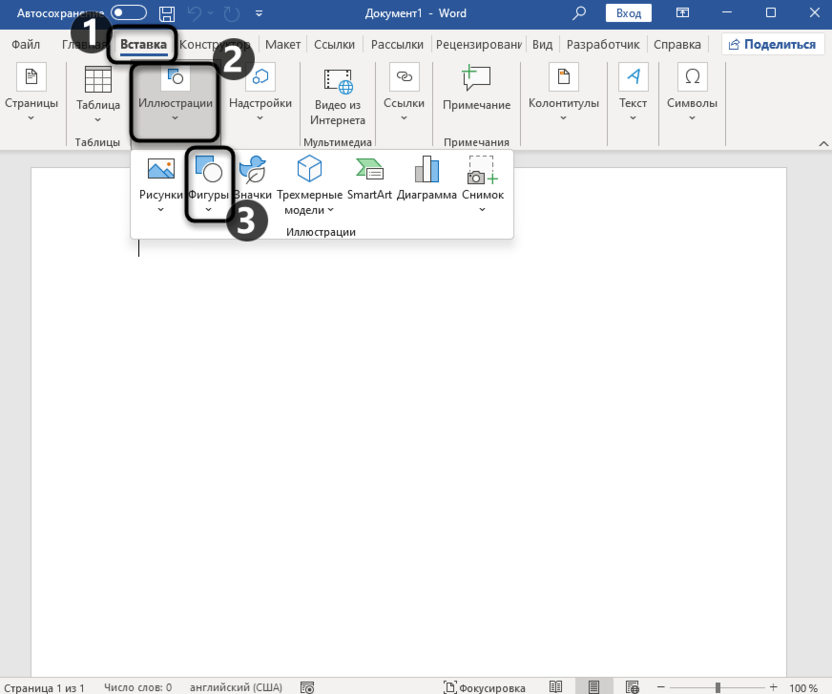
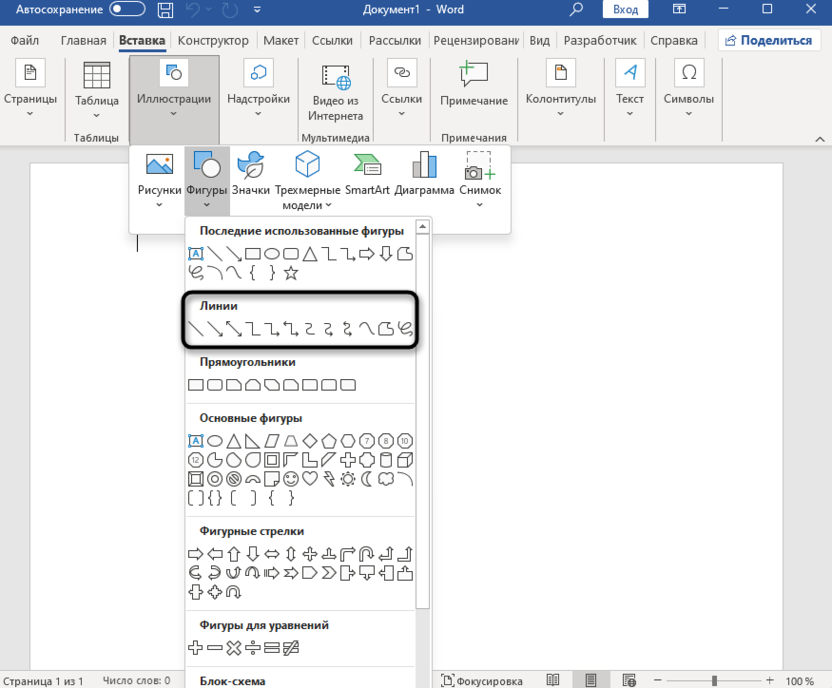
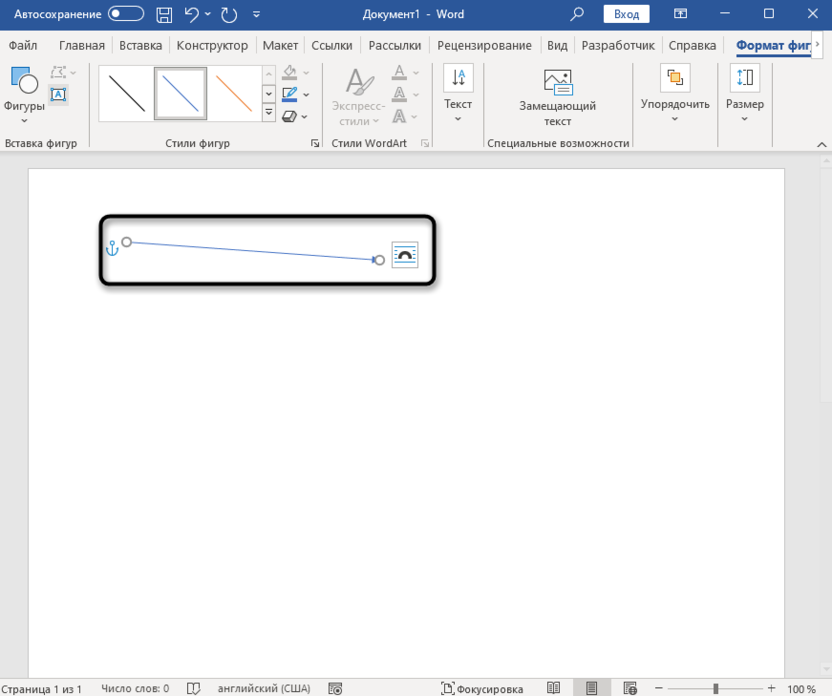
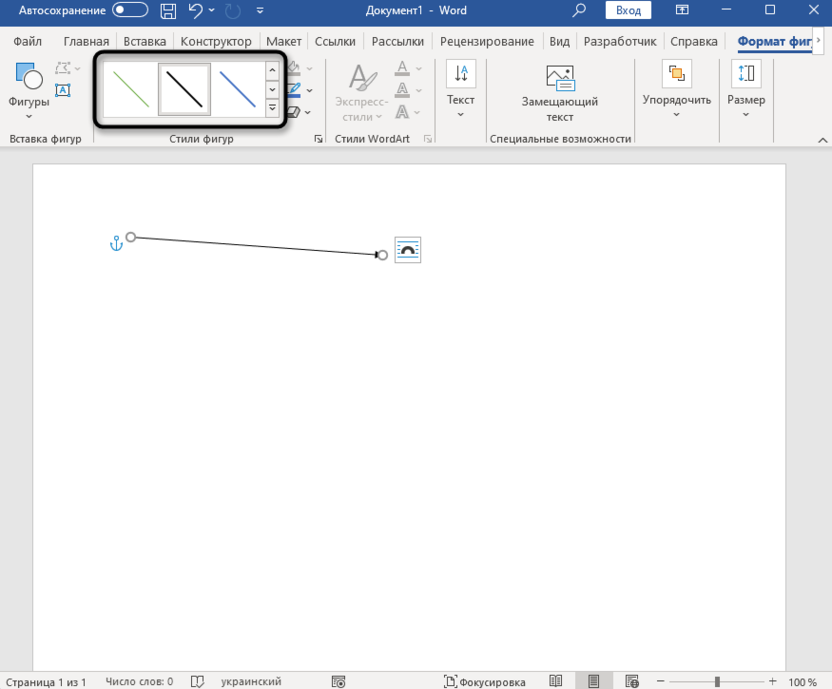
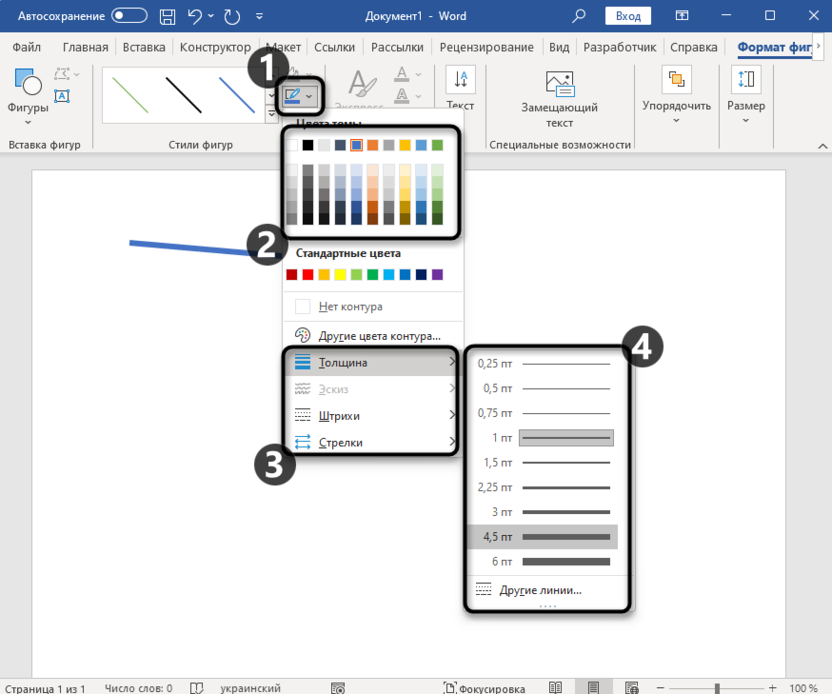
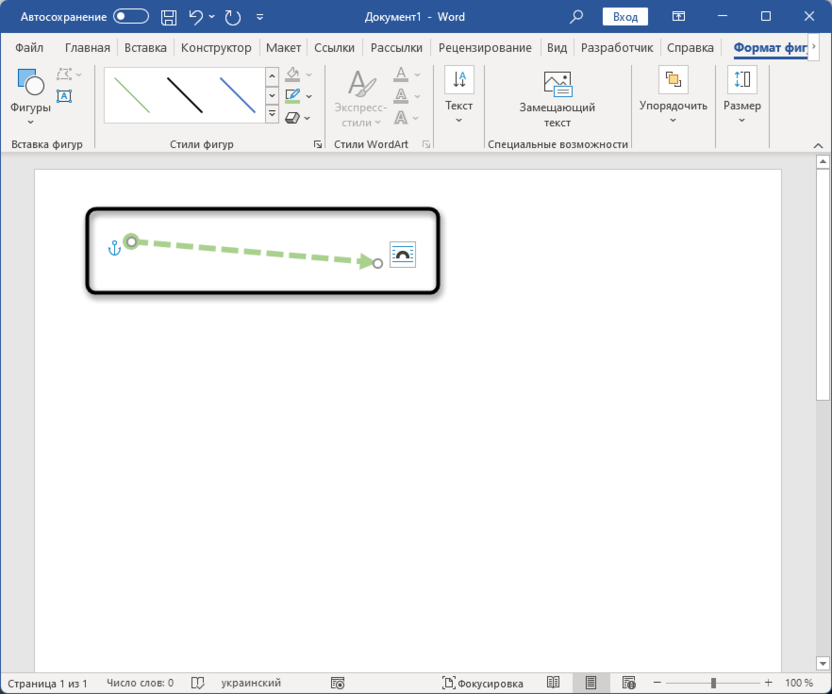
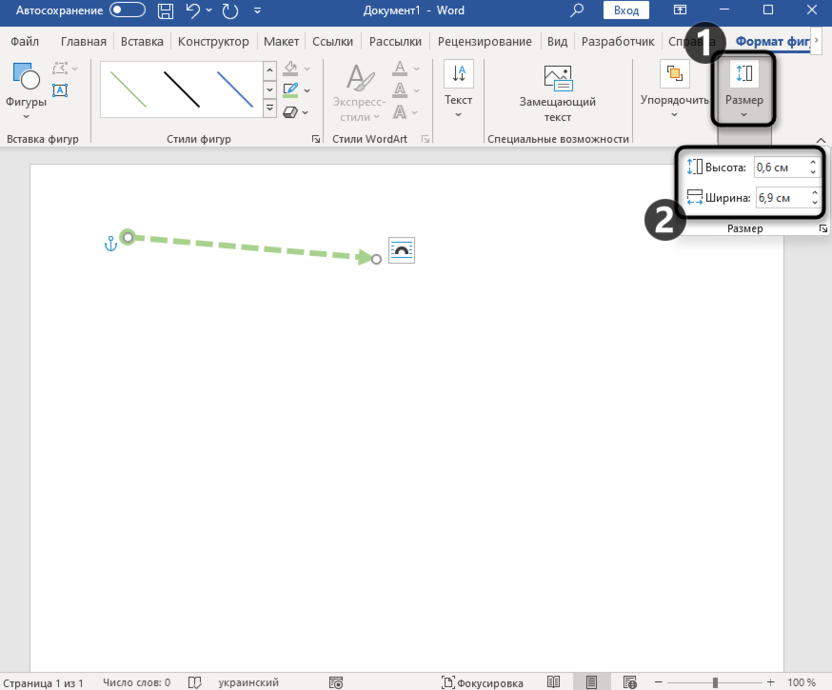
Недостаток этого метода состоит лишь в том, что к такой линии не очень удобно применять различные свойства объемных линий и список стилей немного ограничен. Не получится и сделать ее прямо очень толстой, поскольку тогда стрелка обретает немного несуразный вид. Но для подобных настроек такой тип фигур и не используется, поэтому доступных параметров должно быть достаточно в тех случаях, когда стрелки должны получиться средние или маленькие по размеру и лаконично встроиться в документ.
Комьюнити теперь в Телеграм
Подписывайтесь и оставайтесь в курсе свежих IT-новостей
Вставка фигурной стрелки
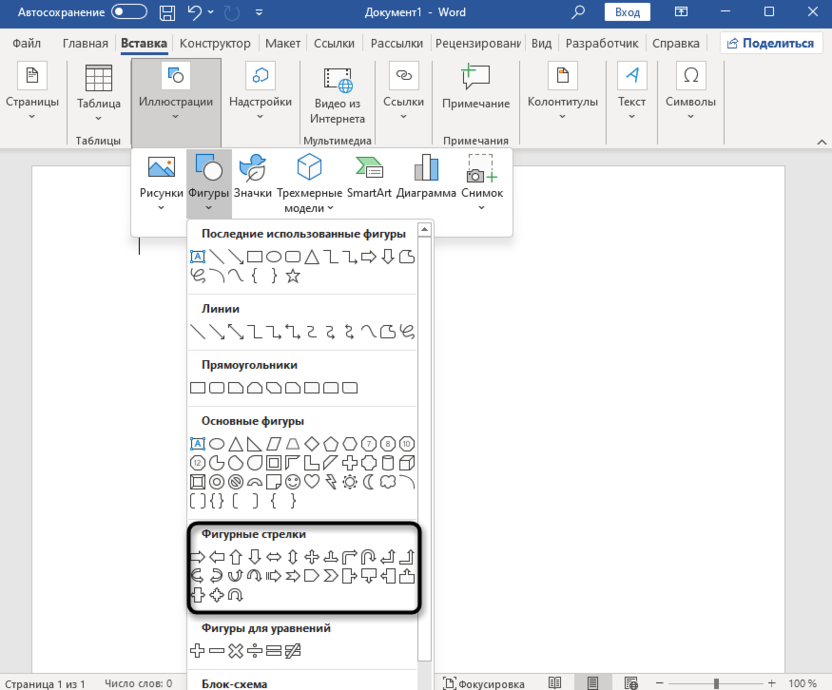
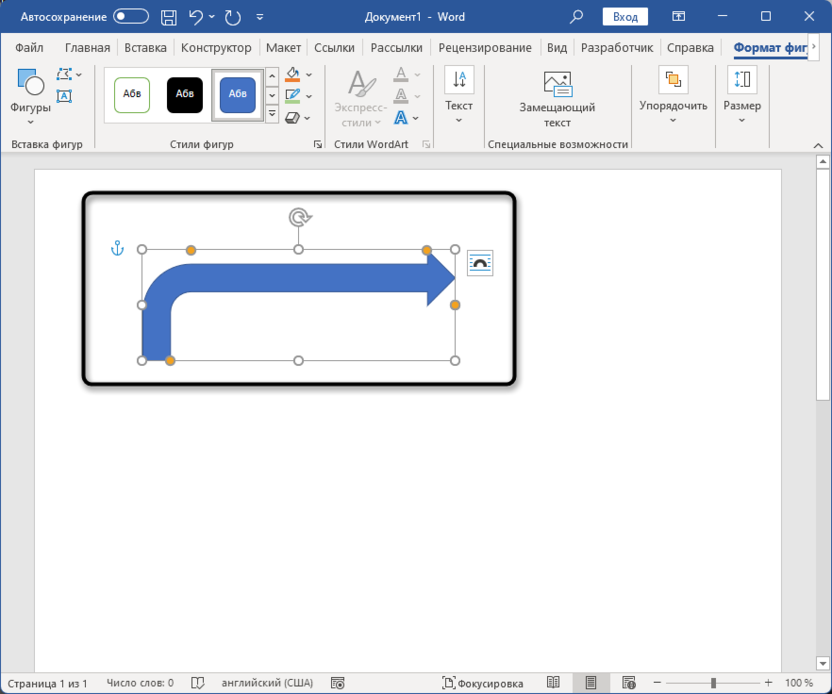
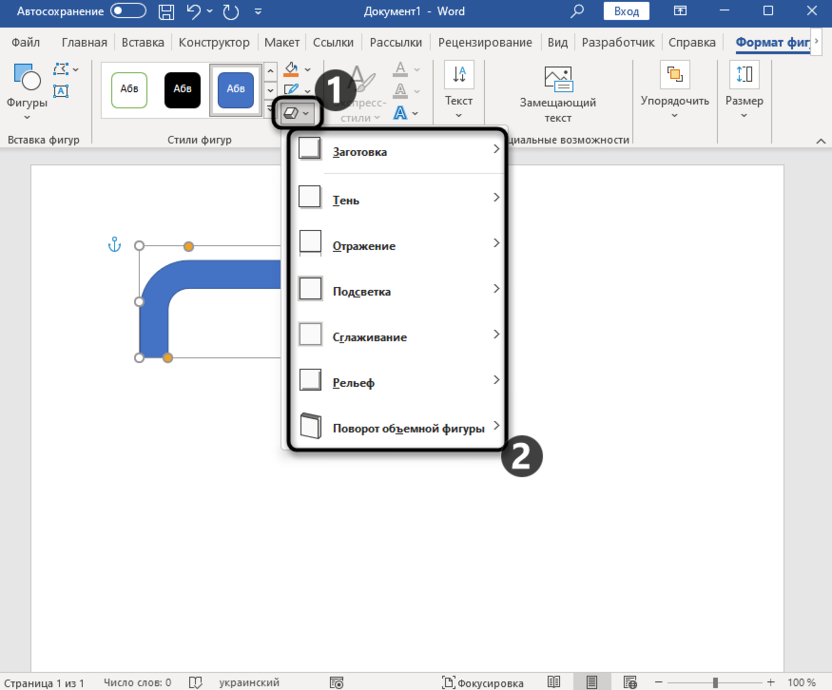
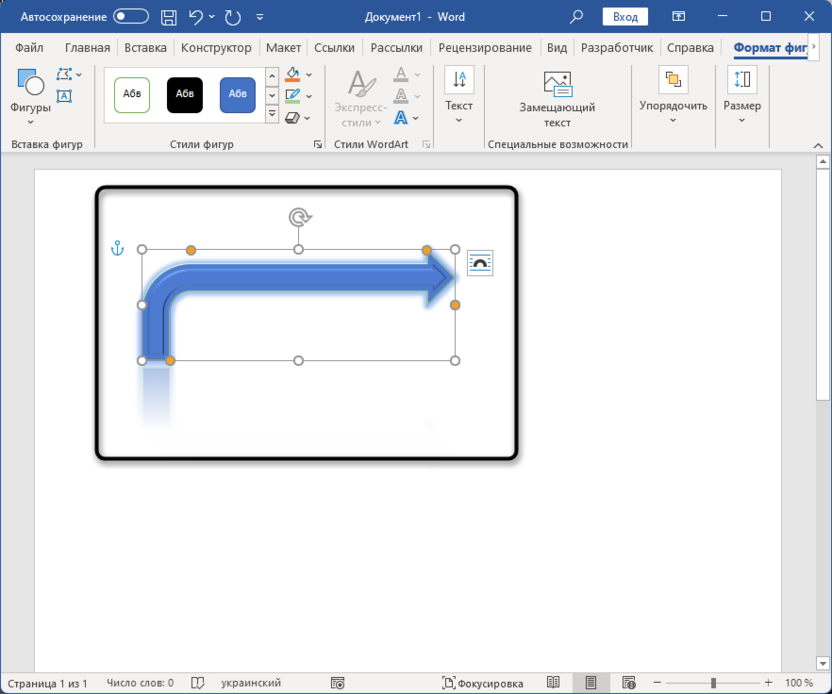
Обращаю ваше внимание на то, что фигурных стрелок гораздо больше, чем обычных линий. Их можно комбинировать с надписями, встраивая текст прямо внутрь стрелки или в блок, к которому она будет прикреплена. Как раз из-за этого подобные фигуры могут стать незаменимыми при создании различных демонстраций, инфографиков или отчетов.
Вставка пользовательского изображения со стрелкой
Иногда у документа уже есть сформированный стилистический код, под который не подходят доступные в Ворде фигуры стрелок даже с учетом доступных настроек редактирования. Тогда можно вспомнить, что программа поддерживает вставку любых пользовательских изображений, в том числе и формата PNG с прозрачным фоном. Это упрощает задачу, поскольку в сети можно найти тысячи разных изображений стрелок, оформленных на любой вкус.
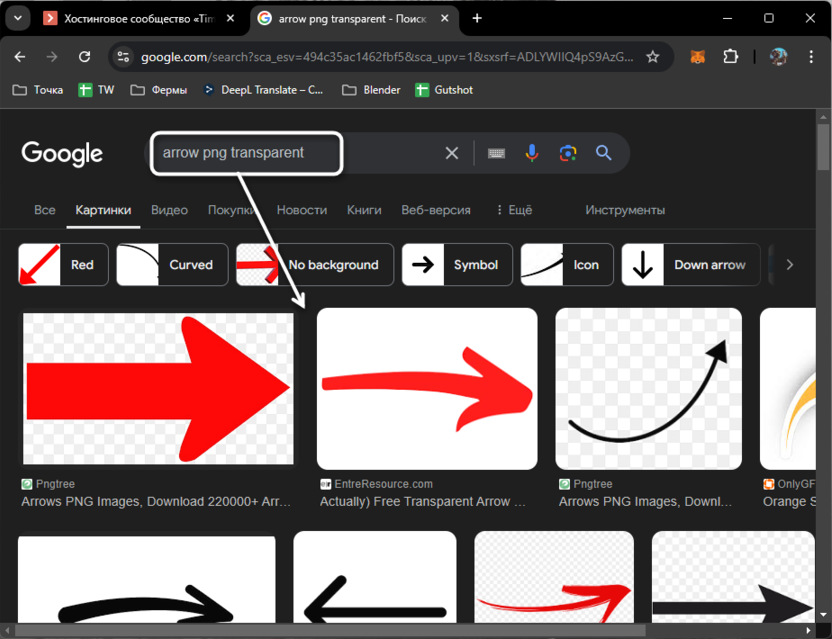
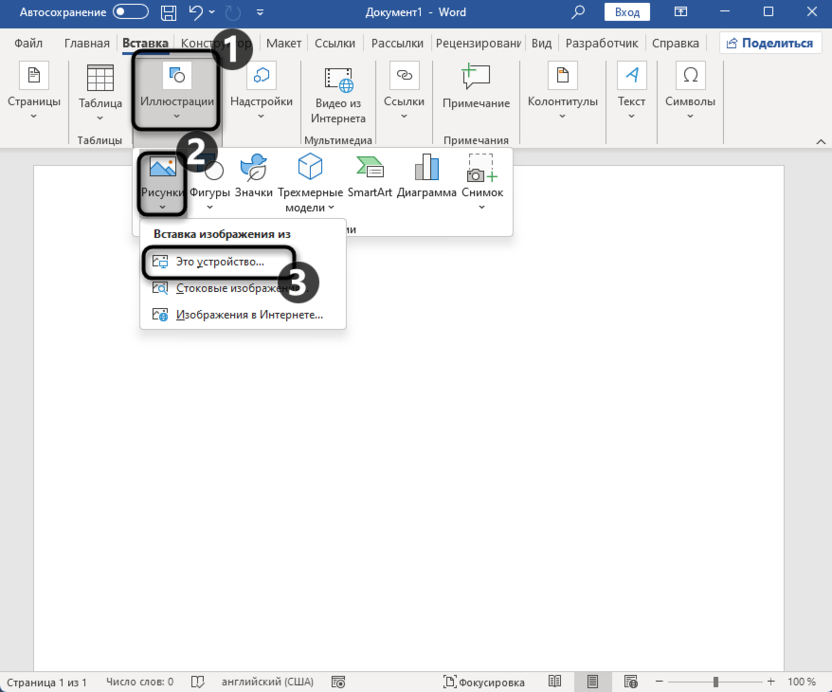
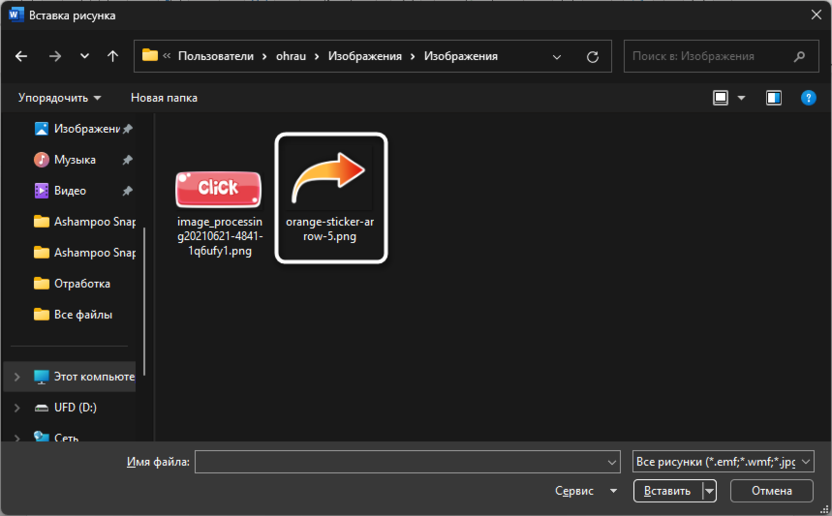
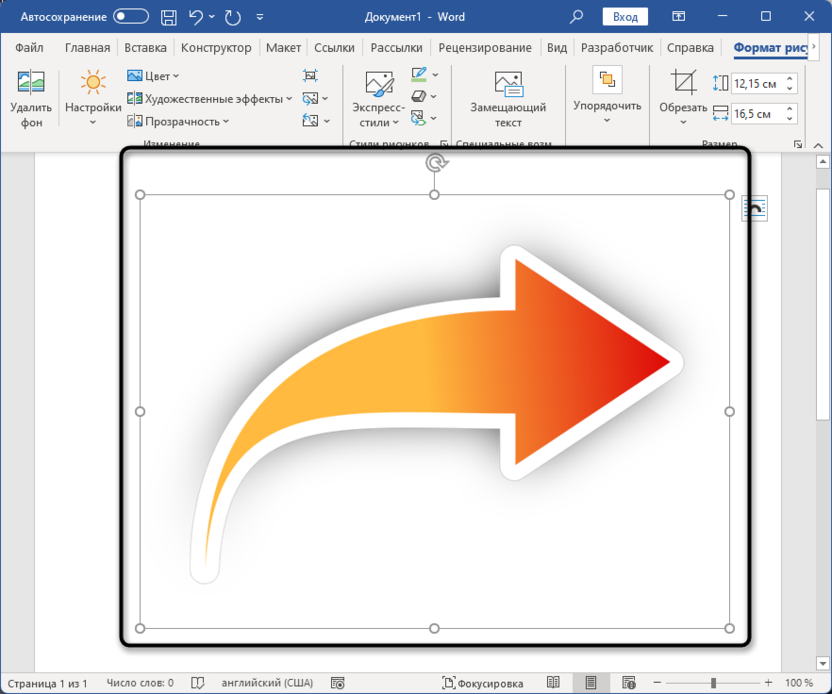
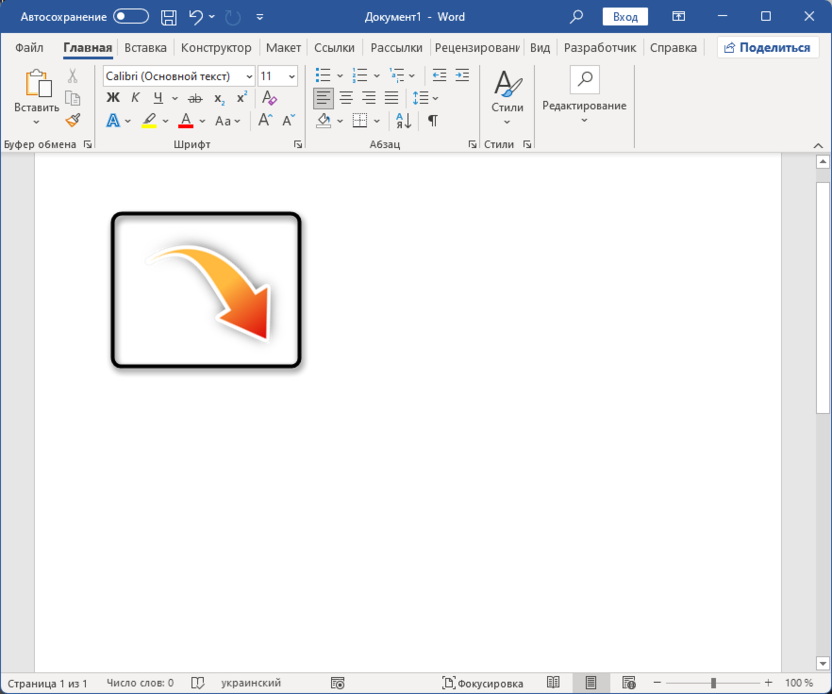
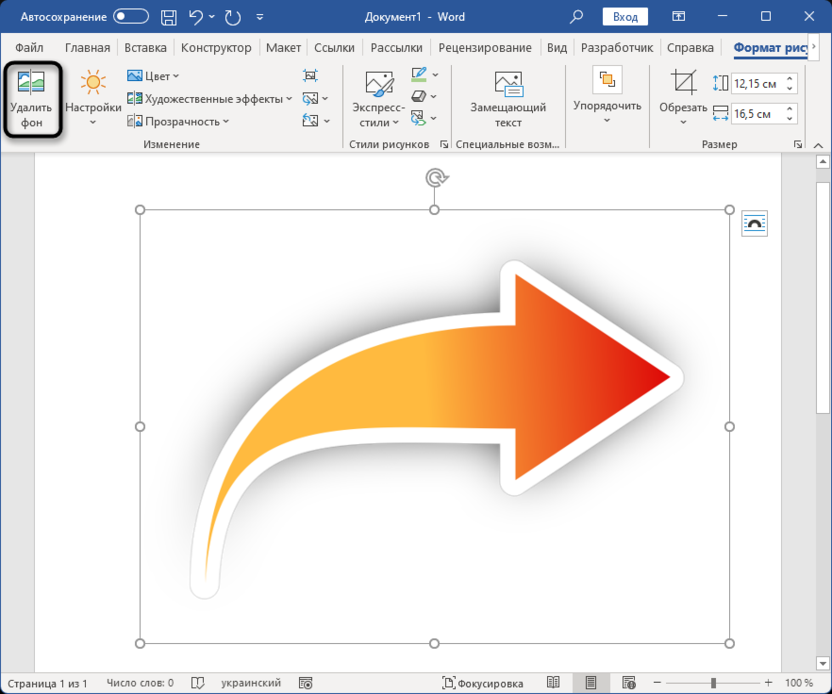
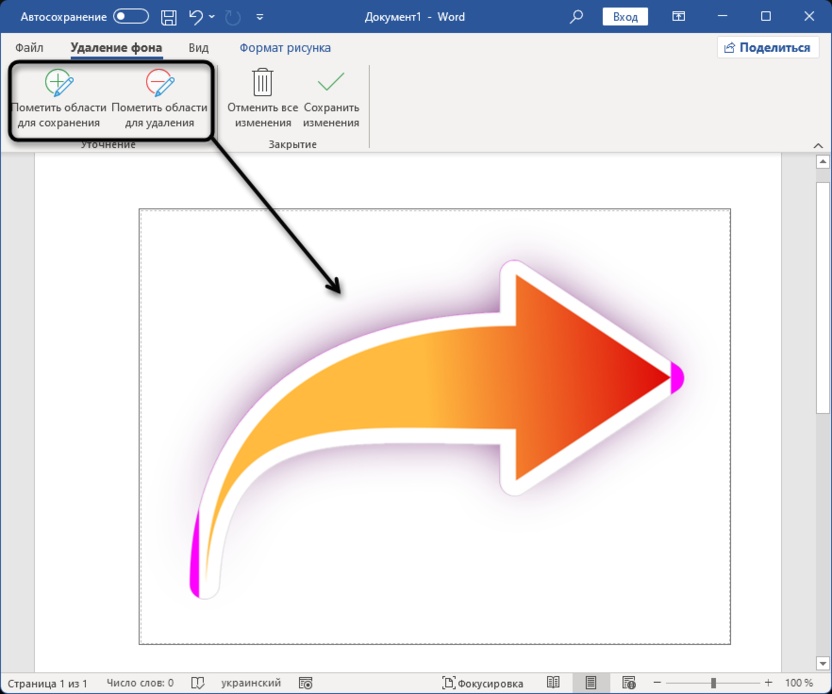
Точно так же работает вставка любых других изображений, если это будет актуально для конкретного документа. Что касается удаления фона, то на нашем сайте есть полноценная инструкция по выполнению этого действия, но на примере Microsoft Excel. В Ворде все действия будут аналогичными, поэтому руководство можно считать универсальным.
Использование стоковых изображений
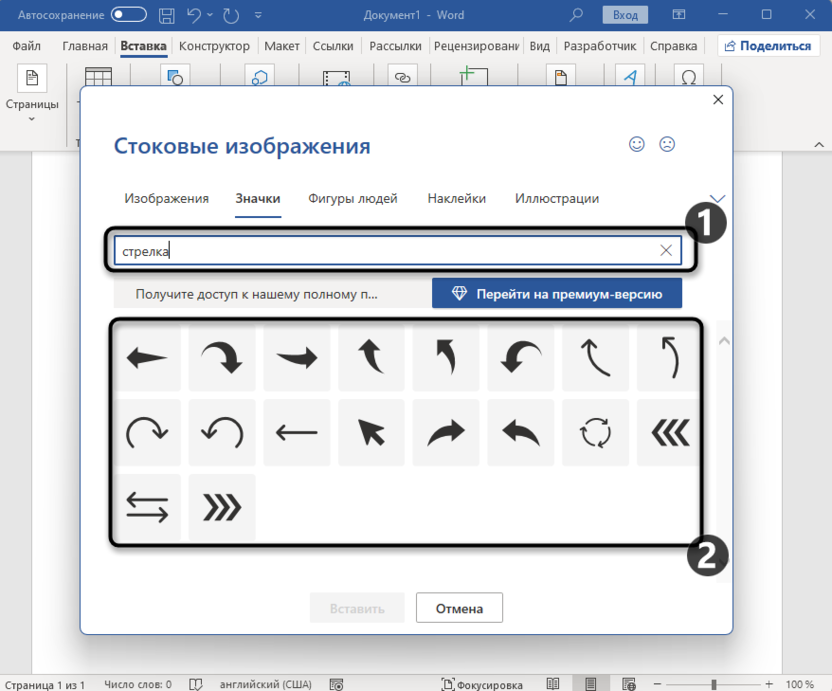
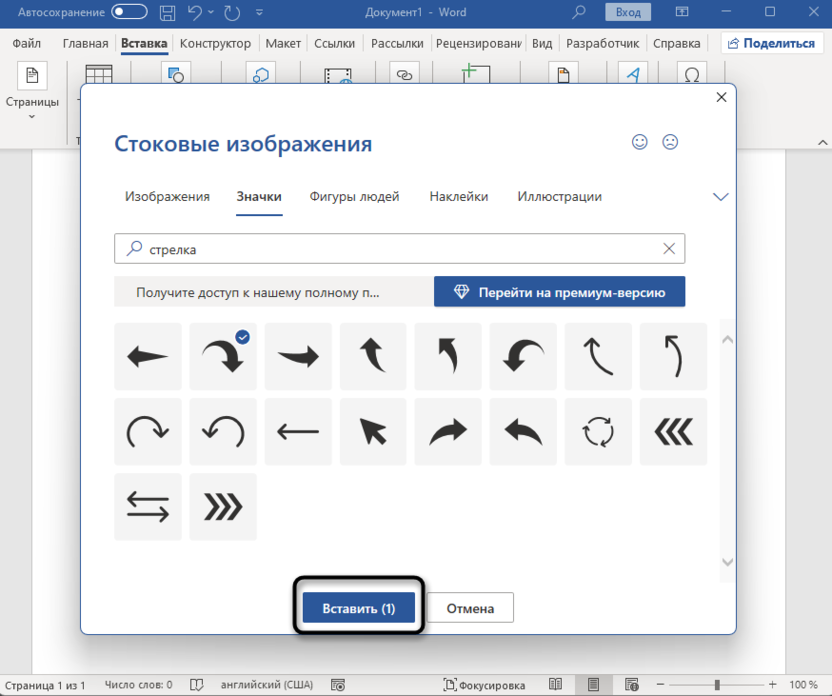
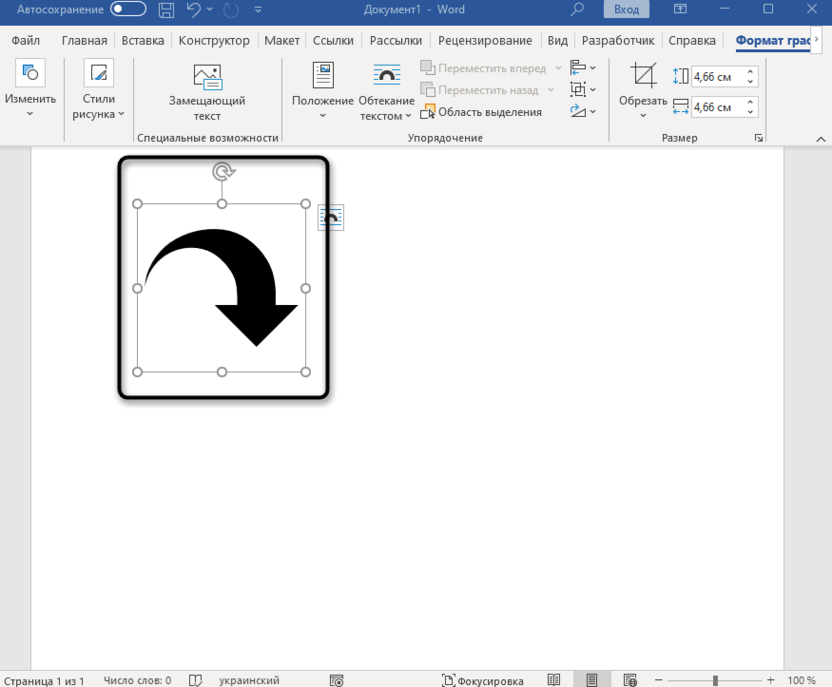
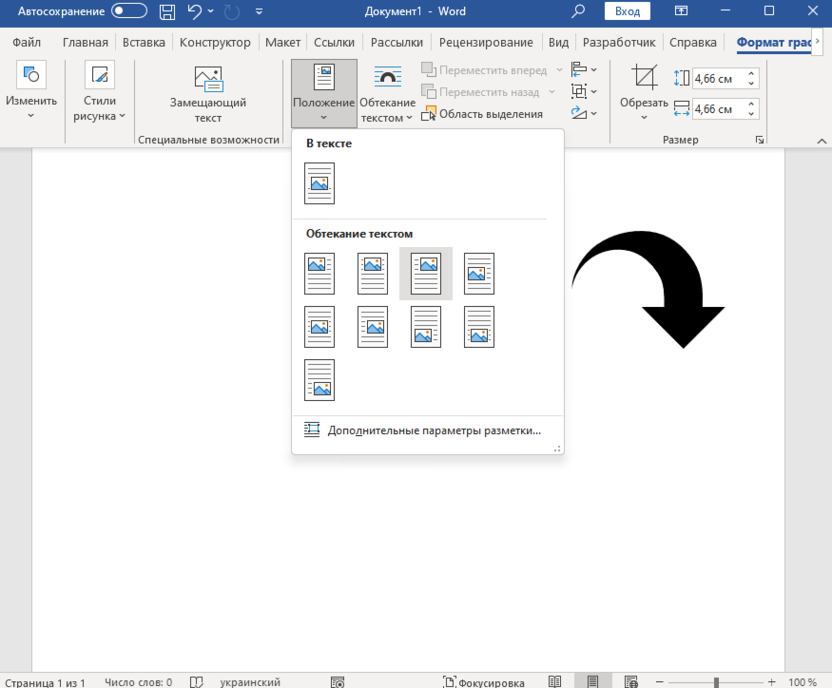
В Ворде поддерживается альтернативный метод вставки изображений, подразумевающий использование встроенных стоков. Там есть небольшая библиотека бесплатных картинок, а Возможность приобрести премиум, если это будет уместно для конкретных рабочих целей. В целом, бесплатных вариантов стрелок может хватить для того, чтобы не использовать фигуры или не искать картинки в интернете вручную.
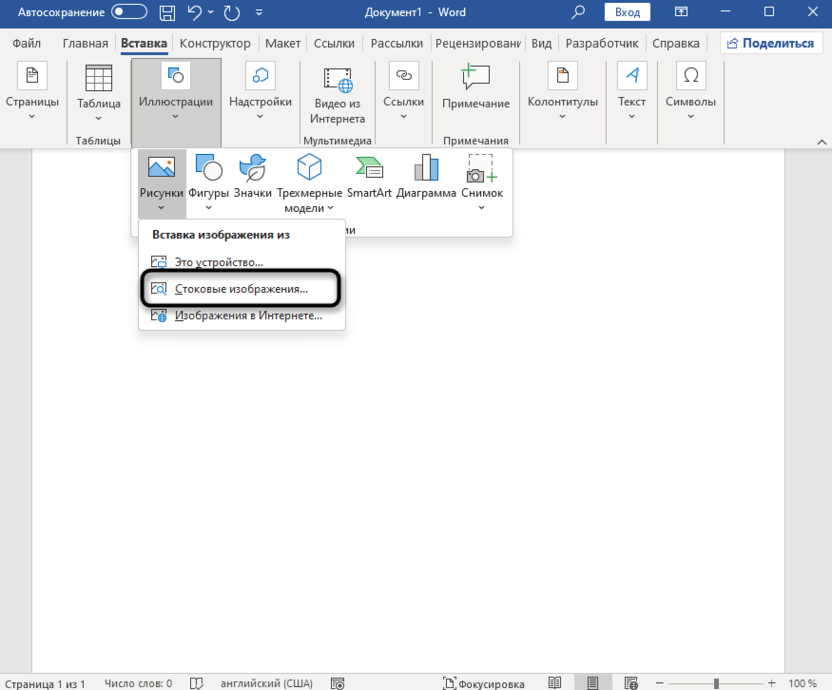
Стрелки не являются единственными элементами, которые можно добавлять на страницы в Word. Приведенные выше рекомендации можно рассматривать как универсальные советы. Убедитесь, что вы знаете, какой объект планируете вставить, и поищите его среди стандартных фигур или в специализированных разделах, на стоковых платформах или найдите самостоятельно в интернете, используя поиск с фильтрами для PNG с прозрачным фоном.
Зная каждый из предложенных методов, не возникнет таких ситуаций, когда нужно будет визуально оформить документ различными элементами, но нет сведений о том, как это сделать, или возникают трудности с поиском подходящих источников.



