
Несмотря на то, что Microsoft Word — это программа для работы с текстовыми документами, графические файлы в нее тоже можно добавлять. Помимо простой функции вставки изображений, программа также предоставляет достаточно широкий выбор функций и возможностей для их редактирования.
Да, до уровня среднестатистического графического редактора Ворд не дотягивает, но базовые функции в этой программе все-таки выполнить можно. Именно о том, как изменить рисунок в Word и какие инструменты для этого есть в программе, мы и расскажем ниже.
Вставка изображения в документ
Прежде, чем приступить к изменению изображения, его необходимо добавить в документ. Сделать это можно простым перетаскиванием или же с помощью инструмента “Рисунки”, расположенного во вкладке “Вставка”. Более подробная инструкция изложена в нашей статье.
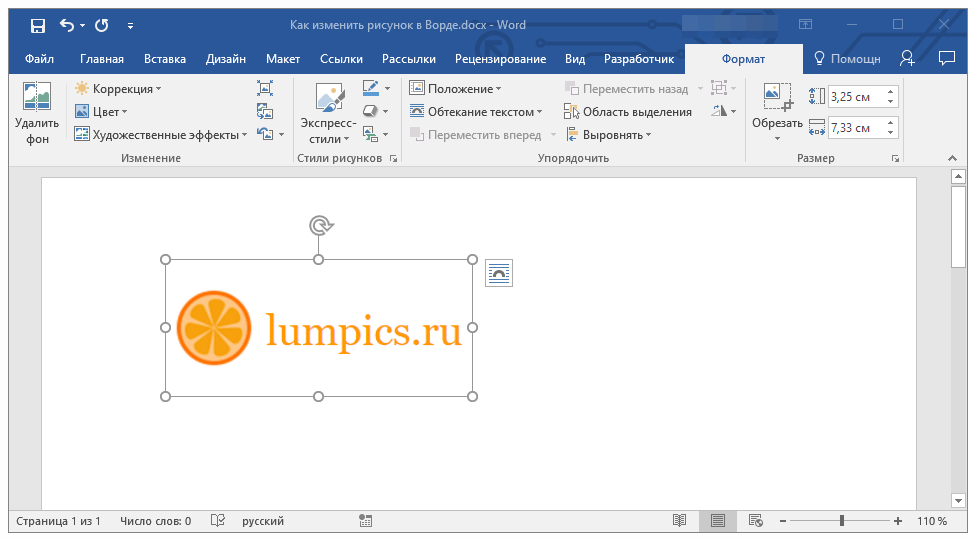
Чтобы активировать режим работы с рисунками, необходимо дважды кликнуть по картинке, вставленной в документ — это откроет вкладку “Формат”, в которой и расположены основные инструменты для изменения рисунка.
Инструменты вкладки “Формат”
Вкладка “Формат”, как и все вкладки в MS Word, разделена на несколько групп, в каждой из которых находятся различные инструменты. Пройдемся по порядку по каждой из этих групп и ее возможностям.
Изменение
В этом разделе программы можно изменить параметры резкости, яркости и контрастности рисунка.
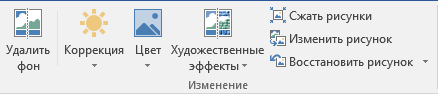
Нажав на стрелку, расположенную под кнопкой “Коррекция”, вы можете выбрать стандартные значения для этих параметров от +40% до -40% с шагом в 10% между значениями.
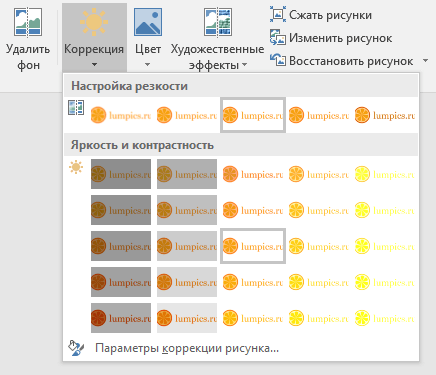
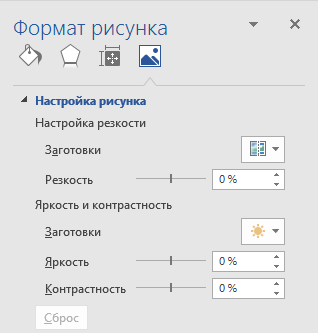
Если стандартные параметры вас не устраивают, в выпадающем меню любой из этих кнопок выберите пункт “Параметры рисунка”. Это откроет окно “Формат рисунка”, в котором вы сможете задать свои значения резкости, яркости и контрастности, а также изменить параметры “Цвет”.
Также, изменить параметры цвета картинки можно с помощью одноименной кнопки на панели быстрого доступа.
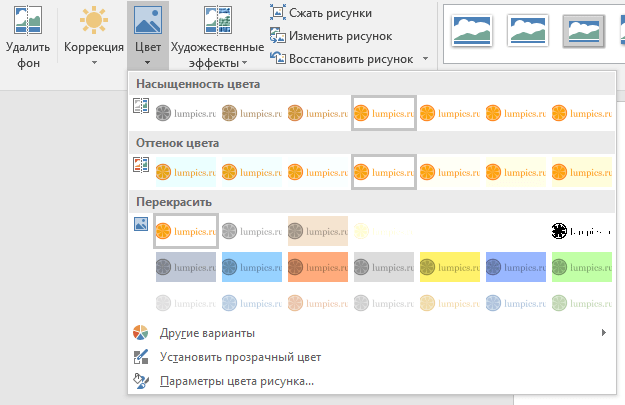
Изменить цвет можно и в меню кнопки “Перекрасить”, где представлены пять шаблонных параметров:
- Авто;
- Оттенки серого;
- Черно-белое;
- Подложка;
- Установить прозрачный цвет.
В отличии от четырех первых параметров, параметр “Установить прозрачный цвет” изменяет цвет не всего изображения целиком, а только той его части (цвета), на которую укажет пользователь. После того, как вы выберите этот пункт, указатель курсора изменится на кисточку. Именно ею и следует указать то место изображения, которое должно стать прозрачным.
Отдельного внимания заслуживает раздел “Художественные эффекты”, в котором можно выбрать один из шаблонных стилей изображения.
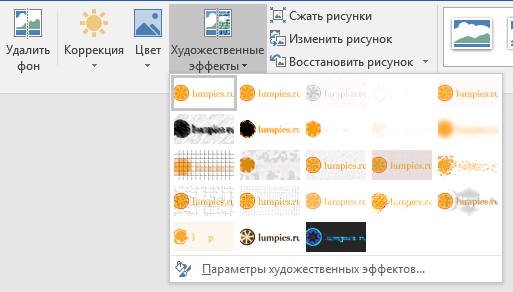
Примечание: При нажатии на кнопки “Коррекция”, “Цвет” и “Художественные эффекты” в выпадающем меню отображаются стандартные значения тех или иных вариантов изменений. Последний пункт в этих окнах предоставляет возможность ручной настройки параметров, за которые отвечает конкретная кнопка.
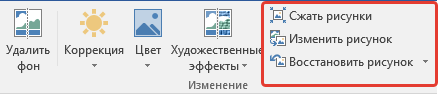
Еще один инструмент, расположенный в группе “Изменение”, называется “Сжать рисунок”. С его помощью можно уменьшить исходный размер изображения, подготовить его для печати или загрузки в интернет. Необходимые значения можно ввести в окне “Сжатие рисунков”.
“Восстановить рисунок” — отменяет все внесенные вами изменения, возвращая изображение к его исходному виду.
Стили рисунков
Следующая группа инструментов во вкладке “Формат” называется “Стили рисунков”. Здесь содержится самый большой набор инструментов для изменения изображений, пройдемся по каждому из них по порядку.

“Экспресс-стили” — набор шаблонных стилей с помощью которых можно сделать рисунок объемным или добавить к нему простую рамку.
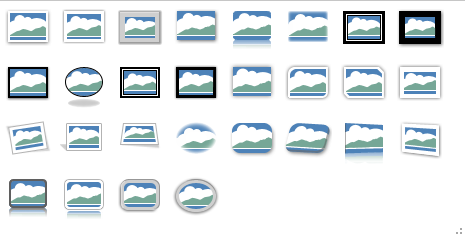
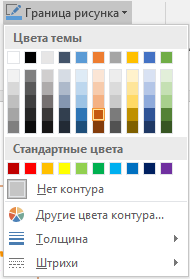
“Границы рисунка” — позволяет выбрать цвет, толщину и внешний вид линии, обрамляющей изображения, то есть, поля, внутри которого оно находится. Граница всегда имеет форму прямоугольника, даже если добавленное вами изображение имеет другую форму или находится на прозрачном фоне.
“Эффекты для рисунка” — позволяет выбрать и добавить один из множества шаблонных вариантов изменения рисуунка. В этом подразделе содержатся следующие инструменты:
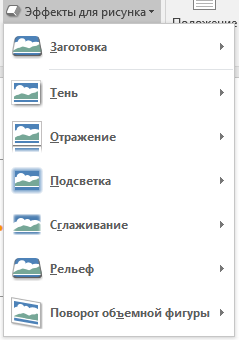
- Заготовка;
- Тень;
- Отражение;
- Подсветка;
- Сглаживание;
- Рельеф;
- Поворот объемной фигуры.
Примечание: Для каждого из эффектов в наборе инструментов “Эффекты для рисунка”, помимо шаблонных значений, имеется возможность ручной настройки параметров.
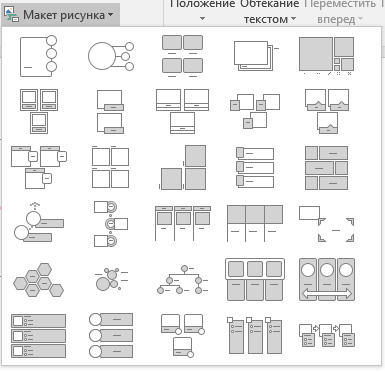
“Макет рисунка” — это инструмент, с помощью которого можно превратить добавленный вами рисунок в некое подобие блок-схемы. Достаточно просто выбрать подходящий макет, настроить его размеры и/или подстроить размеры изображения, и, если выбранный вами блок это поддерживает, добавить текст.
Упорядочение
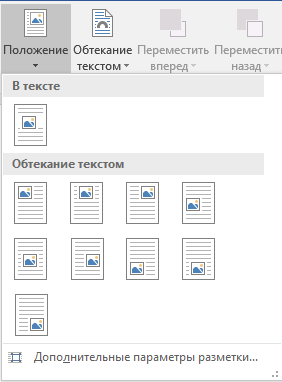
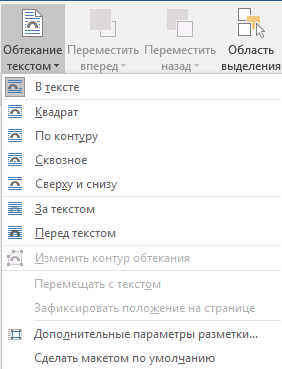
В этой группе инструментов можно отрегулировать положение картинки на странице и грамотно вписать ее в текст, сделав обтекание текстом. Более подробно о работе с этим разделом вы можете прочесть в нашей статье.

Используя инструменты “Обтекание текстом” и “Положение”, также можно можно наложить одну картинку поверх другой.
Еще один инструмент в этом разделе “Поворот”, его название говорит само за себя. Нажав на эту кнопку, вы можете выбрать стандартное (точное) значение для поворота или же задать собственное. Кроме того, картинку также можно повернуть и вручную в произвольном направлении.
Размер
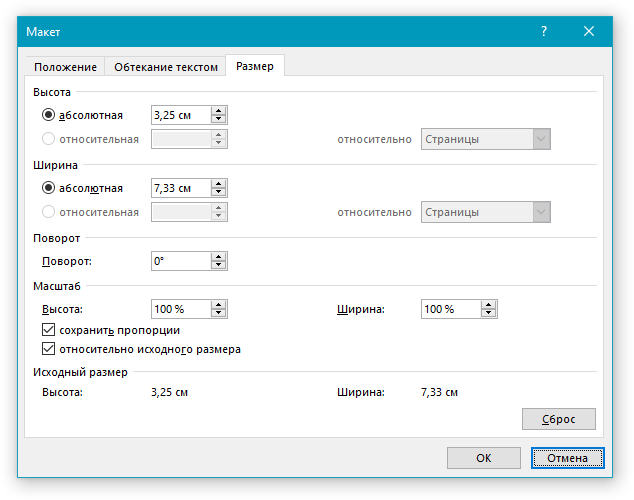
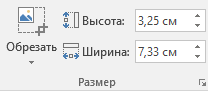
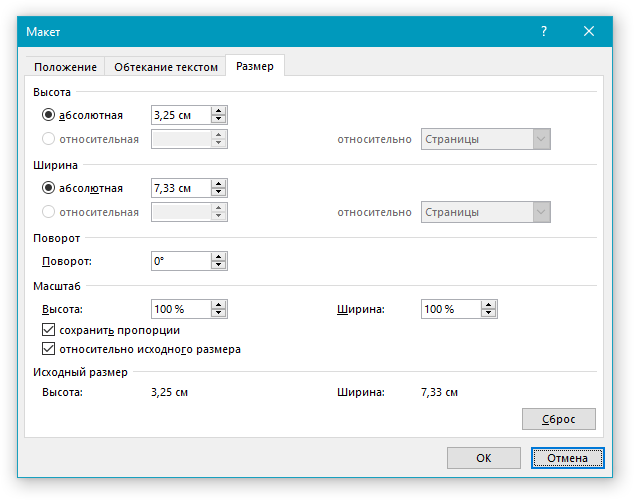
Эта группа инструментов позволяет задать точные размеры высоты и ширины добавленного вами изображения, а Выполнить его обрезку.
Инструмент “Обрезка” позволяет не только обрезать произвольную часть картинки, но и сделать это с помощью фигуры. То есть, таким образом вы можете оставить ту часть изображения, которая будет соответствовать форме выбранного вами из выпадающего меню фигурного изображения. Более детально ознакомиться с этим разделом инструментов вам поможет наша статья.
Добавление надписи на картинку
Помимо всего вышеперечисленного, в Ворде также можно наложить текст поверх картинки. Правда, для этого уже нужно использовать не инструменты вкладки “Формат”, а объекты “WordArt” или “Текстовое поле”, расположенные во вкладке “Вставка”. О том, как это сделать, вы можете прочесть в нашей статье.
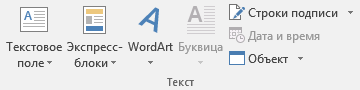
Чтобы выйти из режима изменения изображения, просто нажмите клавишу “ESC” или кликните по пустому месту в документе. Для повторного открытия вкладки “Формат” дважды кликните по изображению.
На этом все, теперь вы знаете, как изменить рисунок в Ворде и какие инструменты имеются в программе для этих целей. Напомним, что это текстовый редактор, поэтому для выполнения более сложных задач по редактированию и обработке графических файлов рекомендуем использовать специализированное программное обеспечение.
Самые эффективные методы мгновенного изменения размера изображения в Word
Вы можете использовать Microsoft Word для обработки слова для презентации, документации, письма, обновлений, отчетов и т. д. Несмотря на то, что природа этого текста предназначена для текста, он все же может обрабатывать изображение, которое вы загружаете сюда, чтобы добавить визуальное представление всех данных. вы включили. Существуют разные способы загрузки изображений сюда, но могут возникнуть проблемы, например, размер загружаемого изображения. Здесь мы приводим руководство, преимущества и недостатки, а также альтернативу, которую вы можете использовать для изменения размера изображения, которое вы хотите использовать в используемом вами документе. Итак, чтобы научить вас как изменить размер картинки в ворде, мы настоятельно рекомендуем прочитать всю статью, чтобы узнать больше.
- Часть 1. 2 способа изменить размер изображения в Word [не требуются подключаемые модули или расширения]
- Часть 2. Преимущества и недостатки изменения размера изображения в Word
- Часть 3. Эффективный способ изменить размер изображения для Word с помощью лучшего инструмента для использования [бесплатно]
- Часть 4. Часто задаваемые вопросы о том, как изменить размер изображения в Microsoft Word
Часть 1. 2 способа изменить размер изображения в Word [не требуются подключаемые модули или расширения]
После того, как вы загрузите изображение в Word, вы можете перейти к шагам, которые мы приводим ниже, чтобы изменить размер изображения в Word. Мы представим два способа сделать это; вы можете выбрать, что вы считаете лучшим после прочтения их.
1-й способ. Измените измерение на вкладке «Формат изображения»
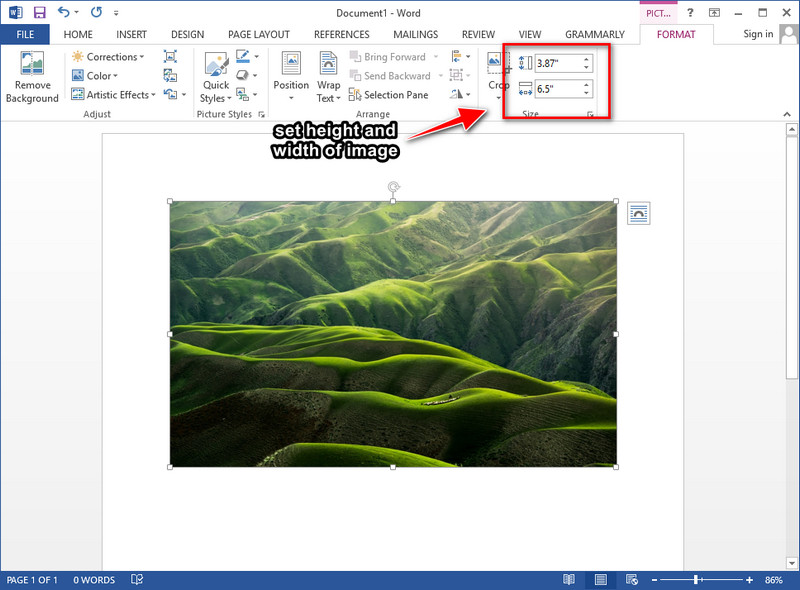
После загрузки изображения сюда вы увидите, что на вашем экране появится вкладка Формат изображения. В правом верхнем углу вы увидите размер изображения, которое вы загружаете сюда; измените измерение высоты и ширины в соответствии с вашими предпочтениями. После его изменения изменения будут автоматически применены к изображению, размер которого вы изменяете здесь.
2-й способ. Настройте изображение, перетаскивая точки
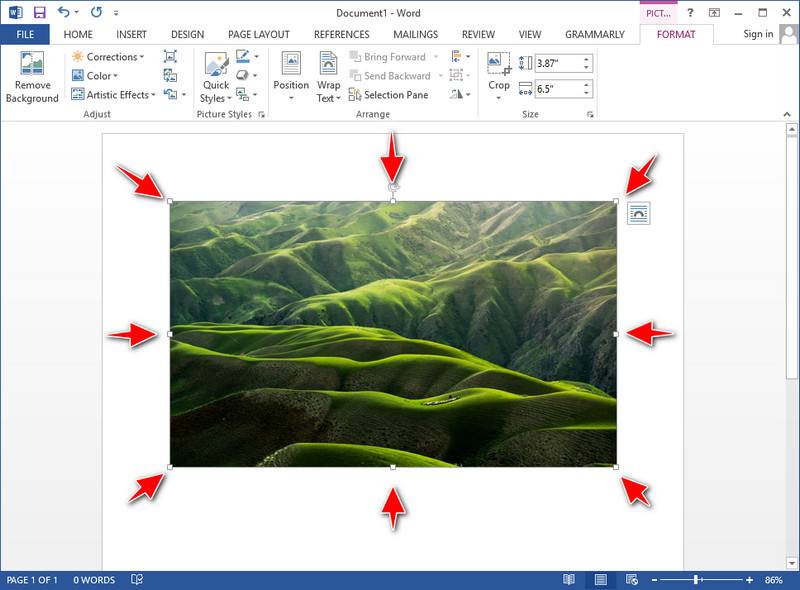
Теперь, когда изображение загружено в документы Word, вы можете видеть, что ваше изображение окружено точками. Вы можете свободно перетаскивать каждую точку в соответствии с размером изображения, которое вы хотите растянуть, чтобы изменить размер изображения.
Часть 2. Преимущества и недостатки изменения размера изображения в Word
Кажется, что лучше всего изменить размер изображения, потому что вы уже можете загрузить изображение с документом, который вы написали в Microsoft Word. Но прежде чем мы перейдем к заключению, мы перечислим преимущества и недостатки использования Word в качестве средства изменения размера изображения. Пожалуйста, продолжайте читать ниже, чтобы он мог просветить вас.
- Вы можете вручную изменить размер изображения в соответствии с вашими предпочтениями здесь.
- Для изменения размера добавляемого изображения не требуются плагины или расширения.
- Свободно регулируйте размер изображения в Word бесплатно.
- Это удобно.
- Он поддерживает основные функции изменения размера изображения.
- Он поддерживает большинство форматов изображений, известных в Интернете.
- Он растягивает изображение после изменения его размера, будь то портрет или пейзаж.
- Как только вы измените размер изображения здесь, качество изображения станет ниже.
- Он не поддерживает технологию AI для изменения размера добавляемого изображения.
Часть 3. Эффективный способ изменить размер изображения для Word с помощью лучшего инструмента для использования [бесплатно]
Лучший инструмент, который вы должны использовать, чтобы избежать чрезмерного растяжения изображения, — это Aiseesoft Image Upscaler онлайн. С его помощью вы можете эффективно изменять размер изображения в Word и добавлять его в свои документы, не беспокоясь о качестве; это не превратит ваш имидж в плохой.
Несмотря на то, что инструмент бесплатный и онлайн, он поддерживает технологию искусственного интеллекта, чтобы помочь вам изменить размер изображения, которое вы загружаете сюда. Действительно, технология искусственного интеллекта, которую он поддерживает, превосходит другие инструменты. Итак, если вы хотите использовать этот продукт для изменения размера изображения, вы уже выиграли джекпот. Следуйте инструкциям по изменению размера изображения, которые мы добавили ниже, чтобы сделать это легко и эффективно.
Шаг 1:
Чтобы открыть официальный сайт этого инструмента, вы можете нажать на это ссылке., что автоматически откроет основной домен ресайзера изображения онлайн.
Шаг 2:
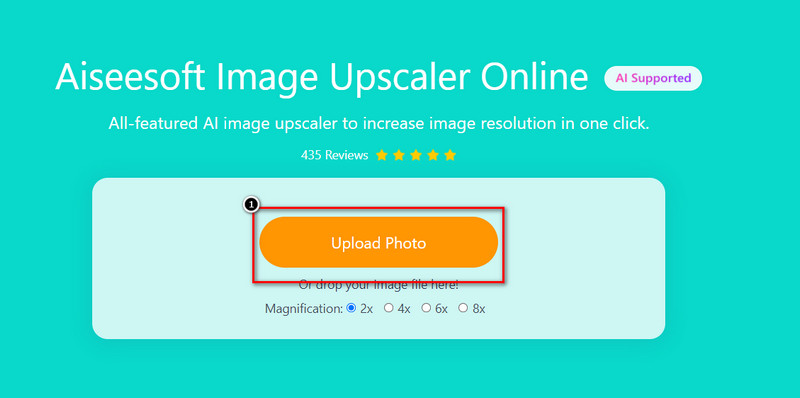
В окне изменения размера основного изображения щелкните значок Загрузить фото . Найдите изображение, которое вы хотите увеличить, в папке, которая будет отображаться на вашем экране, и нажмите Откройте для успешной загрузки изображения.
Шаг 3:
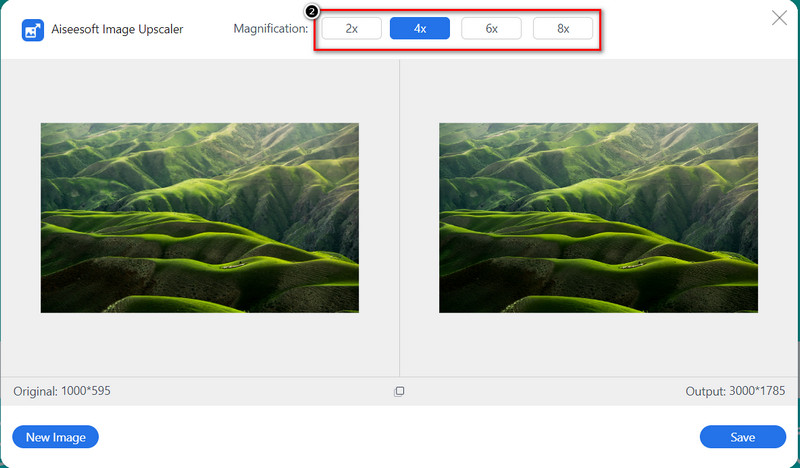
Выберите Увеличение вы хотите применить к изображению, чтобы масштабировать его. Здесь доступны четыре варианта, и вы можете попробовать их, чтобы увидеть, какой вариант подходит вам больше всего.
Шаг 4:
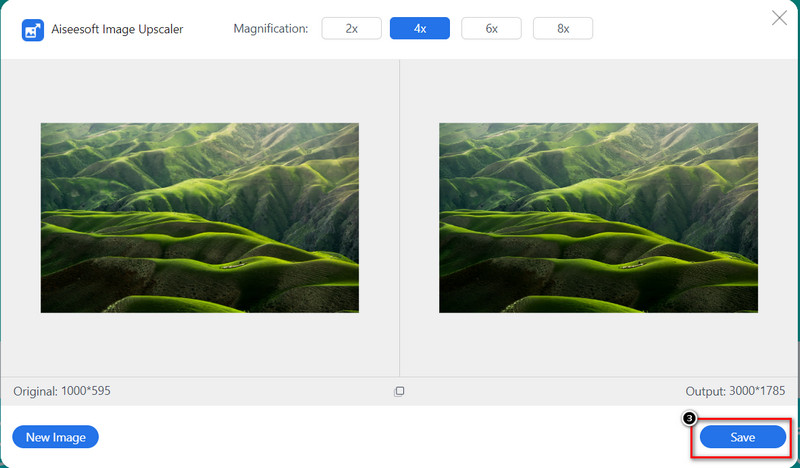
Чтобы сохранить изменение размера изображения, вы можете нажать кнопку Скачать кнопку, которая автоматически экспортирует конечный результат на ваше устройство.
- Как изменить размер изображения JPG/JPEG
- Как изменить размер изображения или картинки для публикации в Instagram
Часть 4. Часто задаваемые вопросы о том, как изменить размер изображения в Microsoft Word
Может ли Microsoft Word изменять размер всех форматов изображений?
Совместимые форматы, которые вы можете использовать в своих документах, поддерживаемых Microsoft Word, — это EMG, GIF, PNG, BMP, JPG или JPEG, TIFF и WMF. Вы не можете загружать сюда другие форматы, если они не имеют того же самого расширения, что и указанный формат изображения.
Могу ли я напрямую загрузить изображение онлайн в Word?
Вы можете искать изображения в Интернете в Word 2013 и более поздних версиях, если нужное изображение не сохранено на рабочем столе. Откройте Word, нажмите вкладку «Вставка», затем нажмите «Изображения из Интернета». В строке поиска введите ключевое слово и нажмите Enter на клавиатуре. Там будут результаты, которые будут отображаться на экране; вы можете прокрутить вниз, чтобы увидеть другие доступные результаты.
Как я могу загрузить изображение в Microsoft Word?
Откройте документ, затем перейдите на вкладку «Вставка» и нажмите «Изображения». В папке найдите изображение, которое хотите загрузить, щелкните его, затем нажмите «Открыть». Изображение будет автоматически отображаться в документе после того, как вы импортируете его в свой документ.
Есть ли у Microsoft Word версия для Mac?
Да, у него есть версия для Mac для каждого пользователя Mac, который хочет использовать это программное обеспечение для обработки текстов на своем устройстве. Вы можете иметь преимущество создания документов в версии для Windows. Итак, если вы хотите загрузить программное обеспечение, вы можете зайти в магазин Mac, найти приложение, а затем нажать «Получить», чтобы загрузить его бесплатно.
Удивительно, но вы можете изменить размер фотографии в Word, если изображение не соответствует вашим потребностям. С полным учебным пособием и способами вы можете сделать это и уверенно закончить его при выполнении этого типа задач. Мы надеемся, что эта статья предоставит вам необходимую информацию о том, как изменить размер изображения.
И другая информация, если Microsoft Word подходит вам лучше всего с точки зрения изменения размера. Но если вы считаете, что Microsoft Word не ваш выбор, то лучше воспользоваться онлайн-апскейлом, который вам предоставляет Aiseesoft. Не нужно беспокоиться о его безопасности, потому что он безопасен в использовании и защищен при обработке. Итак, что вы думаете об этой статье? Мы помогли вам?
Мы пропустили какую-то информацию? Вы можете оставить комментарий ниже, и давайте обсудим информацию, которую мы упускаем.

Изменить разрешение изображения

Video Converter Ultimate
Video Converter Ultimate — отличный видео конвертер, редактор и энхансер для преобразования, улучшения и редактирования видео и музыки в 1000 и более форматах.



