
Приветствую читателей блога! Сегодня поговорим об автоматической перестановке переносов. Правда ведь, что сейчас каждый, начиная со школьной скамьи, знает, что такое программа MS Word? Большая часть пользователей использует ее для набора и форматирования текстов. Но не все знают, что разработчики программы снабдили ее еще одним полезным функционалом — перенос слов в Ворде.
Что это, кому и зачем нужно, где настроить — расскажу далее в статье.
Что такое перенос слов в MS Word и зачем эта функция нужна?
Данная функция в Ворде представляет собой равномерное интервальное разделение между словами. Данная опция используется для того, что визуально красиво оформить текст и сэкономить место на Ворд при печати. Также он позволяет избежать больших пробелов между словами. Особенно они заметны при выставлении параметра «Выровнять по ширине».
Перенос может быть поставлен вручную или автоматически, а также существуют «мягкие» и неразрывные дефисы. Ворд позволяет определять допустимое расстояние между словами без переноса.
Как установить автоматическую перестановку переносов
Согласно «заводским» настройкам программы данная функция отключена. Если слово не умещается в строке целиком, то оно просто «уходит» на следующую графу. А слова в предыдущей равномерно растягиваются в строке.
Чтобы настроить автоперенос в ворде по слогам, пройдите пошагово следующие пункты (показываю на примере MS Word 2013):
1). В программе MS Word в главном меню выбираем опцию «Разметка страницы» → «Расстановка переносов» → «Авто».

2). Текст, размещенный в файле Ворд, в автоматическом режиме будет выровнен и слова станут переноситься с помощью дефиса. Это касается как уже набранного текста, так и вновь набираемых предложений.

Как в Ворде сделать перенос вручную: инструкция по MS Word 2013
Если вам требуется установить перемещение по словам в определенной части текста, то лучше сделать это вручную. Смотрим как:
1). В программе MS Word в главном меню выбираем опцию «Разметка страницы» → «Расстановка переносов» → «Ручная».

2). На экране появится окошко со словом, предлагаемым для переноса и версией расстановки дефисов. Если вы согласны, то нажмите кнопку «ДА», в противном случае — «НЕТ». Программа равномерно распределяет слова по строкам и предоставит вам выбор: подтвердить или отвергнуть предложение о переносе.

Бывают случаи, когда необходимо равномерно распределить текст в определенном фрагменте файла. Тогда необходимо сначала выделить «кусочек» текста и только потом осуществить действия по включению функции «Ручная». После расстановки дефисов в выбранном отрезке текста, программа предложит осуществить проверку всего файла. Если вам не требуется данная процедура, то нажмите кнопку «НЕТ».


Внимание! Такой способ возможен в MS Word версий 2007, 2010, 2013 и 2016. В Ворде 2003 он осуществляется по другой схеме
Инструкция по MS Word 2003
MS Word 2003 считается несколько устаревшей версией программы. Однако, на некоторых компьютерах до сих пор установлен. Особенно это касается школьных ПК и стационарных устройств в государственных и коммерческих учреждениях.
Включить перенос в Ворде 2003 можно следующим образом:
1). В меню выбрать «Сервис» → «Язык» → «Расстановка переносов» → по необходимости выбираем ручную или автоматическую расстановку. Нажмите «ОК».

Как установить параметры
В программе MS Word есть возможность поставить определенные параметры перемещения слов. Для этого требуется перейти по вкладкам: «Разметка страницы» → «Расстановка переносов» → «Параметры расстановки переносов».

Здесь вы сможете самостоятельно расставить следующие параметры:
- Автоматическая расстановка (разрешить или запретить с помощью простановки «галочки»).
- Переносы в словах из прописных букв (отключить или включить опцию «галочкой»).
- Установить ширину зоны переносов.
- Указать максимальное число последовательных переносов.
Как убрать перенос в Word 2010
Бывает, что я копирую текст из интернета, в котором уже расставлены дефисы, и замечаю, что они не совпадают с разметкой страницы файла Word 2010. Остается удалить эти переносы вручную, но такая процедура займет много времени. Можно пойти другим путем и убрать его в Ворде автоматически.
Чтобы это сделать, следуйте инструкции:
- Для начала необходимо определить тип переноса (автоматический или ручной). Для этого выделите дефис в любом слове с переносом. Если знак выделяется, значит он ручной, если нет — автоматический.

Автоматический перенос можно отменить следующим образом:
- Переходим по вкладкам «Разметка страницы» → «Расстановка переносов» → «Нет».

Ручной перенос устраняется по следующей схеме:
- Переходим по вкладкам «Главная» → «Редактирование» → «Заменить».
Перенос слов в Microsoft Word является его важной функцией. Ведь зачастую для оформления того или иного документа расстановка переносов является обязательным требованием. Пусть это сделать совсем не сложно, тем не менее у большого количества пользователей возникает вопрос как сделать перенос слов в ворде. В данной статье мы рассмотрим данный вопрос на примере Microsoft Word 2003 и 2007.
Перенос слов в Word 2003
В 2003 ворде перенос слов активируется через его главное меню. Для этого нужно выбрать пункт главного меню «Сервис » -> «Язык » -> «Расстановка переносов «.
Переход к пункту меню в 2003 ворде для активации переноса слов
После этого откроется окно, в котором нужно поставить всего одну галочку — «Автоматическая расстановка переносов » и нажать «Ок » в низу окна.

Включение переноса слов в ворде 2003
После этого вы увидите, что по всему открытому документы переносы слов расставились в автоматическом режиме.
Перенос слов в Word 2007 и выше
В Microsoft Word 2007 версии и выше расстановка переносов осуществляется иным способом, нежели в word 2003.
Для этого нужно перейти на вкладку «Разметка страницы » и нажать на «Расстановка переносов «.

Включение переноса слов в ворде 2007 и выше
После этого откроется небольшое меню, в котором нужно отметить пункт «Авто » и слова в тексте начнут переносится автоматически в соответствии с правилами и нормами языка, на котором написан текст в документе.
Вот такими не хитрыми способами можно активировать автоматическую расстановку переносов в самых популярных версиях ворда.
Поделись статьей в социальных сетях! Помоги нашему сайту!
Присоединяйтесь к нам в VK!

Data-lazy-type="image" data-src="http://excelwords.ru/wp-content/uploads/2015/12/2015-12-05-00-41-55-%D0%A1%D0%BA%D1%80%D0%B8%D0%BD%D1%88%D0%BE%D1%82-%D1%8D%D0%BA%D1%80%D0%B0%D0%BD%D0%B0.png" alt="2015-12-05 00-41-55 Скриншот экрана" width="298" height="162"> Во всех существующих версиях редактора Microsoft Word по умолчанию слово, не помещающееся на строку целиком, переходит на следующую. А между тем расстановка переносов позволяет улучшить верстку текста, не допуская зияющих пустот, сделать документ более аккуратным. Кроме того, дополнительная компактность текста сказывается на расходе бумаги для принтера.
При этом найти столь важную и полезную функцию блуждая по меню бывает достаточно непросто. К тому же в версиях Microsoft Office разных лет интерфейс графического редактора раз за разом меняется до неузнаваемости, что делает не простой задачей поиск привычного функционала. Рассмотрим алгоритм расстановки переносов для версий Ворд 2003, 2007, 2010 года.
Настройка для Word 2003
Сервис – > Язык – > Расстановка переносов (далее – РП)
Для того, чтобы перенести по слогам слова в уже набранном тексте, необходимо выделить его целиком или необходимый фрагмент. Затем выбрать меню «Сервис», пункт «Язык» и команду «РП». Мы попадаем в окно настройки. Здесь необходимо поставить маркер напротив команды «Автоматическая РП». Ниже можно задать необходимые параметры автоматической функции.
Например, отсутствие маркера напротив команды «Переносы в словах из ПРОПИСНЫХ БУКВ» исключит разбивку аббревиатур и названий, написанных прописными. Внешний вид текста дополнительно можно улучшить, если настроить параметры «Ширина зоны переноса слов» (это максимально допустимое расстояние между правым полем и последним символом на строке) и «Макс.число последовательных переносов» (возможность управлять количеством переносимых слов на странице). После того, как параметры изменены или выбраны по умолчанию, необходимо нажать «ОК» для запуска автоматической расстановки переносов.
Возможность выбора переносимых слов вручную по версии 2003 года скрывается в том же окне за копкой «Принудительно». Выбрав эту команду, вы в открывшемся окошке диалога сами будете принимать решение, как разделить то или иное слово по слогам.
Иногда случается, что часть текста необходимо избавить от автопереноса. Сделать это можно так. Выделите нужный фрагмент и в меню «Формат» выберите пункт «Абзац», а в открывшемся окне — вкладку «Положение на странице». Установите галочку напротив строки «Запретить автоматический перенос слов». Команда будет применена только к словам выделенного фрагмента.
Word 2007 и 2010

Data-lazy-type="image" data-src="http://excelwords.ru/wp-content/uploads/2015/12/2015-12-05-00-44-18-%D0%A1%D0%BA%D1%80%D0%B8%D0%BD%D1%88%D0%BE%D1%82-%D1%8D%D0%BA%D1%80%D0%B0%D0%BD%D0%B0.png" alt="2015-12-05 00-44-18 Скриншот экрана" width="355" height="194" srcset="" data-srcset="http://excelwords.ru/wp-content/uploads/2015/12/2015-12-05-00-44-18-Скриншот-экрана..png 300w" sizes="(max-width: 355px) 100vw, 355px"> Разметка страницы → Расстановка переносов->Нет, Авто, Ручная, В Ворде версий 2007 и 2010 функция РП находится во вкладке «Разметка страницы». Редактор дает возможность расставить переносы, пользуясь авторежимом (пункт «Авто») или произвести операцию собственноручно («Ручная»), определяя самостоятельно какая часть слова остается на строке, а какая перемещается на следующую. Разделение слов по слогам осуществляется в диалоговом окне.
Команда «Параметры РП» дает возможность включить по своему усмотрению настройки автоматического режима. Сделать это можно по тем же параметрам, которые расшифрованы выше для Ворд 2003.
При работе с текстовым документом приходится применять выравнивание текста. Если установить выравнивание по ширине всего листа, то образуются большие пробелы между всеми словами. Так как перенос слов в Ворде автоматический, соответственно программа не проставляет знак переноса, а просто перебрасывает выражение на следующую строку целиком, то и в конце строчки остается также пустая зона. Наличие такого немаленького пустого пробела не придает эстетичный вид тексту. Чтобы исправить ситуацию необходимо включить и настроить нужный режим переноса слов с использованием знака дефис.
Ручной режим расстановки переноса
Данный режим позволяет переносить слова по слогам. Необходимо будет выбрать, после какого именно слога будет поставлен знак переноса. Применить данный режим можно только к уже написанному тексту. Итак, разберем подробнее, как работает ручной режим.
Расстановка переносов в Ворд 2003
В ранней 2003 версии Ворда, найти расстановку переносов можно следующим образом. Открыть вкладку «Сервис» перейти на пункт «Язык» и выбрать «Расстановка переносов…». Далее задать нужные параметры.

Автоматическая расстановка переноса в Ворд 2007-2016
Если не располагаете временем устанавливать перенос слов с помощью дефиса или ручного режима, тогда на помощь придет включение автопереноса. Данная функция автоматически найдет фразы, которые нуждаются в переносе, расставит знак дефиса и перенесет слог на другую строку. Режим необходимо применять к готовому тексту. Для этого надо:
- Перейти во вкладку «Разметка страницы»;
- Кликнуть по «Расстановке переносов» и выбрать «Авто»;

Настройка переноса и изменение ширины зоны
Когда в Ворде установлен автоперенос, то знак дефиса в конце каждой строки будет портить вид. Чтобы избежать такого казуса, нужно сделать следующие настройки.

Изменение количества последовательных переносов

Ширина зоны переноса
Некоторые пользователи не понимают, какую роль играет настройка ширины зоны переноса слов. Чтобы это стало более понятным, проделайте следующие действия.
Вариант 1. Уменьшение
Уменьшите ширину и тогда увидите, как край правого поля становится ровным.
Следует зайти в «Разметку страницы» — «Расстановка переносов» и «Параметры».

Указать маленькое значение в поле «Ширина зоны» к примеру, «0,25» и сохранить, нажав на «Ок».

Вариант 2. Увеличение
Чтобы уменьшить количество переносов, стоит увеличить ширину зоны правого края.

Неразрывный дефис
Допустим при написании номера телефона, часть номера остается на одной строке, а другая часть переносятся на другую строчку, таким образом, дефис нарушает целостность.
Номер приобретает вид довольно не эстетичный и не удобный в использовании. Изменить эту ситуацию можно посредством неразрывного пробела. Для этого нужно:
- Напечатать цифру или букву и нажать комбинацию клавиш «Shift+Ctrl+Дефис»;
- Повторить после каждой цифры или символа данное сочетание клавиш;
- Не ставить между символами обычный пробел;
- Получится вот такой результат.
Если включить «Отображение всех знаков» на вкладке «Главная», то можно заметить, что дефис преобразовался в длинное тире, и нет обычных пробелов между числами.
Таким способом можно решить незадачу в таблицах, если какой либо знак или фраза неправильно переносится.
Мягкий знак переноса
Когда установлено выравнивание по ширине всего листа, то часто между словами в тексте появляются большие пробелы и предложение становится разреженным. Исправить эту ситуацию поможет мягкий вид переноса слова. Мягкий перенос – это символ дефиса, который разделяет выражение на границе строки и исчезает, если слово передвинулось на строчку ниже или выше, т. е. не находится на краю поля. Вставить мягкий перенос поможет сочетание клавиш, для начала нужно.
Если Вас заинтересовал данный вопрос, давайте начнем с ним разбираться. Расстановка переносов в Ворде 2007 и Ворде 2010 – несложная тема, поэтому сделаем мы это быстро.
В настройках MS Word по умолчанию, если слово не помещается в данной строке, оно автоматически переносится на следующую. В результате, в конце строки остается много пустого места, а если настроено выравнивание текста по ширине, то могут появиться большие пробелы в тексте . Перейдя по ссылке, можете прочитать статью о том, как их убрать.
Перенос слов в Ворде можно либо вообще отключить, или настроить автоматические или ручные переносы.
Расставить переносы вручную можно только к ранее набранному тексту.
Ручками
Давайте сначала расставим переносы ручным способом по тексту. Для этого откройте нужный документ, затем перейдите на вкладку «Разметка страницы» и кликните по кнопочке «Расстановка переносов» . Выберите из меню «Ручная» .
Откроется диалоговое окно. В нем, слово в тексте, которое нужно перенести, будет разбито по слогам. Устанавливайте курсор в нужном для переноса месте и нажимайте «Да» .

Автоматические переносы
Это еще проще. При этом Ворд сам решает, как их расставить в документе. Для этого из меню «Расстановка переносов» выбираем «Авто» .

Убираем перенос
Если у Вас строгие требования к оформлению документа, то, возможно, потребуется убрать перенос слов в Ворде. Для этого из меню «Расстановка переносов» выберите «Нет» .

Предположим, у Вас получилось, что в каждой строке одного абзаца есть перенесенные слова. По тексту это может смотреться не совсем красиво, ну или Вас это не устраивает.

В этом случае, в меню «Расстановка переносов» выбираем «Параметры расстановки переносов» . Появится следующее окно. В поле «Макс. число последовательных переносов» установите нужное значение и нажмите «ОК» .

Иногда бывает так, что на конец строки припадает слово, которое пишется через дефис. В этом случае Word автоматически переносит ту часть слова, которая после дефиса, на другую строку. Чтобы этого избежать поставьте неразрывный дефис, используя комбинацию клавиш Ctrl+Shift+Дефис .
На этом мы закончим. Теперь Вы знаете, как сделать ручной и автоматический перенос слов в Ворде.
Расстановка переносов в документе Word
Расстановка переносов определяет внешний вид документа Word, поэтому это достаточно больной вопрос, с которым приходится сталкиваться очень часто, например, в письмах, распоряжениях, указах и прочих документах, набранных в этом замечательном редакторе.
Такое впечатление, что многие набирают документы в блокноте, а перед печатью или отправкой по почте просто вставляются в Word и сохраняются. А ведь от внешний вид документа определяет уровень суждения об организации, о профессионализме персонала.
Наверное, следующую свою статью напишу про внешний вид документа. Ну, а сейчас несколько слов про перенос слов в абзаце.
В редакции 2003 года опция включения расстановки переносов расположена в одноименном окне, которое можно вызвать при помощи команды Сервис |Язык |Расстановка переносов. При этом отобразится окно Расстановка переносов, в котором необходимо включить опцию (установить птичку) Автоматическая расстановка переносов. Пожалуй, опцию Переносы в словах из ПРОПИСНЫХ БУКВ, можно и оставить, хотя в прописном написании переносы иногда не ставятся.
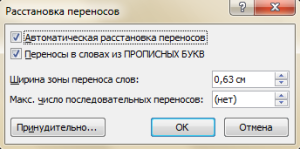
Окно расстановки переносов
Расстановка переносов в Word 2007 и Word 2010.
Чтобы включить расстановку переносов в поздних версиях Word, необходимо перейти на вкладку Разметка страницы и выбрать в области Параметры страницы команду Расстановка переносов.
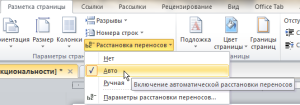
Эта команда имеет вложенные пункты:
Нет – этот режим по умолчанию включен. Слова, не умещающиеся на строке, будут переноситься целиком на следующую строку.
Авто — команда включения автоматической расстановки переносов. При выборе этой команды слова, не умещающиеся в строке, будут переноситься в соответствии с правилами, внесенными в Microsoft Word.
Ручная — эта команда открывает диалоговое окно Расстановка переносов, позволяющее вручную расставить переносы в словах, не умещающихся в конце строки.
Параметры расстановки переносов — открывает диалоговое окно Расстановка переносов, позволяющее настроить параметры расстановки переносов. Эта опция вызывает такое же окно настройки, как и в Word 2003 (рис.1).



