
Занятие 7 Работа с рисунками, графикой WordArt и SmartArt в PowerPoint
Работа с рисунками и графикой в приложениях Word, Excel PowerPoint практически ничем не отличается. Мелкие нюансы обусловлены только спецификой самих приложений, поэтому освоив в одном из приложений работу с рисунками вы без труда сможете обрабатывать рисунки в другом.
Презентация
Скачать презентацию
Навыки 77-429
| Название навыка | Номер навыка |
|---|---|
| Преобразование списка в SmartArt | 3.4.5 |
| Изменение цвета объекта SmartArt | 3.4.2 |
| Добавление фигур в SmartArt | 3.4.1 |
| Изменение направления объекта SmartArt | 3.4.4 |
| Перемещение текста в фигурах SmartArt | 3.4.3 |
Теория:
Видеоверсия
Текстовая версия
Различия в работе с рисунками и фигурами в офисных приложениях Word, Excel, PowerPoint минимальны, практически неразличимы. Освоив работу в одном из приложений, вы с такой же легкостью сможете применить свои навыки в другом.
Вот так выглядит дополнительная вкладка работы со вставленными рисунками в Word, Excel, PowerPoint.

Вкладки «Формат», которые появляются при выделении рисунков, в приложениях Excel и PowerPoint вообще не различаются, а в текстовом процессоре есть две дополнительные команды: «Положение» и «Обтекание текстом». Наличие этих команд обусловлено тем, что в PowerPoint и Excel рисунки всегда размещены слоями их можно свободно перемещать, а в Word, для свободного перемещения рисунка необходимо задать обтекание текстом, отличное от параметра «В тексте».

Вставка рисунка
Вставить рисунок можно как из локального расположения на компьютере, так и из сети Интернет. На вкладке «Вставка», группа «Иллюстрации» за это отвечают команды «Рисунки» и «Изображения из Интернета», соответственно.

Единственное отличие вставки локального рисунка от Интернета заключается в том, что локальный рисунок можно не просто вставить как копию в файл, а связать с источником.

Разница между режимами «Связать с файлом» и «Вставить и связать» заключается в том, что в последнем случае, если документ будет перемещен на другой компьютер, рисунок будет отображаться.
Когда рисунок или фотография вставляется в документ, то он воспринимается как встроенный объект, следовательно, в самом документе находится копия оригинальной фотографии или рисунка и все изменения, сделанные в документе не повлияют на оригинальный файл. Также, для минимизации размера документа, можно связать его с файлом. В этом случае изменения, производимые в программе, не повлияют на исходный файл, однако, изменения в исходном файле повлияют на картинку в офисной программе. Такой режим вставки не рекомендуется использовать, если документ планируется открывать на другом компьютере, т.к. рисунки станут недоступны.
Вставленный рисунок может свободно перемещаться по листу, аналогично тому, как мы ранее рассматривали перемещение диаграмм, а для того, чтобы управлять порядком размещения между собой нескольких рисунков, т.е. какой должен находится на переднем плане, а какой на заднем используются команды «Переместить вперед» и «Переместить назад» из группы упорядочить дополнительной вкладки «Формат».

Переместить на задний или передний план тот или иной рисунок можно и с помощью контекстного меню на рисунке.
Рассмотрим дополнительные команды:

- Область выделения – позволяет отобразить в левой панели список рисунков на листе, скрыть из все либо по отдельности, или выделить нужный, если их много на листе и там выбрать проблематично.
- Группировать – позволяет объединить вместе несколько объектов и осуществлять с ними дальнейшие действия как с одним целым, в области выделения эти объекты будут отмечены группой. При этом, объекты не жестко зафиксированы, на панели выделения можно выбрать один объект из группы и произвести с ним индивидуальные действия (либо поочередно кликнув мышкой на группе, потом по объекту).
- Повернуть – позволяет повернуть рисунок на фиксированный градус. Если нужно произвольный градус, то это легко сделать кликнув левой клавишей мышки за кругообразную стрелку, которая появляется при выборе рисунка.
- Выровнять – позволяет упростить процесс размещения рисунков на листе. Рассмотрим команды группы снизу вверх: «Отобразить сетку» – просто показывает либо скрывает сетку на листе, это же можно сделать и из вкладки «Вид». Команды «Привязать к фигуре» и «Привязать к сетке» позволяют добавить некоторую дискретность при перемещении рисунков, что позволит легко разместить рисунок на определенной площади ячеек, либо поместить рисунок в ячейку, или поместить границы рисунков рядом (команда «Привязать к фигуре»). Остальные команды группы доступны, если выделить несколько рисунков, соответственно, можно их легко выровнять или распределить в горизонтальной или вертикальной области.
Все команды типа «Выровнять по…» – просто выравнивают несколько объектов по определенной границе либо мнимой середине, а команды распределение по вертикали, либо горизонтали позволят быстро задать одинаковый размер между фигурами в горизонтальной или вертикальной плоскости соответственно.

Вставка картинок из сети Интернет
Вставить рисунки не из локального расположения можно несколькими способами, воспользоваться командой «Изображения из Интернета», либо осуществить поиск самостоятельно по картинкам.

Для Word и PowerPoint есть интересная надстройка Pickit. Она позволяет в боковой панели отобразить картинки по категориям и вставить их в документ. Особенность картинок из данной надстройки заключается в том,ч то они не защищены авторскими правами, конечно, если для вас это важно.

На момент подготовки материала надстройка была только для Word и PowerPoint.
Видеоверсия
Текстовая версия
В приложениях Microsoft Office, при работе со вставленными рисунками, пользователю доступны некоторые инструменты их форматирования, за форматирование рисунков отвечает группы «Изменение» и «Стили рисунков» дополнительной вкладки «Формат».

Команда «Удалить фон» позволит выделить какой-то цвет из рисунка и удалить его, как и с любым фото или видеоредактором, необходим подготовленный рисунок, например, съемка на зеленом фоне и т.д.
С помощью команды «Коррекция» можно изменить резкость, яркость и контрастность рисунка. Изменение можно выбрать из выпадающего меню пресетов (заготовок), либо вызвать в боковой панели более расширенные настройки.

Настройки коррекции могут пригодиться, если снимок сделан в не самом лучшем качестве, например, слишком темный, либо слегка замыленный.
С помощью команды «Цвет», можно быстро изменить цвет, например, сделав его черно-белым или применить один из других предустановленных фильтров. Кстати все снимки для курса «Excel от новичка до профессионала» обработаны пресетом «Сепия».

Художественные эффекты – это полноценные графические фильтры, которые помогут изменить исходный рисунок до неузнаваемости, один из любимых эффектов – размытие, позволит размыть второй план, чтобы сфокусировать внимание на основном содержимом, например, надписи.

Команда «Сжать рисунки» позволит путем ухудшения качества изображения уменьшить конечный файл, команда заменить изображение позволит просто вставить новое изображение взамен старого, можно просто удалить и вставить новый рисунок, результат тот же. Последняя команда «Восстановить рисунок» позволит сбросить произведенные манипуляции до первоначального состояния.
Вторая группа команд, которая отвечает за форматирование рисунков – «Стили», с помощью не можно применить уже готовые наборы форматов к рисунку, а можно произвести индивидуальные. Часто используется обводка границ рисунка, а также эффект тень. Можно применить определенный стиль, а потом, с помощью панели боковой панели «Формат рисунка» произвести тонкую настройку (задать ширину границы, изменить параметры тени, радиус обводки и т.д.)

Последняя команда «Макет рисунка» позволяет преобразовать выбранный рисунок или рисунки в объект SmartArt, об объектах SmartArt речь будет вестись в следующих вопросах данного занятия.
Несколько лестных слов о форматировании рисунков в Office. Все иллюстрации для курсов, да и для сайта msoffice-prowork.com в целом, были подготовлены в PowerPoint, единственная причина, почему это был не Word или Excel заключается в том, что там рисунки можно распределить по слайдам: 1 рисунок – 1 слайд, остальные возможности форматирования и редактирования рисунков одинаковы.
За все время не возникло ни единого желания воспользоваться каким либо другим фото-редактором. Возможно, профессиональный фоторедактор брезгливо посмотрит на инструменты форматирования Office, но для обычного пользователя – это просто адская смесь: готовые пресеты, макеты, заготовленные стили с возможностью тонкой настройки – то, что надо.
Видеоверсия
Текстовая версия
Использование фигур в документах Office встречается не в пример чаще нежели вставка рисунков (возможно, PowerPoint здесь будет выделяться, но для Word и Excel это утверждение верно). Встроенных механизмов для рисования фигур в офисных приложениях более чем достаточно для постройки простой организационной диаграммы, схемы процесса и т.п. Команда «Фигуры» находится рядом с рассмотренными ранее командами вставки рисунков.

Количество и тип фигур в офисных приложениях не различаются. В текстовом процессоре Word есть дополнительная команда «Новое полотно», которой настоятельно рекомендуется пользоваться. Если размещать фигуры в полотне, можно будет не беспокоится о том, что часть фигур «поплывет» при редактировании текста.
Все, что размещено внутри полотна текстовым процессором воспринимается как единое целое. Наличие команды создания полотна тесно связано с возможностью задания обтекания текстом, в Excel и PowerPoint такого параметра нет, как нет и полотна. В PowerPoint в конце меню списка фигур можно заметить управляющие кнопки, они могут быть размещена на слайдах и использоваться для навигации во время показа. В остальном отличий нет, все нижесказанное в равной степени может быть применимо, в любом из трех приложений.
При добавлении фигуры, открывается вкладка «Формат», она несколько отличается от рассмотренной ранее вкладки работы с рисунками, но часть команд совпадает и выполняет те же функции, что и с рисунками.

Команды группы «Вставка фигур» позволяет быстро добавить новую фигуру без необходимости возвращаться на вкладку «Вставка», изменить существующую фигуру, вставить текстовое поле. Текстовое поле – это просто прямоугольник с белой заливкой в который сразу же вставляется текст. Вообще текст можно практически в любую фигуру, выбрав команду «Изменить текст» из контекстного меню.

В Excel при работе с фигурами и добавлением в них содержимого есть одна особенность (относительно Word и PowerPoint), которая заключается в том, что в фигуру можно не просто добавлять текст, а делать ссылку на ячейку и получать содержимое ячейки в самой фигуре.

С помощью группы стили можно отформатировать вставленную фигуру: изменить цвет заливки, контура, настроить прозрачность или добавить эффекты. Команды «Контур фигуры» и «Эффекты фигуры» аналогичны таковым при работе с рисунками.
Группа «Упорядочить» аналогична таковой при вставке рисунка в документ и отвечает за позиционирование фигуры или группы фигур на странице, настройку обтекания текстом, группировку фигур, расположение относительно других фигур. Группа «Размер» позволит точно изменить размеры фигуры.
Вставка WordArt
WordArt – по сути являет собой текст с примененным артистическим оформлением, можно преобразовать существующий текст в фигурах в объекты WordArt, что мы ранее сделали, а можно сразу вставить специально отформатированную надпись. Текст WordArt вставляется из группы «Текст» вкладки «Вставка».

После добавления текста WordArt пользователю доступны настройки вкладки «Формат» работы с фигурами.

Дальнейшая настройка заливки, контура, эффектов фигуры и текста целиком и полностью зависит от вашей фантазии.
Еще раз добавить текстовую надпись и преобразовать ее в WordArt, добавить фигуру вставив в нее текст и преобразовав в WordArt, или сразу вставив WordArt – это одно и тоже, различие только в стартовом форматировании (тип фигуры, ее заливка и контур), которое легко изменить.
Видеоверсия
Текстовая версия
Объекты SmartArt используются для визуального представления информации, это могут быть графические списки или схемы процессов. Особенностью объектов SmartArt является то, что их размер подбирается в соответствии с содержимым, которое закладывается автором в диаграмму.
Графика SmartArt будет отличным выбором, если нужно визуализировать идею, небольшую организационную структуру или процесс. Как правило, SmartArt используются в презентациях, где нужно дать общее представление не вдаваясь в подробности.
Если нужно в детальная визуализация, то для этого лучше выбрать другие инструменты, например, воспользоваться Microsoft Visio.
Добавление графики SmartArt производится одноименной командой из группы «Иллюстрации» вкладки «Вставка», а диалоговое окно «Выбор рисунка SmartArt» идентично в Word, Excel и PowerPoint.

В диалоговом окне «Выбор рисунка SmartArt» диаграммы разбиты по категориям и к каждой есть свое описание, т.е. для визуализации какого рода информации она используется. Как правило, пользователю доступно несколько альтернативных вариантов SmartArt на выбор, что упростит процесс подбора под тот или иной вид отчета, презентации и т.п.
После вставки рисунка SmartArt можно будет настроить текст диаграммы, это можно сделать кликая по элементам диаграммы и изменяя их, но лучше вызвать боковую панель SmartArt (называется «Область текста») и заполнить текст там.

В приложениях Word и PowerPoint вкладка «Конструктор» незначительно отличается, изменения касаются только группы «Сброс». В Word есть только команда восстановления до первоначальных настроек, а в PowerPoint из SmartArt можно быстро получить список очень похож на тот, который находится в области текста.

Преобразование SmartArt в фигуры обратимо только отменой операции Ctrl + Z , т.е. можно преобразовать в фигуры, а потом отменить это преобразование, однако нельзя преобразовать, внести какие-то правки, как в саму диаграмму, так и в в рабочий файл в целом, а потом обратно преобразовать рисунок в рисунок SmartArt.
При работе с рисунками SmartArt вторая вкладка в дополнительной группе «Работа с рисунками SmartArt» отвечает за форматирование фигур внутри объекта SmartArt и ее возможности полностью аналогичны тем, которые мы рассмотрели при форматировании фигур.
Видеоверсия
Текстовая версия
Значки или в английской версии Icons – это новая возможность офисных программ 2016й версии вставлять в документ векторные картинки. Значки появились в ноябре 2016 года, изначально была объявлена только поддержка векторных изображений формата .svg, а спустя пару недель офисные приложения обзавелись и собственными библиотеками векторных изображений.
Векторная графика — это способ представления объектов и изображений в компьютерной графике, основанный на математическом описании элементарных геометрических объектов. Другими словами, если растровая графика зависит от разрешения и определяется количеством точек по горизонтали и вертикали, соответственно, при увеличении картинки,распадаются на пиксели, тогда как векторные картинки могут быть неограниченно велики и всегда идеального качества.
Минус векторных изображений состоит в том, что векторными не могут быть фотографии из-за сложности реализации. Как правило, векторные картинки – это небольшие иконки в пользовательском интерфейсе.
В Word, Excel, PowerPoint вставка значков происходит одинаково: команда «Значки», группы «Иллюстрации» вкладки «Вставка».

Значки тематически сгруппированы и смогут разнообразить практически любой доклад. Из-за того, что команда «Значки» работает только при подключенном интернете можно сделать вывод, что библиотека находится онлайн и она может пополняться.
После вставки значка появляется знакомая нам по работе с фигурами дополнительная вкладка «Формат». Настройки дополнительной вкладки одинаковы для PowerPoint и Excel, для Word присутствуют две дополнительные команды настройки обтекания текстом.

Такие значки, скорее всего, получат востребованность при создании презентаций, видится неплохое применение вместе с эффектом «Превращение».
Видеоверсия
Текстовая версия
В заключительной части вопроса рассмотри некоторые особенности редактирования всех объектов: рисунков, фигур, WordArt, SmartArt и значков, а также команды ленты интерфейса, оставшиеся без должного внимания.
Управление размерами и перемещение объектов
При наведении курсора на объект, если он принимает вид четырех направленной стрелки, следовательно зажатие левой клавиши мышки приведет к перемещению объекта. Если, при этом еще зажать клавишу Ctrl , то объект будет скопирован.
Для выделения нескольких фигур необходимо поочередно кликнуть на них с зажатой клавишей Ctrl. Выделив несколько объектов над ними можно проводить групповые операции.
При подведению курсора к кружкам на границе объекта, стрелка принимает вид двунаправленной (направление стрелок зависит от того, к какой стороне фигуры был подведен курсор), при зажатии левой клавиши мышки мы будет изменять размеры. Если, при этом, зажать клавишу Ctrl, то изменение размеров будет идти пропорционально от центра.
Зажав клавишу Alt , при включенной команде «Привязать к сете» в Excel, добавит плавность при изменении размеров, а при выключенной, наоборот – дискретность.
Если необходимо переместить объект буквально на пару пикселей, лучше для этого использовать не мышь, а стрелки на клавиатуре, предварительно выделив нужный объект.
Группа «Размер»
На вкладке «Формат» в самом правом углу есть группа «Размер», для рисунков и значков она идентична, для фигур — без команды «Обрезать».

С помощью команды обрезать можно оставить только важную часть рисунка. Особенность работы команды состоит в том, что изменения обратимы, т.е. мы не обрезаем рисунок, а просто указываем его видимую часть.
С помощью дополнительной панели можно задать размеры рисунка как в натуральных единицах, так и относительно исходного размера. Очень полезная опция «Сохранить пропорции» – позволяет не высчитывать длину при изменении ширины и наоборот, вторая величина подстроится автоматически.
Если мы работаем одновременно с несколькими рисунками или фигурами и необходимо задать им одинаковый размер, нет необходимости указывать для каждой фигуры его в отдельности, достаточно выделить все фигуры и ввести размеры.

Снимок
На вкладке «Вставка» осталась команда «Снимок», которая позволяет быстро сделать скриншот одного из открытых в данный момент приложений. Данная команда нечто аналоги сочетания клавиш Alt + PrintScrn . Ее можно использовать для подготовки курсов аналогичных тем, которые вы в данный момент проходите, однако, мне, как автору удобнее пользоваться встроенной утилитой «Ножницы», если необходимо захватить часть экрана, а если все окно приложения – тогда сочетание Alt + PrintScrn , т.к. сначала выбирается готовое приложение, изменяются его размеры, а потом делается скриншот.
Флэшкарты
Так называемые карты памяти, смотрите на карту и пытаетесь ответить, по клику на карту отобразится правильный ответ. Карты памяти хороши для запоминания ключевых позиций занятия. Все занятия данного курса снабжены картами памяти.
Практика
В практической части вы найдете задания по прошедшему занятию. После их выполнения у вас есть возможность сравнить свой вариант с подготовленным лектором ответом. Настоятельно рекомендуется смотреть решение только после того, как вы выполнили задание самостоятельно. Для некоторых заданий есть небольшие подсказки
Задание 1. Приведение фигур к конечному виду для использования в презентации
- Воспроизвести с помощью встроенных фигур PowerPoint фигур, изображенные на рисунках ниже. При воспроизведении фигур нужно сохранить пропорции фигур и слайдов, на которых они размещены.


При форматировании данных рисунков следует обратить внимание на детали, как тень, размер и угол треугольных выносок.
Посмотреть решение
Задание 2. Добавление иконок на слайды презентации
- Добавить иконки на заглавные слайды разделов презентации, которые присутствуют в «Презентация практика (з1 — з6)»


Посмотреть решение
Задание 3. Создание диаграммы SmartArt
- Воспроизвести организационную диаграмму на рисунке ниже

Посмотреть решение
Изменение размера изображения в Microsoft Word и других приложениях
Microsoft Word хорошо известен своим программным обеспечением для обработки текста, которое позволяет создавать и писать документы. Он часто используется при создании цифровых документов, поскольку помогает заметить мелкие ошибки и предлагает внести изменения для ясности и краткости. Microsoft Word превратился в жизненно важный инструмент для студентов, исследователей, преподавателей и других специалистов.
С помощью этого инструмента вы можете добавлять изображения, чтобы придать привлекательный дизайн создаваемым вами документам. В результате эта программа может помочь вам в создании таких документов, как письма, резюме, приложения, электронные книги и многое другое. Но знаете ли вы, что в Word можно изменять размер фотографий? Это верно! Эта страница научит вас как изменить размер картинки в ворде.
- Часть 1. Как изменить размер изображения в Word
- Часть 2. Как изменить размер изображения в автономном режиме
- Часть 3. Гораздо более эффективный способ изменить размер изображения
- Часть 4. Часто задаваемые вопросы об изменении размера изображений
Часть 1. Как изменить размер изображения в Word
Изменить размер изображений в Microsoft Word довольно просто. Предпочтительнее использовать самую последнюю версию Word, поскольку она включает больше функций редактирования изображений. Он позволяет удалять фон, настраивать цвета, прозрачность, расположение изображения и делать другие вещи. Вы также можете изменить размер нескольких изображений одновременно. Для этого следуйте инструкциям ниже.
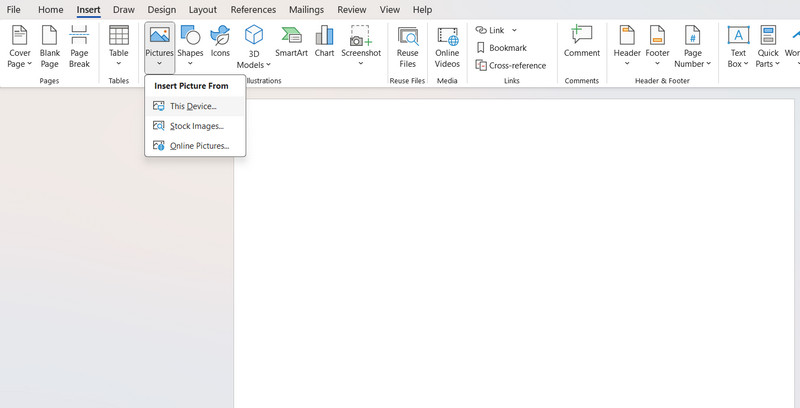
Шаг 1 Запустите Microsoft Word. Нажмите кнопку Вставлять вариант из меню навигации. Затем нажмите кнопку «Изображения» и выберите один из Это устройство . После этого выберите изображение, которое хотите отредактировать.
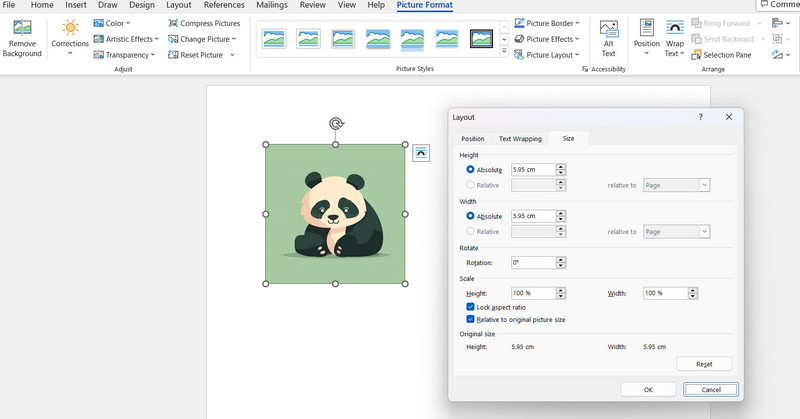
Шаг 2 Вы можете изменить размер изображения, перетащив его за край. Вы также можете изменить размер изображения, щелкнув по нему правой кнопкой мыши и выбрав значок Размер и Позиция вариант. Затем вы можете ввести точную ширину и высоту.
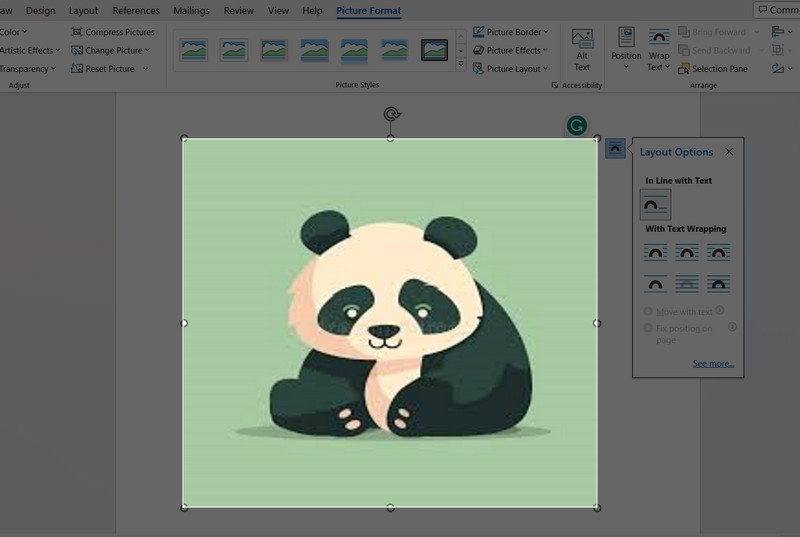
Шаг 3 Когда вы сохраните изображение, оно будет сохранено как документ. нажмите Клавиша с логотипом Windows + Shift + S одновременно, чтобы открыть ножницы. Закройте всю область изображения, чтобы сохранить его как файл изображения.
По сути, именно так вы можете изменять размер изображений в Microsoft Word. Когда вы попытаетесь изменить размер изображения, вы заметите снижение качества, поскольку вы только что увеличили изображение. Чтобы решить эту проблему, вы должны использовать инструменты редактирования изображений, чтобы эффективно изменять размер изображений без ущерба для качества. Для этого прочтите следующее руководство.
Часть 2. Как изменить размер изображения в автономном режиме
Вы можете использовать программный инструмент для изменения размера изображения на рабочем столе в автономном режиме. Фотосайзер это превосходный инструмент. Он позволяет изменять размер более 100 изображений за считанные минуты. Он хорошо известен как пакетный инструмент для изменения размера изображений, и вы также можете использовать его для оптимизации изображений.
Вы также можете добавлять эффекты изображения, водяные знаки, резкость и настройку цвета. В конечном счете, вы можете использовать эту программу для эффективной обработки файлов изображений в больших количествах.
Шаг 1 Чтобы приобрести программу, посетите fotosizer.com в своем браузере. Выберите Скачать вариант из меню. Нажмите кнопку Скачать сейчас для стандартного издания. После этого нажмите установщик, чтобы установить приложение на ваше устройство.
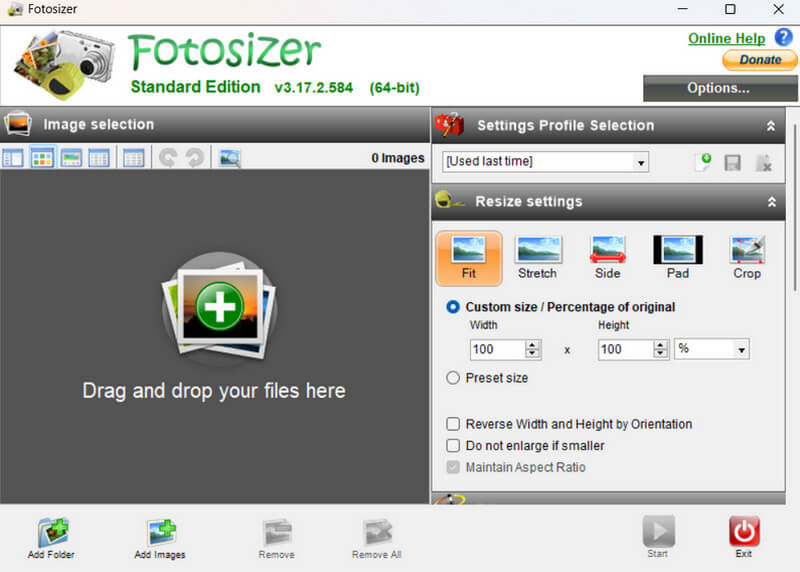
Шаг 2 Перетащите файл в интерфейс программы, чтобы выбрать файл изображения, который вы хотите отредактировать. Вы также можете нажать кнопку Добавлять знак, чтобы выбрать файл на вашем устройстве.
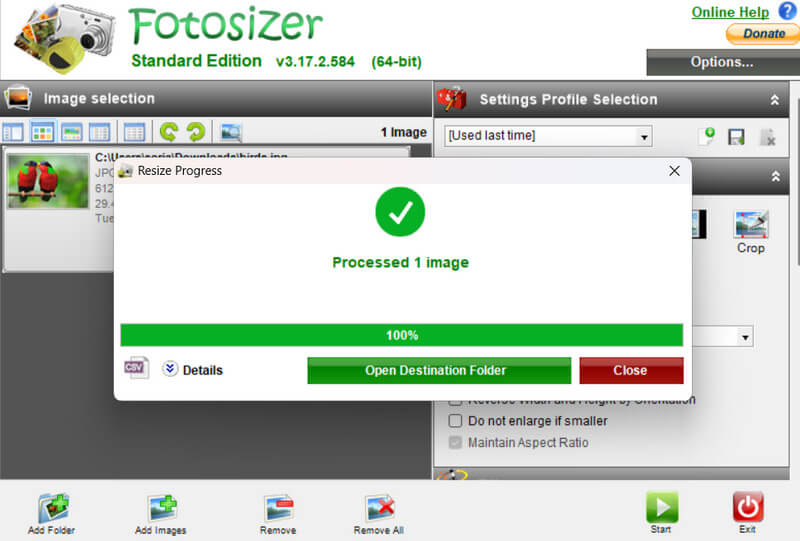
Это был конец! При попытке увеличить изображение вы можете изменить его размер с помощью этого инструмента, сохранив исходное качество 75%. Однако существует ли лучший инструмент для изменения размера изображений и улучшения общего качества? Да! Вы можете использовать онлайн-приложение для изменения размера фотографий.
Для этого обратитесь к следующему руководству.
Часть 3. Эффективный способ изменить размер изображения
AVAide Image Upscaler — это онлайн-приложение, позволяющее изменить размер изображения несколькими щелчками мыши. Этот инструмент хорошо работает с изображениями людей, продуктов, автомобилей, животных и других объектов. Это позволяет масштабировать изображения, чтобы увеличить их без ущерба для их качества.
Он также использует искусственный интеллект, чтобы помочь вам точно изменить размер изображения и даже улучшить разрешение. Этот веб-инструмент лучше всего работает с изображениями людей, продуктов, транспортных средств, животных и других объектов. Кроме того, поскольку этот инструмент автоматизирован и точен, вы можете мгновенно изменить размер изображения, не меняя его вручную.
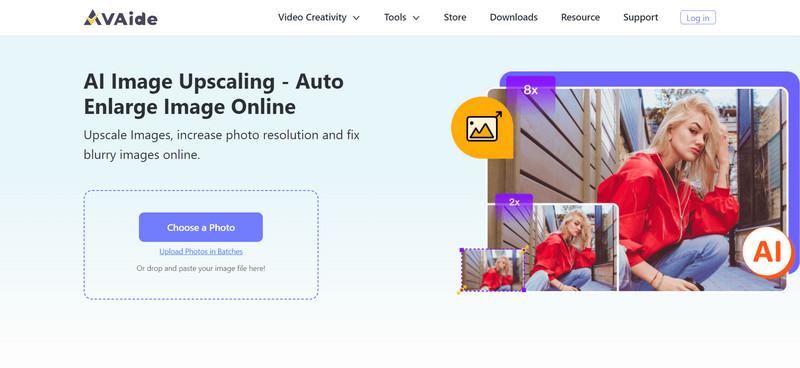
Шаг 1 Чтобы использовать приложение, посетите AVAide.com в своем браузере. Нажмите кнопку Инструменты вариант, а затем Масштабирование изображения инструмент из меню. После этого нажмите «Выбрать фотографию», чтобы импортировать изображение, которое вы хотите отредактировать. Для удобства перетащите файл изображения в веб-интерфейс.
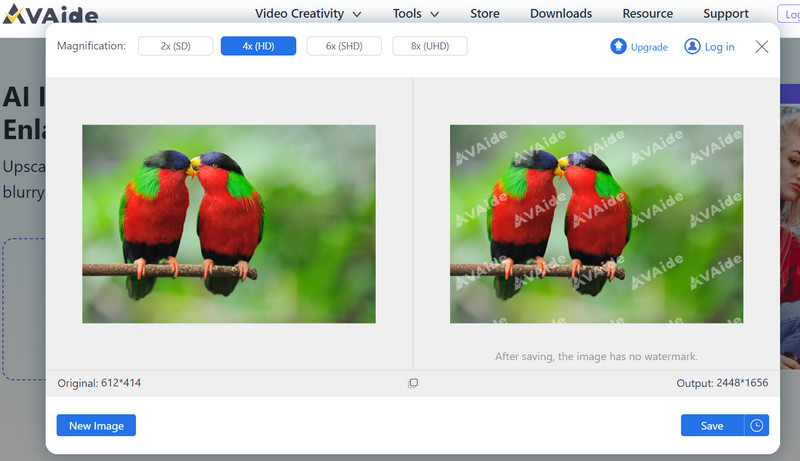
Шаг 2 Щелкните значок Сохранять кнопку в правом нижнем углу веб-интерфейса. После этого вы можете скачать его. Вот и все! Изменить размер изображений онлайн с помощью надежного приложения очень просто.
- Как размыть изображение: для онлайн и мобильных платформ
- Измените разрешение фотографий Android и iPhone тремя способами
Часть 4. Часто задаваемые вопросы об изменении размера изображений
В чем разница между изменением размера и обрезкой изображения?
Это позволяет вам уменьшать или увеличивать изображение, не удаляя какие-либо части исходного изображения, тогда как обрезка всегда требует удаления части исходного изображения, и в результате удаляются определенные пиксели.
Какой формат файла следует использовать при изменении размера фотографий?
По сравнению с файлами PNG, файлы JPG часто легче изменять размер и сжимать. Файлы JPG не поддерживают прозрачные пиксели. Вы все равно можете сделать изображение более эффективным, изменив размер пикселя, одновременно сбалансировав размер и качество файла, чтобы сохранить функцию прозрачности.
Могу ли я изменить размер изображения на своем телефоне?
Да, вы можете изменить размер и настроить изображение с помощью различных приложений. Например, вы можете использовать приложение Photo Онлайн-изображения или изображения, хранящиеся на вашем компьютере.
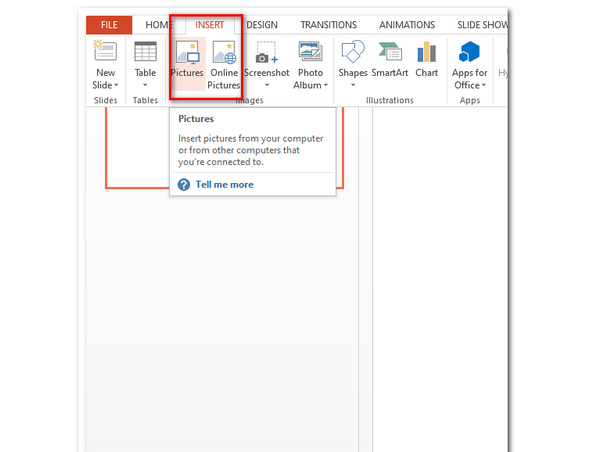
3. Откроется диалоговое окно, в котором будут показаны доступные изображения. Выберите тот, который вы хотите. Нажмите Вставить .
4. После импорта файла изображения выделите файл изображения. Затем перейдите к Панель инструментов меню , Под Инструменты изображения , наведите на Формат .
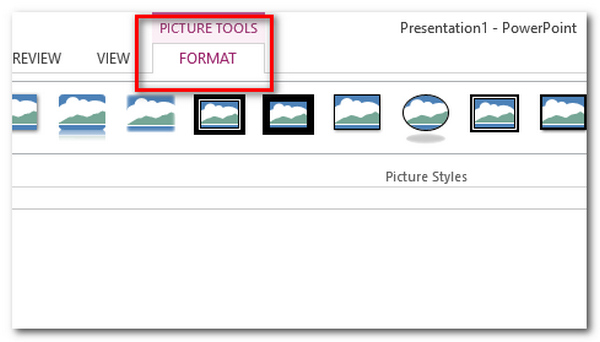
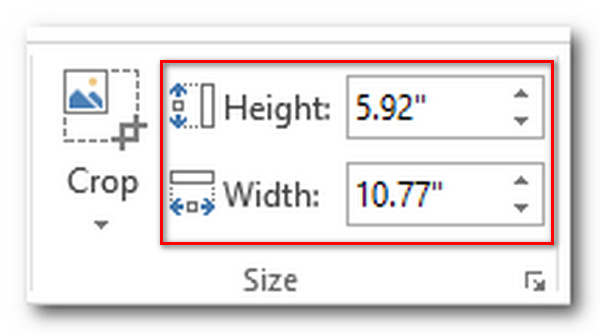
5. Под Формат , перейдите в Размер , расположенный в правом верхнем углу приложения. В этой части вы можете установить размеры высоты и ширины изображения, чтобы уменьшить размер изображения.
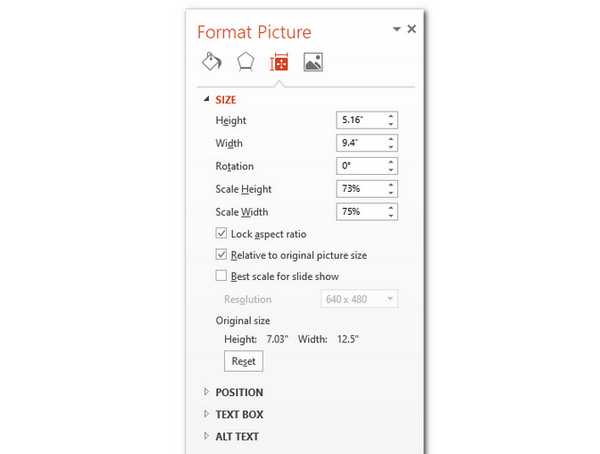
6. Чтобы перейти к более подробной информации о размере изображения, щелкните значок значок стрелки в размере. Вы увидите Формат изображения коробка. Вы можете изменить высоту, ширину, поворот, соотношение сторон и исходный размер.
Измените размер изображений с помощью маркеров перетаскивания
1. После вставки изображения нажмите на добавленный файл изображения в PowerPoint.
2. Файл изображения окружен небольшими прямоугольниками. Это так называемые маркеры перетаскивания. Вы можете использовать их для изменения размера фотографии, перетаскивая и отпуская ручки.
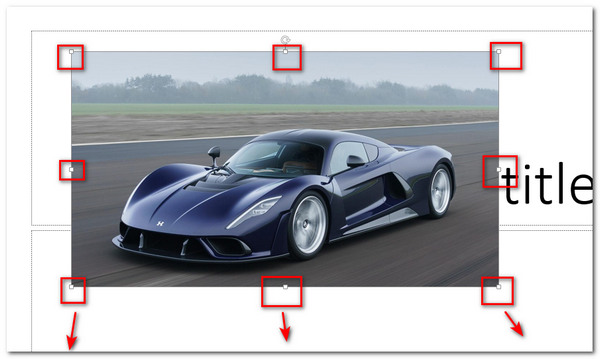
Вы можете использовать любой из двух способов. Однако между этими методами есть большая разница. В первом методе вы можете установить определенные параметры размера изображения, включая высоту и ширину. В то время как во втором методе вы можете только перетаскивать ручки и можете визуально полагаться на то, что считаете нужным.
Уменьшение размера изображения в PowerPoint понятно, поскольку большинство изображений не подходят для данного слайда. Вот почему в этом посте вы можете научиться настраивать его размер и сохранять качество изображения.
Обрезать изображение
Обрезка фотографии определяется только как вырезание ненужных частей изображения. Это действительно может уменьшить размер изображения. В этой части вы узнаете, как быстро обрезать фотографию в PowerPoint.
1. После вставки файла изображения в PowerPoint щелкните добавленный файл изображения. Под Инструменты изображения , наведите на Формат .
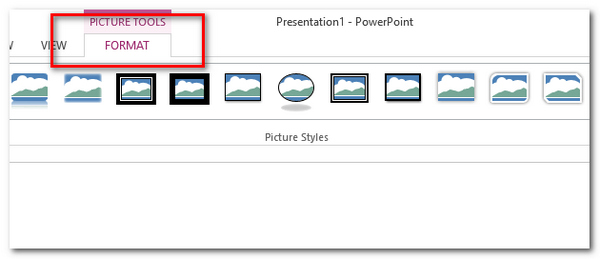
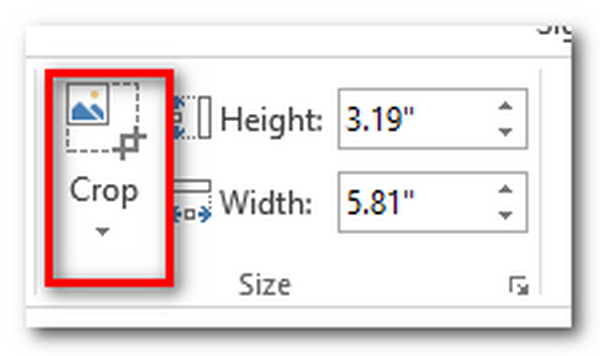
2. В правом верхнем углу приложения нажмите кнопку урожай Вкладка в Размер .
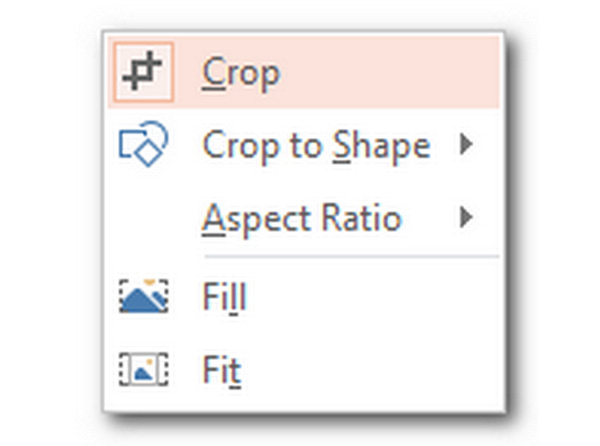
3. Нажмите на урожай вкладка Это даст вам различные параметры кадрирования для файла изображения. Выберите любой. Теперь вы можете нажать на свое изображение, чтобы продолжить.
Изменение размера либо уменьшает, либо увеличивает размер изображения, которое вы помещаете в PowerPoint. Обрезка — это удаление и обрезка любой области изображения. Это два основных навыка редактирования фотографии, добавленной в PowerPoint. Изучив эти шаги, вы сможете применять их в будущем. Для большего инструменты для обрезки изображений, вы можете проверить их в этом посте.
Часть 2. Лучший способ изменить размер изображений без потери качества
Избавьтесь от сложных шагов изменение размера изображения в фотошопе, вы можете воспользоваться некоторыми бесплатными онлайн-инструментами.
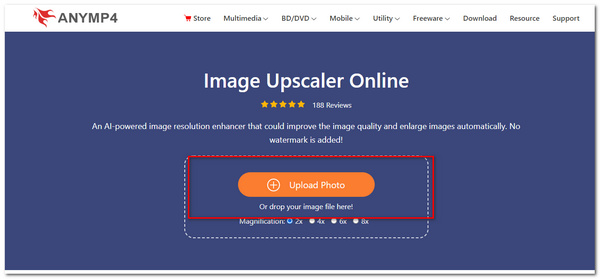
AnyMP4 Image Upscaler онлайн является одним из них. Это отличный инструмент для изменения размера изображения. Гарантировано сохранение хорошего качества изображений после увеличения. Кроме того, это веб-приложение, доступное в Интернете. Инструмент может уменьшить шум фотографии и улучшить ее резкость.
Точно так же можно улучшить края, линии и некоторые части изображения.
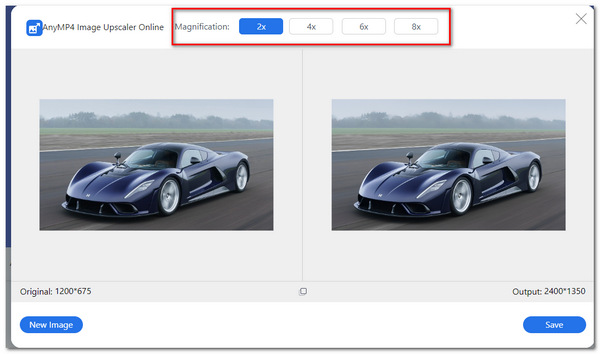
Кроме того, он поддерживает стандартные форматы изображений, такие как JPG, JPEG, PNG и BMP. Также инструмент имеет отличный пользовательский интерфейс. Вы можете настроить увеличение между 2X, 4X, 6X и 8X раз. Кроме того, он показывает исходный размер файла и его окончательный размер выходного файла. Теперь мы пройдемся по простым шагам, чтобы вы узнали больше.
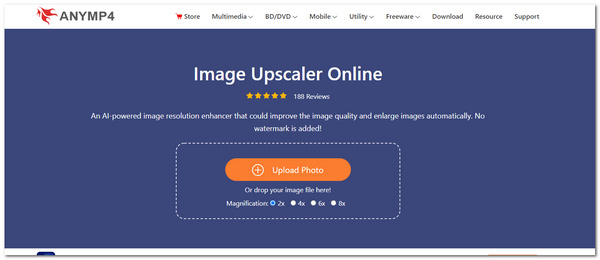
1. Войти AnyMP4 Image Upscaler онлайн на своем официальном сайте.
2. В его основном интерфейсе нажмите Загрузить фото . Или вы можете перетащить файл, а затем вставить его в приложение. Вы можете успешно импортировать файл изображения.
3. В верхней части приложения вы можете выбрать увеличение файла изображения. Выбери между 2X, 4X, 6X и до 8X раз . Это гарантирует вам хорошее качество изображения.
4. Чтобы сохранить и загрузить изображение, нажмите Сохранено в нижней части диалогового окна.
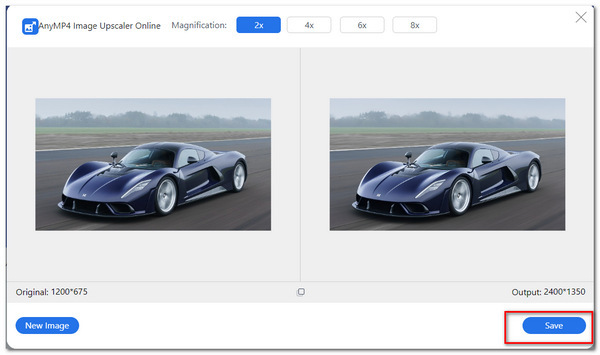
Вы, безусловно, можете использовать этот инструмент для изменения размера изображений, которые вы можете поместить в свой PowerPoint. В нем уже есть предустановленные увеличения, которые вы можете выбрать. Отличительной чертой этого инструмента является то, что он создает высококачественные изображения без искажений.
Часть 3. Часто задаваемые вопросы о том, как изменить размер изображения в PowerPoint
Как изменить размер изображения в PowerPoint, не искажая его?
Вы можете нажать SHIFT при перетаскивании маркеров изменения размера, окружающих изображение, чтобы обеспечить пропорциональное изменение размера изображения. Чтобы сохранить изображение в центре, нажмите CTRL при перетаскивании маркеров в углах изображения. Кроме того, вы можете нажать SHIFT и CTRL чтобы сохранить пропорции и держать его в центре.
Как сохранить пропорции картинки?
Выберите Инструменты изображения вариант. в Размер раздел, нажмите на значок стрелки. Откроется диалоговое окно, в котором будут показаны Параметры макета . Нажмите размер таб. Под масштаб раздел, поставьте галочку напротив Заблокировать соотношение сторон , затем нажмите OK .
Можно ли вернуть изображение к исходному размеру?
Да, это возможно сделать. Выбирать Сбросить изображение недооценивают ее Инструменты изображения , Под Сбросить изображение вкладку нажмите Сбросить изображение и размер . Он автоматически вернет изображение к исходному размеру.
Снижает ли PowerPoint качество изображения?
PowerPoint по умолчанию сжимает фотографии с разрешением 96 пикселей на дюйм. Почему-то значение PPI 96 дает низкое качество разрешения.



