
Многие пользователи, особенно те, кто только начинает осваивать Word, задаются вопросом о том, как правильно установить красную строку или абзац. Первоначальная мысль, которая может прийти в голову — многократное нажатие клавиши пробела, пока отступ не станет выглядеть удовлетворительно. Однако это совершенно неправильный подход. В дальнейшем мы подробно объясним, как в текстовом редакторе от Microsoft создать абзацный отступ, рассмотрев все возможные и корректные методы.
Красная строка в Ворде
Перед тем как перейти к изучению темы, следует подчеркнуть, что представленные ниже рекомендации годятся для всех версий офисного пакета. С помощью наших советов вы сможете установить красную строку в Word версий 2003, 2007, 2010, 2013, 2016, а В более новых релизах Microsoft Office 365 и 2019. Некоторые элементы могут отличаться по визуальному оформлению или иметь немного другие названия, но в целом все будет достаточно понятно и доступно для понимания.
Важно отметить: В делопроизводстве установлен стандарт отступа с красной строки — его размер составляет 1,27 см.
Способ 1: Табуляция
Убрав многократное нажатие пробела как способ для формирования абзаца, можно уверенно воспользоваться другой клавишей на клавиатуре — «Tab». Фактически, именно для этой цели она предназначена в первую очередь, особенно когда речь идет о работе с программами, подобными Ворду.
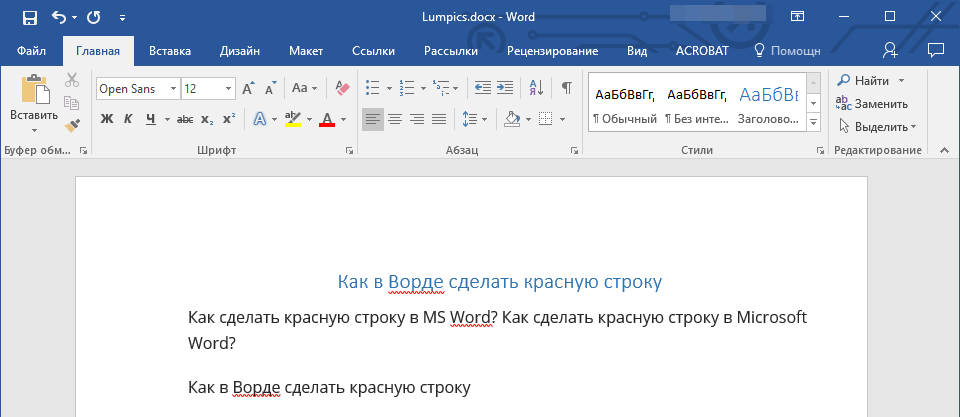
Установите курсор в начале того фрагмента текста, который должен быть написан с красной строки, и просто нажмите клавишу «Tab». В результате в первой строке появится отступ. Правда, есть у данного метода недостаток, и заключается он в том, что абзацный отступ проставляется не согласно принятым стандартам, а согласно настройкам используемого Microsoft Office Word, которые могут быть как правильными, так и неправильными, особенно если на конкретном компьютере данным продуктом пользуетесь не только вы.

Для того чтобы предотвратить потенциальные ошибки при формировании красной строки с использованием табуляции, важно корректно установить параметры этой функции, о чем упоминалось в одной из наших предыдущих статей.
Способ 2: Параметры «Абзаца»
Как было упомянуто ранее, поведение клавиши «Tab» при её нажатии определяется настройками табуляции, однако в рамках нашей текущей дискуссии это можно и следует рассматривать как отдельный метод.
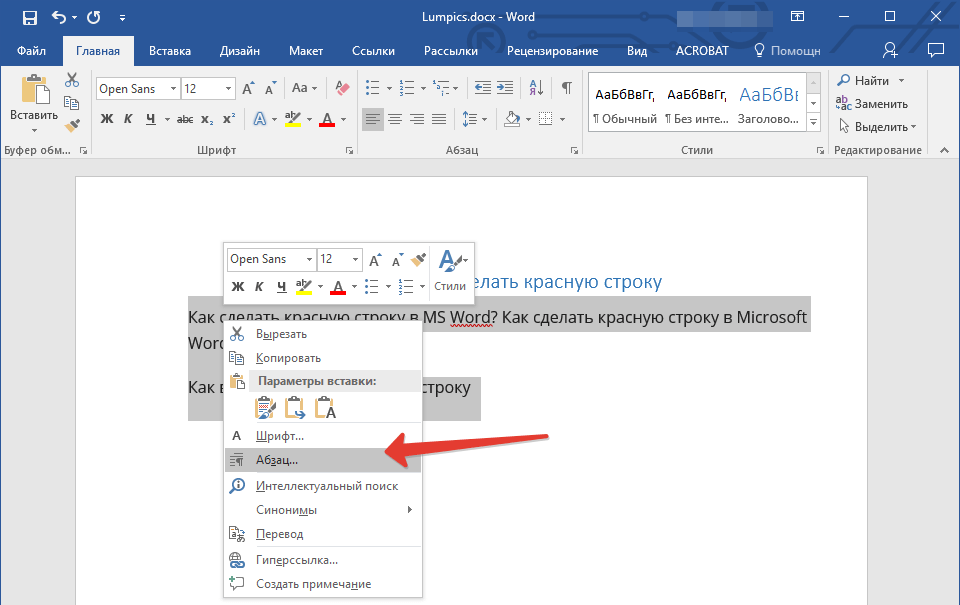
- Выделите мышкой фрагмент текста, который должен идти с красной строки, и кликните по нему правой кнопкой мышки. В появившемся контекстном меню выберите пункт «Абзац».
- В открывшемся окне задайте необходимые настройки.
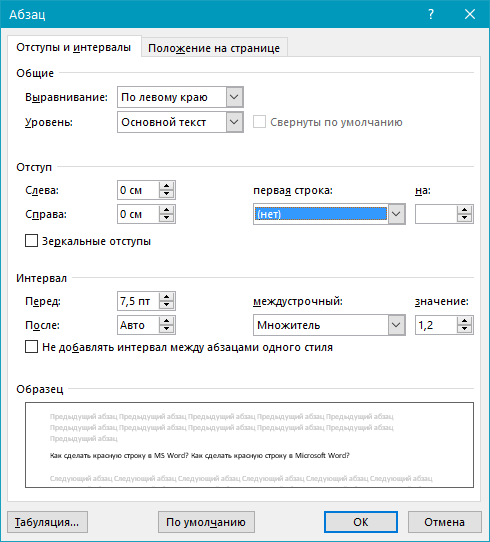 Для этого разверните меню под пунктом «первая строка» и выберите там «отступ», а в следующей ячейке укажите желаемое расстояние для красной строки. Это могут быть стандартные в делопроизводстве 1,27 см, а может быть любое другое, удобное для вас или продиктованное требованиями значение.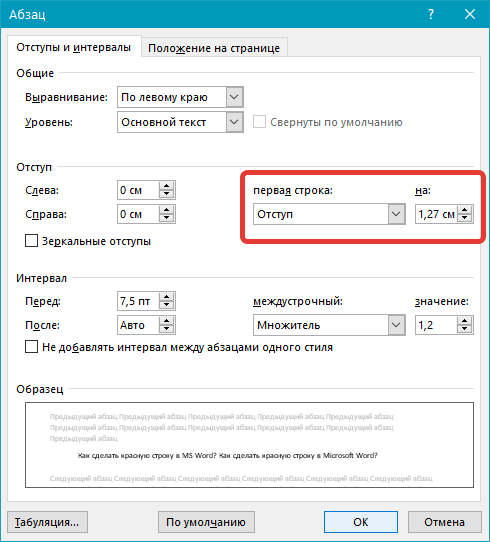
- Подтвердив внесенные изменения (нажатие кнопки «ОК» в окне), вы увидите абзацный отступ в своем тексте.
Способ 3: Линейка
В Ворде есть такой полезный инструмент, как линейка. Используется она для разметки текстовых документов, их выравнивания и не только. С ее же помощью можно поставить красную строку. По умолчанию данный инструмент может быть отключен, а для его активации следует перейти на панели управления во вкладку «Вид» и поставить галочку напротив соответствующего пункта — «Линейка».

На верхней и левой границах листа будет размещена линейка. С помощью бегунков (треугольников), находящихся на ней, вы сможете настраивать разметку страницы, включая определение необходимого расстояния для красной строки. Для этого просто нужно установить курсор перед нужным текстом и переместить верхний указатель линейки в горизонтальном направлении. В приведенном примере показан стандартный отступ, а ниже представлена утрированная демонстрация функционирования этого инструмента.
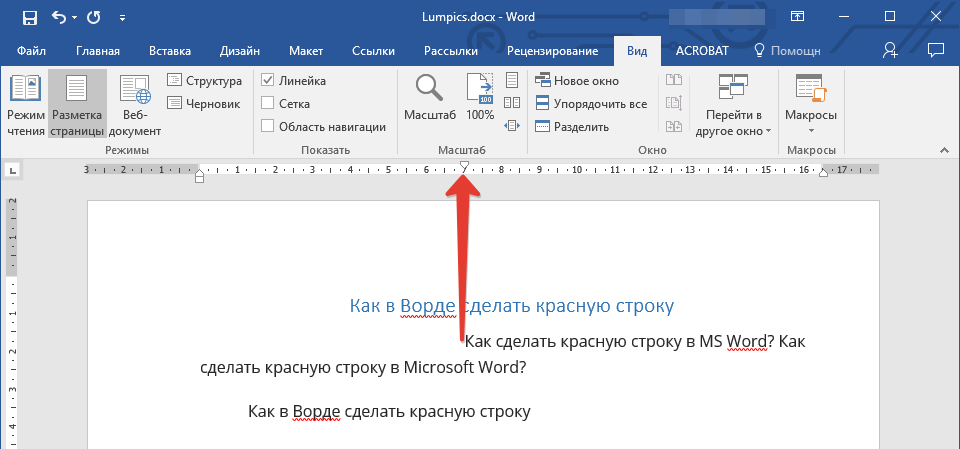
При аккуратном и верном использовании линейки ваш абзац окажется готовым и будет выглядеть именно так, как вы планировали. Более детальную информацию о характеристиках работы и области применения этого инструмента можно найти в статье, ссылка на которую приведена ниже.
Способ 4: Создание собственного стиля
В заключение мы хотели бы представить наиболее эффективный метод, который позволяет не только формировать абзацы, но и значительно облегчить и ускорить процесс работы с документами в редакторе Microsoft Word, автоматизировав его. Для того чтобы реализовать данное решение, потребуется лишь один раз немного постараться и выделить немного времени, после чего вам не нужно будет беспокоиться о том, как правильно настроить форматирование и оформить текст. Затем мы создадим индивидуальный стиль, который будет включать необходимые параметры для красной строки. В будущем любой написанный текст можно будет легко преобразовать в желаемый формат всего лишь одним щелчком мыши.
Таким образом мы с вами создали собственный стиль оформления, который можно будет использовать в качестве шаблона, мгновенно применяя его ко всему тексту или отдельным фрагментам. Как предустановленные, так и сохраненные вами стили, можно найти и выбрать в одноименной группе инструментов, во вкладке «Главная» текстового редактора. Узнать более подробно об их создании и настройке дополнительных параметров можно из представленной по ссылке ниже статьи.
Дополнительно: Создание буквицы
Некоторые пользователи путают термины «красная строка» и «буквица». Наша сегодняшняя статья была посвящена первому, а второе — это большая заглавная буква (первая в абзаце), которая используется в начале глав или документов. Чаще всего ставится она для привлечения внимания, а сфера применения весьма широка — приглашения, информационные бюллетени, детские книги и многое другое. Используя инструменты текстового редактора Microsoft Word, тоже можно сделать буквицу, и об этом мы мы рассказывали в отдельном материале. Рекомендуем с ним ознакомиться, если под красной строкой вы подразумеваете то, что показано на изображении ниже, или если вам просто интересна данная тема.

Настройка интервалов и отступов в Microsoft Word
Работать в MS Word легко и удобно. Благодаря заранее заданным функциям величина отступа, междустрочного интервала, размер полей настраиваются индивидуально под потребности пользователя.

Работать в MS Word легко и удобно. Задача пользователя — набирать, копировать, вырезать текст, а придать документу презентабельный вид можно в автоматическом режиме. Благодаря заранее заданным функциям величина отступа, междустрочного интервала, размер полей настраиваются индивидуально под потребности пользователя.
Как сделать интервал 1,5 (полуторный) в Ворде
Межстрочный интервал, как понятно из названия, — это расстояние между строками. По умолчанию в документах установлен одинарный интервал. Его размер соответствует размеру текущего шрифта, используемого в документе.
Полуторный интервал — это одинарный, помноженный на 1,5. Установка именно такого размера между строками наиболее часто встречается в требованиях по оформлению курсовых, дипломных работ, документации на предприятиях.
Существует несколько способов сделать полуторный интервал в вроде.
Вариант 1
Самый простой способ установить интервал 1,5 в абзаце — применить одновременное нажатие клавиш Ctrl+5.
Вариант 2
Действуйте согласно алгоритму:


По завершении нажатия кнопки «Ок» интервал будет изменён по всему документу. Изменения заметны:


Вариант 3
Чтобы не открывать множество окон, необходимо установить ярлык изменения интервала на панель быстрого доступа. Выглядит он так:

По умолчанию «иконка» может быть не установлена, но добавить ее несложно. Для этого необходимо:



Теперь на Ленте вверху документа появился активный ярлык, пользуясь которым можно быстро изменить межстрочный интервал во всем документе.
Вариант 4
Стиль каждого документа устанавливается вручную, в противном случае используется тот, который стоит по умолчанию. Если в стиле установить нужный интервал, то при каждом открытии документа именно он и будет использоваться. Для этого необходимо:


В программе MS Word 2003 перейдите на вкладку «Формат», затем выберите «Стили», после чего откройте «Обычный» и нажмите «Изменить». Затем просто выберите необходимый интервал.
Как настроить отступ в Ворде
Отступы в MS Word предназначены для соблюдения требований к составлению документов, выделения текста, усиления смысловой нагрузки отдельных моментов, удобочитаемости. Не нужно каждый раз выставлять отступы заново, достаточно установить их один раз, и забыть о контроле за написанием документа.
Отступ красной строки
Настройте отступ первой строки в MS Word, следуя инструкции:


Строка сместится на указанную величину.
Результат внесенных изменений:

Еще один вариант установки красной строки заключается в использовании следующей последовательности действий:



Если в некоторых частях документа потребуется изменить оформление текста, например, выделить его в виде цитаты, размер отступа останется неизменным.
Отступ между абзацами
Чтобы текст не становился единым бессмысленным монолитом, используют отступ между абзацами.
Вот пример текста, состоящего из нескольких цитат, где интервал между абзацами не используется:

А теперь тот же текст, но отредактированный, воспринимаемый читателем как отдельные выдержки из текста:

Изменений несколько: выбран новый стиль текста, установлен другой межстрочный интервал и изменены отступы между абзацами.
Чтобы отступы появились автоматически без использования клавиши Enter, нужно:


Если необходимо поставить отступы только для одного конкретного абзаца в тексте, необходимо его выделить, нажать правую кнопку мышки и выбрать вкладку «Абзац». Далее действовать по ранее описанному алгоритму.
Как настроить поля в MS Word
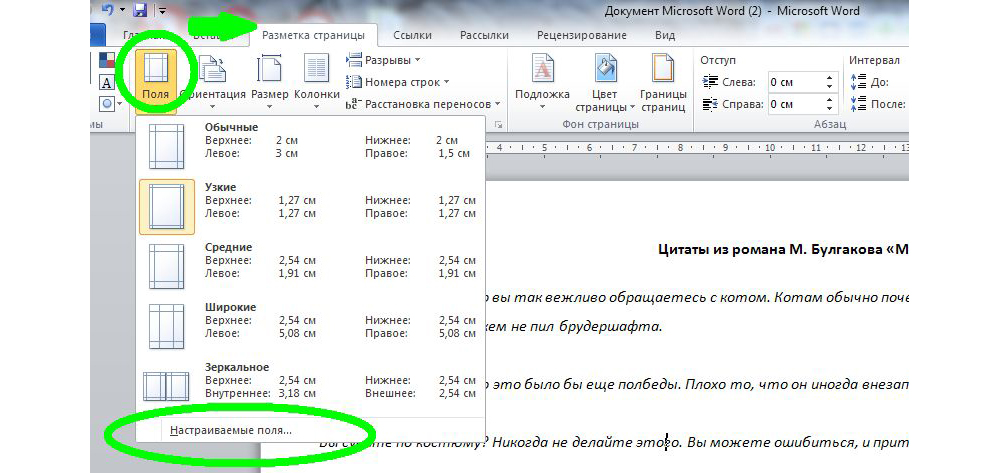
Удобный дизайн программы дает подсказки, как настроить поля, и сделать нужно следующее:
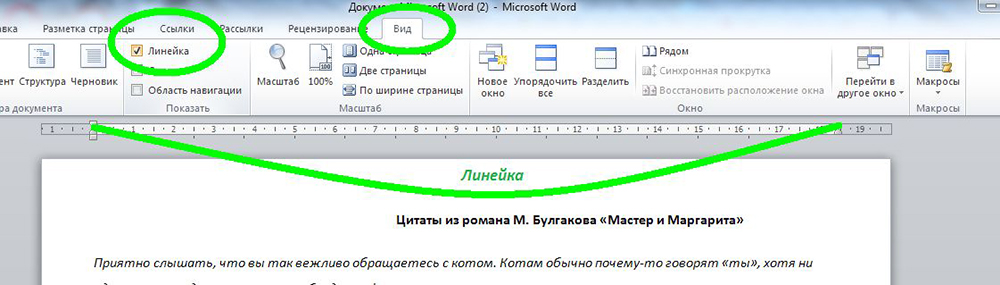
Еще более простой способ настройки полей — вручную определить их линейкой. Если она не видна, это легко исправить. Нужно выбрать вкладку «Вид», и поставить галочку напротив надписи «Линейка». Стрелки линейки перемещаются вручную и определяют размер полей.
Благодаря несложным автонастройкам работа в MS Word станет еще приятнее.



