
Подсчет количества строк в документе Word может быть полезным, когда вам нужно знать объем текста или ограничиться определенным количеством строк. В этой статье мы рассмотрим несколько способов подсчета строк в Word и поделимся советами, как упростить эту задачу.
В следующих разделах мы рассмотрим различные методы для подсчета строк в Word, включая использование встроенного счетчика строк, а также применение функции «Найти и заменить» для подсчета символов перевода строки. Мы также подробно объясним, как использовать функции Excel для подсчета строк в отдельной ячейке и в столбце таблицы Word.

Определение количества строк в программе Microsoft Word
Microsoft Word — это один из самых популярных текстовых редакторов, который широко используется для создания и редактирования документов. При работе с большими объемами текста может возникнуть необходимость определить количество строк в документе. В данной статье мы рассмотрим несколько способов определения количества строк в программе Microsoft Word.
Использование инструментов Microsoft Word
Программа Microsoft Word предоставляет несколько инструментов, которые помогут вам определить количество строк в документе.
- Шаг 1: Откройте документ в Microsoft Word.
- Шаг 2: Нажмите на вкладку «Работа с текстом» в верхней панели инструментов.
- Шаг 3: Выберите пункт меню «Статистика» и нажмите на кнопку «Статистика слов».
- Шаг 4: В открывшемся окне «Статистика» вы сможете увидеть количество строк в поле «Строки».
Использование инструментов Microsoft Word — это наиболее простой и доступный способ определить количество строк в документе. Однако, если вы предпочитаете более точный подсчет, есть и другие пути.
Использование информации внизу окна Microsoft Word
Еще один способ определить количество строк в документе — это воспользоваться информацией, которая отображается внизу окна программы Microsoft Word.
- Шаг 1: Откройте документ в Microsoft Word.
- Шаг 2: Обратите внимание на нижнюю панель программы, где отображается информация о документе.
- Шаг 3: Среди других значений вы увидите количество строк в поле «Стр.» или «Lines».
Использование информации внизу окна Microsoft Word — это быстрый и удобный способ определить количество строк в документе. Однако, следует помнить, что эта информация может быть неполной, особенно если документ содержит таблицы, изображения или другие объекты.
Использование более точных методов подсчета
Если вам нужны более точные результаты, вы можете воспользоваться передовыми методами подсчета строк в документе Microsoft Word. Некоторые из них включают:
- Использование макросов, которые позволяют автоматически определить количество строк в документе.
- Использование специализированных программных инструментов, разработанных для подсчета строк, таких как «Line Counter» или «CZ Word Count».
Определение количества строк в программе Microsoft Word достаточно простое. Вы можете воспользоваться встроенными инструментами программы или использовать более точные методы подсчета. Выбор зависит от ваших потребностей и предпочтений.
Как посчитать количество строк в Excel
Использование встроенных средств Word для подсчета строк
Word – это текстовый редактор, который предоставляет различные инструменты для работы с текстом. Одна из таких возможностей – подсчет количества строк в документе. Это может быть полезно, например, при оформлении академической работы, где есть ограничение на количество строк.
Для подсчета строк в Word можно воспользоваться встроенными инструментами программы. Наиболее удобным методом является использование статусной строки, которая отображается в нижней части окна Word. В статусной строке по умолчанию отображается информация о текущей позиции курсора, количестве слов и количестве строк в документе.
Чтобы увидеть количество строк в документе, нужно прокрутить вниз до самого нижнего уровня текста и обратить внимание на строку статусной строки, которая содержит информацию о количестве строк. Например, в строке может быть указано «Строка 5 из 10», что означает, что в документе 10 строк, и текущая позиция находится на 5-й строке.
Если необходимо подсчитать только определенную часть документа, можно выделить нужный фрагмент текста и применить тот же метод для подсчета строк в выделенном участке.
Также существуют и другие способы подсчета строк, используя функции Word. Наиболее сложный и детальный метод – использование макросов. Макросы позволяют создавать свои собственные команды и функции в Word. C помощью макросов можно написать программу, которая будет подсчитывать строки в документе. Однако, использование макросов требует определенных навыков программирования и не рекомендуется новичкам.
В итоге, подсчет строк в Word – это простая процедура, доступная каждому пользователю. Используя статусную строку, можно быстро и легко узнать количество строк в документе и контролировать его соответствие заданным требованиям. Если же требуется более сложный подсчет строк или автоматизация процесса, можно обратиться к макросам и другим функциям Word.
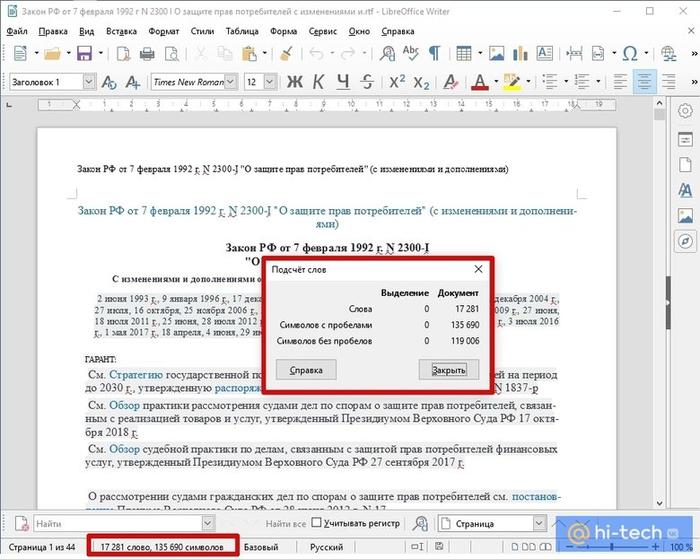
Открытие документа
Открытие документа в программе Microsoft Word является первым шагом для работы с ним. Данная операция позволяет пользователю получить доступ к содержимому файла и внести необходимые изменения.
Существует несколько способов открыть документ в программе Word:
1. Открытие через меню «Файл»
Самый распространенный и привычный способ — открыть документ через меню «Файл». Для этого нужно выполнить следующие действия:
- Откройте программу Microsoft Word;
- На верхней панели инструментов найдите вкладку «Файл» и щелкните на ней;
- В открывшемся меню выберите пункт «Открыть».
После выбора пункта «Открыть» появится окно «Открыть файл», в котором пользователь может выбрать нужный файл и нажать кнопку «Открыть». Документ будет открыт в программе Word и будет доступен для редактирования.
2. Открытие через проводник
Второй способ — открыть документ через проводник операционной системы. Этот метод позволяет открыть файл Word, находящийся на компьютере или в подключенных устройствах хранения данных. Для этого нужно выполнить следующие действия:
- Откройте проводник операционной системы (например, проводник Windows);
- Перейдите к папке, в которой находится документ;
- Найдите файл Word с нужным названием и расширением .docx;
- Щелкните два раза на файле, чтобы открыть его в программе Word.
Таким образом, открытие документа в программе Microsoft Word является простой операцией, которая позволяет пользователю получить доступ к содержимому файла и начать работу с ним. Оба описанных способа (открытие через меню «Файл» и открытие через проводник) являются удобными и широко используются пользователями.

Выбор нужного текста
Когда мы работаем с текстом в Microsoft Word, возникает задача выбрать определенный фрагмент текста для дальнейшей обработки или копирования. В данной статье мы рассмотрим различные способы выбора нужного текста.
Выбор отдельного символа или слова
Для выбора отдельного символа или слова в тексте можно просто кликнуть на него левой кнопкой мыши. При этом символ или слово будет выделено. Если необходимо выбрать несколько символов или слов, можно зажать клавишу Shift и кликнуть на первый и последний символы или слова в нужном диапазоне.
Выбор строки или абзаца
Для выбора строки в тексте можно кликнуть левой кнопкой мыши на левой границе строки. Это активирует режим выделения строки, и вся строка будет выделена. Аналогично можно выбирать абзацы – кликнув на левой границе абзаца.
Выбор нескольких строк или абзацев
Для выбора нескольких строк или абзацев можно зажать клавишу Shift и кликнуть на первой и последней строках или абзацах, которые нужно выбрать. Весь диапазон между ними будет выделен. Для выбора нескольких несмежных строк или абзацев можно зажать клавишу Ctrl и кликать левой кнопкой мыши на нужных строках или абзацах.
Выбор нужного текста в Microsoft Word – это важный навык, который позволяет быстро и эффективно работать с документами. Надеемся, данная статья помогла вам освоить основные способы выбора текста в программе Word.
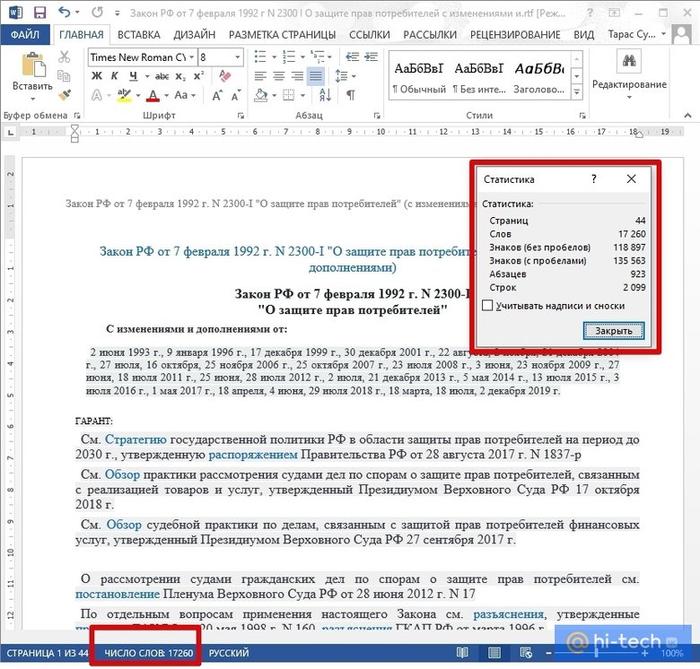
Подсчет строк в панели статуса
Панель статуса в программе Word предоставляет полезную информацию о текущем состоянии документа, включая количество строк. Знание, как правильно подсчитывать строки в панели статуса, может быть полезно при работе с документами и форматировании текста.
Вот несколько шагов, которые помогут вам правильно подсчитать строки в панели статуса:
- Откройте программу Word и загрузите документ, для которого вы хотите подсчитать строки.
- Убедитесь, что панель статуса отображается на экране. Если панель статуса не отображается, вы можете включить ее, нажав правой кнопкой мыши на панели инструментов и выбрав «Панель статуса» в контекстном меню.
- Обратите внимание на панель статуса. В ней отображается информация о текущем состоянии документа, включая количество страниц, слов и строк.
- Чтобы узнать количество строк в документе, обратите внимание на число рядом с надписью «Строки». Это число указывает на общее количество строк в документе.
Важно отметить, что количество строк, отображаемое в панели статуса, может отличаться от реального количества строк в документе, особенно если документ содержит сложное форматирование, таблицы или много изображений. В таких случаях количество строк, отображаемое в панели статуса, может быть приближенным или округленным значением.
Знание, как правильно подсчитывать строки в панели статуса, может быть полезным при работе с документами в программе Word. Оно поможет вам оценить объем текста и правильно форматировать документы.

Использование функции подсчета символов в Word
Если вам требуется узнать количество символов в тексте, созданном в программе Microsoft Word, вы можете использовать встроенную функцию подсчета символов. Эта функция поможет вам быстро и легко определить общее количество символов в документе.
Для использования функции подсчета символов в Word следуйте следующим шагам:
- Откройте документ в программе Microsoft Word.
- Выделите весь текст, количество символов в котором вы хотите подсчитать.
- На панели инструментов выберите вкладку «Ревизия».
- В разделе «Проверка» найдите кнопку «Подсчет символов» и щелкните по ней.
- Появится диалоговое окно с информацией о количестве символов, слов и абзацев в выделенном тексте.
Функция подсчета символов в Word также предоставляет дополнительную информацию о количестве страниц и строк в документе. Если вам необходима информация о количестве строк в тексте, то вы можете найти эту информацию в диалоговом окне подсчета символов.
Кроме того, если вы не хотите выделять весь текст, а хотите узнать количество символов в конкретной части документа, вы можете просто выделить эту часть и выполнить описанные выше шаги. Функция подсчета символов в Word будет работать только с выделенным текстом.
Использование функции подсчета символов в Word — это простой и удобный способ узнать количество символов, слов, абзацев, страниц и строк в документе. Эта функция может быть полезна, например, при подготовке текстов для публикации, когда необходимо соблюдать определенные ограничения по количеству символов или слов.

Выбор нужного текста
Один из основных инструментов в работе с текстом в программе Microsoft Word — это выбор нужного текста. В зависимости от цели и задачи, выбор текста может быть разным. Ниже рассмотрим некоторые способы выбора текста в Word.
1. Выделение текста мышью
Самым простым способом выбора текста является его выделение с помощью мыши. Для этого необходимо удерживать левую кнопку мыши и выделить нужный участок текста. Выделенный текст будет подсвечен цветом, указывающим, что он выбран.
2. Выбор всего текста в документе
Если требуется выбрать весь текст в документе, можно воспользоваться сочетанием клавиш Ctrl+A. При нажатии этого сочетания клавиш выделится весь текст в документе.
3. Выбор абзаца
Для выбора целого абзаца необходимо трижды щелкнуть левой кнопкой мыши в любом месте абзаца. Выбранный абзац будет выделен цветом.
4. Выбор нескольких несмежных фрагментов текста
Если требуется выбрать несколько несмежных фрагментов текста, можно воспользоваться комбинацией клавиш Ctrl и левой кнопки мыши. Нажатие и удерживание клавиши Ctrl позволяет выбирать несколько фрагментов текста, щелчок левой кнопкой мыши выделяет каждый следующий фрагмент. Выделенные фрагменты текста будут подсвечены цветом.
Зная различные способы выбора текста в программе Microsoft Word, можно удобно и эффективно работать с текстом, выделять нужные участки и выполнять необходимые операции над ними.
Как посчитать количество символов в документе Word
Открытие окна «Свойства»
Окно «Свойства» – это важный инструмент в Microsoft Word, который позволяет просматривать и изменять различные свойства документа. Это полезное средство для управления и настройки структуры и внешнего вида вашего документа.
Чтобы открыть окно «Свойства», следуйте следующим шагам:
- Выберите нужный документ в Microsoft Word.
- Щелкните правой кнопкой мыши на выбранном документе.
- В контекстном меню выберите опцию «Свойства».
После выполнения этих шагов откроется окно «Свойства», которое содержит различные вкладки, позволяющие просмотреть и изменить различные аспекты вашего документа. В зависимости от версии Word и настроек вашего документа, доступные вкладки могут варьироваться.
Некоторые из основных вкладок, которые вы можете найти в окне «Свойства», включают:
- Общие: здесь вы можете просмотреть и изменить основные свойства документа, такие как название, автор, ключевые слова и описание.
- Сводка: эта вкладка предоставляет общую информацию о вашем документе, такую как количество слов и символов.
- Пользовательские: здесь вы можете создать пользовательские свойства для вашего документа и заполнить их значениями.
- Авторские права: на этой вкладке вы можете задать информацию о правах на ваш документ.
Кроме того, окно «Свойства» также позволяет вам просмотреть и изменить свойства, связанные с файлом, такие как путь к файлу, дата создания и дата последнего изменения.
Важно отметить, что открытие окна «Свойства» позволяет вам просмотреть и изменить только свойства конкретного документа. Если вам нужно изменить свойства по умолчанию для всех новых документов, вам потребуется изменить настройки Word.



