
Колонтитулы в Microsoft Word представляют собой текст, который располагается в верхней или нижней части каждой страницы документа. Они могут содержать информацию, такую как название документа, название раздела, номер страницы и др. Пользоваться колонтитулами в Word довольно просто.
В следующих разделах статьи мы рассмотрим основные действия, которые позволят вам создать, редактировать и форматировать колонтитулы в Word. Мы также расскажем о специальных функциях, таких как разделение колонтитулов на первую и остальные страницы, добавление логотипов и изображений в колонтитулы, а также они будем экспериментировать с различными стилями и опциями форматирования. Если вы хотите сделать ваш документ наиболее профессиональным и организованным, оставайтесь с нами и узнайете все о колонтитулах в Word!

Колонтитулы в ворде: что это такое и как их использовать
Колонтитулы – это информация, которая отображается на верхней или нижней части каждой страницы документа в программе Microsoft Word. Они могут содержать различные элементы, такие как номера страниц, название документа, дату или автора, а также дополнительные заметки или ссылки.
Использование колонтитулов в ворде имеет несколько преимуществ.
Во-первых, они позволяют предоставить контекстуальную информацию, которая будет видна на каждой странице, что полезно для более легкого чтения и ориентации в документе. Во-вторых, колонтитулы могут добавлять профессиональный вид вашему документу и улучшать его визуальное оформление. И, наконец, колонтитулы могут автоматически обновляться при изменении документа, что экономит время и усилия.
Как создать и настроить колонтитулы в ворде?
Создание и настройка колонтитулов в программе Word является простым и интуитивно понятным процессом.
- Откройте документ в Word.
- На панели инструментов выберите вкладку «Вставка».
- В разделе «Колонтитулы» выберите нужный вам тип колонтитула: верхний, нижний или боковой.
- Выберите предложенный вариант колонтитула или создайте собственный, щелкнув на соответствующем поле и вводя необходимую информацию.
- Настройте внешний вид колонтитула, используя доступные инструменты форматирования, такие как шрифт, размер текста или цвет.
- Нажмите на любое место в документе, чтобы выйти из режима редактирования колонтитулов.
- Просмотрите результаты, перемещаясь по страницам документа.
Также стоит отметить, что ворд предлагает несколько стандартных опций для колонтитулов, но вы также можете создать свои собственные, включив в них нужные вам элементы и информацию.
Колонтитулы в ворде – это удобный инструмент, который помогает организовать и улучшить внешний вид документа. Они обеспечивают навигацию и доступ к важной информации на каждой странице, что упрощает чтение и использование документов. Используя функции колонтитулов, вы можете создавать профессионально выглядящие документы с минимальными усилиями.
Как сделать колонтитулы в Word? | Видеоуроки kopirka-ekb.ru
Определение и назначение колонтитулов
Колонтитулы — это часть документа, которая располагается на верхней или нижней краю каждой страницы и содержит информацию, которая повторяется на всех страницах документа. Они могут содержать различные элементы, такие как заголовки, номера страниц, даты, автора и другую дополнительную информацию.
Основной целью использования колонтитулов является обеспечение единообразия и легкости навигации по документу. Они помогают читателю быстро определить, находится ли он на нужной странице, особенно при работе с большими документами.
Назначение колонтитулов:
- Номера страниц: Одна из основных функций колонтитулов — указание номера страницы на каждой странице документа. Это позволяет читателю легко отслеживать своё место в документе и перемещаться по нему.
- Заголовки разделов: Колонтитулы также могут использоваться для указания заголовков разделов или глав на каждой странице. Это упрощает ориентацию в документе и позволяет быстро перейти к нужному разделу.
- Информация об авторе: В колонтитулах может быть включена информация об авторе документа, что полезно при сопоставлении различных версий одного и того же документа или при работе над совместными проектами.
- Дата и время: Колонтитулы могут также содержать дату и время создания документа или его последнего изменения. Это облегчает отслеживание обновлений и версий документа.
- Дополнительная информация: В некоторых случаях, колонтитулы могут содержать дополнительную информацию, такую как номера разделов, акцентирование важных элементов или ссылки на другие страницы или документы.

Создание колонтитулов в Word
Колонтитулы являются важной частью документа, которая размещается вверху или внизу каждой страницы. Они могут содержать информацию, такую как название документа, номер страницы или дату. Создание колонтитулов в Word довольно просто и позволяет улучшить оформление и структуру документа.
Шаг 1: Открытие диалогового окна «Вставка колонтитула»
Для создания колонтитулов в Word откройте документ, в котором вы хотите добавить колонтитулы, и перейдите на вкладку «Вставка» в верхней панели инструментов. Затем нажмите на кнопку «Колонтитулы» в группе «Заголовок и нижний колонтитул». В открывшемся меню выберите нужный вам тип колонтитула (верхний, нижний или боковой) и нажмите на него.
Шаг 2: Редактирование колонтитула
После выбора типа колонтитула откроется специальный режим редактирования, в котором вы можете внести нужные изменения. В верхнем колонтитуле обычно размещается информация, относящаяся к документу, такая как его название, автор или логотип. В нижнем колонтитуле обычно указывается номер страницы или другая дополнительная информация.
Шаг 3: Добавление элементов в колонтитул
Вставка элементов в колонтитул в Word осуществляется с помощью команд, доступных на вкладке «Колонтитул» в верхнем меню. Вы можете добавить номер страницы, дату, горизонтальную линию, изображение или другие элементы. Для этого выберите нужный элемент и щелкните на нем. Он автоматически добавится в текущий колонтитул.
Шаг 4: Изменение оформления колонтитула
Word предлагает широкие возможности по настройке оформления колонтитулов. Вы можете изменить размер и стиль шрифта, цвет и заливку фона, выравнивание текста и многое другое. Для этого выберите нужный элемент колонтитула и используйте доступные инструменты в верхнем меню. Также можно изменить макет колонтитула, добавить разделители между разными элементами или изменить их порядок.
После завершения работы с колонтитулами в Word вы можете сохранить изменения и просмотреть результат на каждой странице документа. Если вам потребуется изменить колонтитулы или удалить их, вы всегда можете вернуться в режим редактирования колонтитулов и внести необходимые изменения.

Вставка текста в колонтитулы
Колонтитулы в программе Microsoft Word являются участками текста, которые могут быть добавлены в верхнюю или нижнюю часть каждой страницы документа. Они могут содержать информацию, которая должна быть видна на каждой странице, такую как заголовок, номер страницы, автор и другую полезную информацию.
Добавление текста в колонтитулы может быть полезным при создании профессионально выглядящих документов, таких как резюме или бизнес-предложения. Это также удобно, когда нужно добавить информацию, которая должна быть видна на каждой странице документа, например, название компании или логотип.
Вставка текста в колонтитулы в программе Word очень проста. Для этого необходимо выполнить следующие шаги:
- Откройте документ в программе Microsoft Word.
- Перейдите на вкладку «Вставка».
- Нажмите на кнопку «Колонтитулы» в верхней части экрана.
- Выберите нужный вариант колонтитула: «Верхний» или «Нижний».
- Выберите один из предложенных вариантов колонтитула или нажмите на «Пользовательский колонтитул» для создания своего собственного.
- Вставьте текст в созданный колонтитул.
- Нажмите на кнопку «Закрыть колонтитул» для применения изменений.
После выполнения этих шагов выбранный колонтитул будет добавлен в каждую страницу документа. Текст, вставленный в колонтитул, будет повторяться на каждой странице автоматически.
Также стоит отметить, что в колонтитулы можно добавить не только текст, но и другие элементы, такие как изображения, формулы или даже поля с автоматической информацией, такой как номера страниц или дата. Для добавления этих элементов необходимо использовать дополнительные инструменты в программе Word.
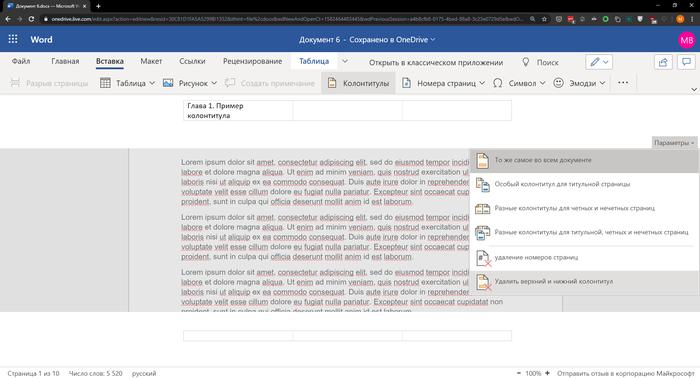
Оформление и настройка колонтитулов
Колонтитулы в Microsoft Word представляют собой специальные разделы на верхней или нижней границе каждой страницы документа. Они используются для добавления информации, которая должна быть видна на каждой странице, такой как название документа, номер страницы, автор и т. д. Оформление и настройка колонтитулов позволяет пользователю создавать профессионально выглядящие документы.
Как создать колонтитулы в Word
Для создания колонтитулов в Word необходимо выполнить следующие шаги:
- Откройте документ, к которому вы хотите добавить колонтитулы.
- Перейдите на вкладку «Вставка» в верхней части рабочей области.
- Нажмите на кнопку «Колонтитул» в группе «Заголовок» и выберите один из предложенных вариантов колонтитулов.
- Выберите тип колонтитула, который вы хотите добавить (например, верхний или нижний) и введите нужную информацию, такую как название документа или номер страницы.
- Используйте функции форматирования текста, чтобы настроить внешний вид колонтитула.
Настройка колонтитулов в Word
После создания колонтитулов есть несколько дополнительных настроек, которые вы можете сделать:
- Изменение ширины колонтитулов: вы можете изменить ширину колонтитулов, чтобы они соответствовали содержимому документа.
- Добавление разделителя: разделитель может быть полезен, чтобы отделить колонтитул от основного содержимого документа.
- Изменение положения колонтитулов: вы можете выбрать, где именно на странице должны располагаться колонтитулы (например, слева или справа).
- Использование разных колонтитулов: вы можете создать разные колонтитулы для первой страницы, страничных и последних страниц документа.
Колонтитулы являются важной частью форматирования документов в Microsoft Word. Они позволяют добавлять дополнительную информацию на каждую страницу документа, делая его более профессиональным. Оформление и настройка колонтитулов дает пользователю контроль над внешним видом и размещением колонтитулов в документе.

Использование переменных в колонтитулах
Переменные в колонтитулах в Word представляют собой специальные коды, которые позволяют автоматически вставлять информацию в заголовки, подзаголовки или нижние колонтитулы документа. Это очень удобно, когда требуется внести одни и те же данные на несколько страниц, так как при изменении значения переменной, информация в колонтитуле автоматически обновится на всех страницах, где это использовано.
Создание переменной
Переменные в колонтитулах можно создать на основе различных фрагментов информации, таких как название документа, автор, дата и другие. Для создания переменной нужно выполнить следующие шаги:
- Выделите текст в документе, который будет использоваться в переменной.
- На вкладке «Вставка» выберите «Быстрые части» — «Поле».
- В открывшемся окне выберите «Другое поле».
- В списке «Имя» выберите «UserAddress», чтобы создать переменную с информацией об адресе пользователя.
- Нажмите кнопку «ОК».
Использование переменной в колонтитуле
Чтобы использовать созданную переменную в колонтитуле, нужно выполнить следующие действия:
- Откройте вкладку «Вставка» и выберите «Колонтитул» — «Верхний колонтитул» или «Нижний колонтитул», в зависимости от того, в каком колонтитуле вы хотите использовать переменную.
- Нажмите на кнопку «Редактирование поля» в секции «Колонтитул и нижний колонтитул» на вкладке «Конструкторы».
- В открывшемся окне выберите «Другое поле».
- В списке «Имя» выберите созданную ранее переменную, например, «UserAddress».
- Нажмите кнопку «ОК».
Теперь, когда вы откроете документ с созданным колонтитулом, вместо переменной будет отображаться соответствующая информация. Если вы измените значение переменной, оно автоматически обновится в колонтитуле на всех страницах документа, где эта переменная используется.

Полезные советы по использованию колонтитулов
Колонтитулы в Microsoft Word представляют собой полезную функцию, которая позволяет добавлять информацию в шапку и подвал документа. Они полезны при создании профессионально оформленных документов, таких как отчеты, резюме, презентации и другие.
1. Знайте, что можно добавить в колонтитулы
Колонтитулы могут содержать различную информацию, такую как название документа, автор, дату, номер страницы и многое другое. Вы можете выбирать, какую информацию добавить в верхний и нижний колонтитулы в зависимости от своих потребностей.
2. Разместите информацию в колонтитулах
Колонтитулы в Word могут быть размещены в трех различных местах: верхний колонтитул, нижний колонтитул и колонтитул страницы. Вы можете выбрать нужное место для размещения информации в зависимости от документа и его требований.
3. Используйте шаблоны колонтитулов
Word предлагает готовые шаблоны колонтитулов, которые можно использовать для быстрого и простого создания профессионально выглядящих документов. Вы можете выбрать подходящий шаблон и настроить его под свои нужды, добавив необходимую информацию.
4. Настройте внешний вид колонтитулов
Word предлагает широкие возможности для настройки внешнего вида колонтитулов. Вы можете выбрать шрифт, размер, цвет и стиль текста. Также вы можете добавить дополнительные элементы, такие как логотип или линии, для придания колонтитулам уникального и профессионального вида.
5. Используйте разные колонтитулы на разных страницах
Word позволяет использовать разные колонтитулы на разных страницах документа. Это полезно, например, при создании документа с разными разделами или главами. Вы можете настроить колонтитулы для каждой страницы в соответствии с ее содержимым.
Использование колонтитулов в Microsoft Word может значительно улучшить оформление и внешний вид ваших документов. Следуйте этим полезным советам, чтобы максимально использовать функциональность колонтитулов и создавать профессионально выглядящие документы.



