
Горячие клавиши Word
Ворд от Microsoft — текстовый процессор, необходимый для создания, просмотра и редактирования текстовых документов. Входит в состав пакета Microsoft Office. Является одним из самых популярных средств для работы с текстовыми документами.
Word обладает массой различных возможностей, о которых многие пользователи даже не догадываются. А еще в нем есть список горячих клавиш, с помощью которых работать с программой будет еще легче.
Список наиболее востребованных горячих клавиш — перед вами.
F1 – включение справки F2 – перемещение текста F3 – вставка элементов автотекста F4 – повтор последнего действия F5 – вызов диалогового окна перехода к нужной странице, строке, раздела F6 – переход к следующей области окна или рамки F7 – проверка орфографии F8 – расширение выделения F9 – переход в главное меню F12 – включение команды «Сохранить как»
Home – перемещение курсора ввода текста в начало строки End – перемещение курсора ввода текста в конец строки ←↑→↓ — клавиши перемещения курсора ввода по тексту Ctrl+→ — перемещение курсора на одно слово вправо Ctrl+← — перемещение курсора на одно слово влево Page Up – на экранную страницу вверх Page Down – на экранную страницу вниз Ctrl+Page Up – на страницу вверх Ctrl+Page Down – на страницу вниз Ctrl+Home – переход в начало текста/документа Ctrl+End – переход в конец текста/документа Shift+F5 – переход к месту недавнего редактирования текста Ctrl+F3 – вырезание выделенного фрагмента текста Ctrl+F4 – закрытие окна программы Ctrl+F6 – переход к следующему окну Ctrl+F7 – выбор команды «Переместить» Ctrl+F12 – открытие документа
Ctrl+N — Создать Ctrl+O — Открыть Ctrl+S — Сохранить Ctrl+P — Печать Ctrl+F2 — Печать (предварительный просмотр) Ctrl+S — Сохранить Ctrl+Z — Отменить действие Ctrl+Y — Вернуть ввод Ctrl+X — Вырезать Ctrl+C — Копировать Ctrl+V — Вставить
Shift+F1 – вывод контекстной справки Shift+F2 – копирование выделенного текста Shift+F3 – изменение регистра букв Shift+F4 – вызов диалогового окна («Найти», «Заменить» или «Перейти») Shift+F5 – переход к последнему изменению Shift+F8 – уменьшение выделения Shift+F10 – вызов контекстного меню
Alt+F4 – выход из программы Microsoft Word Alt+F5 – восстановление прежних размеров окна программы Alt+F7 – поиск следующей орфографической или грамматической ошибки в документе
Alt+Shift+O — пометка элемента оглавления Alt+Shift+I — пометка элемента таблицы ссылок Alt+Shift+X — пометка элемента предметного указателя Alt+Shift+F — вставка обычной сноски Alt+Shift+D — вставка концевой сноски
Комментарии к записи “ Горячие клавиши Word ”
- den4ik15 апреля 2015 в 13:24 я знаю почти все эти команды.
- алексима18 августа 2015 в 12:40 ну ты гений теперь!
Горячие клавиши Word. Сочетания клавиш в Microsoft Word

В программе Microsoft Word имеется огромное количество инструментов, позволяющих изменить текст до неузнаваемости. Любой из них можно найти в стандартных меню (версия 2003 года и раньше) или на ленте инструментов (версии 2007 года и позже). Но если требуется быстрое преобразование документа, то использование графического интерфейса программы заставляет делать лишние действия и тратить время. Поэтому разработчиками были придуманы комбинации горячих клавиш или хоткеев для доступа к основным функциям с помощью клавиатуры.
Функциональные клавиши
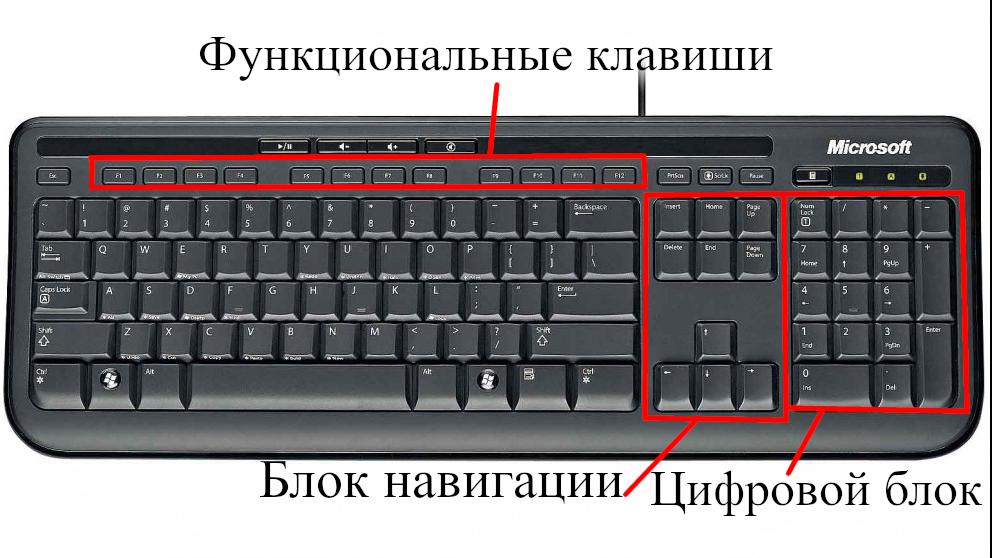
Они находятся в первом ряду клавиатуры. На них присутствуют надписи в диапазоне F1-F12. Выполняемые ими функции приведены в таблице ниже.
Вызывает справочную информацию к программе.
Позволяет один раз передвинуть выделенный рисунок или текст
Повторно выполняет последнюю команду
Активирует доступ ко всем элементам графического интерфейса. Однократное нажатие позволяет использовать элементы строки состояния. Двойное – ленту инструментов (Word 2010 и новее). Тройное – отключает доступ
Проверяет орфографию. При наличии ошибок открывает диалоговое окно их иборьбы
Выделяет текст. Двойное нажатие выделяет слово вокруг курсора. Тройное – строку целиком. 4 нажатия – весь текст
Обновляет выделенные поля, вставленные с помощью "Вставка">"Экспресс-блоки"> "Поле"
Включает использование интерфейса с клавиатуры
Переходит к следующему полю (см. клавиша F9)
Одна из горячих клавиш "Сохранить как…" в Word
Управление окном
Первая часть программы Microsoft Word, которой можно управлять горячими клавишами, — это окно и интерфейс. Комбинации кнопок, позволяющие это сделать, сведены в таблицу ниже.
Описание выполняемого действия
Ctrl + Shift + F6
Переключают открытые окна редактора между собой. Вторая комбинация переходит к ранее отображенному окну
Уменьшает размер всех открытых окон Word до установленного по умолчанию. Повторное нажатие не разворачивает их
Уменьшает или увеличивает активное окно на весь экран
Закрывает окно редактора, предлагая сохранить внесенные изменения. Вторая комбинация – системная
Сворачивает и разворачивает ленту инструментов в Word 2010, 2013, 2007, 2016
Сворачивает активное окно. Системная
Ctrl + Alt+ Escape
Делает окно неактивным. Системная
Сворачивает все окна в ОС Windows. Системная
Переключает окна все окна, открытые в системе, между собой. Системная
Делает снимок экрана и помещает его в буфер обмена. Чтобы его извлечь, можно вставить его в любой редактор растровой графики. Системная
Помещает в буфер обмена изображение активного окна. Системная
Разделяет лист документа пополам, позволяя просматривать каждую часть независимо от другой
Помогает перемещаться по ленте инструментов, "проскакивая" выпадающие списки и переводя выделение на кнопку в правом нижнем углу блока
Ctrl + вращение колесика мыши
Увеличивает или уменьшает масштаб документа
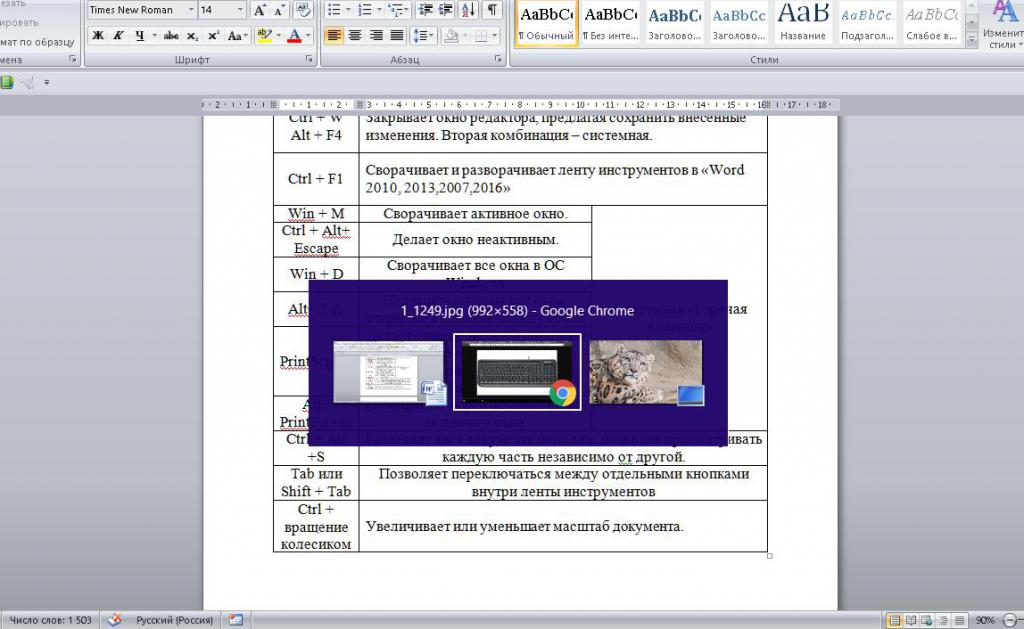
Примечание: "системная" означает, что горячую клавишу из Word можно использовать и в ОС Windows.
Операции с файлом
Второй функцией хоткеев в редакторе Microsoft Word является оперирование командами, находящимися в меню "Файл" (все версии, кроме 2007) и "Офис" (Word 2007). К ним относятся:
Создает новый документ со стилем "Обычный"
Открывают диалоговое окно для выбора открываемого файла
Сохраняет изменения в документе. Если сохранение делается впервые, то этот хоткей вызовет диалоговое окно "Сохранить как…"
P или Shift + F12
Открывают окно "Печать" для ее настройки и запуска
Позволяет закрыть документ, но при этом не закрывает редактор
Активирует функцию "Предварительный просмотр"
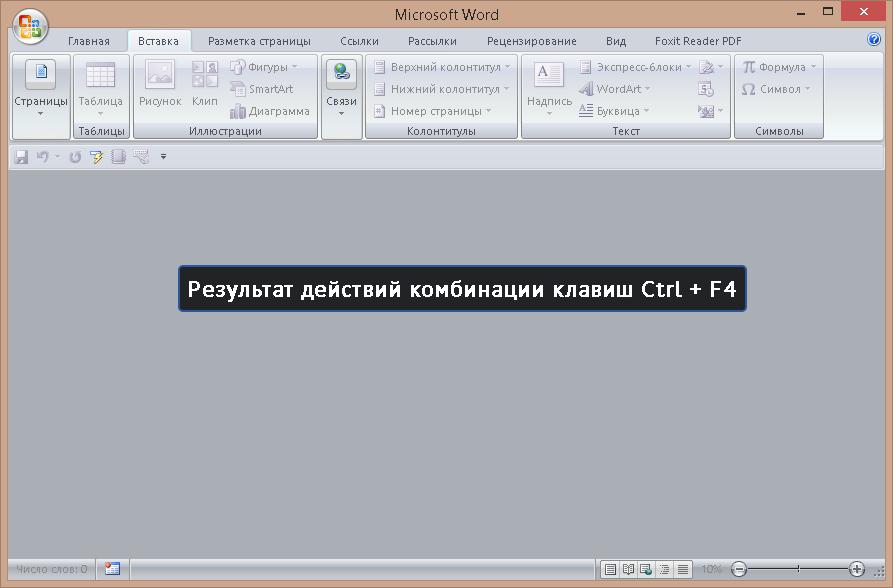
Горячие клавиши в Word "Создать документ", "Открыть", "Печать" являются универсальными и для программных пакетов других разработчиков.
Перемещение по рабочему листу
Для выполнения этой задачи тоже назначены горячие клавиши в Word. Они используются в связке со специальными клавишами, расположенными в блоке навигации в правой половине клавиатуры. В таблице приведены их возможности.



