
Контурный шрифт представляет собой привлекательный и востребованный метод акцентирования текста в документе. Он отличается от обычного шрифта наличием четкого контура вокруг каждого знака. Этот стиль можно использовать при создании логотипов, заголовков, баннеров и разных элементов дизайна.
Тем не менее, многие пользователи Microsoft Word не знают, как добавить контур к тексту в редакторе. Некоторые из них полагают, что это является сложным и времязатратным процессом. На самом деле, всего несколько простых действий позволяют получить желаемый эффект.
В данной статье мы расскажем, как создать контур шрифта в ворде. Это легкий метод, подходящий даже для начинающих пользователей. Мы также поделимся некоторыми дополнительными настройками и эффектами, которые можно применить к контурному шрифту, чтобы сделать его более интересным и уникальным.
Что такое контур шрифта
С помощью контур шрифта можно выполнять различные графические операции, такие как изменение размера, перекраска, трансформация и создание эффектов, включая создание контура текста. Создание контура текста позволяет нанести обводку вокруг каждого символа, что придает ему уникальный внешний вид и помогает сделать текст более выразительным и разнообразным.
Замечание: Способы формирования контура шрифта могут варьироваться в зависимости от используемых приложений и программного обеспечения. Однако в Microsoft Word, к примеру, существует возможность без труда создать контур шрифта, используя предоставленные инструменты и функции.
Зачем нужен контур шрифта
Контурный шрифт способен служить разным целям:
1. Улучшение видимости текста: Контур шрифта помогает улучшить видимость текста, особенно если фон, на котором расположен текст, яркий или неоднородный. Обводка вокруг символов позволяет им выделяться и быть более четко различимыми.
2. Подчеркивание стиля и акцентирование: Контур шрифта может быть использован для выделения ключевых слов или фраз в тексте. Он предоставляет дополнительное визуальное внимание к этим частям и позволяет им выступать на передний план.
3. Создание дизайнерских эффектов: Контур шрифта часто находит применение в графическом дизайне для формирования различных эффектов и стилей. Он помогает сделать текст более объемным, выразительным и привлекательным.
Контур шрифта представляет собой ценное средство для улучшения визуального восприятия текста и акцентирования важных деталей. Он открывает новые возможности для оформления и дизайна текстовых документов, презентаций и других материалов.
Как сделать контур шрифта в программе Microsoft Word
Если вам необходимо выделить текст в документе Microsoft Word контуром, чтобы он выглядел более ярким и акцентированным, то вам может пригодиться функция «Форматирование контура шрифта». Следуя простым инструкциям, вы сможете легко создать такой эффект:
Теперь ваш текст будет выделен контуром, что подчеркнет его и сделает его более заметным в документе. Если вам нужно отменить данное форматирование, выделите текст, нажмите правой кнопкой мыши и выберите пункт «Форматирование контура шрифта» снова, после чего снимите галочку с опции «Контур».
Надеюсь, эти инструкции помогут вам создать контур шрифта в программе Microsoft Word и сделать ваш документ более выразительным.
Простой способ создания контура шрифта
Как сделать контур шрифта в программе Microsoft Word? Это довольно просто! Следуя этим простым шагам, вы сможете создать контур шрифта и придать вашему тексту интересный эффект.
Шаг 1: Выберите текст, к которому вы хотите добавить контур.
Шаг 2: Нажмите правой кнопкой мыши на текст и выберите «Форматирование текста».
Шаг 3: В открывшемся окне выберите вкладку «Контур шрифта».
Шаг 4: Установите нужный вам цвет и ширину контура, используя соответствующие параметры.
Шаг 5: Нажмите кнопку «ОК», чтобы применить изменения и закрыть окно.
Все настроено! Теперь ваш текст будет показан с контуром шрифта. Вы также можете пробовать разные настройки контура, чтобы получить нужный результат.
Делаем буквы контуром в Microsoft Word
Шрифт в текстовом редакторе Microsoft Word можно самостоятельно настроить: вид, стиль, размер и другие параметры легко изменяются. Средства программы даже позволяют сделать буквы контуром. Для этого действуйте так:
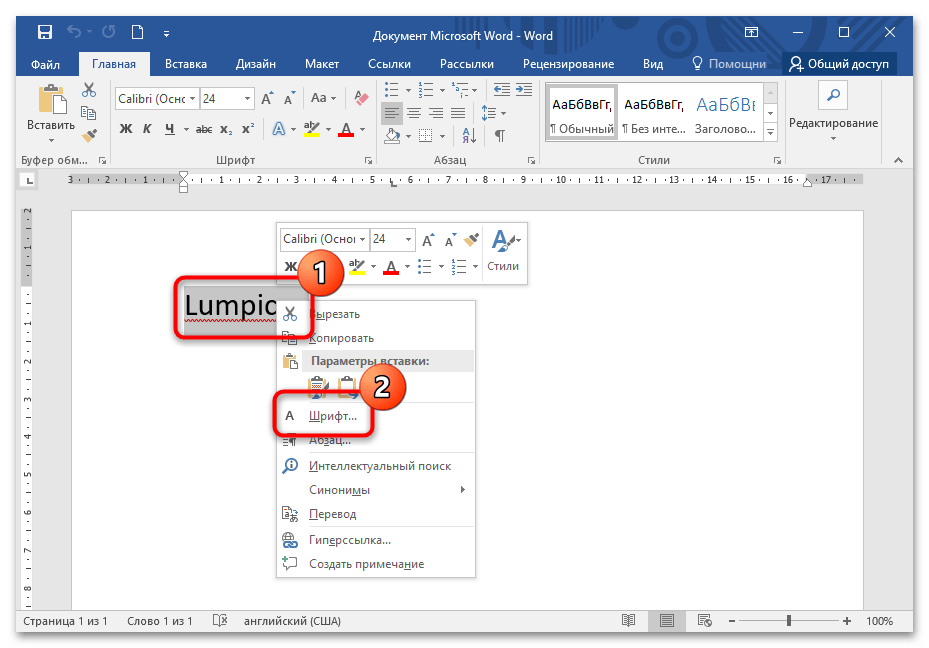
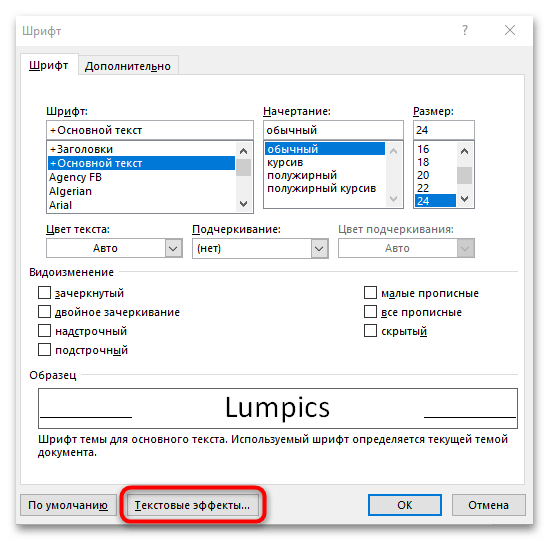
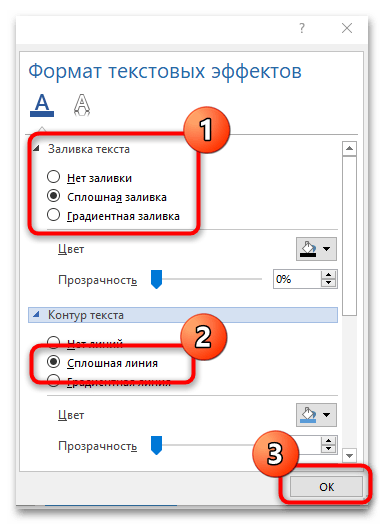
Для перехода в окно с настройкой внешнего вида букв можно кликнуть по стрелке в блоке «Шрифт» на верхней рабочей панели.
Способ 2: Объекты MS Word
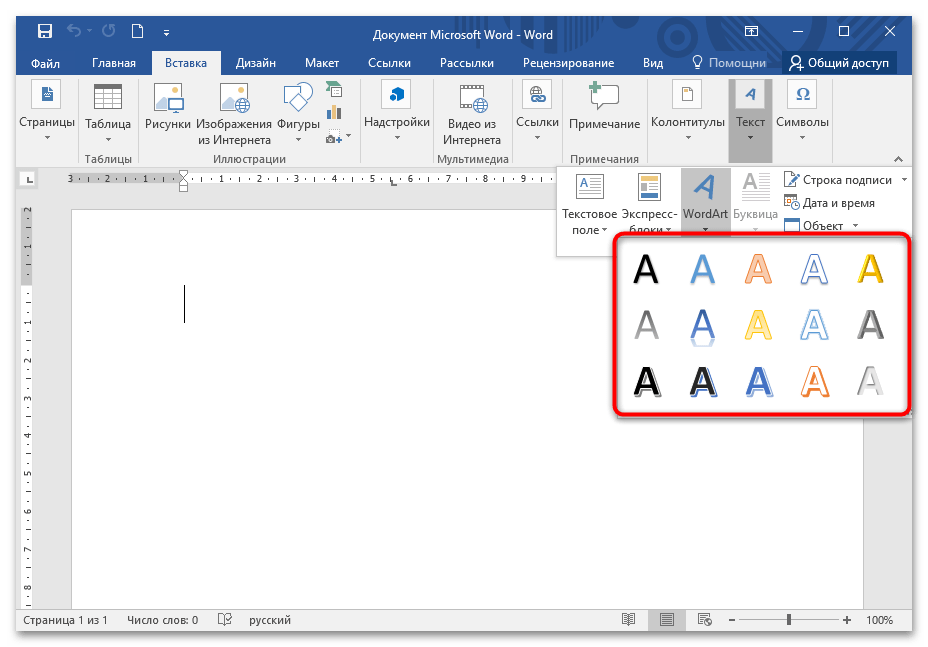
Встроенная коллекция объектов WordArt редактора предполагает использование уже готовых шаблонов шрифтов. Чтобы сделать буквы контуром в Ворде таким способом, выполните следующее:
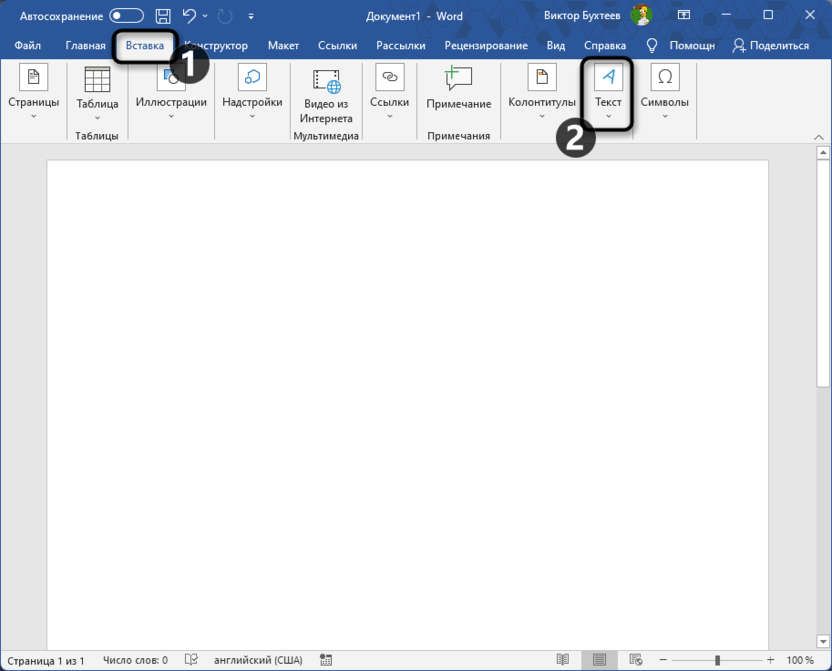
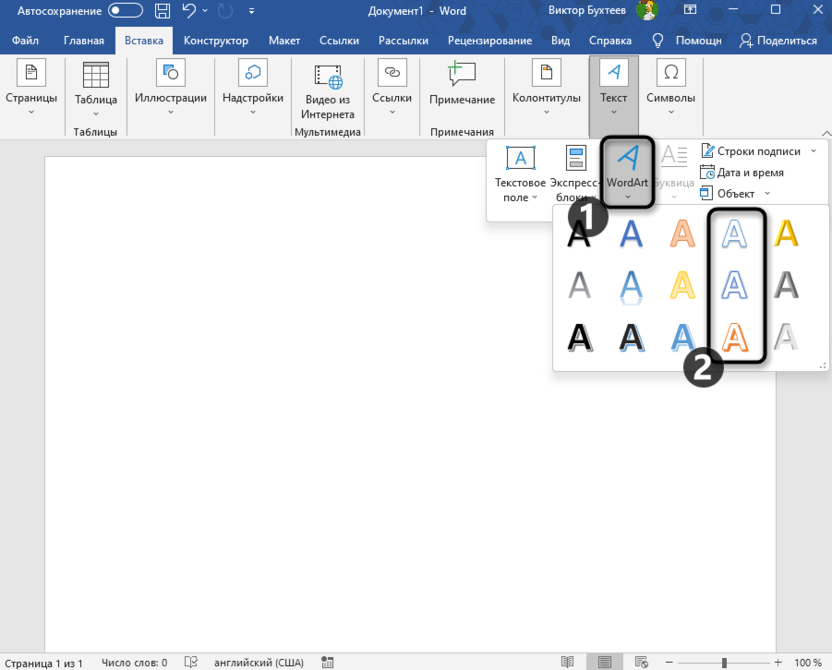
В открытом документе Ворд перейдите на вкладку «Вставка». Кликните по кнопке «WordArt» в блоке «Текст».
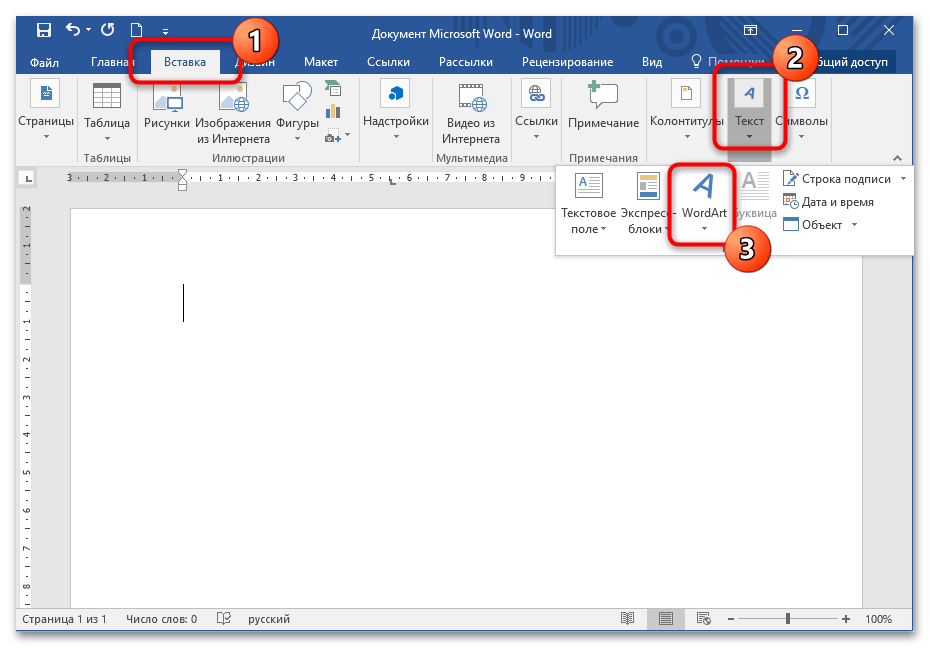
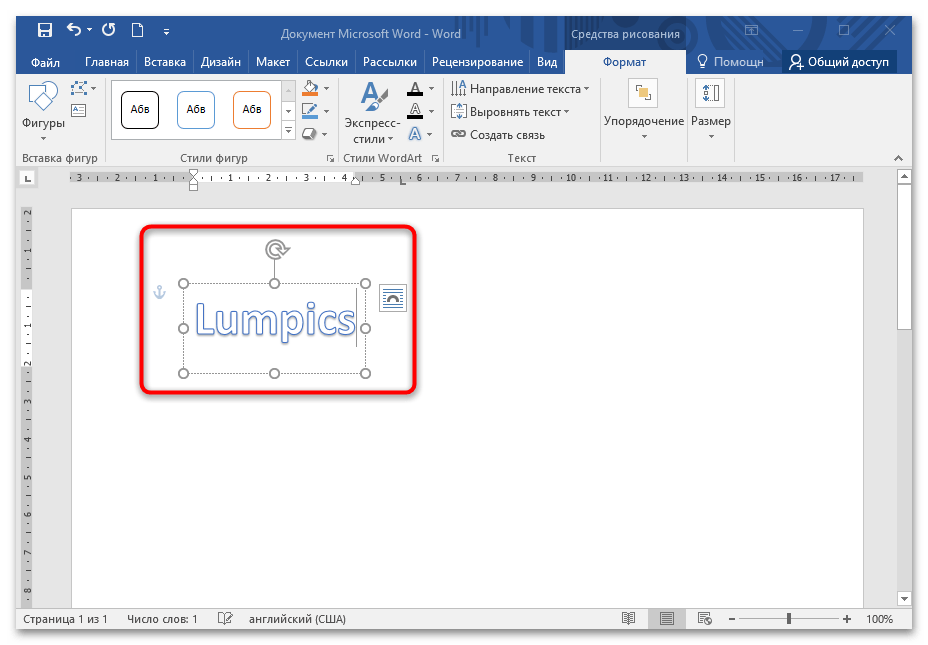
С помощью круглых фиксаторов по углам разметки можно изменить размер и расположение текста. А значок в виде круглой стрелки позволяет повернуть надпись в любую сторону.
Способ 3: Смена шрифта
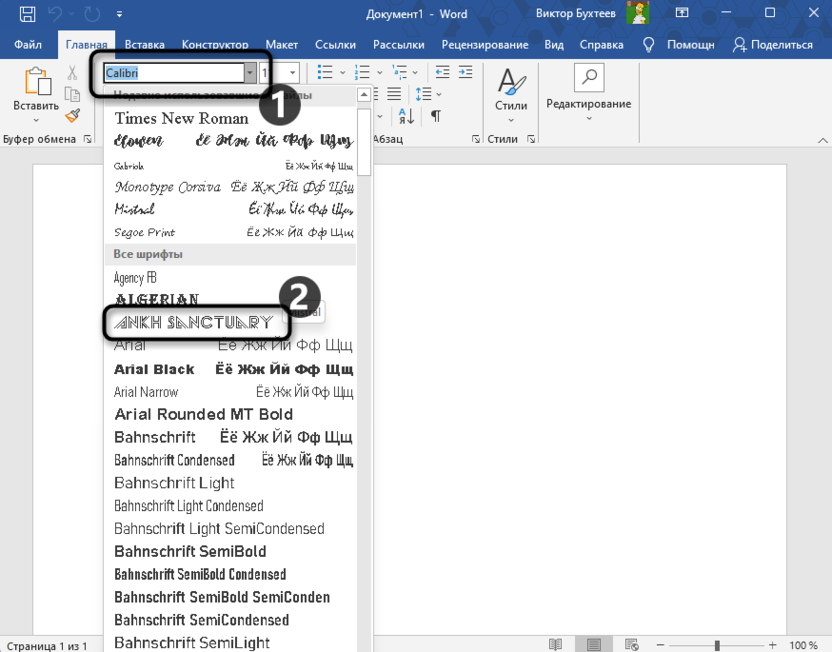
В библиотеке MS Word предусмотрено большое количество шрифтов, при этом возможно установка дополнительных вариантов. Если в соответствующем блоке нет стиля с контурами, то используется Trafaret Kit Transparent, который имитирует трафареты и поддерживает не только латиницу, но и кириллицу, а также другие символы. Развернуто об этом мы рассказывали в другом нашем материале по ссылке ниже.
Как сделать буквы с контуром в Microsoft Word

По умолчанию любой текст, который пользователь добавляет в документ Microsoft Word, имеет сплошной цвет, а другие эффекты отсутствуют. Об изменении цвета шрифта знают практически все пользователи, поскольку это происходит нажатием всего по одной кнопке. Однако когда нужно добавить какие-то визуальные элементы, то могут возникнуть трудности. Относится это и к созданию букв с контуром определенного цвета, чего можно достичь несколькими разными вариантами.
Установка подходящего шрифта
Описываемые ниже инструкции подразумевают работу со стандартными функциями Microsoft Word, которые позволяют всячески обрамлять буквы и изменять их внешний вид. Однако глобально шрифт останется таким же. Поэтому иногда пользователю будет актуально найти уже готовый новый шрифт с контуром и установить его в программу. Об этой операции детально рассказано в другой статье:
Комьюнити теперь в Телеграм
- Подпишитесь и оставайтесь в курсе самых свежих новостей из мира IT
Использование окна настройки шрифта
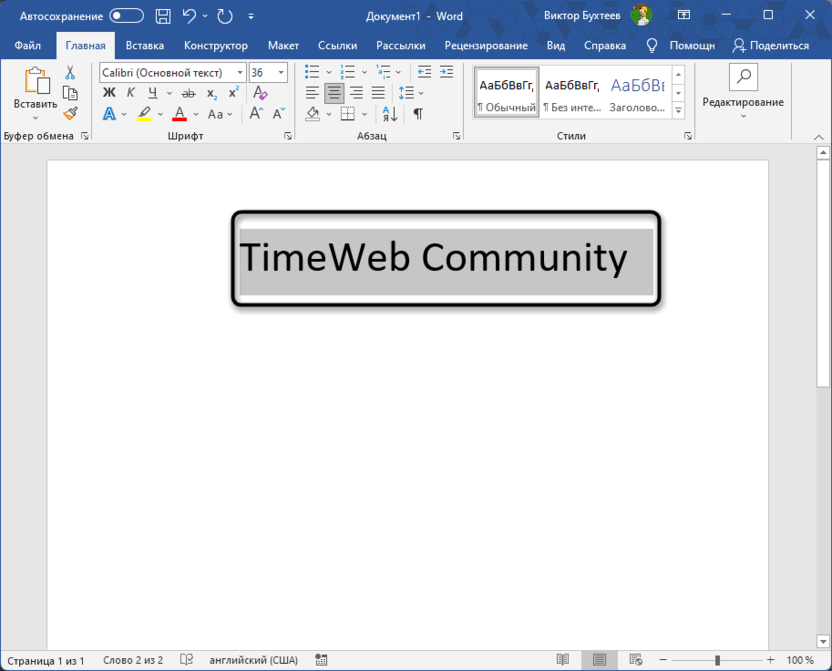
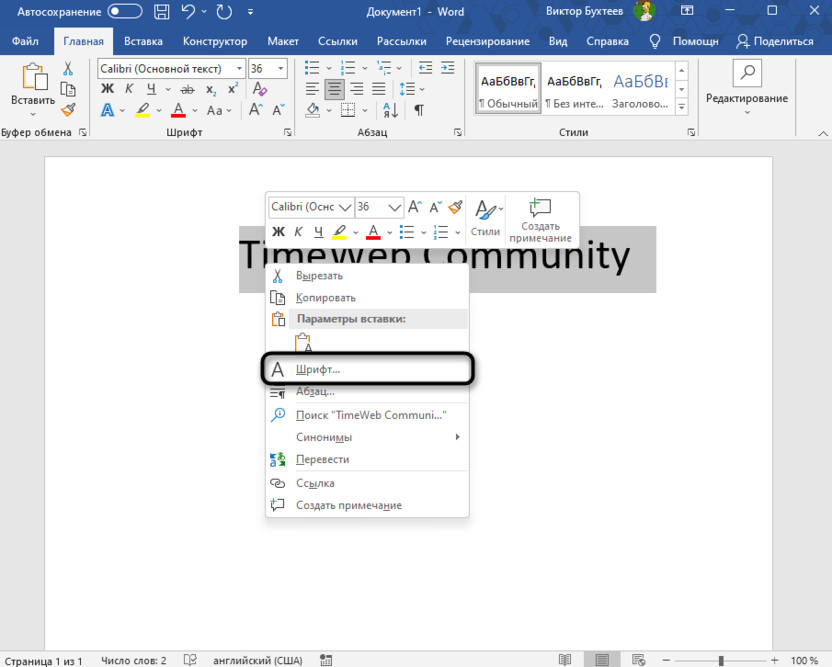
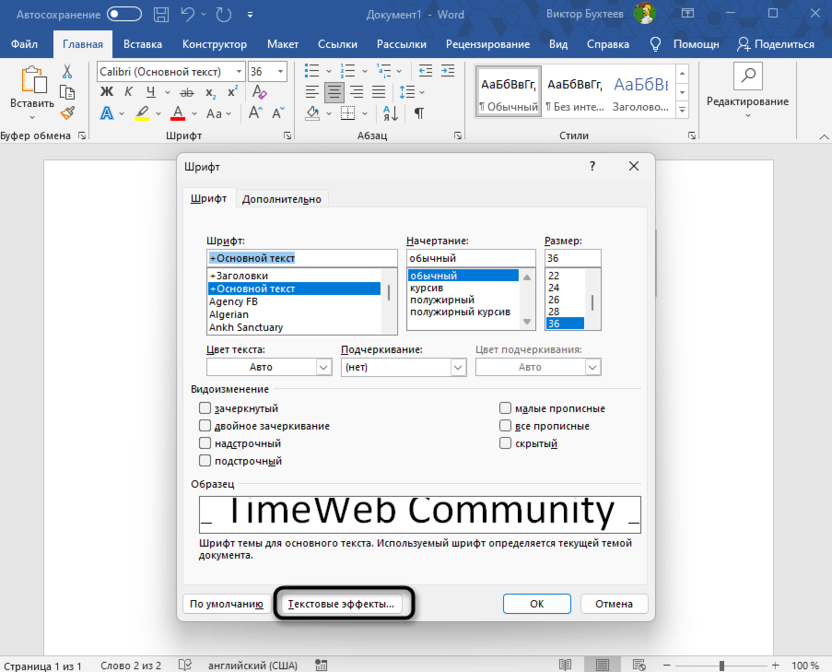
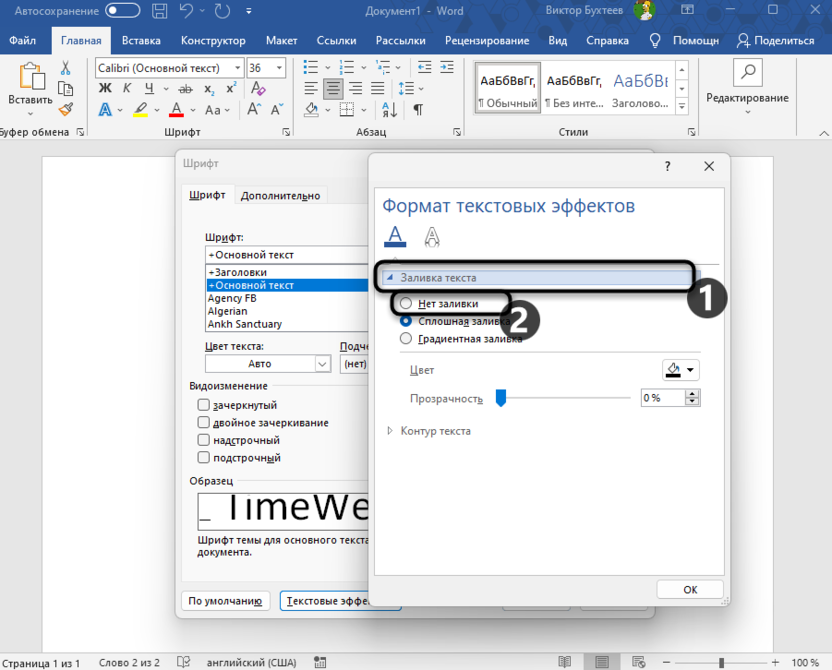
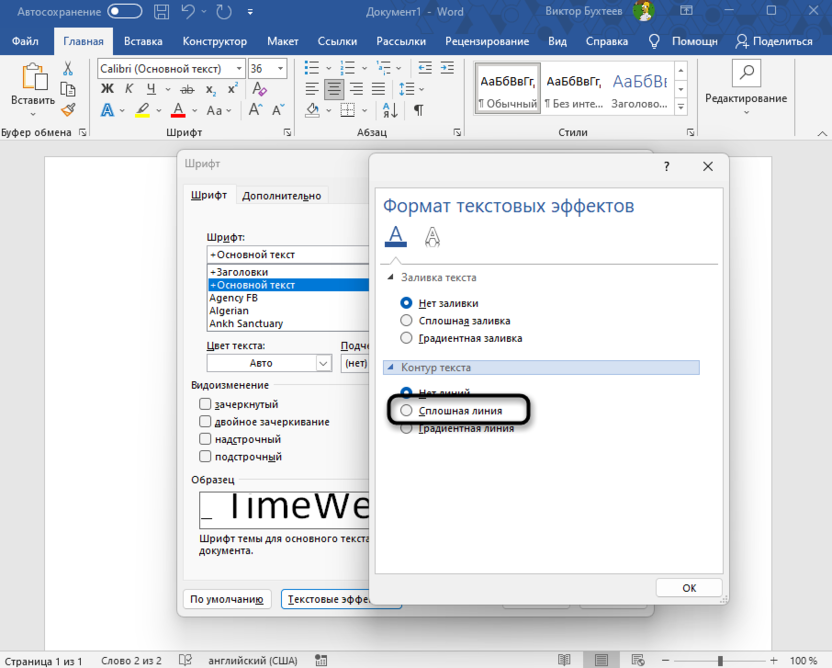
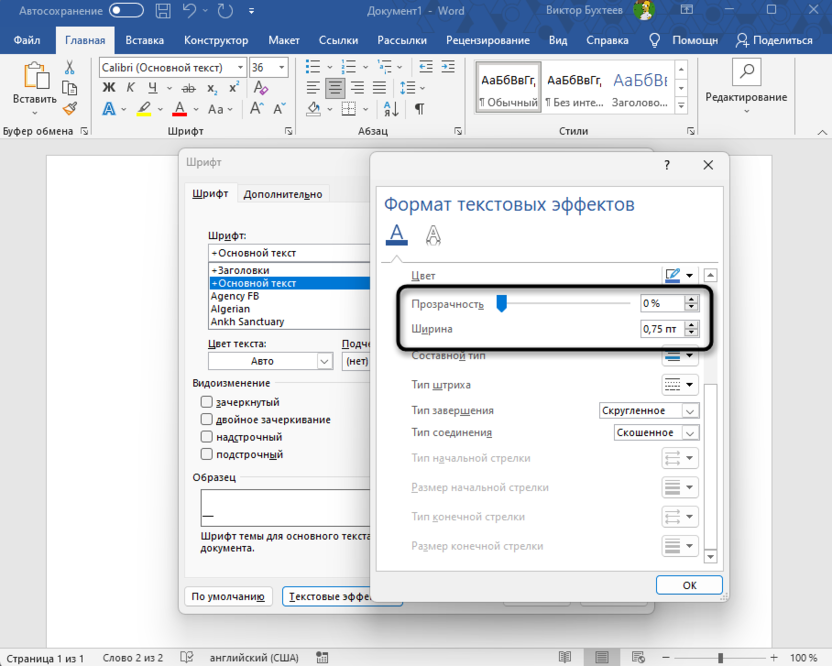
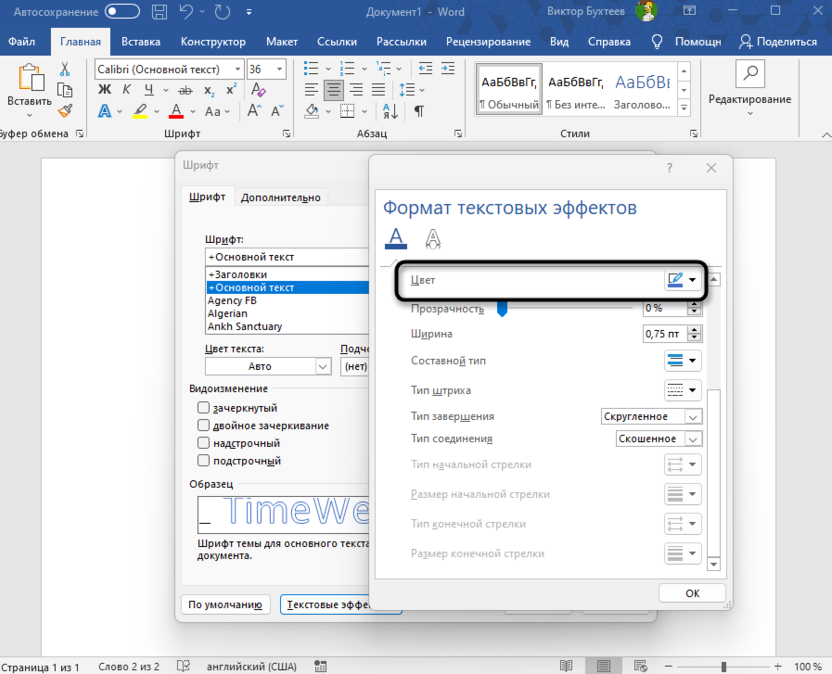
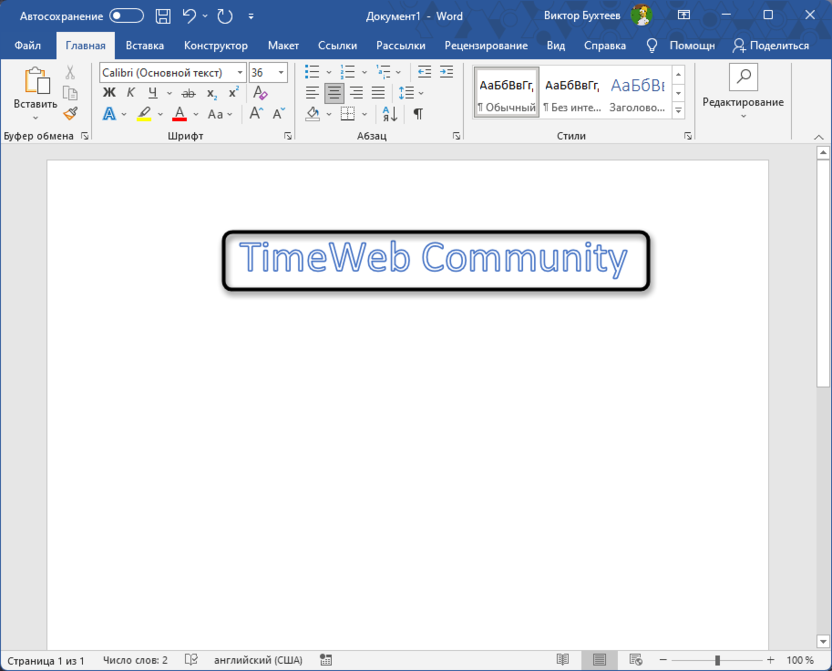
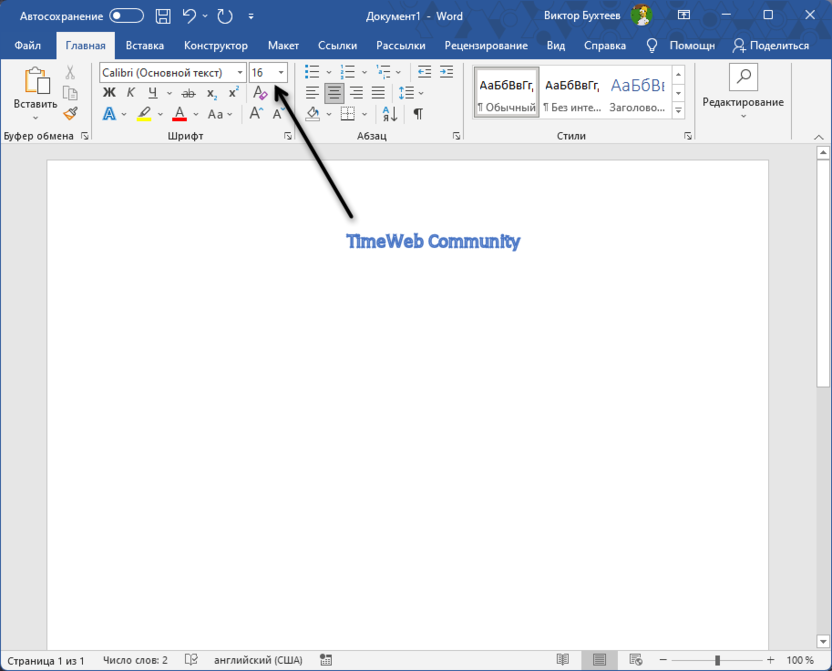
Это был наиболее простой способ изменить шрифт. Данный подход позволил настроить параметры без изменения самого текста, поэтому визуальный стиль шрифта останется почти прежним, но контур и цвет внутри будут заметны.
Вставка надписей в стиле WordArt
WordArt в Ворде – специальный элемент вставки надписей. Есть несколько заранее заготовленных стилей, которые можно свободно использовать. Среди них присутствует целых три, у которых прозрачный текст внутри и цветной контур.
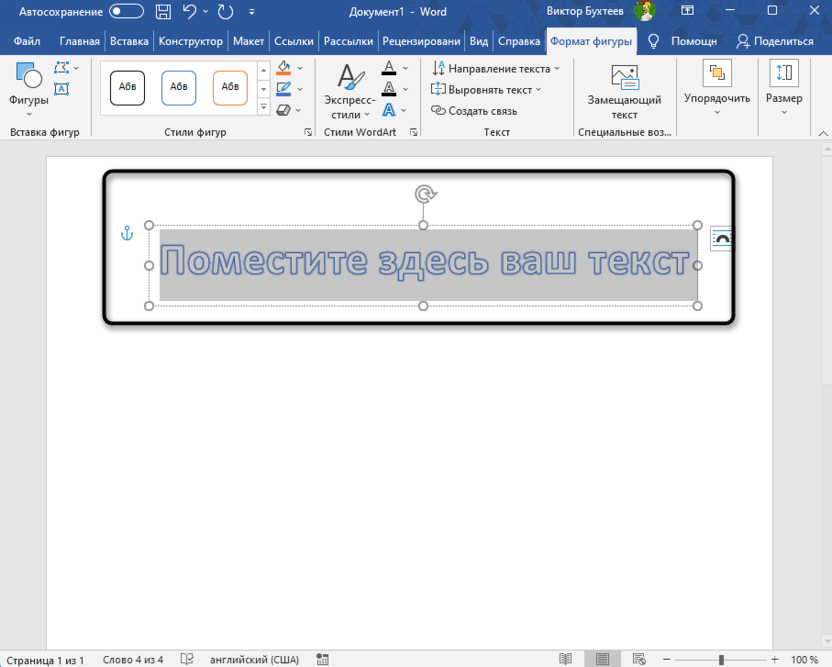
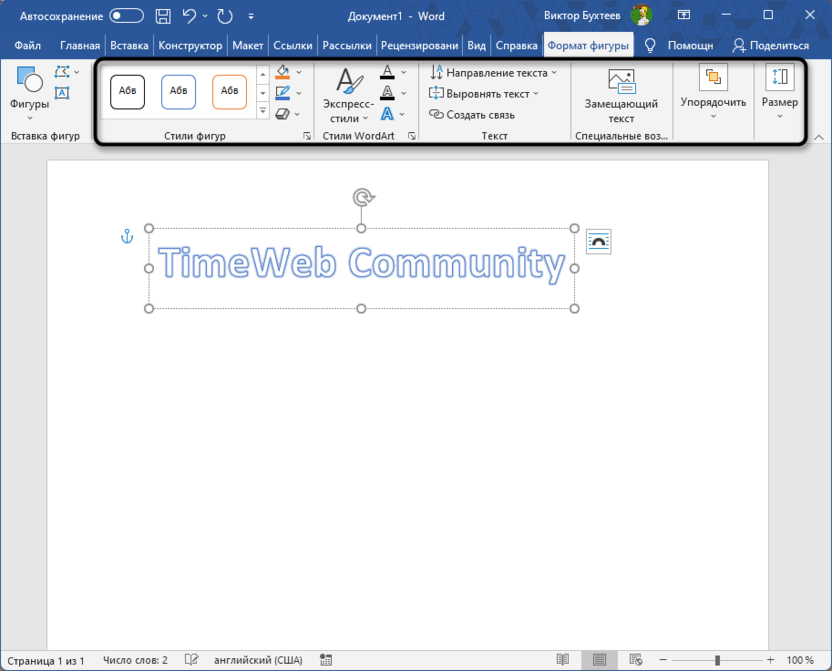
WordArt после вставки имеет довольно много полезных настроек на вкладке «Формат фигуры». Ознакомьтесь с панелью всех параметров, чтобы понимать, как еще вы можете изменить надпись с контуром.
Настройка текстовых эффектов
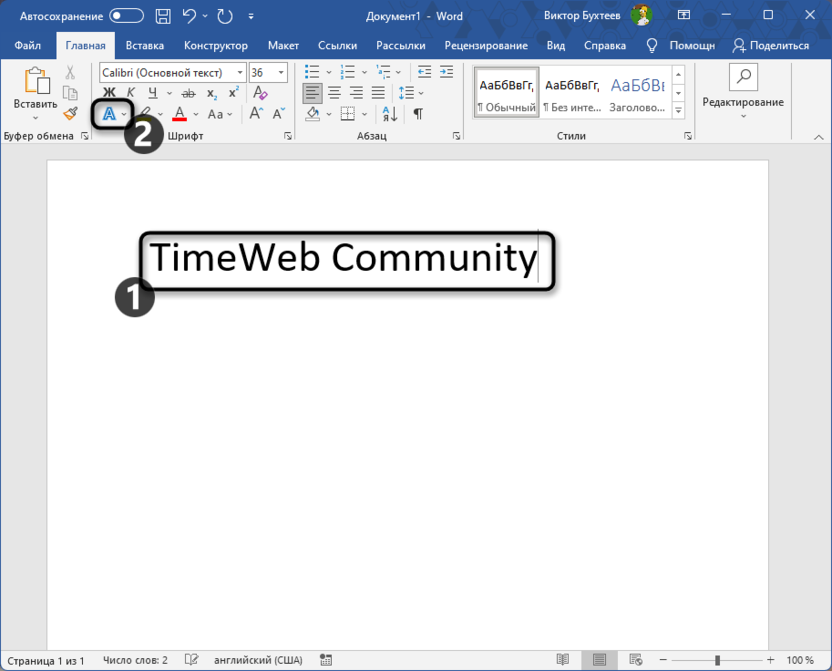
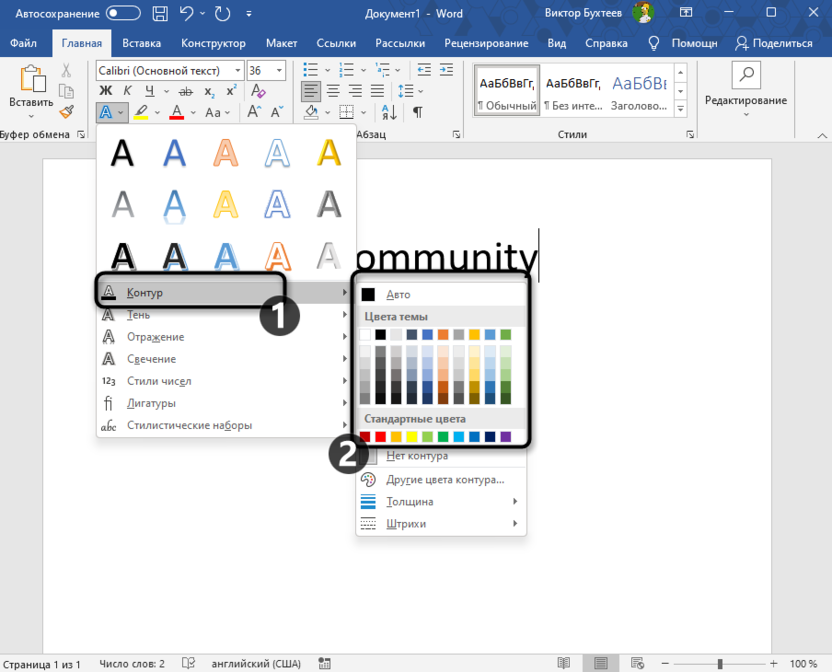
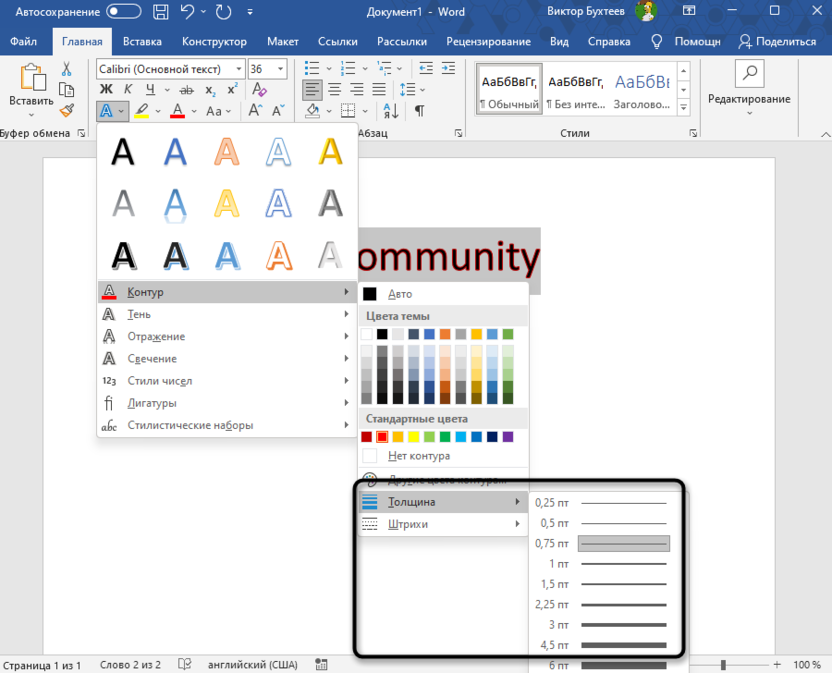
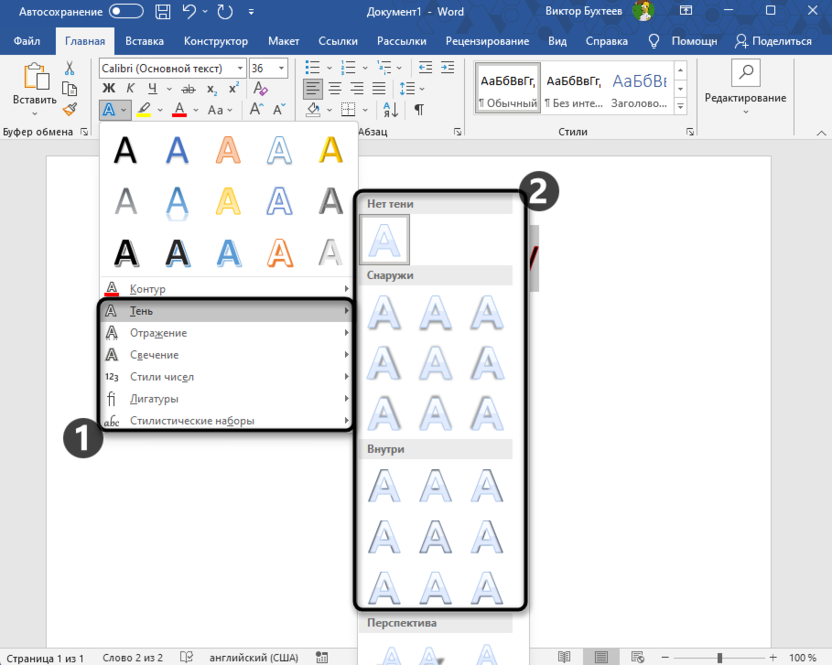
Больше всего простора в плане внешнего изменения готовой надписи предоставляют настройки текстовых эффектов. По сути, это конструктор стилей, когда пользователю предоставляется возможность всячески поменять надпись и добиться чего-то уникального, чего еще нет во встроенной библиотеке. Присутствует тут и настройка контура.
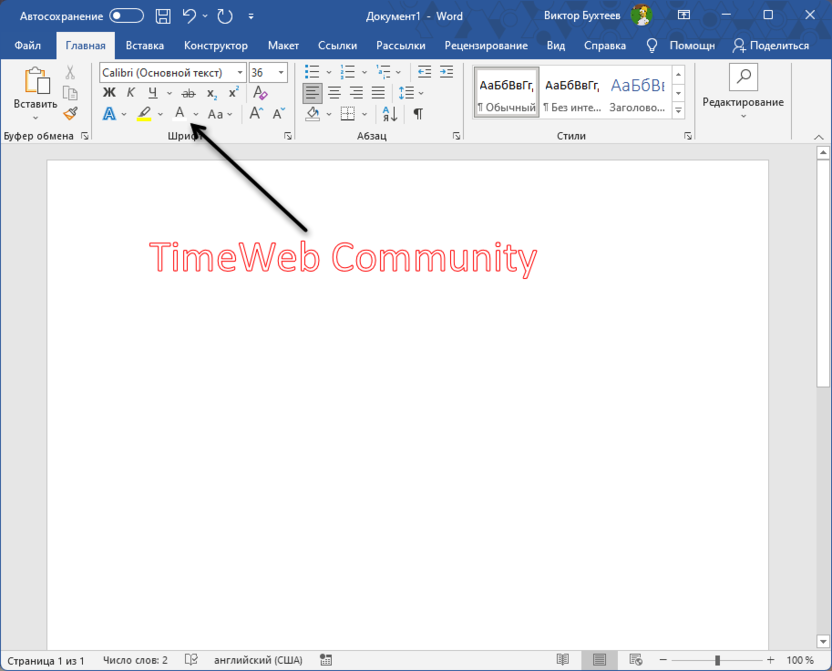
Вы получили представление о том, как можно сделать текст с контуром при помощи четырех разных методов. Каждый из них имеет свои настройки и особенности, поэтому пригодится в разных ситуациях. Не забывайте о том, что подобное оформление почти никогда не происходит просто так. У документа должен быть общий стиль, а официальные бумаги имеют более строгие правила по оформлению.



