
Как в Ворде сделать красную строку
По роду деятельности мне постоянно приходится изучать массу документов как в электронном, так и в «живом», печатном виде. И я успел заметить, что при оформлении текста сегодня мало кто использует красную строку.
А между тем, согласно правилам русского языка, именно так стоит отделять на письме одну мысль от другой. Сразу вспомнились уроки в начальной школе, где ваш покорный слуга, также как и миллионы школьников по всей стране, отступал от края листа «на 2 пальчика».
Однако, составляя документы в электронном виде, прибегнуть к «пальчиковому» методу не получится. И я решил поискать ответ на вопрос, как в ворде сделать красную строку.
Первое, что пришло мне в голову, — просто поставить несколько пробелов в начале нового абзаца. Но тут же возник вопрос: несколько — это сколько? И неужели не существует другого способа? Во всемирной паутине я обнаружил 3 рабочих способа, как поставить абзац в ворде. О них и расскажу.
Что такое красная строка и зачем она нужна?
Прежде чем перейти к вопросу, как настроить в ворде красную строку, напомню, что это такое. Неудивительно, если многие из вас об этом забыли, — постоянно используя компьютеры с текстовыми редакторами, для отделения абзацев мы в большинстве случаев просто нажимаем клавишу «Enter».
Итак, что же такое красная строка и зачем она нужна? Это строка текста, начинающаяся с отступа и обычно являющаяся первой строкой абзаца. Название произошло от исконно русской традиции, зародившейся еще до изобретения книгопечатания, украшать начало повествования (или отдельной его части, фрагмента, главы) красиво и замысловато оформленной первой буквой, которая по начертанию отличалась от основного шрифта.
В те далекие времена слово «красный» было синонимом современного эпитета «красивый». Формулировка «красная строка» в исконном ее понимании означает «красивая строка», то есть отмеченная красивой первой буквой.
Красные строки в ворде и на письме используются для отделения абзацев друг от друга. Если игнорировать разделение, перед нами предстанет сплошной текст, читать который будет тяжело, скучно и утомительно.
Кроме того, правильное оформление помогает читающему лучше понять последовательность и общую организацию повествования, ведь каждый новый абзац — это отдельная, законченная мысль. Да и выглядит такой текст намного привлекательнее, он более приятен глазу.
Чем отличается абзац от красной строки
Собирая материал для данной статьи, я наткнулся на несколько источников, дающих ответ на вопрос «Чем отличается красная строка от абзаца?». Ответ таков: «Ничем. Абзац — это второе название красной строки».
Действительно, в современной речи, говоря «абзац», мы часто подразумеваем то, что следующую часть повествования надо отделить от предыдущей, а именно — написать с «новой» строки.
Но в действительности красная строка и абзац — это не одно и то же. Первое обозначает отступ в начале первой строки новой части текста. А абзац — фрагмент повествования, содержащий одно или несколько предложений, объединенных единым смыслом.
Другими словами, это текст от одной красной строки до другой. Такое выделение отдельных частей помогает усилить смысловой акцент, способствует более полному и правильному восприятию текста.
Когда же нужно ставить красную строку? Здесь нет определенной «формулы» или правила, как, к примеру, при расстановке запятых, двоеточий и других знаков препинания. Красную строку ставят по смыслу, отделяя одну мысль или часть описания от другой.
Общепринятый стандарт красной строки
О стандарте на письме вручную я не упоминаю. Но в делопроизводстве существуют иные параметры и требования. Так, абзационный отступ должен составлять 1,27 см. Это стандартная красная строка, и данное значение стоит в ворде по умолчанию.
Впрочем, допускается немного уменьшить отступ и сделать его 1,25 см. Изменить размер красной строки можно в настройках программы.
Ворд дает возможность установить любое значение, но, если вы хотите, чтобы ваш печатный документ был оформлен в соответствии с общепринятыми правилами, выбирайте длину отступа 1,27 см или 1,25 см.
У вас могут возникнуть вопросы: чтобы сделать красную строку в ворде «по правилам», обязательно ли следовать тем инструкциям, которые я приведу ниже? Есть ли иные способы, например, проставление ее вручную с помощью пробелов, ведь это же проще, чем копаться в настройках программы? Сколько их нужно поставить, чтобы получился нужный размер отступа?
Отвечаю: согласно ОСТ 29.115–88, красная строка приравнивается к 3–5 пробелам, в зависимости от размера шрифта. Если для кегля 11 нужно 5 пробелов, то при значении 48 такой отступ составит примерно половину длины строки.
Иными словами, вам потребуется приспосабливаться под вид и размер шрифта, пока опытным путем не будет найдено «идеальное» значение, которое нужно будет запомнить и соблюдать по всему документу. Согласитесь, это довольно хлопотно и неудобно. Использовать инструкции, которые я привожу ниже, намного проще.
Перейдем непосредственно к вопросу, как сделать отступ первой строки в ворде.
Как сделать красную строку в ворде: 3 рабочих способа
Сразу отмечу, что приведенные ниже руководства работают на всех версиях Microsoft Office Word, начиная от программ 2003 и 2007 года и заканчивая свежими, обновленными приложениями.
Какие-то пункты могут отличаться визуально, но принцип остается тем же. Используя мои инструкции, вы будете знать, как делать в ворде красную строку в любой его версии. Итак, начнем!
Способ 1: как сделать отступ с помощью табуляции
Термином «табуляция» обозначают функцию создания отступов от начала строки до первого слова. Она используется для выделения новой части текста (то есть нового абзаца): при получении нужной команды программа смещает курсор вправо на заданное расстояние.
Осуществляется табуляция при помощи клавиши «Tab», которая в большинстве моделей компьютеров и ноутбуков расположена в левой верхней части клавиатуры.
Инструкция, как в ворде поставить красную строку посредством данной команды, состоит всего из 2 пунктов.
1. Поставить курсор перед фрагментом текста, который требуется выделить в абзац.

2. Нажать клавишу «Tab» на клавиатуре, и… вуаля! Как видите на скриншоте, перед первой строкой появился отступ.

Данный способ очень прост, это является его главным достоинством, но в каждой бочке меда всегда найдется сами знаете, что… И в данном случае той самой ложкой дегтя может стать размер отступа.
Дело в том, что расстояние будет проставлено согласно заданным настройкам Microsoft Office Word, а насколько правильно они выставлены именно в вашем компьютере, я не знаю.
Выход? Делать отступы непонятного размера, лишь бы были? Если следовать стандартам не обязательно и расхождения с общепринятой нормой не катастрофа, подойдет и этот вариант. Но можно воспользоваться другим, более эффективным и надежным способом: выставить параметры абзаца самостоятельно.
Способ 2: как сделать красную строку через меню программы
Этот способ ненамного сложнее предыдущего, но зато в разы надежнее — вы сами выставите и сохраните нужные параметры. Потребуется сделать следующее:
1. Выбрать фрагмент текста, который должен начинаться с красной строки, и выделить его любым удобным для вас способом.

2. Кликнуть на выделенный участок текста правой клавишей мыши и в выпавшем меню выбрать пункт «Абзац».

3. Задать необходимые настройки в появившемся окне. В графе «Первая строка» выбрать «Отступ», а в ячейке размера указать нужные данные (напомню, что общепринятый стандарт красной строки составляет 1,27 см, но допустимо и значение 1,25 см).

Сохранение выполняется с помощью нажатия на кнопку «ОК». Кстати, после установления данных настроек вы сможете сделать красную строку нужного размера и при помощи клавиши «Tab» — после нажатия на эту команду система будет автоматически отодвигать первое слово в абзаце на указанное вами расстояние.
Способ 3: как сделать отступ с помощью линейки
В ворде есть прекрасный многофункциональный инструмент — «Линейка». Несмотря на простоту, она может быть полезна для выполнения целого ряда задач. С ее помощью можно выполнить разметку страницы и установить границы текста, точно и грамотно расположить изображения, таблицы, диаграммы, прочие элементы и, конечно, выставить красную строку.
Чтобы сделать отступ с помощью «Линейки», вам потребуется выполнить следующие действия:
1. Кликнуть по вкладке «Вид» в верхней части документа и поставить галочку напротив надписи «Линейка». Это необходимо лишь в случаях, когда по умолчанию инструмент отключен и не отображается над страницей.

2. Установить курсор перед первым словом нового абзаца.

3. Потянуть «бегунок» вправо (а точнее, только верхнюю его часть) и выставить нужное расстояние от края листа до начала предложения.

Вот и все, красная строка готова почти мгновенно, и текст выглядит так, как того требуют правила.
Как убрать красную строку в ворде
Что делать, если красная строка больше не нужна и требуется, чтобы все части текста начинались строго по левой границе листа?
Если вы «разочаровались» в том, как выглядит документ, сразу после установки красной строки достаточно нажать на закругленную стрелку в левой верхней части листа, и текст примет прежний вид.

Но в случае, когда нужно внести изменения в давний, уже сохраненный документ, придется снова «поколдовать» с настройками. Вам потребуется сделать следующее:
1. Выделить текст целиком или выбрать только тот фрагмент, где нужно убрать красную строку.

2. Кликнуть по выделенному участку правой клавишей мыши и в выпавшем меню выбрать графу «Абзац».

3. В разделе «Отступ» для пункта «Первая строка» установить значение «Нет» и сохранить изменения. После этого красная строка отключится во всем тексте или только в выбранной его части, в зависимости от того, как вы сделали выделение в документе.

Я рассказал вам обо всех известных мне способах, как в ворде сделать красную строку. Как видите, они очень просты и запомнить порядок действий нетрудно. Всего пару минут свободного времени и несколько кликов мышкой помогут сделать ваши текстовые документы более привлекательными, с соответствующим требованиям делопроизводства оформлением.
Остались вопросы или вы знаете другие способы? Пишите в комментариях, мне очень интересно!
Как можно сделать абзац в Word? — отступы и интервалы
Разделение текста на абзацы – непременный атрибут правильно подготовленного документа или сайта. Сплошной текст очень неудобно читать. Его наличие – признак неуважения к пользователю. Увидев такой текст, читатель, скорее всего, обратится к другому аналогичному сайту.
Как сделать новый абзац в ворде? В простейшем случае они автоматически создаются при каждом нажатии клавиши Enter на клавиатуре. «Красная строка» абзаца реализуется предварительным нажатием клавиши Tab. Сдвиг вправо курсора первой строки при этом составит фиксированные 1,25 см. Но возможностей форматирования абзацев в ворде 2010 значительно больше. Осуществив и запомнив их оптимальную настройку, пользователь сэкономит время при наборе больших объёмов текста или оформлении уже набранных документов.
При форматировании абзацев необходимо знать, как выделить их целиком или частично. Самый быстрый способ – трёхкратный щелчок на любом слове абзаца. Выделение части абзаца до/после курсора реализуется сочетанием клавиш Ctrl+Shift+стрелка вверх/вниз.
Форматирование абзаца в Word может быть проведено визуально посредством верхней линейки или с заданием и запоминанием точных значений.
Линейка
Чтобы включить отображение верхней линейки, следует перейти на вкладку «Вид», и в разделе «Показать» поставить галочку рядом с инструментом «Линейка».
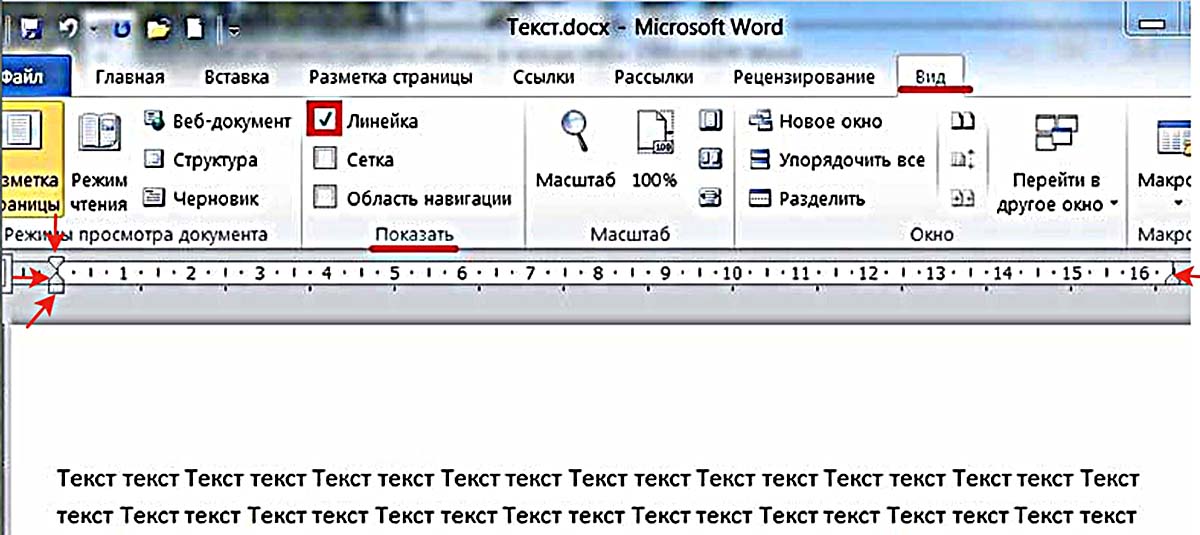
После этого наверху появляется линейка с четырьмя ползунками – тремя слева и одним справа. При наведении на них мышки можно прочитать назначение каждого:
- левый нижний прямоугольник – отступ слева;
- левый треугольник остриём вверх – выступ;
- правый треугольник остриём вверх – отступ справа;
- левый треугольник остриём вниз – отступ первой строки.
Перемещение первого и третьего ползунков изменит отступ абзаца от левого и правого края листа, т. е. его поля. Выступ текста вместо отступа используется редко. Последний треугольный ползунок определяет отступ «красной строки». Чтобы выставить их на нужные позиции, щелкните и удерживайте левую кнопку мыши на ползунке. Эти элементы встречаются во всех популярных версиях Microsoft Word 2007, 2010, 2013, 2016, 2019.
Как скопировать стиль (формат) из одного документа в Ворде в другой
Раздел «Абзац» вкладки «Главная»
Инструменты
Несколько инструментов этого раздела непосредственно относятся к форматированию абзацев. Каждое нажатие инструмента «Увеличить отступ» приведёт к указанному красной стрелкой сдвигу всего абзаца на фиксированное расстояние, равное 1,25 см (это же значение было при нажатии клавиши «Табуляция»). Инструмент, находящийся слева от взятого в красный прямоугольник, называется «Уменьшить отступ». Он возвращает сдвинутый вправо абзац на такое же расстояние влево.
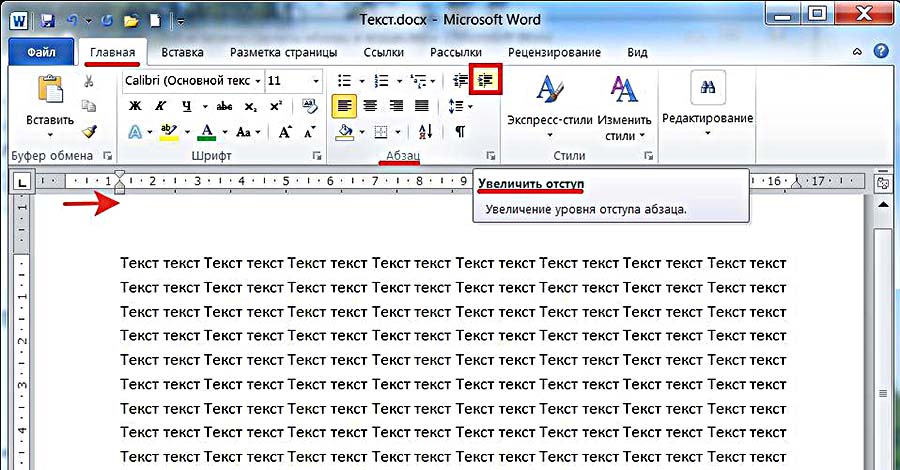
Следующая группа инструментов в красном прямоугольнике выравнивает текст абзаца соответственно по левому краю, центру, правому краю и ширине.
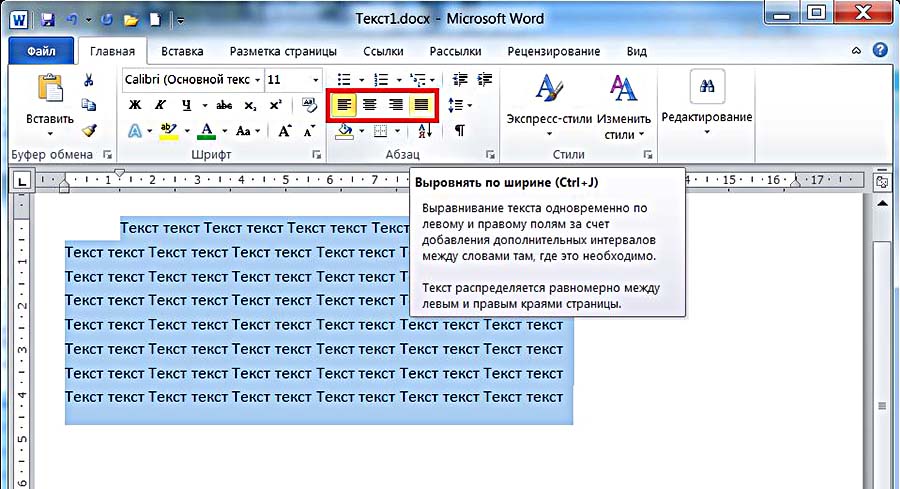
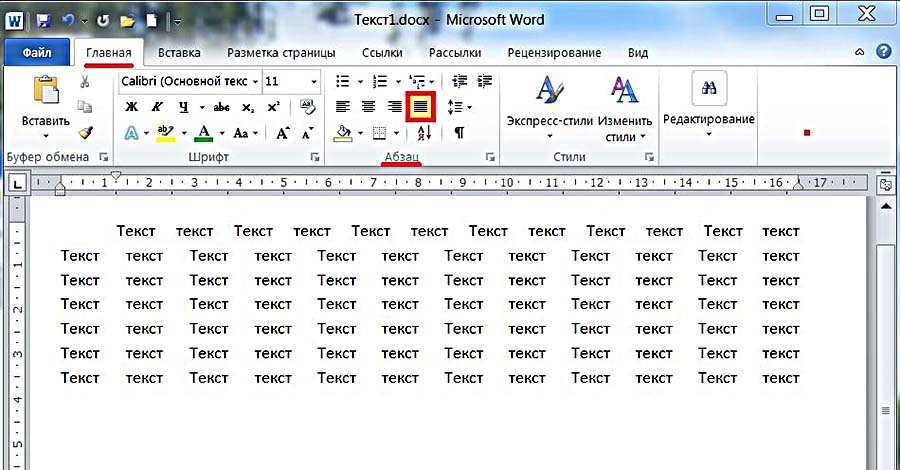
Пояснения требует последний случай. Следующий скриншот иллюстрирует изменение расстояния между словами абзаца при выравнивании по ширине.
Выпадающий список инструмента «Интервал», кроме изменения межстрочного расстояния, позволит также управлять интервалом между абзацами.
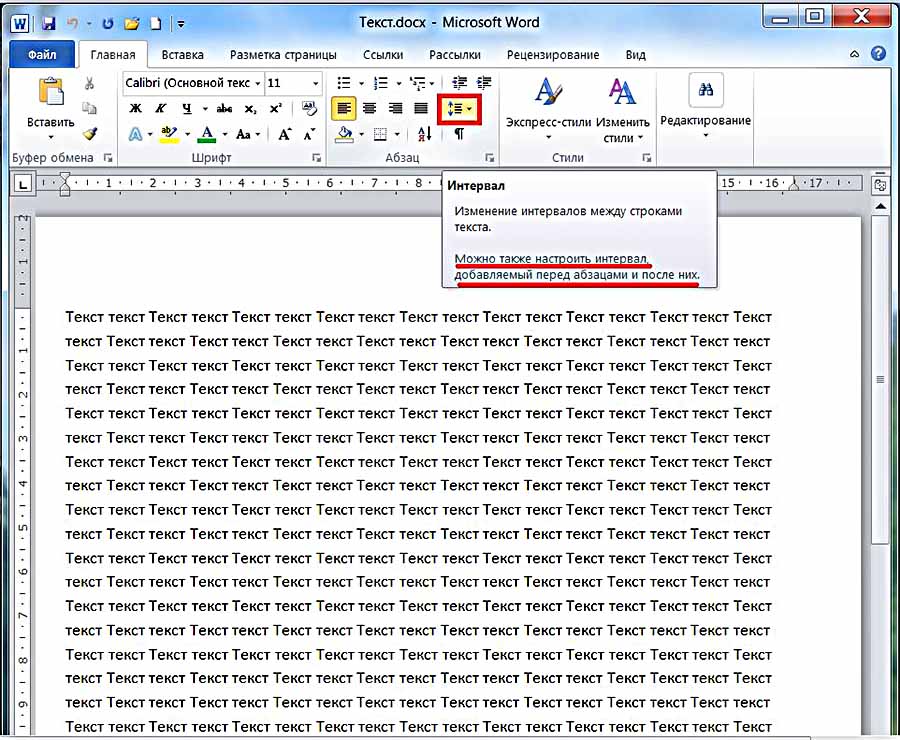
Следующий скриншот иллюстрирует смещение абзаца вниз (отмеченное красной стрелкой) при выборе строки «Добавить интервал» перед абзацем». Очевидно, что если щёлкнуть следующую строку, то абзац вернётся на прежнее место.

Выпадающее окно
Точнее всего настроить абзац можно в выпадающем окне раздела «Абзац». Альтернативный способ вызова этого окна – выделить абзац и вызвать его контекстное меню (правым щелчком мыши).

Список «Выравнивание» дублирует рассмотренные выше 4 варианта выравнивания текста абзаца. В полях «Отступ» можно задать точное значение левого и правого отступа. Поля «Интервал» предназначены для точного задания интервала абзаца перед и после него в пунктах (1 пт = 0,35 мм). Пользователь может запретить добавлять интервал между абзацами, если они принадлежат к одному стилю.
Список «Первая строка» позволяет оптимально настроить «красную строку». По умолчанию её нет. При выборе «Отступа» (или, редко, «Выступа») первоначальное стандартное значение в 1,25 см может быть изменено на любое другое.
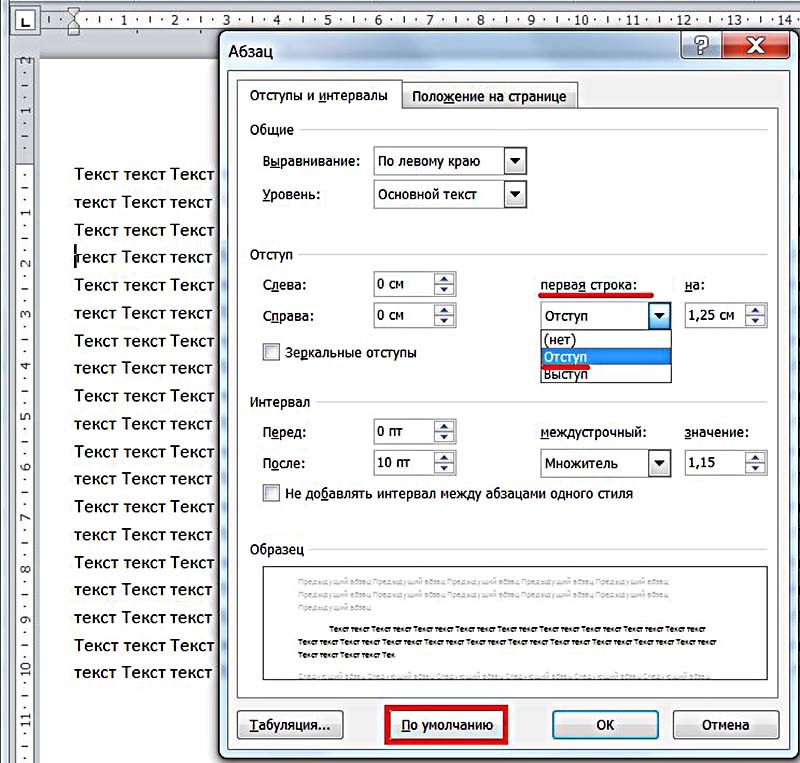
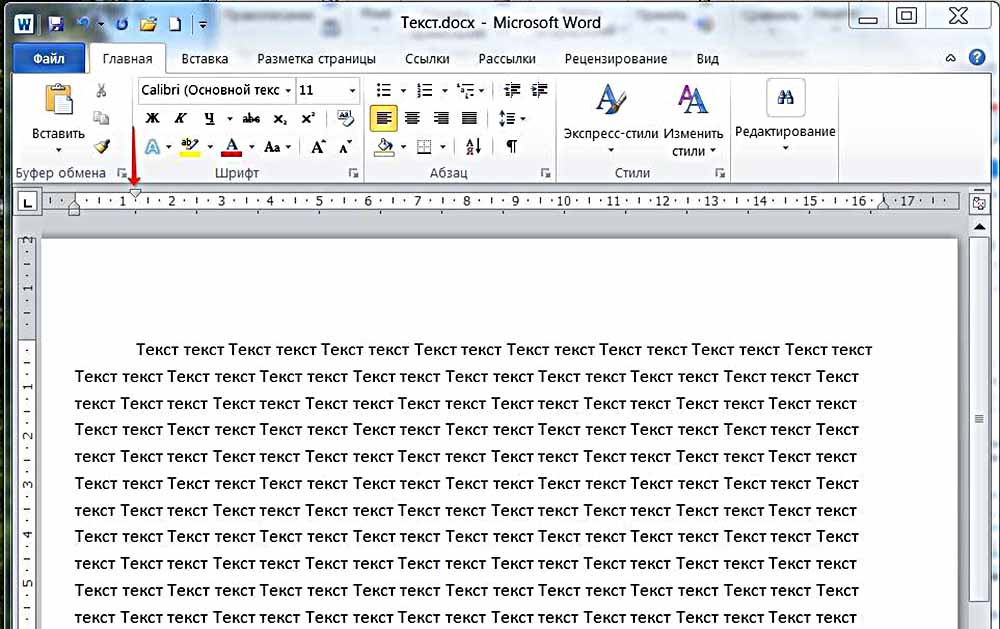
По окончании настройки абзаца пользователь может сохранить выбранные значения, щёлкнув «По умолчанию». В дальнейшем, по мере набора текста они будут реализовываться автоматически. В частности, при выборе стандартного отступа «красной строки» пользователь будет избавлен от необходимости нажатия клавиши Tab перед набором первой строки каждого абзаца. При этом левый верхний треугольник будет иметь постоянную позицию, на которую указывает красная стрелка следующего скриншота.
Как в Ворде запретить редактирование части текста
Специальное форматирование
Рассмотрим практически значимые более сложные случаи форматирования абзацев.
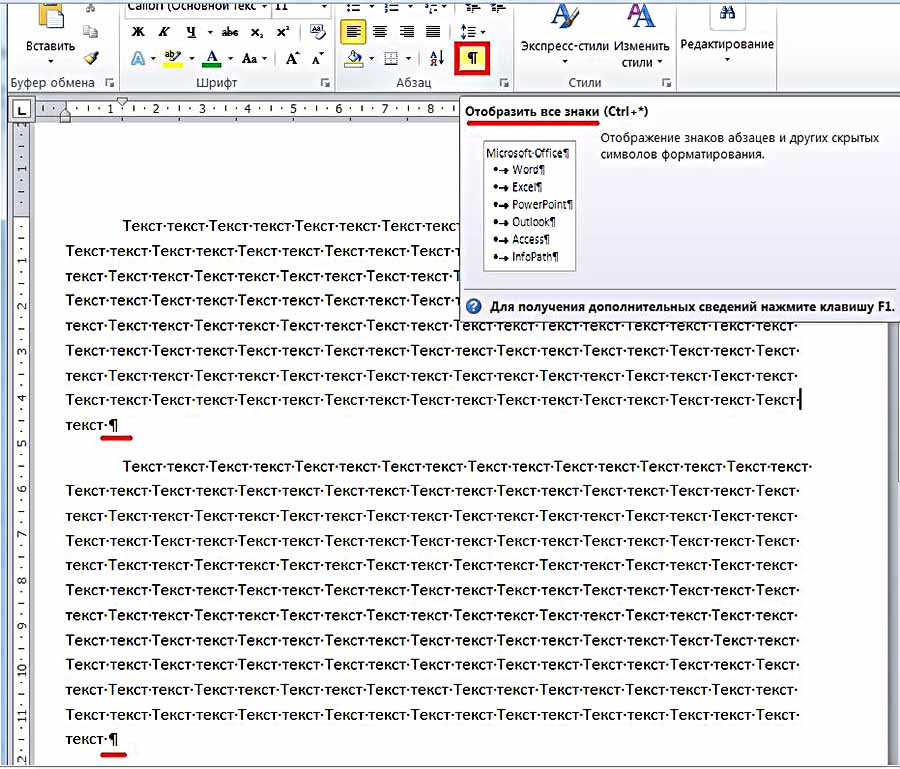
Иногда бывает нужным отменить произведённое разбиение текста на абзацы. Как убрать абзацы в ворде? Для этого придётся удалить ненужные знаки абзацев. При обычной работе в Word они невидимы. Для их отображения на вкладке «Главная» в разделе «Абзац» следует щёлкнуть последний инструмент «Отобразить все знаки».
Для автоматического удаления знака абзаца:
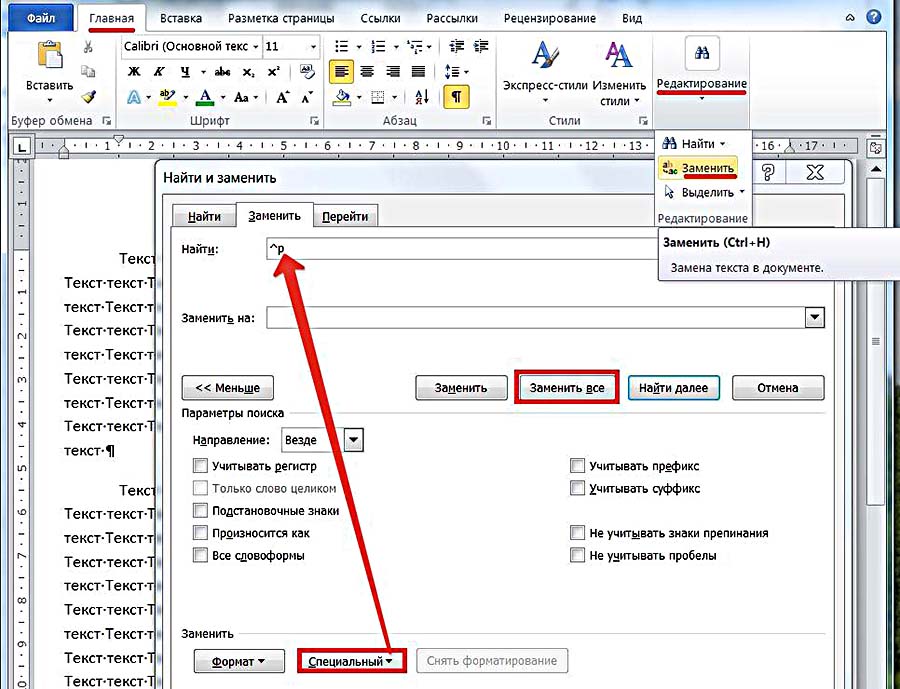
- На вкладке «Главная» открыть инструмент «Редактирование» и щёлкнуть пункт «Заменить»;
- Открыть список «Специальный» и выбрать в нём первый пункт «Знак абзаца». На строке «Найти» появится специальный символ;
- На строке «Заменить на» ввести один пробел, нажав соответствующую клавишу.
- Щёлкнуть «Заменить всё».
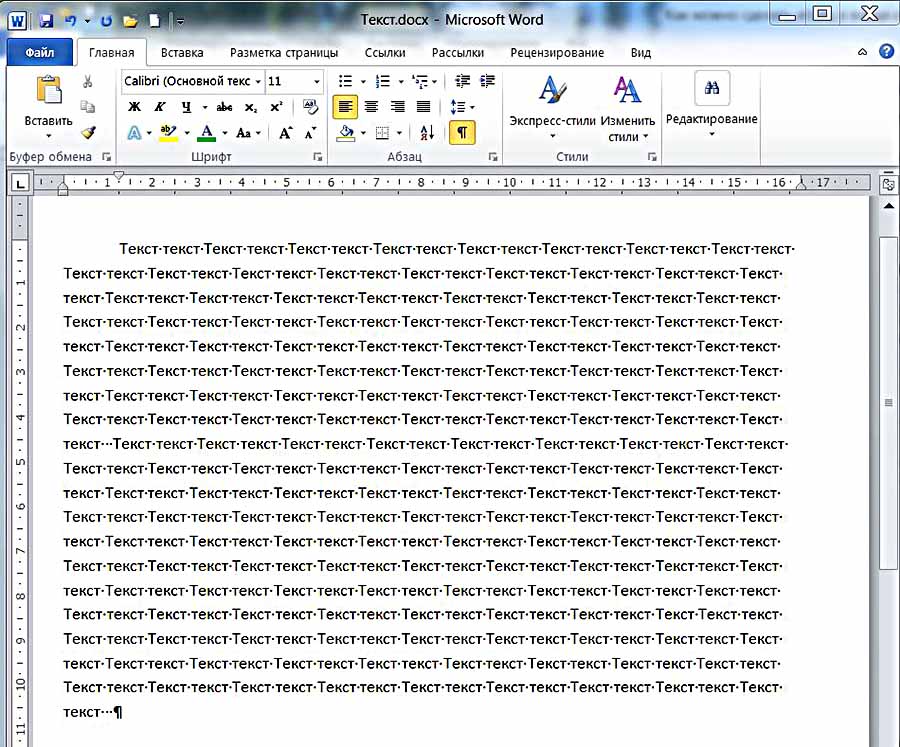
Как видно, вместо прежних двух появился единый абзац.
При оформлении многостраничных документов может понадобиться сделать так, чтобы каждый абзац начинался с новой страницы. В других случаях, наоборот, нужно удлинить страницу с тем, чтобы на ней полностью разместился большой абзац.
- Выделить весь текст.
- В его контекстном меню щёлкнуть «Абзац».
- Перейти на «Положение на странице».
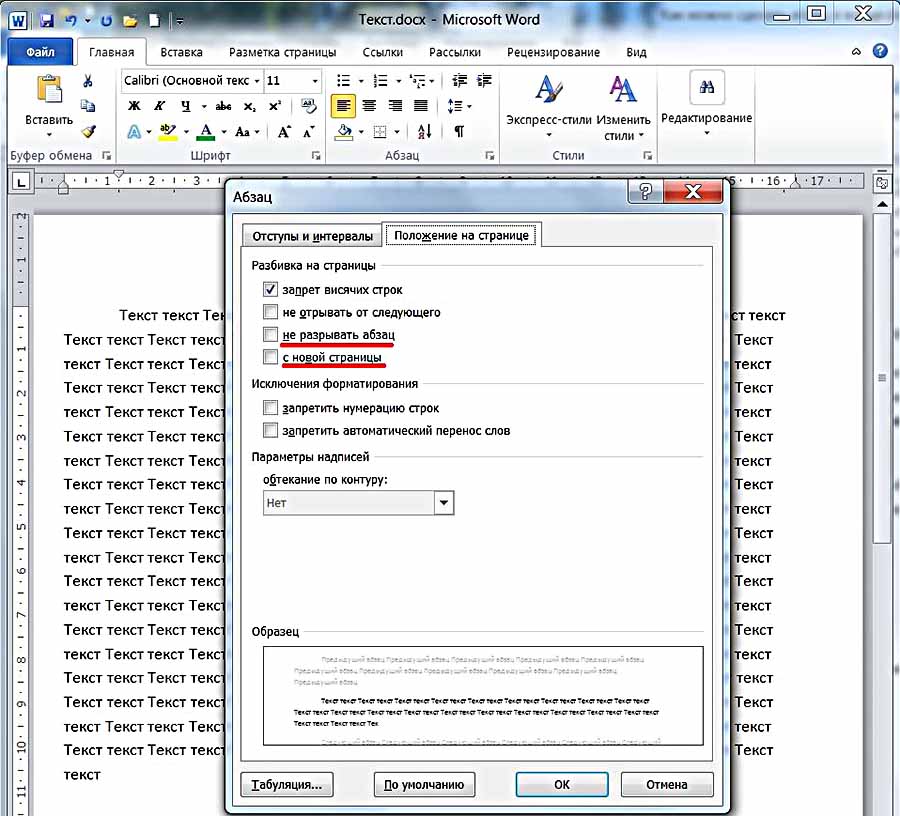
Для введения разрыва страницы после каждого абзаца следует поставить галочку рядом с пунктом «с новой страницы». А для того, чтобы абзац не переходил на другую страницу, нужно активировать пункт «не разрывать абзац».
Видео: Как сделать абзац в Word 2013/2016?
Как видно на скриншоте, в Word по умолчанию активирован пункт «запрет висячих строк». Он блокирует вывод последней строки абзаца на странице отдельно от его других строк, что очень удобно.
Немного юмора:
В девушке я первым делом обращаю внимание на волосы. Потом на глаза. Потом на губы. Потом на шею… У меня медленный интернет.



