
Целью данной работы является рассмотрение возможных на сегодняшний день способов обработки информации средствами программы Microsoft Word.Задачи исследования:Познакомиться с историей развития текстовых редакторов.Сравнить интерфейс и возможности текстовых процессоров Microsoft Word до появления версии 2007 и, собственно, программы Microsoft Word 2007.Рассмотреть возможности текстового редактора как инструмента школьного учителя.
Введение 21. Общие сведения о текстовом процессоре Microsoft Word 51.1. Первые шаги становления Microsoft Word 51.2. Особенности текстового редактора Word-2003 72. Текстовый редактор Word-2007 и его возможности 142.1. Лента 142.2. Вкладки 162.3. Элементы управления 222.4.
Панель быстрого доступа 282.5. Мини-панели инструментов 292.6. Дополнительные возможности программы Microsoft Word-2007. 323. Microsoft Word как инструментарий учителя 35Заключение 38Литература 40
textred.docx
Оглавление
1. Общие сведения о текстовом процессоре Microsoft Word 5
1.1. Первые шаги становления Microsoft Word 5
1.2. Особенности текстового редактора Word-2003 7
2. Текстовый редактор Word-2007 и его возможности 14
2.3. Элементы управления 22
2.4. Панель быстрого доступа 28
2.5. Мини-панели инструментов 29
2.6. Дополнительные возможности программы Microsoft Word-2007. 32
3. Microsoft Word как инструментарий учителя 35
В последние 10-15 лет в связи с бурным развитием информационных технологий и всеобщей компьютеризацией общества практически во всех сферах жизни получили самое широкое применение прикладные программы общего назначения. К самым востребованным и постоянно изменяющимся и развивающимся приложениям относится группа текстовых редакторов.
Работать с текстами, создавать текстовые документы – это наиболее распространённый вид деятельности пользователей всего мира. Умения обрабатывать текстовую информацию с помощью компьютерной техники сегодня являются необходимыми для представителей самых разных профессий. Используют компьютер для работы с текстами и люди, не связанные с профессиональной деятельностью. Создать с помощью прикладных программ текстовый документ для отправки его по электронной почте, подготовить визитку, праздничную открытку и выполнить целый ряд других видов работы с текстом – один из признаков наличия у человека компьютерной грамотности.
Программисты всего мира постоянно работают над задачей улучшения текстовых редакторов как с позиции предоставления пользователям наибольшего удобства при их использовании, так и с позиции расширения возможностей приложений, их функциональности. Появление всё более современных новых версий текстовых редакторов ставит пользователя в условия выбора, требующие умений ориентироваться в мире приложений. Какое приложение выбрать, как оценить их с точки зрения эффективности и эргономики, это вопросы, которые рано или поздно задают себе пользователи. В своей работе я попытаюсь разобраться с этими вопросами.
Текстовые редакторы – это программы для создания и редактирования текстовых документов. Редактирование текста – это комплекс операций по внутренней (смысловой) и внешней (оформительской) работе над текстом.
Основы современных текстовых редакторов были заложены в операционной системе MS-DOS. При необходимости создания текстового файла в режиме командной строки MS-DOS прописывалась специальная команда Type, которая переводила курсор в начало новой строки. Именно с этой позиции курсора можно было начинать ввод текста. Для завершения ввода следовало нажать F6. Текстовые файлы, созданные в среде MS-DOS, считаются простейшими текстовыми файлами, так как ни одной из операций форматирования текста в этой среде не предполагалось.
С появлением в конце 70-х годов прошлого века операционной системы Windows пользователям была представлена стандартная программа Блокнот (NotePad) – текстовый процессор, предназначенный для создания небольших, объемом до 50 килобайт, документов. Эта программа располагает минимальным числом приёмов форматирования текстов. К таким приёмам относятся изменение типа, размера и начертания символов. При этом форматирование отдельных фрагментов текста выполнить невозможно.
Дальнейшее развитие возможностей текстового редактора получено в текстовом процессоре WordPad, который вошёл в число стандартных программ, встроенных в операционные системы Windows-90-х. Он не располагает широкими возможностями форматирования, не поддерживает даже выравнивание текста по обоим краям. Но с большинством повседневных задач – с написанием письма, студенческого реферата, изготовлением поздравительной открытки – WordPad справляется вполне успешно.
Сегодня для работы с текстами применяют более совершенные и многофункциональные программы, к которым, безусловно, можно отнести текстовый процессор Microsoft Word.
Для создания на компьютере документов с использованием текстового редактора необходимо овладеть технологией обработки текстовой информации, технологией применения текстовых редакторов для создания комплексных документов, которые помимо текста могут включать в себя графические объекты, таблицы, формулы и т.д.
Целью данной работы является рассмотрение возможных на сегодняшний день способов обработки информации средствами программы Microsoft Word.
- Познакомиться с историей развития текстовых редакторов.
- Сравнить интерфейс и возможности текстовых процессоров Microsoft Word до появления версии 2007 и, собственно, программы Microsoft Word 2007.
- Рассмотреть возможности текстового редактора как инструмента школьного учителя.
Объект исследования: текстовый редактор Microsoft Word и его модификации.
Предмет исследования: способы обработки информации средствами текстового редактора Microsoft Word.
анализ и синтез; изучение литературы по информационным технологиям, литературы по разработке дидактических материалов для обучения и материалов воспитательной направленности; реферирование; аннотирование.
разработка материалов учебной и воспитательной направленности средствами текстового редактора.
Структура: курсовая работа состоит из введения, объясняющего актуальность темы и касается исторических аспектов вопроса, трёх параграфов, в которых раскрываются особенности двух, наиболее применяемых пользователями, версий текстового редактора Microsoft Word, а также исследуется применение текстовых редакторов в деятельности учителя. Присутствуют также заключение, список литературы и приложение с примерами текстовых документов, создаваемых учителем в качестве дидактических материалов.
1. Общие сведения о текстовом процессоре Microsoft Word
Microsoft Word – основа любого офиса и, пожалуй, самая нужная и популярная программа известного во всем мире пакета Microsoft Office. Пакет офисных приложений Microsoft Office выпускается в нескольких редакциях – Standard Edition, Small Business Edition, Professional Edition, Premium Edition и Developer Edition. Эти редакции отличаются друг от друга составом программ и вспомогательных утилит, но Word входит в каждую из них. Эта программа установлена практически на каждом ПК и стала стандартом в обработке текста.
Текстовый редактор – этот термин, прочно закрепившийся за Word, уже давно устарел. Word – это не просто текстовый редактор (т.е. программа, предназначенная для создания и обработки текстов), а нечто большее.
1.1. Первые шаги становления Microsoft Word
Программа Microsoft Word развивалась, как и всё системное ПО, достаточно быстро. Первая версия программы, появившись в конце 70-х годов XX века, по своим возможностям почти не превосходила стандартный Блокнот. В середине 80-х появляется версия Word 5.0, основным преимуществом которой, отличавшим эту программу от конкурентных продуктов, была возможность встраивания в текст графических объектов, правда, без взаимодействия текста и графики (обтекания графических изображений текстом). Версия Microsoft Word for Windows (Word 6.0) позволила осуществить принцип WYSIWYG, благодаря которому значительно упростились и стали наглядными приемы форматирования документов. Программа получила возможность использовать системный буфер обмена, а пользователи получили мощное и удобное средство для создания комплексных документов.
Следующая версия программы называлась Microsoft Word-95 (Word 7.0). Она была ориентирована на графическую операционную систему Windows-95. С её появлением текстовый процессор уже не рассматривается только как отдельное приложение. В состав мощного офисного пакета Microsoft Office входит несколько приложений (с каждой новой версией пакета этот состав расширяется), и на процессор Microsoft Word возлагаются дополнительные функции интеграции прочих приложений. Он занимает центральное положение в системе и позволяет организовать эффективный обмен данными между составляющими приложениями, что позволило в значительной степени автоматизировать разработку офисных документов разной содержательности и сложности.
Еще одним важным нововведением седьмой версии стала возможность настраивать взаимодействие текста со встроенными объектами, что значительно расширило имеющийся до этого набор приёмов при форматировании документов. А особенный успех этой версии программы в России принесли встроенные средства поддержки русского языка (автоматическая проверки орфографии и грамматики).
Восьмая версия программы Microsoft Word-97 (Word 8.0), вошедшая в состав пакета Microsoft Office-97, внесла относительно мало практически полезных изменений для повседневной офисной работы. Так, например, ее жесткая ориентация на использование шрифтов UNICODE затруднила обмен данными с большинством приложений, выпущенных «третьими» фирмами, и создала пользователям проблемы при печати материалов на большинстве печатающих устройств. Дополнительные средства оформления текстовых документов, представленные в этой версии, имели практическое значение только при разработке электронных (экранных) документов. Возможность сохранения документов в «электронных» форматах HTML и PDF, рассчитанная на публикацию документов в Интернете, осталась проработанной не до конца и не вошла в практику Web-дизайнеров.
Важной вехой в процессе развития линии текстовых редакторов Microsoft Word стало появление пакета Office-2003 и в его составе программы Word-2003. Эта версия редактора завоевала наибольшее число пользователей во всём мире. Многие пользователи и сегодня предпочитают именно эту программу, что объясняется её простотой, удобством, функциональностью, надёжностью.
1.2. Особенности текстового редактора Word-2003
Основу интерфейса Word-2003 составляют Меню команд редактора и панели: стандартная и форматирования. В главном Меню восемь пунктов (не считая пункта «Справка»). При щелчке по любому пункту он раскрывается в обширное спускающееся меню. Его пункты включают все возможные операции, какие только можно проделать с текстом и настройками самого редактора (рис. 1.2.1).
Рис. 1.2.1 Меню команд редактора и панели.
Рис. 1.2.2. Меню файл
В меню Файл находятся команды основных операций с уже готовым документом: создание нового документа, открытие или закрытие уже существующего, команда предварительного просмотра документа перед печатью. Пункт Печать отправляет созданный документ на принтер, а послать его по электронной почте или по факсу можно с помощью пункта Отправить. Здесь же можно установить необходимые параметры страницы Microsoft Word, заполнить «карточку свойств» готового документа (рис. 1.2.2).
С помощью пунктов меню Правка можно отменить или повторить последние выполненные операции. Word способен запоминать, повторять и отменять практически все действия, производимые в процессе создания документа. Кроме того, в этом же меню можно найти команды операций с фрагментами текста (вырезать, копировать, вставить). Здесь же – меню поиска нужного слова или словосочетания в тексте и мощный инструмент замены слов, словосочетаний и параметров текста (рис. 1.2.3).
Рис. 1.2.3 Меню правка
С помощью меню Вид можно изменить практически любой параметр внешнего вида документа и всего окна Microsoft Word в целом. Можно добавить или убрать элементы интерфейса Microsoft Word, изменить масштаб отображения окна и так далее (рис. 1.2.4).
Рис. 1.2.4 Меню вид.
С помощью меню Вставка можно добавить в документ новые элементы, например, примечания, сноски и оглавление, включить автоматическую нумерацию страниц. Кроме того, с помощью этого меню можно добавить в документ любой объект нетекстового формата – картинку, таблицу и так далее – созданного в другом приложении Windows (рис. 1.2.5).
Рис. 1.2.5 Меню вставка.
В меню Формат заключены всевозможные параметры форматирования текста, то есть изменения его внешнего вида. Можно изменить шрифтовое оформление, параметры абзаца, отступа (табуляции) и многое другое во всем документе или в его выделенной части. Здесь же находятся инструменты работы со стилями оформления документа, управление фоном и рамками (рис. 1.2.6).
Рис. 1.2.6 Меню формат
Меню Сервис содержит очень важный элемент – пункт Параметры, с помощью которого мы получаем доступ к важнейшим настройкам Word. Здесь можно найти команды проверки орфографии, меню Автозамены. Пункт Язык поможет установить признак языка в выделенном фрагменте или во всем документе Word (рис. 1.2.7).
Рис. 1.2.7 Меню сервис
В меню Таблица сосредоточены все операции, отвечающие за вставку таблиц в документ Word. Можно вставить уже готовую таблицу, созданную, к примеру, в Microsoft Excel, а можно просто нарисовать в документе новую, пользуясь стандартными средствами Word (рис. 1.2.8).
Рис. 1.2.8 Меню таблица
Меню Окно. Как уже было сказано выше, с Word можно работать в многооконном режиме. В частности, этот режим используется при открытии в Word несколько документов подряд. Данное меню пригодится для переключения между открытыми окнами-документами (рис. 1.2.9).
Рис. 1.2.9 Меню окно.
На стандартную (кнопочную) Панель Операций вынесены все основные операции, которые можно проделать с уже готовым текстом. Функции этих кнопок дублируют функции, заключенные в описанных выше меню. Такое решение позволяет экономить время при работе с документом.
Панель форматирования – совершенно необходимый объект, если целью работы является создание документа, оформленного различными шрифтами, включающего выделение цветом, с различным положением фрагментов текста на странице.
Обработка данных. Word и Excel
Хотите научиться хранить и анализировать данные, как сотрудники топовых компаний? Хотите освоить программу, которая сама будет совершать сложные расчеты и показывать информацию в удобном виде? Давайте вместе сделаем первый шаг.
Знакомство с интерфейсом Excel
Для больших баз данных раньше использовали очень толстые тетради и амбарные книги. Сейчас есть более продвинутые средства. Они не будут заставлять нас перелистывать страницу за страницей в поисках нужной информации. Мы можем в два клика мышки создать таблицу под любую задачу.
Microsoft Excel — программа, предназначенная для хранения и обработки данных в виде электронных таблиц. Основной формат таблицы Excel — xlsx.
Интерфейс открытой таблицы состоит из следующих элементов:
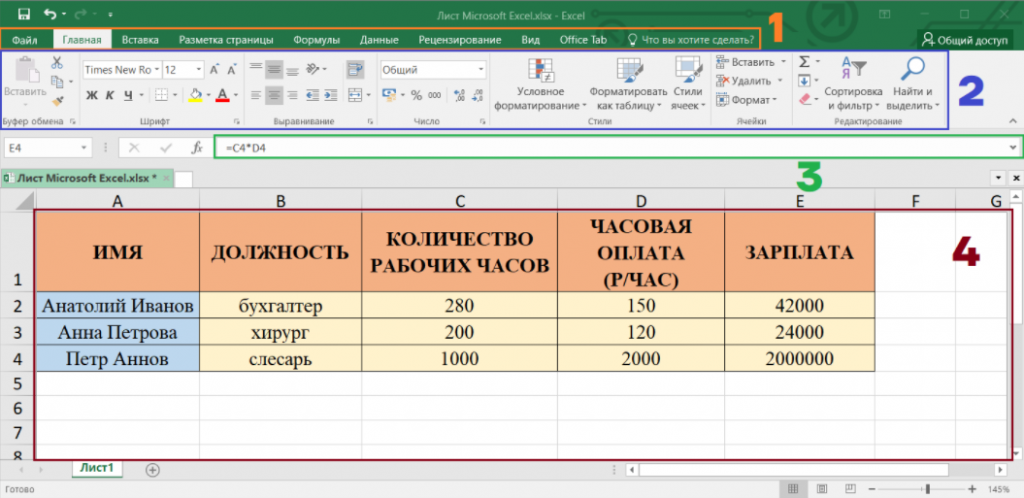
- Главная панель, в которой все рабочие инструменты разбиты на основные группы.
- Меню панели содержит инструменты открытой вкладки главной панели.
- Строка формулы содержит в себе текстовое значение выделенной ячейки без оформлений.
- Сама таблица.
В разделе “Главное” находятся основные функции, предназначенные для базового оформления внешнего вида таблицы и данных: изменение шрифта, заливки ячейки, выравнивания текста и так далее.
Использование формул
Формулы используются для записи выражений и действий над значениями ячеек. Их запись в ячейке начинается с символа “=”.
В первую очередь Excel поддерживает основные математические операции:
- сложение +
- вычитание —
- умножение *
- деление /
- возведение в степень ^
Операции можно проводить как над конкретными числами, так и над значениями ячеек, записывая их номер в виде буква-цифра, например, А1 или С16. Кроме ручного указания номера ячейки, в любой момент составления формулы можно щелкнуть по нужной ячейке — ее номер автоматически будет добавлен в формулу. Завершение записи формулы и ее запуск производятся нажатием клавиши Enter.
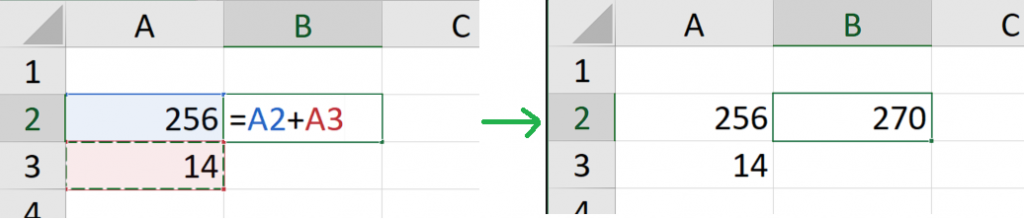
Часто может появляться необходимость произвести одну и ту же операцию сразу над целым набором данных. В таком случае достаточно единожды прописать необходимую формулу, после чего растянуть ее. Выделив ячейку, в ее правом нижнем углу появляется маленький зеленый квадрат. Захватив курсором, его можно продвинуть в нужную сторону, благодаря чему произойдет копирования содержимого изначально выделенной ячейки.
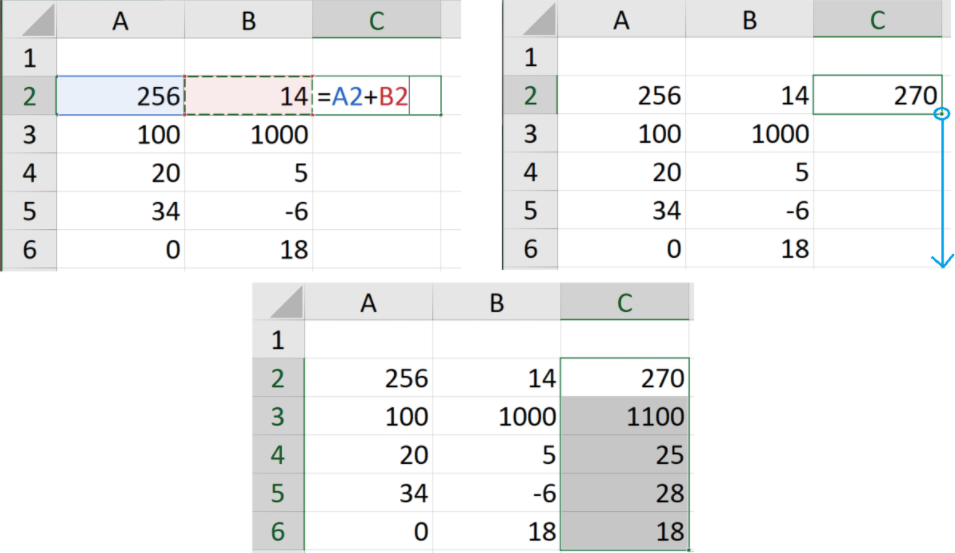
Можно заметить, что формула подстроилась под ее растягивание — если во второй строке находилась формула “=А2+В2”, то в шестой строке формула оказалась ”=А6+В6”. Такое явление называется относительной адресацией — когда значения в формуле зависят от ее перемещения по ячейкам.
Иногда необходимо произвести вычисления, используя какую-то константу, которая будет применяться ко всем другим значениям во всех вычислениях. Тогда на помощь придет абсолютная адресация: поставив знак “$” перед буквой столбца и числом строки, “подгон” этой ячейки происходить не будет. При растягивании формулы ее номер не изменится.
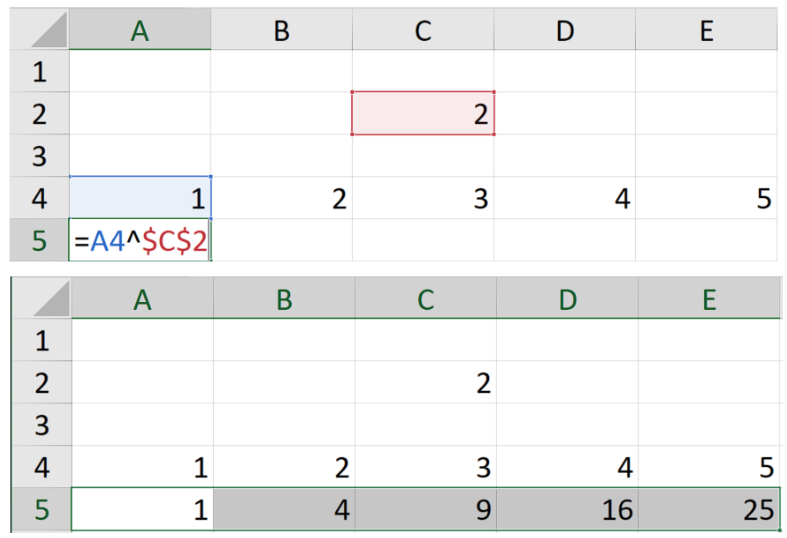
В примере выше мы задали абсолютную адресацию ячейке С2 и относительную адресацию ячейке А4. Поэтому после растягивания ячеек в Е5 появилась формула “=E4^$C$2” — значение с относительной адресацией подстроилось, а с абсолютной — нет.
Смешанная адресация позволяет фиксировать движение ссылки ячейки только по одному направлению. Знак “$” перед буквой ссылки даст ей сдвинуться только по вертикали, а перед числом — по горизонтали.
Например, в данном случае:
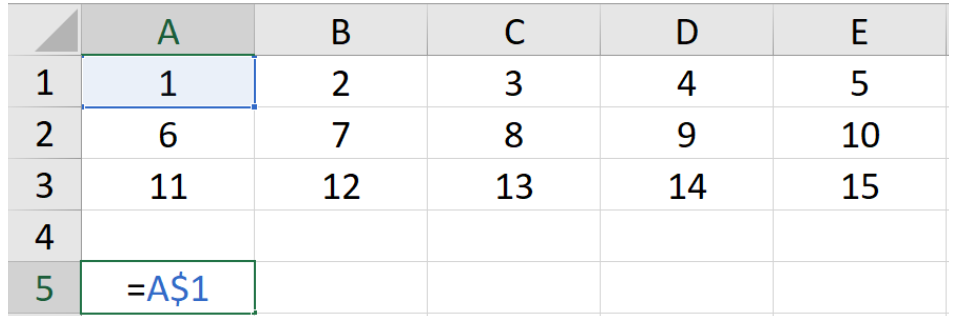
При растягивании формулы по горизонтали ссылка будет подстраиваться под новые столбцы.
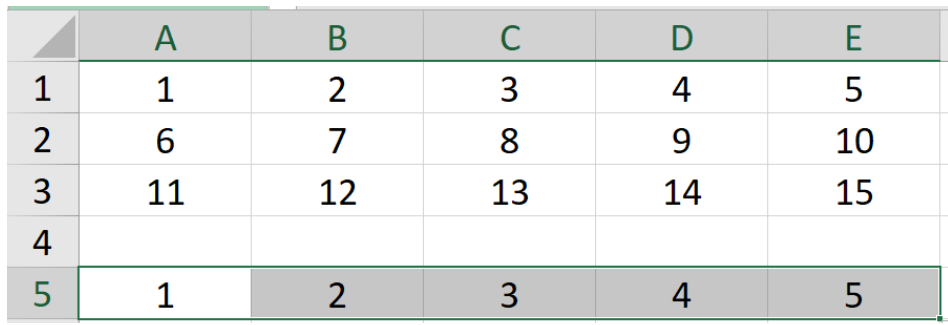
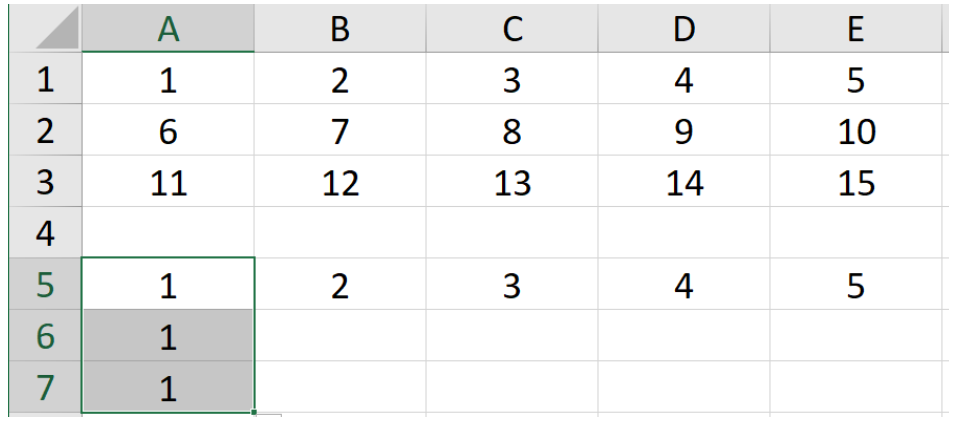
Но вот движение по вертикали будет сохранять значение исходной строки, так как адресация не даст ей измениться.
Функции Excel
Функции используются для более сложных вычислений и обработки данных в формуле. Они выполняют определенные действия с переданными им в скобках значениями.
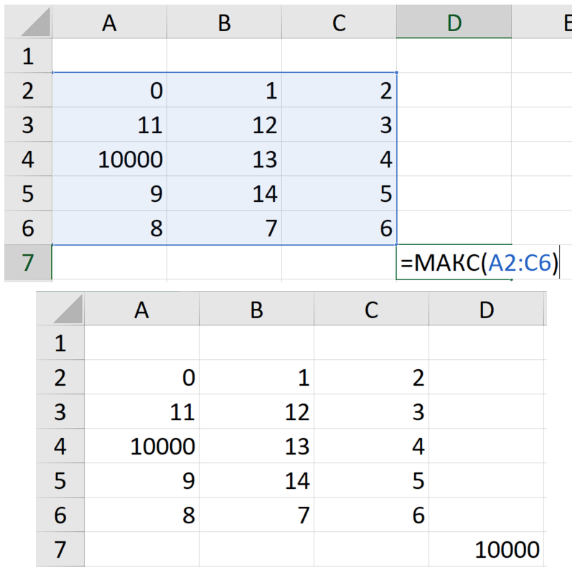
Например, существует функция МАКС для поиска максимального значения из переданного ей набора данных. В такую формулу удобно передавать не отдельные значения, а сразу диапазон. Его можно задать либо выделив необходимый диапазон курсором, либо прописав через двоеточие сначала номер верхней левой ячейки диапазона, затем — нижней правой.
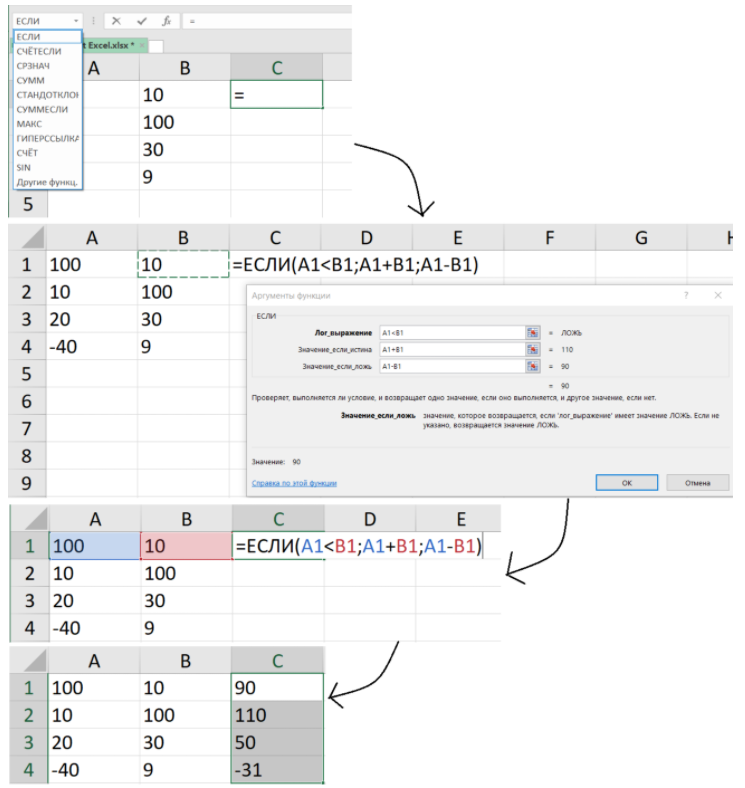
Для записи более сложных функций, например, функции ЕСЛИ, которая помогает производить определенные операции при определенных условиях, удобно воспользоваться помощником построения функций слева сверху от таблицы. Записав в ячейке “=”, он автоматически предложит несколько функций, и если нужной здесь не окажется, ее можно будет найти по названию в расширенном поиске.
Помощник откроется при нажатии по необходимой функции и подскажет, что именно и в каком порядке необходимо вводить. При создании функции, в нем все еще можно записывать номера ячеек, щелкая по ним курсором. Для редактирования формулы можно пользоваться полем над таблицей. Между аргументами в функции стоит знак точка с запятой “;”.
Какие еще есть функции в Excel?
- МАКС(диапазон) — возвращает максимальное из всех переданных значений;
- МИН(диапазон) — возвращает минимальное из всех переданных значений;
- ЕСЛИ(условие; значение если истина; значение если ложь) — проверяет “условие”, и если оно выполняется, заносит в ячейку “значение если истина”, если же не выполняется — “значение если ложь”;
- СЧЁТ(диапазон) — подсчитывает количество чисел в переданном диапазоне;
- СЧЁТЕСЛИ(диапазон; критерий) — подсчитывает количество значений в диапазоне, удовлетворяющих критерию;
- СУММ(диапазон) — возвращает сумму переданных значений;
- СРЗНАЧ(диапазон) — возвращает среднее арифметическое переданных значений;
- ОСТАТ(делимое; делитель) — возвращает остаток от деления делимого на делитель;
- И(условие 1; условие 2) — возвращает истину, если оба переданных условия истинны;
- ИЛИ(условие 1; условие 2) — возвращает истину, если хотя бы одно из условий истинно.
Фильтрация и сортировка таблиц
Когда перед нами не стоит задача обработать или изменить данные, а только выделить среди всех данных нужные, помогут опции фильтраций и сортировки, которые находится в разделе “Данные” главной панели.
Например, класс поручил вам неимоверно важную миссию — найти учительский журнал и исправить все двойки на хорошие оценки.
Вы точно знаете, что он хранится на учительском компьютере в виде электронной таблицы. И вот, когда учитель выходит из класса, вы подбегаете к компьютеру, находите файл и видите этот ужас:
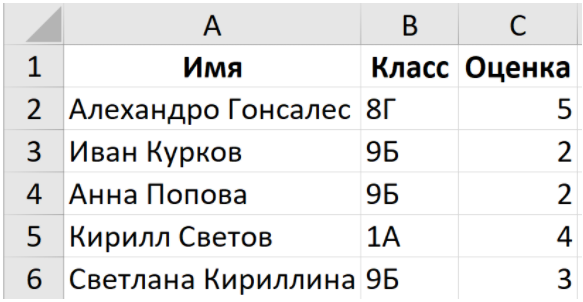
Все классы учителя смешаны в одном файле, да еще и расположены в хаотичном порядке. Вариант искать среди всех данных конкретных людей из вашего класса — не вариант, так как у вас не хватит времени, учитель вернется раньше.
И что делать?
Чтобы ее включить, необходимо выделить все данные и нажать на кнопку “Фильтр”. Выделить сразу все данные столбца или строки можно нажатием на букву столбца или номер строки. Выделить сразу несколько столбцов или строк тоже можно, если, не отпуская левой кнопки мыши, провести курсором по нескольким.
У самых верхних ячеек появится кнопка, при нажатии которой откроется меню фильтрации.
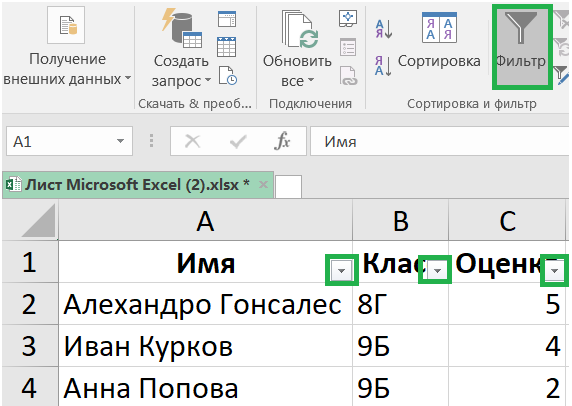
Мы собираемся помогать только своим одноклассникам, сделаем так, чтобы видеть только их. Для этого нажмем на кнопку возле слова “Класс” и выделим наш.
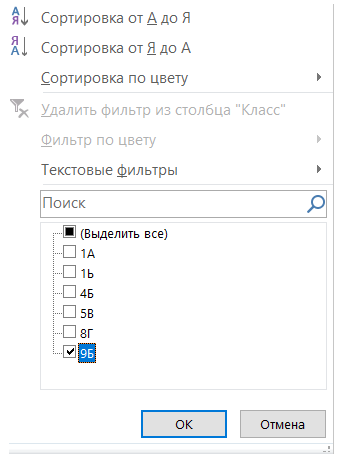
Теперь мы будем видеть только наших одноклассников:
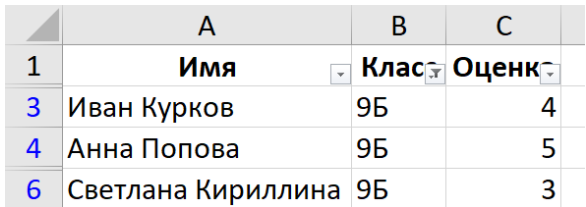
Но можно ускорить процесс еще сильнее: воспользуемся функцией сортировки, чтобы люди выводились в порядке возрастания оценки — от самой маленькой к самой большой.
Снова выделяем все данные и нажимаем кнопку “Сортировка”.
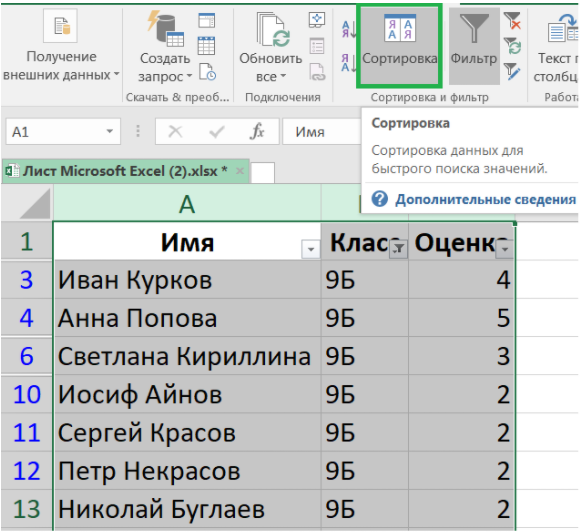
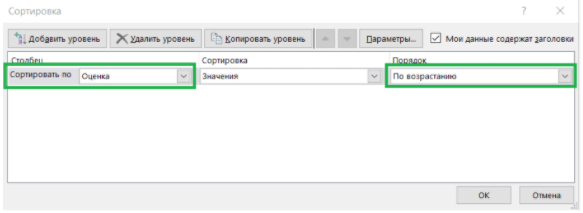
Выплывет окно, в котором мы сможем настроить сортировку — по нужному нам параметру и в нужном нам порядке.
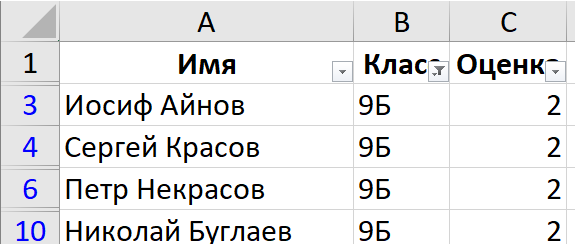
Наконец мы имеем список только наших одноклассников, который выведен в порядке возрастания оценок.
Поиск в тексте. Файл Word
Microsoft Word — программа для создания, редактирования и хранения данных в текстовом виде. Формат файла Word — docx или doc.
Как и электронная таблица, текст, набранный в данной программе, может быть сколь угодно большим. В огромном массиве текстовой информации важно найти конкретные данные, для чего в Word есть функция поиска по файлу. Ее можно включить сочетанием клавиш ctrl + F или нажатием соответствующей кнопки в разделе “Главное” основной панели.
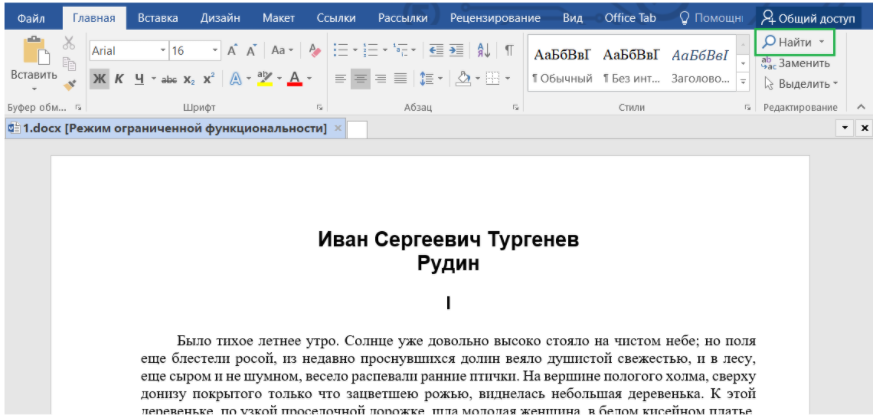
В результате будет открыто окно навигации, в котором изначально будет только поле для ввода искомой информации с выпадающим меню настроек.
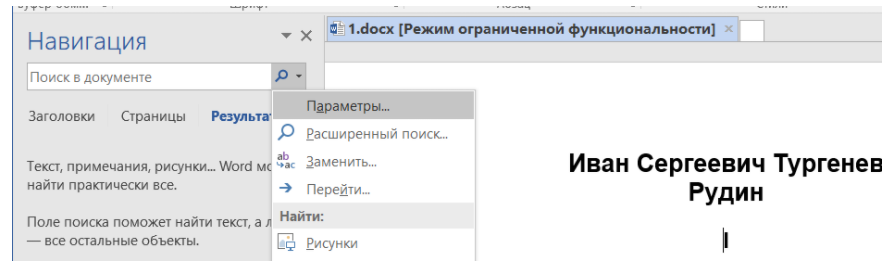
Если выбрать в выпавшем меню “Параметры”, откроется окно настройки поиска текстовой информации.
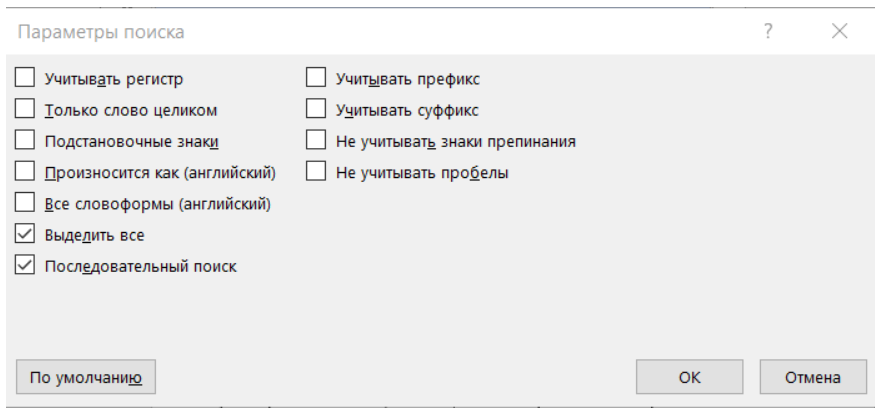
Например, нам надо в произведении И. С. Тургенева найти слово “окно”, причем именно с маленькой буквы. Тогда применяем настройки “Учитывать регистр”, а также “Только слово целиком”.
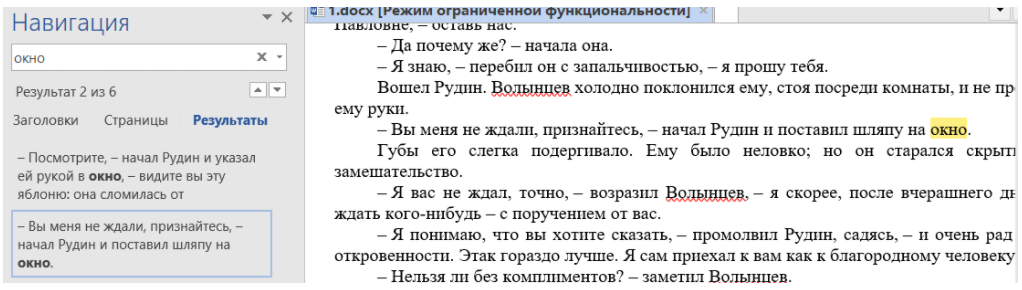
Выставив все настройки и введя в строку поиска слово “окно”, мы получим:
- информацию о количестве подходящих значений сразу под строкой поиска;
- раздел “Заголовки” — он выделит по заголовкам фрагменты текста, в которых содержится интересующая нас информация;
- раздел “Страницы” — покажет, на каких страницах находится информация;
- раздел “Результаты” — продемонстрирует небольшой фрагмент текста, где находится информация.
В самом тексте искомая информация будет выделена цветом.
Фактчек
- Для обработки данных в электронных таблицах Microsoft Excel используются формулы. Помимо стандартных математических операций, также используются функции для более сложных вычислений и поиска информации.
- Фильтрация электронной таблицы позволяет вывести не все данные, а только необходимые.
- Сортировка электронной таблицы позволяет вывести все данные в определенном порядке.
- Для поиска информации по текстовому документу Microsoft Word используется навигационная панель, открывающаяся сочетанием клавиш ctrl + F или из раздела “Главное” главной панели. Расширенные настройки поиска находятся в разделе “Параметры” всплывающего меню, находящегося в строке поиска навигационной панели.
Проверь себя
Задание 1.Какова логика работы функции =ЕСЛИ(А1+В1>C1; A1+B1; C1)?
- Если А1+В1 больше С1, то в ячейку будет записано А1+В1, иначе — С1
- Если А1+В1 больше С1, то в ячейку будет записано С1, иначе — А1+В1
- А1+В1 точно будет записано в ячейку, но если А1+В1 больше С1, то в ячейке будет и второе значение — С1
- А1+В1 точно будет записано в ячейку, но если А1+В1 больше С1, то к этому значению будет еще и прибавлено С1
Задание 2.За подсчет значений в электронной таблице, удовлетворяющих определенному критерию, отвечает функция…
Задание 3.Для чего в Excel используется фильтрация?
- Для вывода информации в определенном порядке
- Для изменения большого объема информации
- Для удаления информации.
- Для вывода только определенной информации.
Задание 4.Выберите все слова, которые выдаст навигатор Word при поиске слова “часть” с указанием настройки “Только слово целиком” и без указания настройки “Учитывать регистр”.
- “часть”
- “Часть”
- “чАсТь”
- “матчасть”
- “МаТчАсТь”
Ответы: 1. — 1; 2. — 2; 3. — 4; 4. — 123
Программы Microsoft Office. Обработка информации средствами Microsoft Word 2013
Лекция содержит описание основных программ пакета MS OFFICE 2013, а также основные функции текстового процессора MS WORD.
Саркисова Анна Альбертовна
Содержимое разработки
Тема: Программы Microsoft Office. Обработка информации средствами Microsoft Word 2013. Настройка пользовательского интерфейса.
Microsoft Office — офисный пакет приложений, созданных корпорацией Microsoft для операционных систем Microsoft Windows, Windows Phone, Android, macOS, iOS. В состав этого пакета входит программное обеспечение для работы с различными типами документов: текстами, электронными таблицами, базами данных и др.
В настоящее время на рынке прикладных офисных программных продуктов доминируют пакеты фирмы Microsoft Office 2007 и 2010 в нескольких вариантах, включающих разное количество основных приложений.
Основные приложения пакета Microsoft Office
Microsoft Word
Microsoft Word — текстовый процессор, предназначенный для создания, просмотра, редактирования и форматирования текстов статей, деловых бумаг, а также иных документов, с локальным применением простейших форм таблично-матричных алгоритмов. Выпускается корпорацией Microsoft в составе пакета Microsoft Office. Текстовый процессор — это компьютерная программа, которая используется для написания, а также модификации документов. Кроме того, с ее помощью обеспечивается компоновка макета и предварительный просмотр материала перед отправкой на печать. Современный текстовый редактор и текстовый процессор, как правило, включают в себя следующий набор функций: вставку графических изображений, создание таблиц, проверку орфографии, форматирование абзацев и шрифтов.
Microsoft Excel
Microsoft Excel — это программа для выполнения расчетов и управления так называемыми электронными таблицами.
Электронная таблица- основное средство, используемое для обработки и анализа цифровой информации средствами вычислительной техники. Хотя электронные таблицы в основном связаны с числовыми или финансовыми операциями, они также могут использоваться для различных задач анализа данных, предоставляя пользователю большие возможности по автоматизации обработки данных.
Microsoft Office PowerPoint
Одна из самых популярных программ для создания, редактирования и воспроизведения презентаций. Это программа подготовки презентаций и просмотра презентаций, являющаяся частью Microsoft Office и доступная в редакциях для операционных систем Microsoft Windows и macOS, а также для мобильных платформ Android и IOS. Материалы, подготовленные с помощью PowerPoint, предназначены для отображения на большом экране — через проектор, либо телевизионный экран большого размера.
MicrosoftOfficeAccess
Microsoft Office Access или просто Microsoft Access — реляционная система управления базами данных (СУБД) корпорации Microsoft. Входит в состав пакета Microsoft Office. Представляет собой графический пользовательский интерфейс и инструменты для разработки программного обеспечения. Имеет широкий спектр функций, включая связанные запросы, связь с внешними таблицами и базами данных.
Под базой данных обычно понимают некоторое хранилище информации, включающее в себя множество однотипных элементов с различными свойствами, которые сгруппированы по определенным признакам. База данных может быть сформирована, например, из списка учеников, учителей, сведений об успеваемости и т.д.
Microsoft OneNote — Это приложение для создания заметок, простыми словами — функциональный блокнот в Microsoft Office для Windows и Mac.
Microsoft Outlook — Почтовый клиент и функциональный коммуникатор. Самый известный в своем роде почтовый клиент для Windows и Mac. Помимо функций почтового клиента для работы с электронной почтой, Microsoft Outlook является полноценным органайзером, предоставляющим функции календаря, планировщика задач, записной книжки и менеджера контактов.
Microsoft Publisher — Упрощенная версия приложения Word, с большим упором на работу с разметкой. Это приложение пакета Microsoft Office для создания публикаций – начиная от простых открыток, приглашений, грамот, заканчивая почтовыми рассылками, каталогами, календарями и многим другим.
Обработка информации средствами Microsoft Word 2013.
Текстовый процессор Microsoft Word 2013 является одним из основных компонентов Microsoft Office 2013. Текстовый процессор отличается от текстового редактора, который предназначен для подготовки и распечатки текстовых данных, тем, что он дополнен средствами оформления и обработки текста.
В настоящее время Microsoft Word 2013 является полнофункциональной прикладной программой редактирования и обработки текстовой и графической информации, создания документов, как в электронном виде, так и в виде печатных копий, и может применяться в издательском деле для верстки книг любой сложности.
Microsoft Word 2013 позволяет выполнять следующее:
- Создавать новые документы и сохранять их в различных форматах на внешних носителях информации;
- Открывать существующие документы и сохранять их под другим именем;
- Работать в многооконном режиме;
- Применять различные режимы просмотра документа (режимы отображения) на экране;
- Создавать документы на базе общих (по умолчанию документ создается на базе шаблон "Обычный") и предопределенных шаблонов, создавать собственные шаблоны;
- Осуществлять ввод текста посредством его набора на клавиатуре и вставлять в документ различные текстовые фрагменты из других документов;
- Осуществлять обмен информацией с другими прикладными программами (статическое копирование, внедрение и связывание объектов);
- Создавать маркированные и нумерованные списки;
- Осуществлять ввод текста с использованием газетных колонок;
- Выделять и редактировать текст (редактировать символы, строки, фрагменты текста);
- Осуществлять перемещение и копирование текста и объектов с помощью буфера обмена и манипулятора мышь;
- Вставлять специальные символы, колонтитулы, гиперссылки, примечания, закладки, объекты, номера страниц, разрывы страниц, дату и время, фоны и подложки;
- Вставлять ссылки (обычные и концевые сноски; оглавление и указатели; названия рисунков, таблиц, формул, перекрестные ссылки);
- Применять средства Автозамена и Автотекст;
- Осуществлять поиск и замену текста в документе;
- Форматировать символы, абзацы, страницы, разделы и документы в целом (с целью изменения внешнего вида документов);
- Применять средства автоматического форматирования документов, использовать существующие стили символов, абзацев и таблиц и создавать собственные стили;
- Использовать темы или наборы взаимосвязанных стилей для достижения единства представления веб-страниц;
- Применять обрамление страниц;
- Вставлять таблицы в документ (можно рисовать таблицы и преобразовывать текст в таблицы) и выполнять арифметические вычисления;
- Осуществлять вставку рисунков и графики из другой программы, из коллекции, со сканера;
- Создавать рисунки в документе с помощью встроенного графического редактора;
- Вставлять автофигуры, объекты Word Art и "Надпись"
- Вставлять диаграммы и организационные диаграммы;
- Создавать большие документы, создавать главные и вложенные документы;
- Осуществлять верстку страниц;
- Использовать средства автоматической проверки орфографии;
- Осуществлять печать документов
Начало работы с Microsoft Office Word 2013Word 2013 является популярнейшей прикладной программой. Эта программа предназначена для создания и обработки текстовых документов. Интерфейс пользователя Word 2013 отличается от интерфейсов Word 2007-2010. Основу среды Word 2013 составляют визуальные средства (команды в виде кнопок, полей для ввода информации или меню), расположенные на Ленте. Эти средства предназначены для управления содержимым документа в процессе его создания и обработки. Среда Ворд 2013 разработана с учетом всех этапов процесса создания документа: ввода текста, редактирования, форматирования и так далее, что обеспечивает эффективную работу с приложением. Лента состоит из вкладок, содержащих такие элементы управления пользовательским интерфейсом как группы и команды. Необходимо отметить, что Лента состоит из 9 стандартных встроенных вкладок. Корешки этих вкладок отображаются в окне приложения Ворд 2013: Главная, Вставка, Разметка страницы, Ссылки, Рассылки, Рецензирование, Вид, Разработчик и Надстройка. По умолчанию открывается только 7 встроенных вкладок. Дополнительно можно активизировать встроенную вкладку "Разработчик". Для этого необходимо щелкнуть на кнопке "Настройка панели быстрого доступа" расположенной справа от панели. В открывшемся меню надо выбрать "Другие команды", откроется окно "По умолчанию для шаблона", в котором, щелкнув на команде Основные, можно установить флажок: Показывать вкладку "Разработчик" на ленте. Еще одна вкладка "Надстройка" появляется на ленте лишь после загрузки надстройки прежних версий Word. Кроме того, в Ворд 2013 применяются контекстные группы вкладок, отображающиеся на Ленте при работе с определенным объектом в документе, например, при работе с рисунками, таблицами и т.д. На ленту можно также добавить свою (пользовательскую) вкладку с группой команд или создать собственную ленту с вкладками. Для этого необходимы знания основ языка программирования VBA и разметки XML. Запустить приложение Ворд 2013 можно одним из способов:
- щелкнуть на кнопке Пуск и в главном меню выбрать команду Microsoft Office Word 2013;
- щелкнуть на пиктограмме Microsoft Office Word 2013, размещенной на панели быстрого запуска;
- дважды щелкнуть на ярлыке приложения Microsoft Office Word 2013 на рабочем столе.
Кроме того, запустить Word 2013 можно, открыв один из документов (файлов) Ворд 2013. При запуске программы Word 2013 открывается окно приложения (Рис. 2.1.1.1), в окне документа (в окне редактирования) которого отображается пустой Документ 1. По умолчанию приложение открывается на вкладке Главная, на которой отображаются все требуемые средства для ввода текста или вставки текста из буфера обмена, его редактирования и форматирования. Если в Word 2013 открыть несколько документов, то каждый документ открывается в своем окне. Переход между окнами осуществляется при помощи программных кнопок на панели задач или с помощью команды "Перейти в другое окно" на вкладке Вид. 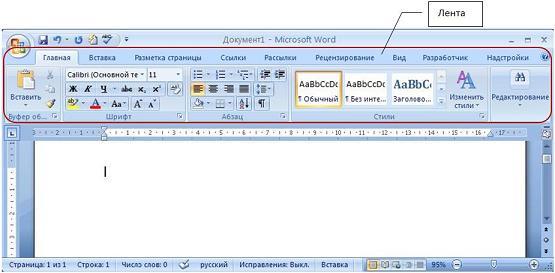 Рис. 2.1.1.1 Пустой Документ 1 (Рис. 2.1.1.1) основан на глобальном (общем) шаблоне Обычный (Normal.dotm), шаблоне без содержимого, т.е. на пустом шаблоне. Шаблон – это модель или образец для создания нового документа. В Word шаблоны используются для сохранения информации о форматировании документов. По умолчанию все документы в Word создаются на основе шаблона Обычный (Normal.dotm). Составной частью шаблонов являются стили. Стиль как элемент шаблона предназначен для внешнего оформления документа и его абзацев. Шаблон Normal.dotm определяет основную структуру документа и содержит настройки документа, а текст вводится в стиле Обычный (Экспресс-стиль), в котором установлены основные параметры форматирования абзаца: шрифт — (Calibri — по умолчанию) + Основной текст, выравнивание символов — По левому краю, междустрочный интервал — множитель 1,15 ин., интервал После абзаца — 10 пт., Запрет висячих строк. Экспресс-стили — это наборы различных вариантов форматирования, отображающиеся в виде эскизов в коллекции экспресс-стилей. При наведении указателя мыши на эскиз экспресс-стиля можно увидеть, как выделенный фрагмент текста или абзац, в котором установлен курсор, примет выбранное форматирование. Для создания документа можно использовать следующие типы шаблонов:
- Пустые и последние;
- Установленные шаблоны;
- Мои шаблоны;
- Из существующего документа;
- Microsoft Office Online (шаблоны из Интернет).
Для создания документа на основе шаблона необходимо щелкнуть мышью на кнопке "Office" и выбрать команду Создать. Откроется окно диалога (Рис.2.1.1.2), в котором надо выбрать требуемый шаблон и щелкнуть на кнопке Создать. 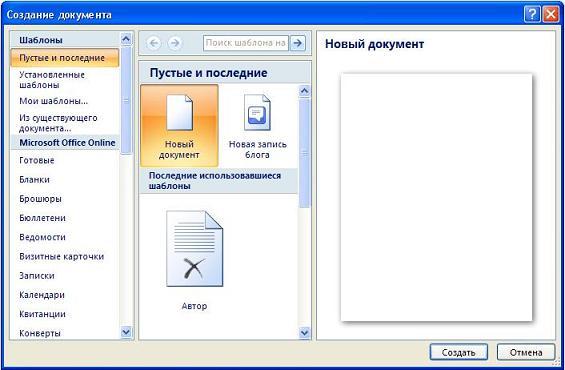 Рис. 2.1.1.2 В Ворд 2013 можно создать пользовательские шаблоны, которые отображаются в окне диалога "Создать" на вкладке "Мои шаблоны".
Открытие, просмотр и закрытие документа Word 2013Открытие документа Чтобы открыть текстовый документ необходимо щелкнуть на кнопке "Пуск" (кнопка Пуск), в открывшемся главном меню выбрать пункт Документы и дважды щелкнуть на пиктограмме файла, который требуется открыть. Если окно программы Word открыто, то для открытия требуемого документа надо щелкнуть на Кнопке "Office" (кнопка Microsoft Office), и в раскрывшемся меню выбрать команду Открыть, откроется диалоговое окно "Открытие документа". Далее необходимо в диалоговом окне выбрать требуемый файл и щелкнуть на кнопке Открыть. В результате вышеуказанных действий в окне приложения появится требуемый документ (Рис.2.1.4.1). 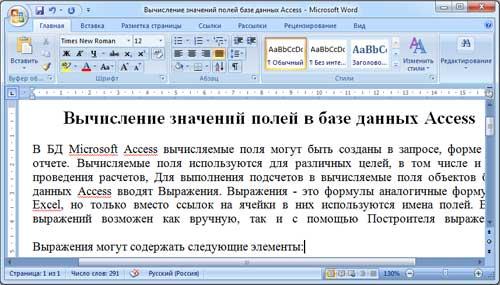 Рис. 2.1.4.1 Приложение Word 2013 может открывать файлы, созданные и в предыдущих версиях Word, но эти документы открываются в режиме ограниченной функциональности (в строке заголовка отображается: "Режиме ограниченной функциональности"). Что это означает? Это означает, что документ имеет старый формат и этот формат не поддерживает некоторые возможности приложения Word 2013. Документы со старым форматом можно преобразовать в новый формат файла. Для этого нужно открыть старый документ в приложении Word 2013, затем щелкнуть на кнопке Microsoft Office, и в открывшемся меню выбрать команду Преобразовать. Перемещение (просмотр) по документу Для перемещения по документу можно использовать:
- полосы вертикальной и горизонтальной прокрутки;
- клавиши Home, End, PageDown, PageUp или комбинацию клавиш (например, Ctrl+Home);
- клавиши перемещения курсора;
- колесико манипулятора мышь.
Перемещение курсора Для перемещения курсора по документу можно использовать:
- клавиши Home, End, PageDown, PageUp или комбинацию клавиш (например, Ctrl+Home);
- клавиши перемещения курсора;
- манипулятор мышь.
Положение курсора отображается в строке состояния (на какой странице, строке и т.д.). Режимы просмотра документов в Word 2013 В зависимости от выполняемых задач в Microsoft Word 2013 можно выбрать различные режимы просмотра документов:
- Разметка страницы;
- Режим чтения;
- Веб-документ;
- Структура;
- Черновик.
Разметка страницы – способ отображения рабочего поля, предназначенный для создания документов с таблицами, графическими объектами и т.д. При разметке страницы отображается вертикальная линейка, а сам документ разбивается на страницы с полями. Как правило, это основной режим работы с документами, и такой вид экрана загружается по умолчанию при создании документа. Как выбрать режим «Разметка страницы»? При создании документа с графикой, таблицами и т.п. следует выбрать режим просмотра «Разметка страницы». Такой вариант работы с документом наиболее удобный для визуализации всех действий и объектов. Режим чтения Этот способ отображения предназначен для чтения документа с экрана монитора в специальном окне. Режим работы Веб-документ Этот способ отображения предназначен для создания документов для публикации на веб-узле в интернете. Режим работы Черновик Этот способ отображения предназначен для работы с простым текстовым документом с использованием только набора текста. Он не подходит для создания сложных форматированных документов с таблицами, рисунками и т.д. Кстати, при этом виде страницы на экране автоматически отсутствует вертикальная линейка, поля и границы документа, не отображаются графические объекты и цвет фона страницы. Разрыв между страницами показывается в виде горизонтальной линии с надписью: «Разрыв страницы». Переключаться между этими режимами можно с помощью кнопок группы "Режимы просмотра документов" на вкладке Вид или с помощью кнопок режимов просмотра, которые расположены в правой части строки состояния. Кроме перечисленных режимов просмотра в Microsoft Word 2013 существует еще один режим отображения документа, который называется Предварительный просмотр. Он используется для просмотра документа перед его печатью на принтере (кнопка "Office"/Печать/Предварительный просмотр). Закрытие документа Для одновременного закрытия документа и окна приложения Word необходимо щелкнуть на кнопке Закрыть, которая расположена в правой части строки заголовка. Открытые окна приложений можно закрывать как в развернутом состоянии, так и в режиме предварительного просмотра. Если надо закрыть документ, оставив окно приложения открытым, то необходимо щелкнуть на Кнопке "Office", и в раскрывшемся меню выбрать команду Закрыть. Создание и сохранение документа в Word 2013Создание документа Microsoft Office Word 2013 содержит широкий набор инструментов для создания профессионально оформленных документов в новом интерфейсе, который называется Microsoft Office Fluent. Основной инструмент интерфейса — Лента с вкладками, на которых размещены команды. В Word 2013 можно создавать различные типы документов, представленных на Рис. 2.1.1.5.1.  Рис. 2.1.1.5.1 Кроме того, можно создать конверты и наклейки. Необходимо отметить, что в приложении Word 2013 используется новый формат файла документов (тип файла — Документ Word, расширение — .docx), который позволяет уменьшить размер файла и сделать его более безопасным. Новый формат файла основан на новом формате Microsoft Office Open XML (где XML — Extensible Markup Language). В Word 2013 можно созданную копию документа отправить другим пользователям.
 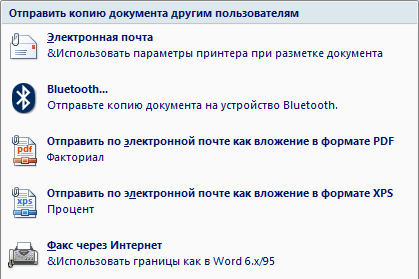 Рис. 2.1.1.5.2 В Word 2013 можно осуществить рассылку созданного документа другим лицам.
 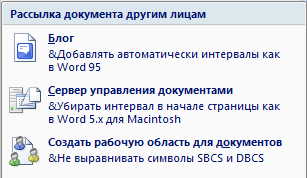 Рис. 2.1.1.5.3 Кроме того, документ можно зашифровать, ограничить разрешения, добавить цифровую подпись, пометить как окончательный. Для создания документа на основе шаблона Обычный (Normal.dotm), т.е. на пустом шаблоне, который присоединяется по умолчанию, необходимо открыть окно приложения Word 2013. Запустить приложение Word 2013 можно одним из трех способов, изложенных в разделе Начало работы с Word 2013. Чтобы создать документ на базе какого-либо шаблона необходимо в открытом окне приложения щелкнуть на кнопке "Office" и выбрать команду Создать. Откроется окно диалога, в котором надо выбрать требуемый шаблон, и щелкнуть на кнопке Создать.
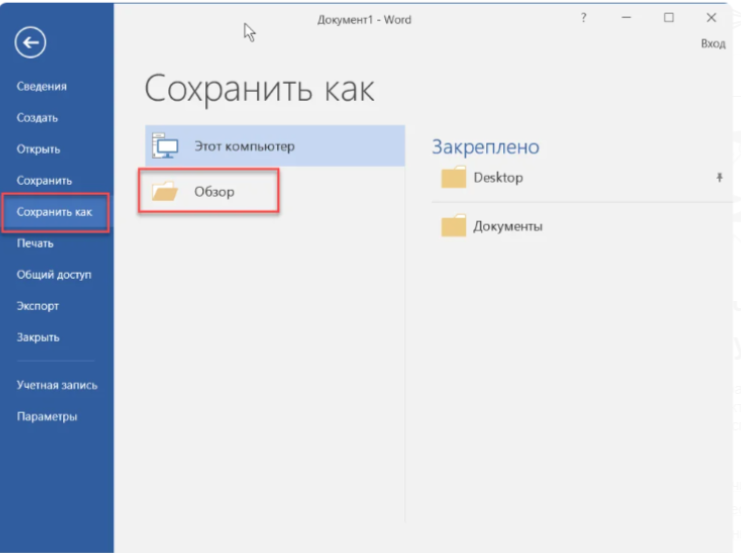
 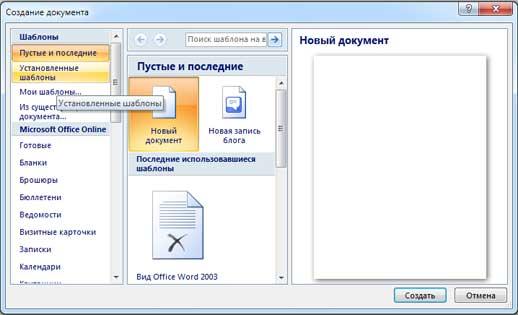 Рис. 2.1.1.5.4 По умолчанию окно приложения Word 2013 открывается на вкладке Главная, на которой расположены все инструменты для ввода текста в документ и его редактирования. Создание документа начинается с ввода текста. Документы в Word создаются путем ввода символов (текста) с клавиатуры или копирования и вставки текста из других документов. Ввод символов осуществляется в режиме "вставка" и "замена" символов. По умолчанию символы вводятся в режиме "вставка". Чтобы выполнить переход в режим "замена" необходимо активизировать кнопку "Вставка/Замена" на строке состояния, и с помощью этой кнопки менять режимы ввода символов. Для активизации кнопки "Вставка/Замена" необходимо щелкнуть правой кнопкой мыши на строке состояния и в открывшемся окне "Настройка строки состояния" установить флажок перед "Замена". В результате на строке состояния появится кнопка "Вставка/Замена" в режиме "Вставка", щелкните на ней и перейдете в режим "Замена". В режиме «вставка» вводимые с клавиатуры символы сдвигают вправо текст документа, расположенный за курсором. В режиме "замена" вместо символа, расположенного справа от курсора, вводится новый символ с клавиатуры. При копировании текста из другого документа он помещается в буфер обмена, а затем его можно вставить в создаваемый документ, место ввода текста указывает мигающий курсор. Для того чтобы не переносить форматирование текста (например, из веб-документа) можно использовать команду "Сохранить только текст" кнопки Параметры вставки. Для этого надо нажать кнопку Параметры вставки, которая появляется после вставки текста, и выбрать команду "Сохранить только текст". Создаваемый документ хранится в оперативной памяти ПК и является временным до тех пор, пока не будет сохранен на жестком диске или другом носителе информации с определенным именем. Целесообразным является сохранения документа до ввода в него текста, рисунков, таблиц и т.д., что обеспечит сохранность документа при непредвиденных сбоях ПК в процессе набора текста. Сохранение документаСпособы сохранения документа в программе MS Word Чтобы сохранить документ, воспользуйтесь одним из способов, представленных ниже: 1 способ: в окне открытого документа нажимаем клавишу F12 или же используем сочетание клавиш Shift+F12 (или другое сочетание клавиш Ctrl+S). Это хорошо подходит при самом первом сохранении документа.
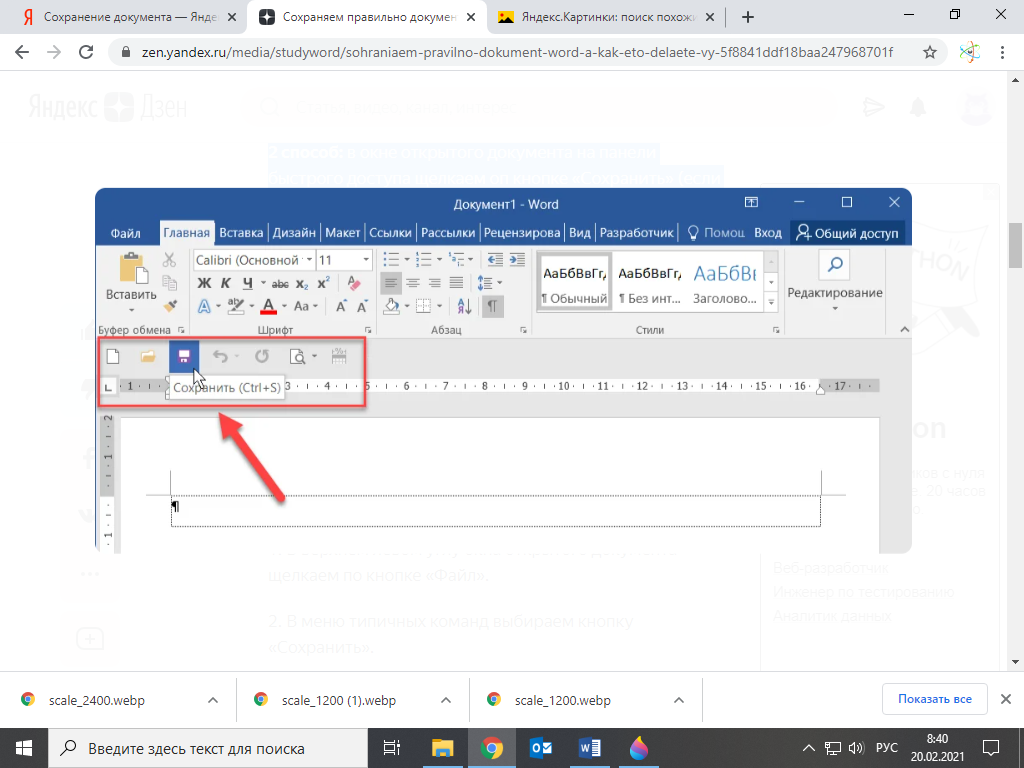
  2 способ: в окне открытого документа на панели быстрого доступа щелкаем оп кнопке «Сохранить» (если она туда предварительно помещена).
  3 способ: 1. В верхнем левом углу окна открытого документа щелкаем по кнопке «Файл». 2. В меню типичных команд выбираем кнопку «Сохранить». Какой бы способ ни был бы вами выбран, откроется окно «Сохранение документа»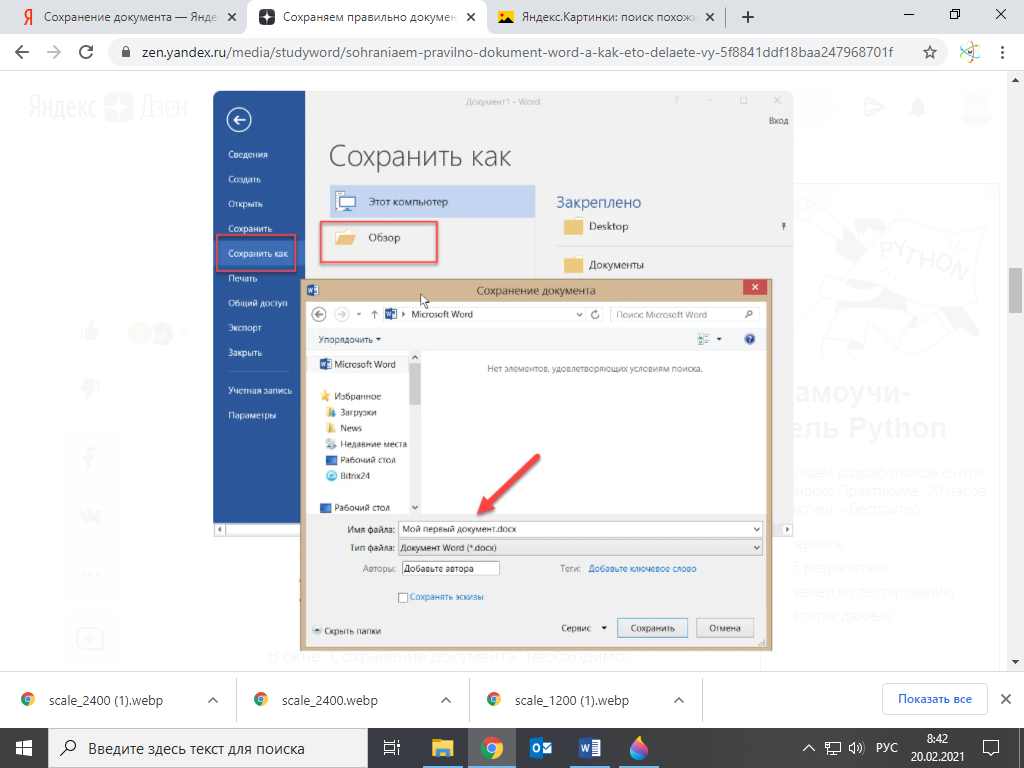
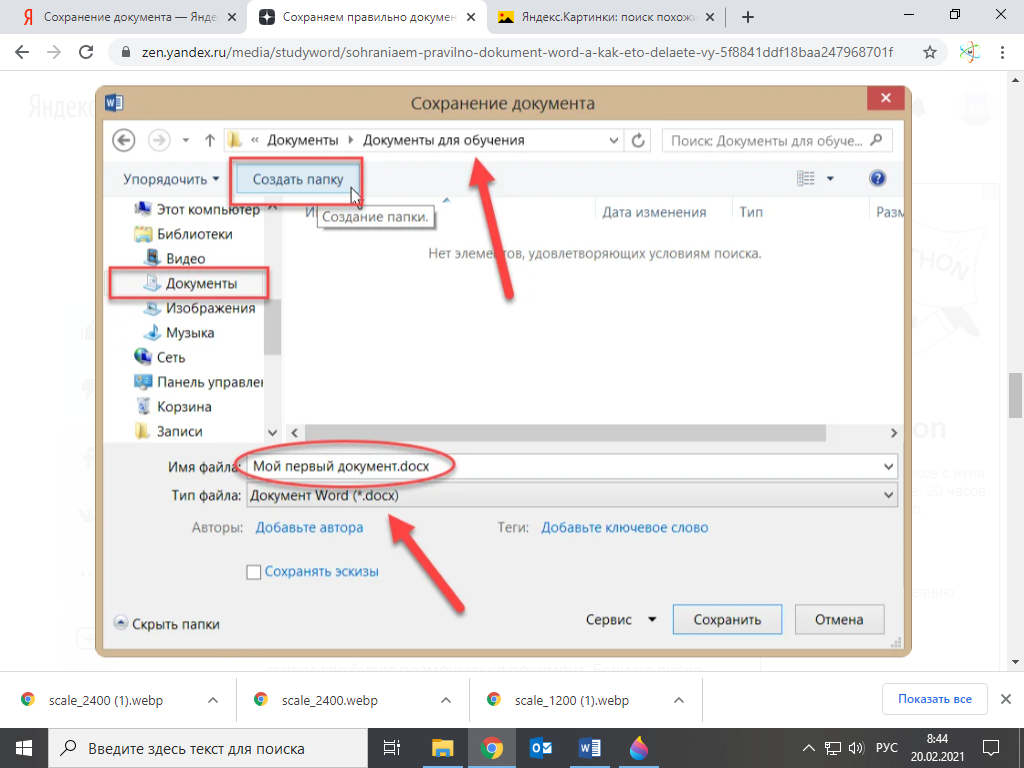
В окне "Сохранение документа" необходимо: 1. В поле «Имя файла» (внизу окна) сразу же набрать нужное название сохраняемого документа, например, "Мой первый документ". Далее необходимо выбрать папку, где вы будете хранить свои документы. 2. После создания имени необходимо выбрать место размещение документа на компьютере.
При первом сохранении Word автоматически предлагает поместить файл в папку «Документы» или же в папку, которая была задана в настройках программы в качестве папки для сохранения. 3. Если эти адреса сохранения для данного документа вас не устраивают, в строке «Путь к документу» (см. Рис.
Документы — Документы для обучения) нужно включить структурное дерево (слева на рисунке представлено и выбрать нужную папку вместо Документы) и в списке папок выбрать нужный для сохранения. 4. После выбора пути для сохранения файла открыть папку, где будет размещаться документ.
Если на диске нет подходящей для сохранения папки, щелкнуть по кнопке «Создать папку» на панели окна сохранения, например, как у нас на рисунке "Документы для обучения". 5. В окошке «Создание папки» набрать нужное название папки и щелкнуть по кнопке «ОК». 6. В графе «Тип файла» по умолчанию стоит «Документ Word». Если документ сохраняется для дальнейшей работы в Word, рекомендуется сохранить данное значение формата файла. 7. После набора имени документа и выбора места сохранения щелкнуть по кнопке «Сохранить» в правой нижней части окна или же нажать клавишу Enter на клавиатуре.



