
Microsoft Office , самое популярное семейство офисных программных продуктов, включает в себя новые версии знакомых приложений, которые поддерживают технологии Internet, и позволяют создавать гибкие интернет-решения.
Microsoft Office — семейство программных продуктов Microsoft, которое объединяет самые популярные в мире приложения в единую среду, идеальную для работы с информацией. В Microsoft Office входят текстовый процессор Microsoft Word, электронные таблицы Microsoft Excel, средство подготовки и демонстрации презентаций Microsoft PowerPoint, Microsoft Access и приложение Microsoft Outlook. Все эти приложения составляют Стандартную редакцию Microsoft Office.
Microsoft Word
Microsoft Word — мощный текстовой процессор, предназначенный для выполнения всех процессов обработки текста: от набора и верстки, до проверки орфографии, вставки в текст графики в стандарте *. pcx или *. bmp, распечатки текста. Он работает с многими шрифтами, как с русским, так и с любым из двадцати одного языка мира.
В одно из многих полезных свойств Word входит автоматическая коррекция текста по границам, автоматический перенос слов и правка правописи слов, сохранение текста в определенный устанавливаемый промежуток времени, наличие мастеров текстов и шаблонов, позволяющих в считанные минуты создать деловое письмо, факс, автобиографию, расписание, календарь и многое другое. Word обеспечивает поиск заданного слова или фрагмента текста, замену его на указанный фрагмент, удаление, копирование во внутренний буфер или замену по шрифту, гарнитуре или размеру шрифта, а так же по надстрочным или по подстрочным символам.
Наличие закладки в тексте позволяет быстро перейти к заложенному месту в тексте. Можно так же автоматически включать в текст дату, время создания, обратный адрес и имя написавшего текст. При помощи макрокоманд Word позволяет включать в текст базы данных или объекты графики, музыкальные модули в формате *. wav. Для ограничения доступа к документу можно установить пароль на текст, который Word будет спрашивать при загрузке текста для выполнения с ним каких-либо действий. Word позволяет открывать много окон для одновременной работы с несколькими текстами, а так же разбить одно активное окно по горизонтали на два и выровнять их.
В меню «Файл» находятся следующие опции: «Создать», «Открыть», «Закрыть», «Сохранить», «Сохранить как», «Сохранить все», «Поиск файла», «Сводка», «Шаблоны», «Параметры страницы», «Просмотр», «Печать», «Выход». Эти надписи означают соответственно: создание нового документа или шаблона; открытие уже существующего; закрытие всех окон существующего документа или шаблона; сохранение существующего документа или шаблона; сохранение копии документа в другом файле; сохранение всех открытых файлов, макрокоманд элементов автотекста, с запросом на каждом; поиск существующего файла на других дисках; отображение сводки активного документа; изменение активного шаблона или его опций; изменение параметров страниц выделенных разделов; отображение страниц так, как они будут напечатаны; печать активного документа; выход из Word с запросом о сохранении документа.
В меню «Правка» находятся соответствующие опции: «Отменить ввод», «Повторить ввод», «Вырезать», «Копировать», «Вставить», «Специальная вставка», «Очистить», «Выделить все», «Найти», «Заменить», «Перейти», «Автотекст», «Закладка», «Связи», «Объект». Эти надписи означают соответственно: отменяет последнюю операцию; повторяет последнюю операцию; вырезает выделение и помещает его в буфер обмена; копирует выделение в буфер обмена; вставляет содержимое буфера обмена в точку ввода; вставляет содержимое буфера обмена как связанный или внедренный объект либо объект иного формата; удаляет выделение без помещения его в буфер обмена; выделяет весь документ; ищет указанный текст или оформление; ищет и заменяет указанный текст или оформление; переходит к указанному тексту в активном документе; вставляет, или определяет элементы автотекста; назначает имя текущему выделению; показывает или модифицирует связи в документе; открывает приложение, в котором выбранный, внедренный или связанный документ был создан.
В меню «Вид» находятся соответствующие опции: «Нормальный», «Структура документа», «Разметка страницы», «Главный документ», «Полный экран», «Панели инструментов», «Линейка», «Колонтитулы», «Сноски», «Примечания», «Масштаб». Эти надписи означают соответственно: устанавливает режим нормального просмотра; устанавливает режим просмотра структуры документа; устанавливает режим просмотра разметки страницы; устанавливает режим просмотра главного документа; переключает режим полного экрана; управляет отображением панелей инструментов; управляет отображением линейки; отображает верхний колонтитул в режиме просмотра режима страницы; устанавливает сноски; открывает окно просмотра примечаний; устанавливает масштаб отображения.
В меню «Вставка» находятся соответствующие опции: «Разрыв», «Номера страниц», «Примечание», «Дата и время», «Поле», «Символ», «Поле формы», «Сноска», «Название», «Ссылка», «Оглавление и указатели», «Файл», «Кадр», «Рисунок», «Объект», «База данных». Эти надписи означают соответственно: завершает страницу, колонку или раздел в точке ввода; добавляет номера страниц вверху или внизу страницы; вставляет примечание или открывает окно примечаний; вставляет текущую дату и время в текущий документ; вставляет поле в активный документ; вставляет специальный символ; вставляет новое поле формы; вставляет ссылку на обычную или концевую сноску в очку ввода; вставляет название под или над выделенным объектом; вставляет перекрестные ссылки; вставляет оглавление и указатели в документ; вставляет текст из другого файла в активный документ; вставляет пустой кадр или помещает текущее выделение в кадр; вставляет рисунок из графического файла; вставляет формулу, график, рисунок или другой объект; вставляет информацию из внешнего источника данных в активный документ.
В меню «Формат» находятся соответствующие опции: «Шрифт», «Абзац», «Табуляция», «Обрамление и заполнение», «Колонки», «Регистр», «Буквица», «Список», «Нумерация заголовков», «Автоформат», «Таблица стилей», «Стиль», «Кадр», «Рисунок», «Рисованный объект». Эти надписи означают соответственно: изменяет вид выделенных символов; изменяет вид и нумерацию в выделенных символах и абзацах; изменяет или удаляет позиции табуляций в выделенных абзацах; изменяет обрамление и заполнение в выделенных абзацах, ячеек таблицы и рисунков; изменяет формат колонки в выделенных разделах; изменяет регистр символов в выделении; форматирует первый символ выделенного абзаца в буквицу; создает нумерованный список или список-бюллетень; изменяет опции нумерации для стилей уровней заголовков; автоматически форматирует документ; просмотр или применение стилей из шаблона; применяет, создает или изменяет стили; изменяет размер, масштаб и кодировку кадра; изменяет размер, масштаб и кодировку рисунка; изменяет заполнение, линию, размер и положение атрибутов выделенных объектов.
В меню «Сервис» находятся соответствующие опции: «Орфография», «Синонимы», «Перенос слов», «Язык», «Статистика», «Автокоррекция», «Слияние», «Конверты и наклейки», «Установить защиту», «Иборьбы», «Макрокоманда», «Настройка», «Опции». Эти надписи означают соответственно: проверяет орфографию активного документа; ищет синонимы для выделенных слов; изменяет установки переноса слов для активного документа; изменяет атрибут язык для выделенных символов; отображает статистику активного документа; добавляет или удаляет элементы автокоррекции; подготавливает основной документ для слияния; печатает или создает конверт, наклейку или лист наклеек; устанавливает защиту активного документа; устанавливает режим пометки исправлений для активного документа; выполняет, создает, удаляет или редактирует макрокоманду; настраивает интерфейс пользователя Word (меню, клавиатура и панели инструментов) ; изменяет настройки Word для Windows.
В меню «Таблица» находятся соответствующие опции: «Вставить таблицу», «Удалить ячейки», «Объединить ячейки», «Разбить ячейки», «Выделить строку», «Выделить столбец», «Выделить таблицу», «Автоформат таблицы», «Высота и ширина ячейки», «Заголовки», «Преобразовать текст», «Сортировка текста», «Формула», «Разбить таблицу», «Линии сетки». Эти надписи означают соответственно: вставляет таблицу; удаляет выделенные ячейки таблицы; объединяет выделенные ячейки таблицы; разъединяет ранее объединенные ячейки таблицы; выделяет текущую строку таблицы; выделяет текущий столбец таблицы; выделяет всю таблицу; применяет настройки форматирования к таблице; изменяет высоту и ширину строк и столбцов таблицы; переключает атрибут заголовка таблицы; преобразует текст в таблицу; располагает выделение в указанном порядке; вставляет вычисляемое поле в ячейку таблицы; вставляет маркер конца абзаца перед текущей строкой таблицы; переключает отображение линий сетки таблицы.
В меню «Окно» находятся соответствующие опции: «Новое окно», «Упорядочить все», «Разбить». Эти надписи означают соответственно: открывает другое окно для активного документа; упорядочивает окна в виде неперекрывающейся мозаики; разбивает активное окно по горизонтали и выравнивает получившиеся части.
Знакомство с Microsoft Word
Microsoft Word наверное самая популярная программа из пакета Microsoft Office, с ней может посоперничать только Microsoft Excel .
Только представьте себе, на сегодняшний день уже выпущен огромный ряд версий Word для Windows: Microsoft Word 97, 2000, XP, 2003, 2007, 2010, 2013, 2016 и наконец Microsoft Word 2019. Не сразу даже получается вспомнить, какая еще из программ имеет такую долгую и успешную историю.
Интерфейс
Интерфейс Microsoft Word 2019 схож с интерфейсами версий 2013, 2016. При первом открытии программа предлагает вам создать свой «Новый Документ» или воспользоваться уже готовыми шаблонами.
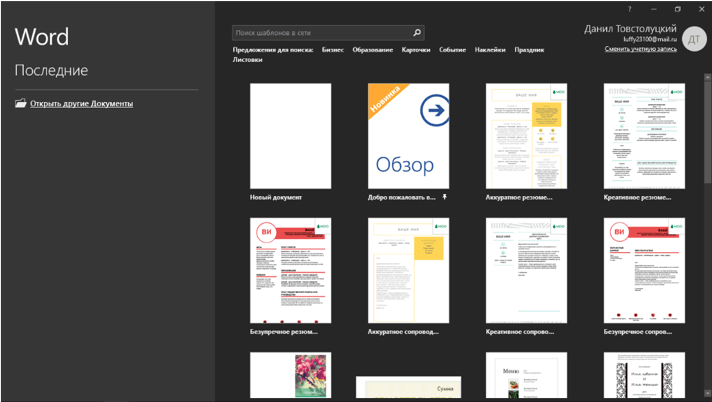
Чтобы начать работу с интерфейсом программы, создайте и откройте новый документ Word, но если у Вас нет программы на компьютере, тогда Вам придется ее скачать с официального сайта компании Microsoft или с других сайтов в интернете.
Создав и открыв новый документ Word перед Вами откроется интерфейс программы:
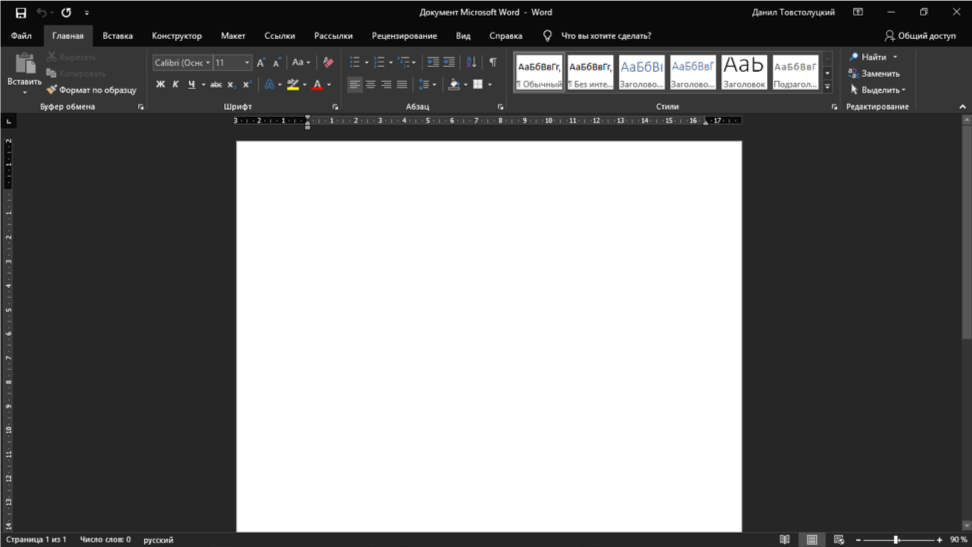
Как Вы могли заметить тема интерфейса полностью в черном цвете, для меня этот стиль оформления кажется более комфортным и снижает нагрузку глаз. Если Вы хотите такой же стиль или же какой-нибудь другой, то:
Зайдите на вкладку «Файл», выберите пункт «Учетная запись» и там вы сможете сменить фон и тему интерфейса программы. (По умолчанию стоит белый цвет). А теперь давайте подробно рассмотрим элементы интерфейса Word.
Лента инструментов
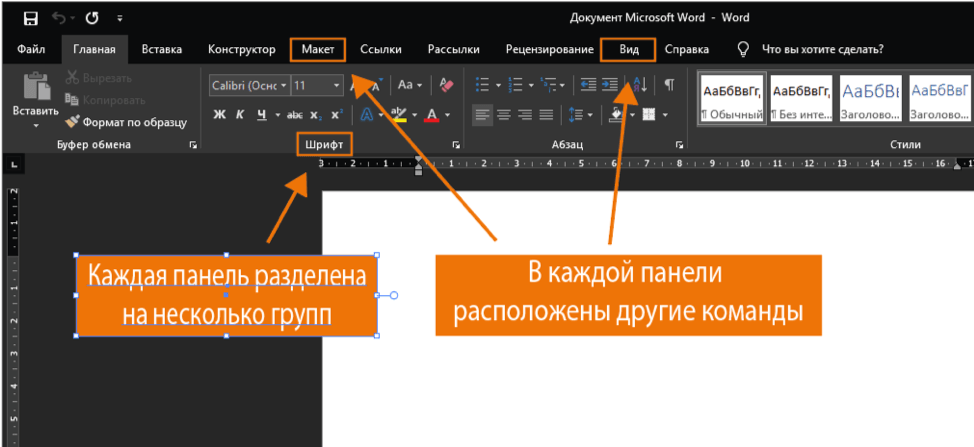
Лента содержит все команды, необходимые для выполнения наиболее распространенных задач в Word. Она содержит различные вкладки, состоящие из нескольких групп команд.
Панель быстрого доступа
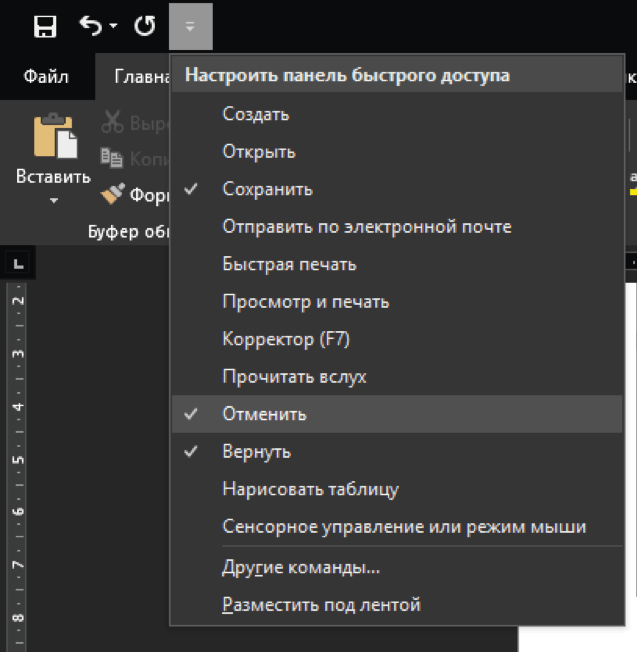
Панель быстрого доступа позволяет получить доступ к основным командам независимо от того, какая вкладка «Ленты» в данный момент выбрана. По умолчанию она включает такие команды, как Сохранить, Отменить — Вставить и Повторить — Вставить. Вы всегда можете добавить любые другие команды по своему усмотрению.
Учетная запись Microsoft
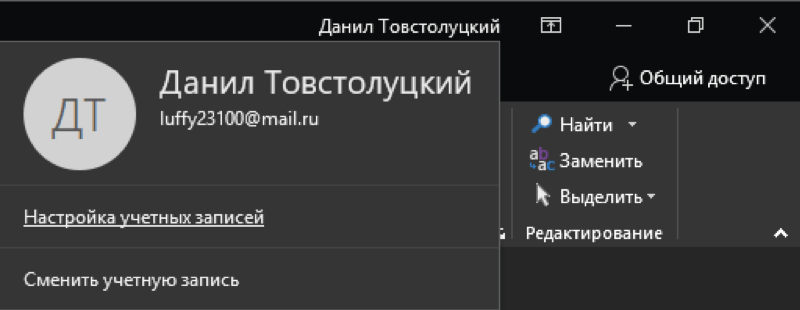
Здесь Вы можете получить доступ к Вашей учетной записи Microsoft, посмотреть профиль или сменить учетную запись.
Примечание: Данная программа принадлежит компании Microsoft и является платным продуктом. Если Вы купили и скачали ее с официального сайта, то проблем с получением доступа Вашей учетной записи не будет, но если Вы скачали ее с другого сайта, то Вы не сможете получить к ней доступ пока не активируете (купите) данный продукт.
Группа команд
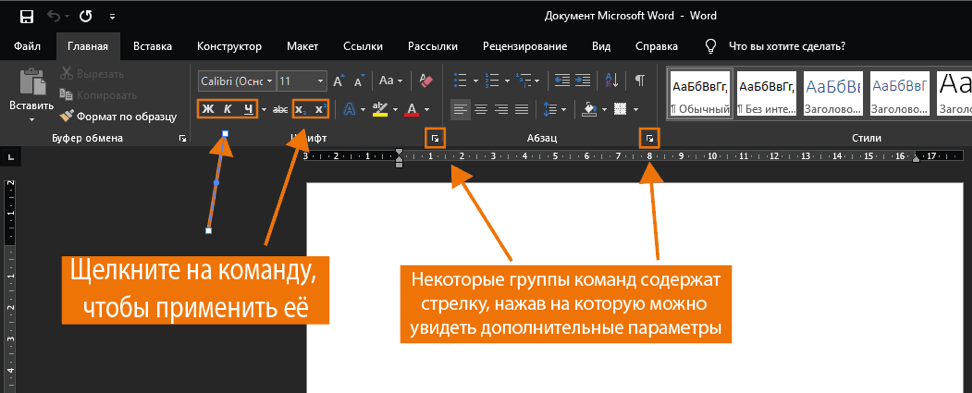
Каждая группа содержит блок различных команд. Для применения команды нажмите на соответствующий ярлычок. Некоторые группы содержат стрелку в правом нижнем углу, нажав на которую можно увидеть еще большее число команд.
Линейка
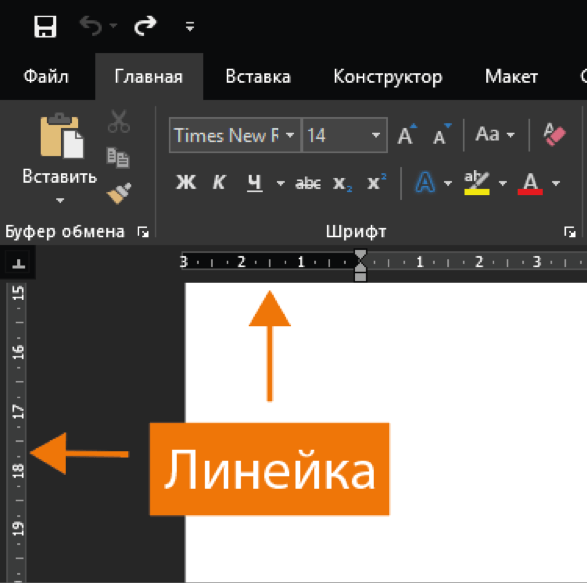
Линейка расположена в верхней части и по левому краю документа. Она служит для выравнивания текста и установки параметров полей.
Индикатор числа страниц
Индикатор числа страниц позволяет отслеживать общее количество страниц, содержащихся в документе.

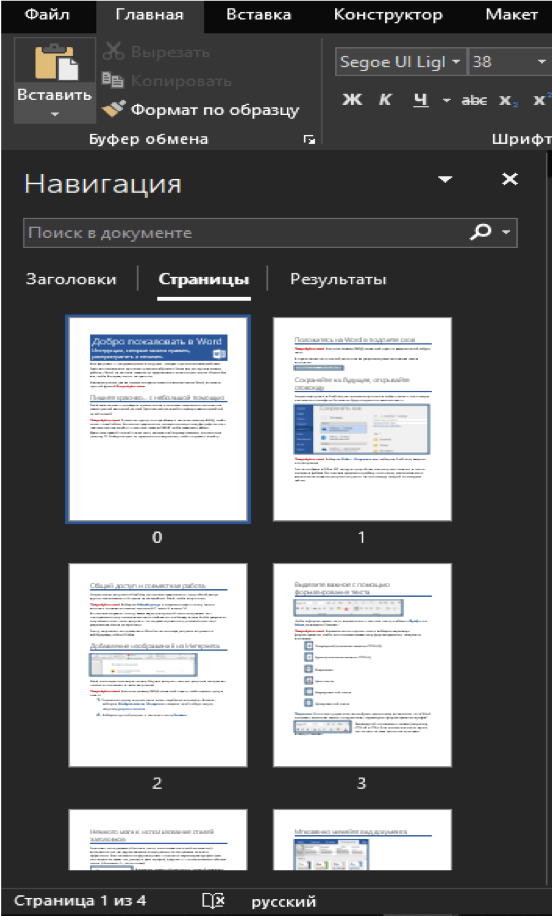
Нажмите на индикатор числа страниц для того, чтобы вызвать область навигации по документу. Здесь можно найти необходимую страницу по заголовкам, либо быстро прокрутить страницы.
Подсчет числа слов
Счетчик отображает количество слов в документе.
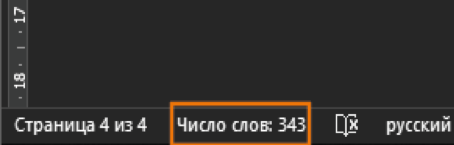
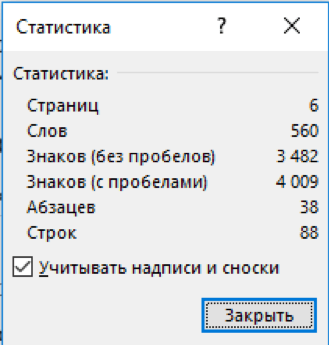
Нажмите на значок «Число слов», чтобы открыть диалоговое окно «Статистика». В данном окне можно посмотреть сведения о количестве страниц, абзацев, строк и т.д.
Режимы просмотра
Существует три основных режима просмотра. Для выбора необходимого режима просто нажмите соответствующий ярлычок.
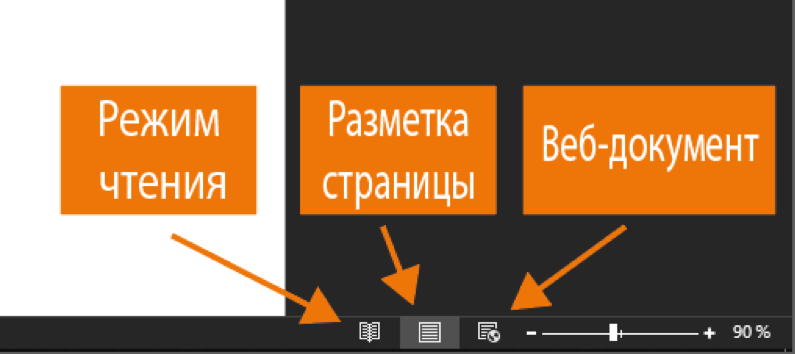
- В «Режиме чтения» документ отображается в полноэкранном формате.
- Режим «Разметка страницы» стоит по умолчанию. В этом режиме документ отображается в том виде, в котором он будет выводиться на печать.
- В режиме «Веб-документ» можно просмотреть, как будет выглядеть документ в качестве веб-страницы.
Масштаб
Нажмите, удерживайте и передвигайте ползунок для настройки масштаба страницы. Цифры справа от регулятора отображают значение масштаба в процентах.

Полоса прокрутки
Нажмите, удерживайте и передвигайте вверх или вниз полосу прокрутки для прокручивания страниц.

На этом знакомство с программой Word закончено. В этой статье я постарался подробно объяснить об элементах интерфейса и какие функции они выполняют. Надеюсь, Вы внимательно все изучили и уже начинаете осваивать все на практике. Желаю Вам удачи.
Microsoft Word отмечает 25-летие

Краткая история популярного текстового процессора, начиная от невразумительного старта и заканчивая званием абсолютного короля в "государстве" настольных прикладных программ. Слайд шоу: Microsoft Word отмечает 25-летие
11.01.2009 Бен Эдвардс Рубрика:Технологии
Сегодня может показаться, что Word, на протяжении многих лет входящий в состав пакета офисных приложений Microsoft Office, занимало верхнюю строчку в мировом хит-параде текстовых процессоров всегда. Доминирование Microsoft в этой сфере представляется настолько полным и безусловным, что "рынка текстовых процессоров" с точки зрения широкой общественности вовсе не существует.

(Интересно, а кто-нибудь в мире еще помнит программу Lotus Manuscript?)
Между тем первые, совсем еще слабые и неуверенные шаги текстовый процессор Microsoft сделал осенью 1983 года, а всеобщее признание ему удалось завоевать лишь пять лет спустя. Но даже несмотря на доминирующуи позиции, популярному приложению так и не удалось полностью избавиться от критики и неудач. Мы предлагаем вниманию читателей краткую историю текстового процессора Microsoft Word за прошедшие 25 лет, начиная от невразумительного старта и заканчивая званием абсолютного короля в "государстве" настольных прикладных программ.
Первый текстовый процессор WYSIWYG: Xerox Bravo
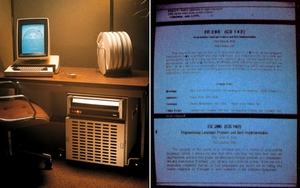
Первый текстовый процессор WYSIWYG (what you see is what you get — "что видишь, то и получаешь") под названием Bravo появился задолго до того, как мир узнал о существовании Word. В 1974 году в исследовательском центре корпорации Xerox в Пало-Альто Чарльз Симони и Батлер Лэмпсон разработали революционную программу для замечательного компьютера Xerox Alto, в котором впервые присутствовали мышь и графический пользовательский интерфейс (Graphical User Interface, GUI). Хотя в Xerox так и не перевели Alto на коммерческие рельсы, влияние его по сей день ощущается во всех современных компьютерах и операционных системах, а В подавляющем большинстве прикладных программ, включая и Microsoft Word.
Приход Microsoft и Xenix
Получив в 1981 году приглашение от Билла Гейтса, разработчик Xerox Bravo Чарльз Симони присоединился к Microsoft. И вот как-то раз, обсуждая перспективы дальнейшего развития, Гейтс, Пол Аллен и Симони решили написать программы для электронных таблиц, текстового процессора и системы управления базами данных.
Вскоре после этого Симони пригласил еще одного бывшего сотрудника Xerox Ричарда Броди и приступил к разработке Multi-Tool Word. Решение большей части задач, связанных с программированием, легло именно на плечи Броди. Спустя некоторое время увидела свет первая версия Unix-подобной операционной системы Microsoft Xenix, ныне уже прекратившей свое существование.
А вскоре был разработан и текстовый процессор. Его первоначальное название признали чересчур громоздким, и в маркетинговых целях часть Multi-Tool из него решено было исключить. Вот так на свет появился Microsoft Word.
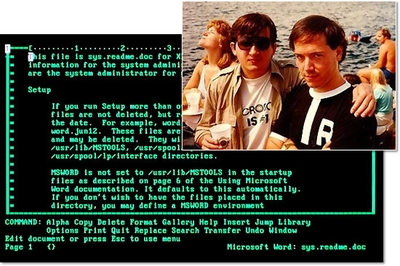
Первые дни DOS
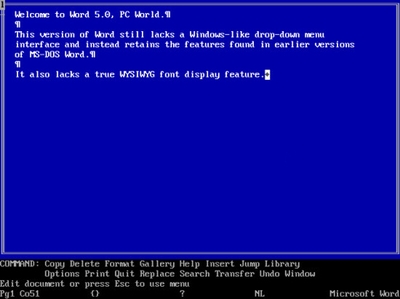
Версии Word 1.0 для Xenix и MS-DOS были выпущены в октябре 1983 года. Операционные системы DOS в версиях от 1.0 до 5.0 по своему внешнему экранному представлению практически не отличались друг от друга. Первые варианты Word имели в какой-то степени противоречивый интерфейс (одни и те же клавиши выполняли разные функции в разных режимах или подменю), что объяснялось унаследованной от Bravo идеологией.
В этом смысле приложение Microsoft недалеко ушло от запутанных комбинаций функциональных клавиш своего конкурента WordPerfect (сегодня данный продукт поддерживается компанией Corel), однако вскоре на горизонте замаячил гораздо более совершенный интерфейс. Правда, для его реализации понадобился другой компьютер.
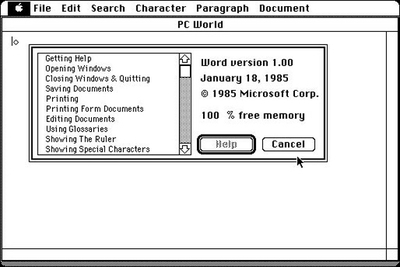
Тем временем на платформе Macintosh
В 1985 году Джеффри Харберс по настоянию Билла Гейтса возглавил команду разработчиков, которым было поручено перенести Word на недавно появившуюся на рынке платформу Apple Macintosh. Среди новых функций приложения следует отметить возможность отображения на экране шрифтов разного типа, плотности и размеров. Ранее такое уже встречалось в другом программном обеспечении, но для Word все это было в новинку. Кроме того, версия Word 1.0 for Mac имела полноценный графический интерфейс с выпадающими меню, управляемый мышью.
Революционные новшества обусловили большие объемы продаж версии Word для Mac, превосходившие результаты продаж версии для MS-DOS на протяжении по крайней мере четырех лет. И по сей день приложение Microsoft Word for Mac может похвастаться очень хорошими показателями продаж.
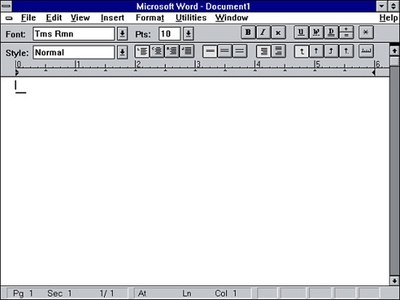
Добро пожаловать в Windows
Между тем, позиции Microsoft Windows устойчиво укреплялись. А потому после того успеха, который сопутствовал Microsoft на платформе Macintosh, компании имело смысл выпустить версию Word и для собственной графической среды.
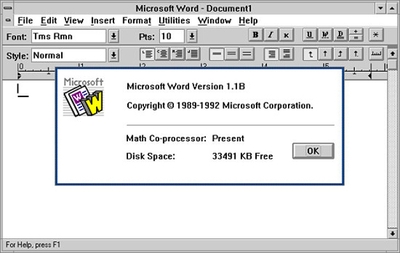
Версия Word 1.0 for Windows, появившаяся в 1989 году и продававшаяся за 500 долл., унаследовала от Mac интерфейс, управляемый мышью, выпадающие меню и полноценную реализацию WYSIWYG. После выпуска в 1990 году версии Windows 3.0 (цена которой при новой установке составляла 149,95 долл., а стоимость обновления — 79,95 долл.) популярность Word for Windows пошла вверх, и по прошествии нескольких лет Microsoft уже полностью доминировала на рынке текстовых процессоров для ПК.
Графика для DOS
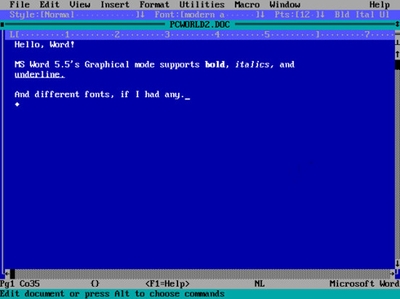
Приняв эстафету от своего ближайшего родственника для Windows, приложение Word for MS-DOS также добилось значительных успехов с появлением версий 5.5 (1991 год) и 6.0 (1993). В обеих из них присутствовал Windows-подобный интерфейс, управляемый мышью, выпадающие меню, графические режимы WYSIWYG, позволяющие выделять текст подчеркиванием, жирным шрифтом и курсивом, а также прочие передовые для того времени функции.
Подобно всем остальным программам для ПК, будущее Word в перспективе было связано с Windows. Но сейчас стоит сделать небольшое отступление.
Еще одна операционная система
В 1992 году корпорация Microsoft выпустила версию Word для операционной системы IBM OS/2, которая была почти идентична варианту для Microsoft Windows.
Любопытно, что Microsoft поддерживала также и версии Word (вплоть до 5.1) для операционной системы SCO Unix (ранее Xenix), которые по своим функциональным возможностям примерно соответствовали версиям для MS-DOS с аналогичными номерами.
Смена нумерации
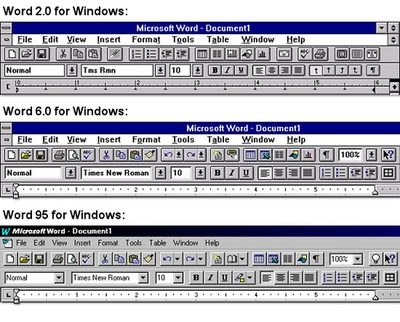
Вслед за выпуском Windows Word 1.0, естественно, последовала версия Word 2.0 (1991 год). А вот потом произошло нечто странное. Компания WordPerfect представила весьма успешную версию своего приложения WordPerfect 6.0, бывшего в то время главным конкурентом Microsoft Word. Не желая отставать от соперников в гонке версий, в Microsoft решили уравнять их номера для Windows, MS-DOS и Macintosh, и в 1993 году была выпущена версия Word for Windows 6.0.
А чуть позже корпорация Microsoft решила совсем выйти из игры, связанной с манипулированием номерами: в очередном варианте Word для Windows вместо номера версии был указан год. Таким образом, вслед за операционной системой Windows 95 на рынке появилось приложение Word 95. А когда Microsoft получила полный контроль над рынком текстовых процессоров, с ее самым важным офисным приложением стали происходить загадочные вещи.
Рождение Скрепки
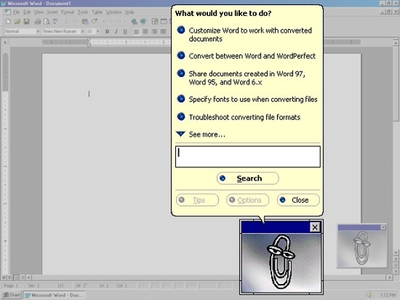
В версии Word 97 (1997 год) появилась функция, которая сильнее всего досаждала пользователям — The Office Assistant. Помощника, который появлялся по умолчанию, звали Clippit (или Clippy). Он представлял собой говорящую и танцующую бумажную скрепку со слегка косящими глазами, которая следила за достигнутыми вами успехами и советовала, что и как следует делать. Подобно ребенку, который из добрых побуждений предлагает свою помощь в решении сложной задачи, на практике Скрепка вместо оказания реальной помощи только мешала и путалась под ногами.
Похоже, с этим согласны и ветераны Microsoft. На вопрос "как ему эта Скрепка", автор Word 1.0 Ричард Броди ответил: "Примерно как кошке ванна". Аналогичного мнения придерживался и Симони.
Сомнительное упрощение
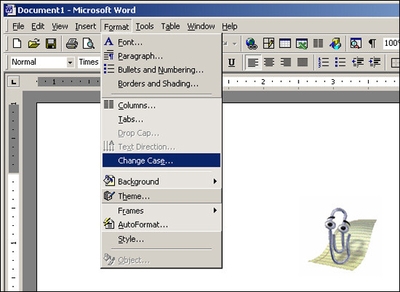
В интерфейс версии Word 2000 for Windows корпорация Microsoft внесла ряд спорных изменений. Функция "персонализированных" меню в идеале должна была упростить работу с Word (ключевое слово в этой фразе — "в идеале"). Программа следила за тем, к каким пунктам меню вы обращаетесь чаще всего, и по умолчанию отображала только их, скрывая все остальные. Для того чтобы отобразить скрытые пункты выпадающего меню, требовалось щелкнуть мышью по стрелке, расположенной внизу.
К счастью, пользователи могли отключить эту функцию, однако отыскать настройку для отключения было непросто. Наверное, Скрепке следовало бы подсказать, как это делается.
Функциональная перегруженность
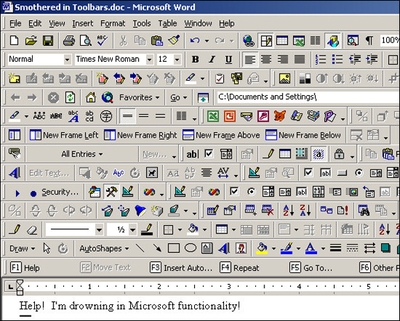
Одно из основных направлений критики Word связано с перегруженностью приложения самыми разными функциями, накопившимися за долгие годы его существования. Дело в том, что разработчики пытались удовлетворить потребности пользователей на все случаи жизни. Лучше всего данную тенденцию можно проиллюстрировать на примере многочисленных пиктограмм, присутствующих в инструментальных панелях Word 2000.
Пиктограммы активизируют функции, которые большинству из нас непонятны и никогда в жизни не понадобятся. Но тем не менее, все эти возможности продолжают поддерживаться, позволяя Microsoft безраздельно доминировать на рынке текстовых процессоров. Интересно, найдется ли безумец, который выведет на экран все эти панели одновременно?
Прощай, Скрепка
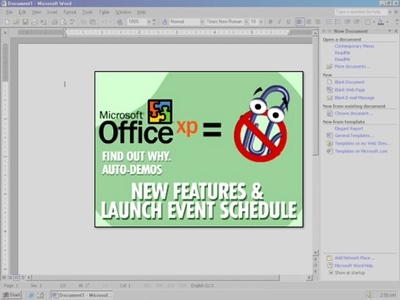
В версии Word 2002 (включенной в 2001 году в состав пакета Office XP) разработчики Microsoft решили использовать всеобщую неприязнь к Скрепке в маркетинговых целях. В рекламе утверждалось, что простота использования Word 2002 сделала Скрепку устаревшей.
У Скрепки появился персональный Web-сайт, на котором были представлены забавные ролики с ней, озвученные комедийным актером Гилбертом Готтфридом. Их авторы восхваляли достоинства Office XP и обещали отправить металлический персонаж в цифровой мусорный ящик. Вместо Скрепки Microsoft представила панель задач (специальные меню, заполнявшие правую часть экрана), которая была призвана помогать пользователям гораздо менее навязчивым и раздражающим способом.
Следующее поколение
В наши дни приложение Word столкнулось с растущей конкуренцией со стороны бесплатных альтернатив с открытым кодом наподобие инициативы Sun Microsystems — OpenOffice.org, а также с различными прикладным сетевыми сервисами, ярким примером которых является комплект Google Docs.
В версии Office Word 2007 для Windows давно привычный внешний вид текстового процессора претерпел кардинальные изменения. Исчезла традиционная строка меню и панели инструментов. На смену им пришла "Лента" (Ribbon) — интерфейсная панель, на которой схожие по назначению функции размещены рядом друг с другом, с тем чтобы их легче было найти. Навсегда ушла в небытие и Скрепка, а от Office Assistant не осталось ни малейших следов.



