Как убрать автооглавление в ворде? Удалять оглавление так же просто, как и создавать! Во вкладке «Ссылки» в группе «Оглавление» выберите команду «Удалить оглавление». Вуаля — и всё готово.
Как не включать в оглавление?
Чтобы убрать из оглавления конкретные разделы, надо выделить название раздела, нажать на «Добавить текст» и выбрать пункт «Не включать в оглавление». Далее обновить оглавление и данные разделы не будут включены.
Как убрать ссылки в оглавлении?
- Выделите все ячейки, содержащие гиперссылки (например, нажав CTRL+A).
- Щелкните их правой кнопкой мыши и выберите пункт Удалить гиперссылки.
Как убрать уровни в ворде?
Измените уровень структуры текста, который вы не хотите использовать в оглавлении, на «Основной текст». Чтобы изменить уровень структуры, не перепутывая остальную часть форматирования, выделите текст, а затем введите SHIFT + ALT + стрелка влево / вправо.
Как убрать стиль с текста?
- Выделите текст, параметры форматирования которого по умолчанию вы хотите вернуть.
- В Word: В меню "Правка" нажмите кнопку "Очистить", а затем выберите "Очистить формат". В PowerPoint: На вкладке "Главная" в группе "Шрифт" нажмите кнопку "Очистить все форматирование" .
Как убрать синий цвет ссылки в Ворде?
- в Главнаяменю.
- Щелкните маленький значок под Изменить стили , чтобы открыть Стили окно.
- Нажмите Раскрывающееся меню гиперссылки > Изменить . .
- в Изменить окно, щелкните синий цвет (цвет по умолчанию) и выберите нужный цвет из раскрывающегося меню.
- Нажмите OK для внесения изменений.
Как убрать ссылки в тексте Word?
Выделите весь текст, содержащий гиперссылки, для этого воспользуйтесь комбинацией клавиш Ctrl+A. А затем нажмите Ctrl+Shift+F9… Мы успешно проверили эту комбинацию в Word 2003-2010. Нажав сочетание, все гиперссылки будут удалены, а форматирование останется нетронутым.
Как пропустить все орфографические ошибки в ворде?
Ниже описано, как это сделать. На вкладке Файл выберите пункт Параметры, откройте раздел Правописание, снимите флажок Автоматически проверять орфографию и нажмите кнопку ОК.
Как можно удалить созданное оглавление?
- Выберите Ссылки >Оглавление.
- Выберите удалить одержимые..
Как убрать нумерацию в оглавлении?
В меню современных редакторов Word 2007, 2010 и 2013 механизм удаления номеров более простой. Нужные иконки располагаются на вкладке «Вставка» – в нижней части меню «Номер страницы». Здесь же находится команда удаления нумерации. С её помощью всего одно нажатие обеспечивает удаление номеров с каждого листа документа.
Как внести изменения в оглавление в Ворде?
- Выберите Ссылки >Оглавление.
- Выберите пункт Настраиваемое оглавление.
- Используйте параметры для отображения, скрытия и выравнивания номеров страниц, добавления или изменения заполнителя, настройки форматирования и указания количества уровней отображаемых заголовков.

Оглавление – незаменимое средство навигации при работе в Microsoft Word, особенно, если приходится работать с большим объемом текста. Эта функция есть во всех без исключения версиях "Ворда". Однако многие пользователи не знают, как с ней работать и продолжают «собирать» оглавление вручную, тратя на это время и силы. В то время как принцип проставления автооглавления в "Ворде" очень прост и занимает всего несколько секунд.

Что такое автооглавление
Автоматическое оглавление представляет собой, по большому счету, сложную систему ссылок, которая отображается в выбранном вами месте и позволяет легко перемещаться между разделами текста. Вы можете переходить на нужную главу сразу из оглавления; для этого вам нужно зажать клавишу «Ctrl» и кликнуть левой клавишей мышки на нужный пункт.
Как сделать автооглавление в "Ворде"
Для начала требуется написать текст (или, по крайней мере, создать его каркас, проставив названия глав, в которые потом будет добавляться информация).
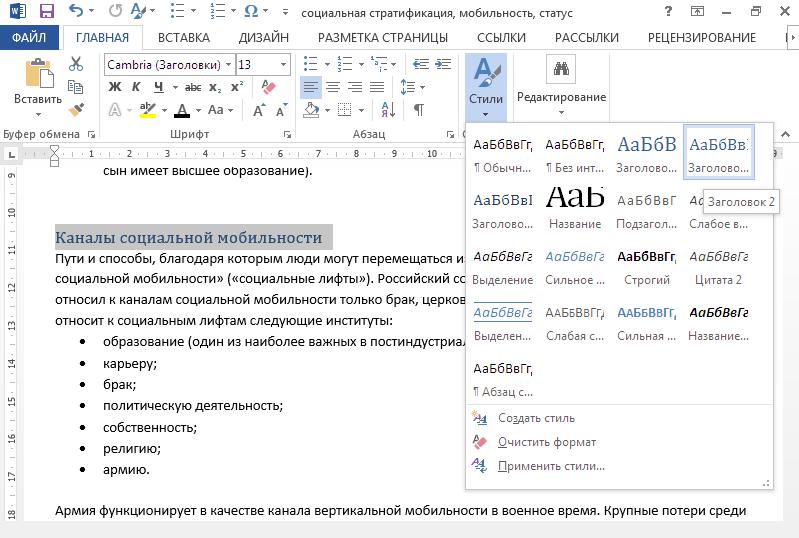
Затем необходимо сделать подзаголовки видимыми для программы. Выполняется это посредством панели «Стили» на главной вкладке. Лишь после этого имеет смысл добавлять автооглавление в "Ворде":
- Перейдите во вкладку «Ссылки».
- Кликните по клавише «Автособираемое оглавление».
- И выберите из выпадающего списка любой из вариантов (они отличаются лишь форматом ссылок).
При желании, можно Выбрать настраиваемое оглавление и самостоятельно проставить все параметры.
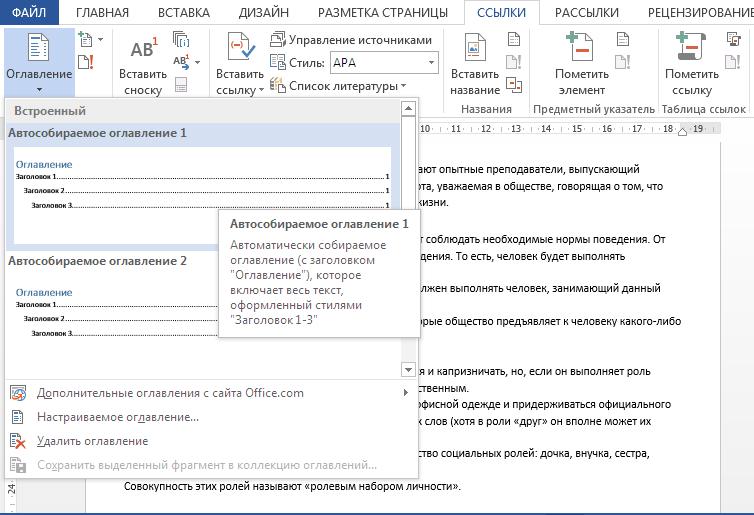
Этот вариант подходит для версий 2003, 2007 и 2010 года. В Word-2016 автособираемое оглавление находится на панели «Вставка», в разделе «Ссылка», где нужно выбрать из списка пункт «Оглавление и указатели».
Можно ли сделать оглавление с несколькими уровнями подзаголовков
Автооглавление в "Ворде" может быть не только простым, но и многоярусным. Первый вариант нужен, как правило, для облегчения работы над текстом. Второй используется при оформлении дипломных и курсовых работ, рефератов и т.д.
Для того, чтобы сделать оглавление многоуровневым, нужно выделить главы разными стилями. Например, введение, приложения, список литературы принято отмечать как «Подзаголовок 1»: он будет располагаться вплотную к левому краю окна содержания.
Обновление оглавления
Сделать это очень просто:
- Кликните левой клавишей мыши по любому месту в рамках оглавления (например, на название одной из глав).
- После щелчка окно автосодержания станет видным; в верхнем левом его углу выберите функцию «обновить таблицу» и один раз нажмите на нее левой клавишей мыши.
- В появившимся окне выберите один из предложенных вариантов: «Обновить только номера страниц» (в том случае, если вы не добавляли новых глав, а писали в одной из уже существующих). Или «Обновить целиком», если вам необходимо, чтобы оглавление отображало изменения в подзаголовках. Этот способ нужно использовать и в тех случаях, если вы изменили лишь названия глав, но не их количество.
- Нажмите на клавишу «ОК».
Для тех пользователей, у кого есть проблемы с работой мыши (например, она регулярно «подвисает» и перемещает курсор не туда, куда вы планировали) более удобен второй способ выставления автосодержания:
- Кликните по окошку оглавления, чтобы активировать его.
- Нажмите на клавиатуре клавишу «F9».
- С помощью стрелок «вверх» и «вниз» на клавиатуре выберите подходящий режим обновления.
- И нажмите на «Enter».
Нередко оглавление нужно исключительно для облегчения работы над текстом, а в окончательной версии документа оно не требуется. В таких случаях встает вопрос: "Как убрать автооглавление в "Ворде", и не нарушится ли при этом маркировка подзаголовков? Хорошая новость: вырезание автоматического содержания никак не влияет на оформление текста, даже в том случае, если это окно занимало 2-3 страницы. Текст просто сдвинется на первую страницу, заняв место исчезнувшего оглавления. То есть, разделы, начинающиеся на страницах «4» и «17», теперь будут находиться на страницах «1» и «14».
Удалить автоматическое оглавление можно двумя, одинаково простыми, способами:
- Щелкнуть мышкой по оглавлению для его активации, нажать на стрелку возле значка файла в левом верхнем углу и выбрать из выпадающего списка функцию «Удалить оглавление».
- Выделить оглавление мышкой, как обычную часть текста, и нажать на «Delete» или «Backspace».