
Изменение цвета шрифта и фрагмента выделения текста в Microsoft Word
Текстовый редактор Microsoft Word имеет множество уникальнейших функций, которые помогают пользователю работать с документами любого объёма. Кроме стандартного форматирования в программе, можно выделять весь текст или его фрагменты несколькими возможными вариантами. Например, можно поменять цвет шрифта, выделить его жирным или курсивом.
Наряду с этим есть возможность подчёркивания, зачёркивания или закрашивания текста определённым маркером. При необходимости предусмотрена функция, позволяющая изменить цвет отдельной области. Рассмотрим всевозможные способы, которые позволяют не только сделать блок информации заметным, но и убрать существующее в Ворде выделение. Приведённые рекомендации позволят проделать любую манипуляцию всего за несколько шагов.
Форматирование текста — одна из главных функций редактора
Цветовое изменение шрифта
Редактор Word имеет множество полезнейших инструментов, которые помогают пользователю быстро и эффективно форматировать даже объёмные документы. Выделение текста может быть сделано через специальную панель, оснащённую несколькими инструментами, которые помогают осуществить необходимое форматирование текста. Своеобразный редактор появляется после того, как пользователь выделит хотя бы одно слово. Кроме того, увидеть эту небольшую панель можно в контекстном меню, которое возникает на экране после щелчка правой кнопкой мыши по фрагменту документа.
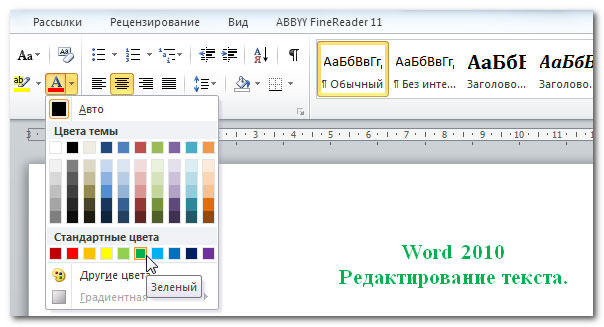
Для того чтобы изменить цвет шрифта в Ворде, необходимо выделить нужную часть документа, подлежащую дальнейшему изменению. Затем курсором из небольшой панели инструментов выбрать оптимальную гамму, которой будут окрашены все буквы и символы. При необходимости пользователь может аналогичным образом изменить цвет текста. Параметр «Цвет» содержит все существующие решения.
Редактор Microsoft Word позволяет легко и качественно форматировать большие объёмы информации, посредством специфического инструментария применяя отдельные темы, что обеспечит современный вид любому документу. Начинающему пользователю полезно знать, что тема в Ворде представляет собой огромный список команд, которые могут всего за один щелчок менять цветовую схему, состоящую из определённого набора, шрифты и общий принцип оформления. Всё это вкупе позволяет всего за несколько мгновений преобразить документ, изменить не только текст, но и многие другие элементы.
Цветовое выделение отдельного фрагмента документа
Чтобы выделение цветом касалось не самого шрифта, а области, которая окружает пространство обозначенного фрагмента, пользователю нужно перейти в категорию «Главная», среди прочих инструментов выбрать стрелку, которая находится в выпадающем меню около строки «Цвет». Эта манипуляция вызывает в Ворде команду, которая меняет гамму непосредственно самого выделения.
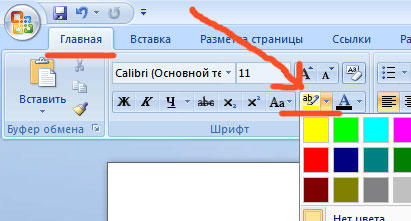
Пользователь должен указать на предпочтительное цветовое решение, затем курсором очертить нужный фрагмент документа. Впоследствии именно эта часть будет выделяться конкретным цветом.
Вернуть стандартный вид электронному указателю поможет повторный клик по ранее представленной команде.
Отмена выбранного действия
Убрать разноцветное выделение текста в Word следует точно такими же действиями, которыми он был применён. Всё, что нужно для работы с выделением шрифта или области вокруг него, располагается в одной вкладке, которая называется «Главная». Убрать из документа жирный и курсивный шрифты позволит повторное нажатие на определённые кнопки центрального меню, в частности, «Ж» и «К».
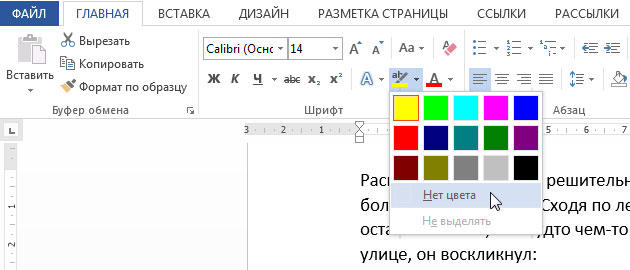
Правда, прежде чем изменить и убрать выделение, нужно «показать» компьютеру место, которое подлежит форматированию. Помогают убрать цвет шрифта кнопки «Нет цвета» и «Авто». Изменить стиль форматирования следует с помощью применения команды «Обычный стиль».
Как изменить цвет текста в Word


Проблемы
При помощи верхней панели инструментов

Когда мы открываем текстовый редактор, каждый из нас видит основное рабочее пространство, где мы работаем с текстом. Верхняя панель инструментов расположена непосредственно над рабочей областью и позволяет выполнять основные манипуляции. Чтобы изменить цвет нашего текста, нужно выделить его указателем мыши и выбрать вкладку: «Главная».
Это то, что обычно открывается по умолчанию, когда вы начинаете работать над документом. Меню этой вкладки разделено на разделы. Интересующий нас раздел второй слева и называется «Шрифт».
Здесь нам предстоит принять во внимание символ буквы «А», который называется: «Цвет текста». Рядом с этим символом есть маленькая стрелка, направленная вниз, на которую мы и собираемся нажать. В открывшемся меню выбираем оттенок, который нам больше всего нравится. Следует помнить, что если вы не выделили фрагмент текста указателем мыши, а выполнили все остальные действия, то все последующие буквы будут того цвета, который вы выбрали.
Выбор других цветов
Когда мы открываем окно выбора цвета шрифта, помимо «стандартных цветов» есть «другие цвета» и «градиентная заливка».
Другие цвета
При нажатии на «Другие цвета» открывается диалоговое окно с двумя вкладками: «Нормальный» и «Спектр». Во второй вкладке «Спектр» вы можете выбрать абсолютно любой цвет.
Дополнительные методы изменения цвета текста
Кроме того, вы можете изменить цвет текста через окно «Шрифт».
Откроется диалоговое окно «Шрифт:
- с помощью комбинации клавиш Ctrl+D;
- при нажатии кнопки «Шрифт» на ленте;
- через контекстное меню необходимо нажать правую кнопку мыши и выбрать «Шрифт»
Подробнее о вызове окна вы можете прочитать на странице https://proword.su/kak-izmenit-shrift-v-vorde
Дополнительные приёмы очистки цвета текста
Дополнительно удалить цвет можно с помощью кнопки «Очистить все форматирование»; для этого выделите текст и нажмите кнопку.
Примечание. Этот метод не очень практичен, поскольку теряется все форматирование. На практике эта функция используется крайне редко.
Второй способ, более удобный, — через кнопку «Форматировать по образцу». Вам необходимо подвести курсор к тексту, где текст не имеет цвета (т.е черного цвета) и имеет обычное форматирование. Нажмите «Форматировать по образцу», затем выделите нужный фрагмент текста (из которого вы хотите убрать цвет).
Почему не меняется цвет текста
У многих пользователей иногда возникает вопрос: «Почему не меняется цвет текста в Ворде?» Возможно, имели в виду, что цвет выделения текста не меняется, ведь на практике изменить цвет несложно, а вот с заливкой возникают сложности, подробнее об этом рассказано в статье: https://proword .su/vydelit-text-cvetom/. Короче говоря, такая ситуация обычно возникает, когда текст скопирован с сайта, но на сайте текст находится в «скрытой» таблице.
При копировании копируется и ячейка таблицы, имеющая заливку. Заполняет таблицу, а не текст. Но в Ворде мы пытаемся изменить заливку текста и не можем этого сделать. Чтобы это исправить, удалите таблицу. Очень действенный способ — кнопка «отформатировать например».
Если по каким-то причинам цвет текста не меняется, вы также можете воспользоваться кнопкой «Форматировать по примеру». Эта кнопка никогда не подводит.
При помощи мини-панели инструментов
Этот способ считается самым быстрым и удобным для начинающего пользователя Word. Чтобы открыть мини-панель инструментов, щелкните правой кнопкой мыши рабочую область документа. В появившемся контекстном меню можно пойти двумя путями:
- Выберите позицию «Шрифт». Этот выбор приведет к появлению нового диалогового окна, в котором вы сможете более детально работать со шрифтом печатаемого документа. Здесь вы можете изменить или удалить не только цвет, но и шрифт, начертание и размер букв. Внизу окна наглядно покажут, что мы меняем, на примере названия выбранного шрифта.

- В новых версиях Ворда в том же контекстном меню, которое вызывается по клику правой кнопкой мыши, находится уже известный символ «А», отвечающий за цвет текста.
Эти действия можно применить как к выделенному фрагменту документа, так и к будущему тексту. Если вы хотите изменить весь текст, вам следует использовать сочетание клавиш Ctrl + A, которое выделит весь документ.
Выделение текста цветом

Думаю стоит упомянуть об этой функции в Ворде, она необходима для выделения самой важной информации в документе. Операция очень простая, но позволит нам добиться прекрасного результата. Это будет выглядеть так, будто мы взяли в руки маркер-хайлайтер. Сначала нам нужно выделить мышкой область документа, к которой мы хотим применить это действие.
Далее вам необходимо выполнить несколько манипуляций во вкладке «Главная». Найдя блок «Шрифт», ищем кнопку под названием «Цвет выделения текста», которая находится слева от знакомой кнопки «Цвет текста». По умолчанию текст будет выделен желтым цветом, но это можно легко исправить, нажав стрелку вниз рядом с кнопкой выделения. Иногда возникает необходимость снять выделение; для этого во вкладке выбора цвета выберите пункт «Без цвета».
Как определить цвет текста в Ворде
Чтобы определить цвет текста, необходимо подвести курсор к нужному тексту, затем нажать на правую часть кнопки цвета шрифта, и если выбран цвет по умолчанию, он будет выделен:



